WordPress
 Joomla
 Soporte
 Más información
 Iniciar sesión
Speed Cache: Administrar páginas en caché
1. Agregar URL al sistema de caché
Para aplicar Speed Cache , debe agregar las páginas de su sitio web (URL) a la Speed Cache . Desde el panel de control, haga clic en "Administrar URL en caché".
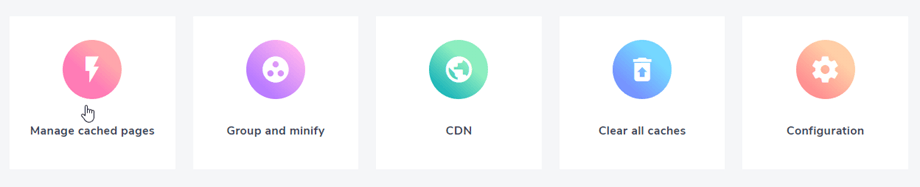
Desde aquí verá la lista de URL que ya están en el sistema de caché.
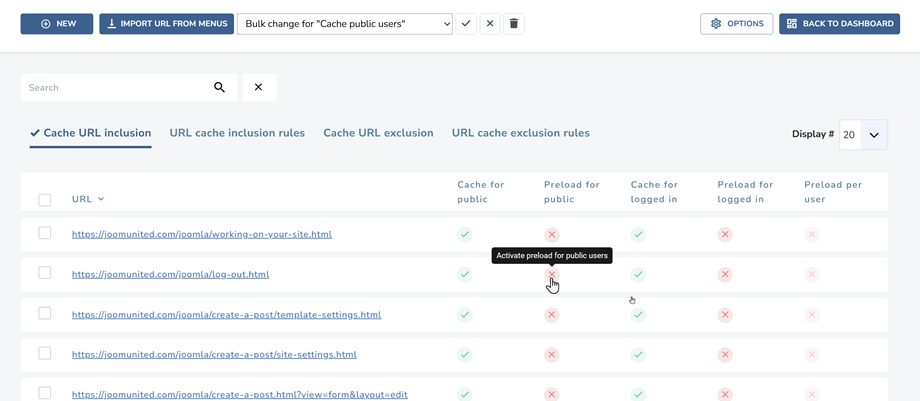
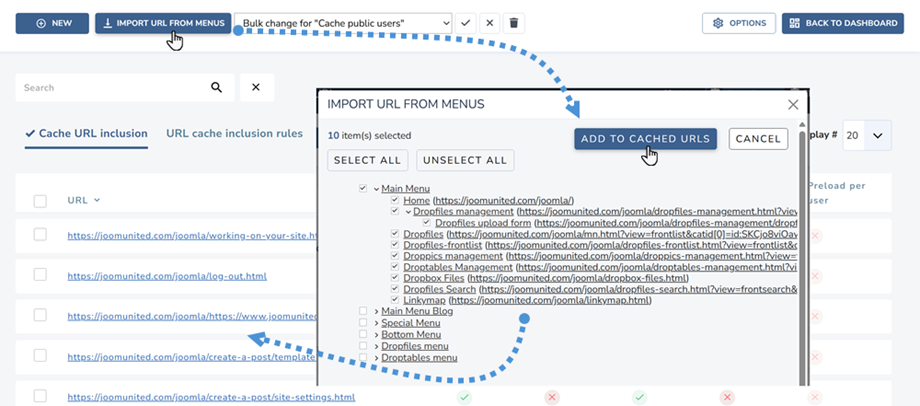
Para agregar alguna URL a la caché, tienes tres soluciones:
- Utilice el botón Importar URL desde los menús
- Haga clic en el Agregar y pegue una URL personalizada.
- Utilice algunas reglas para incluir un conjunto de URL
El botón Importar URL desde el menú abrirá un lightbox, desde el cual podrás importar uno o varios menús de Joomla.
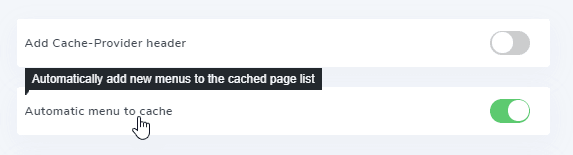
Desde la configuración, también puedes habilitar una opción para añadir automáticamente nuevos elementos de menú a la lista de URL almacenadas en caché. En este caso, se aplican los valores de configuración predeterminados.
Para agregar una URL personalizada al caché, utilice el Agregar .
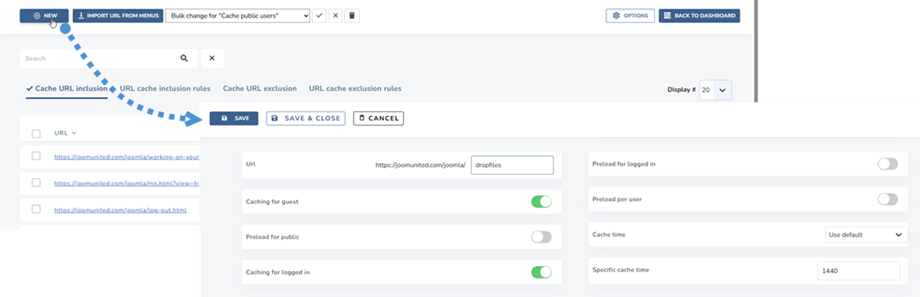
Finalmente, simplemente haga clic en el botón para "publicar" (añadir a la caché) la URL (página). Al añadir una página a la caché, se activarán la caché estática y la caché del navegador.
Las reglas de inclusión te ayudarán a añadir un conjunto de URL a tu sistema de caché. Por ejemplo, si quieres incluir en el sistema Speed Cache todas las secciones de noticias cuya URL comience por /news, puedes añadir la siguiente regla:
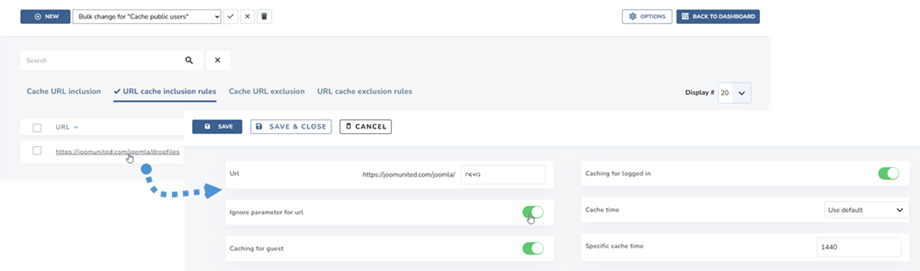
Las reglas de inclusión de URL ofrecen la posibilidad de usar estrellas en tus URL, lo que te permite almacenar en caché miles de URL con una sola solicitud. Aquí tienes un ejemplo útil de uso
- Agregue una regla para incluir todas las URL basadas en un prefijo (incluida esta URL con prefijo): www.dominio.com/noticias*
- Agregue una regla para incluir todas las URL basadas en un prefijo (excluyendo esta URL con prefijo): www.dominio.com/noticias/*
- Incluir una parte de una URL del caché: www.dominio.com/noticias/*/temas
2. Excluir URL de la caché
La exclusión de URL de la caché funciona de la misma manera: puedes excluir URL una por una o mediante reglas. Para excluir una URL, abre la pestaña " Exclusión de URL de la caché" y haz clic en el botón "Nuevo" .
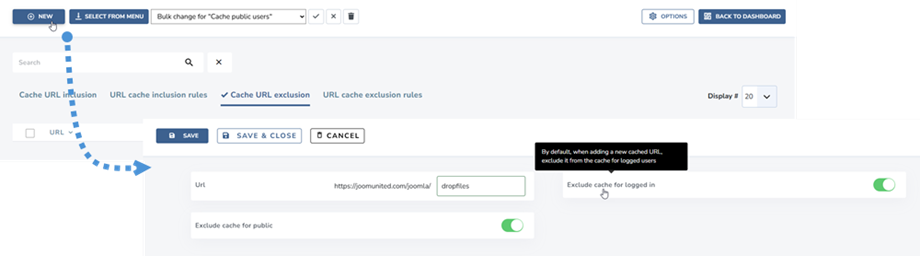
Las reglas de exclusión de URL ofrecen la posibilidad de usar estrellas en tus URL, lo que te permite excluir miles de URL de la caché con una sola solicitud. Aquí tienes un ejemplo útil de uso
- Agregue una regla para excluir todas las URL basadas en un prefijo (incluida esta URL con prefijo): www.dominio.com/noticias*
- Agregue una regla para excluir todas las URL basadas en un prefijo (excluyendo esta URL con prefijo): www.dominio.com/noticias/*
- Excluir una parte de una URL de la caché: www.dominio.com/noticias/*/temas
3. Caché por página y estado del usuario
Como habrás observado, en la lista de URL puedes activar la caché para usuarios invitados o registrados. De hecho, Speed cache gestiona la caché incluso para usuarios registrados y, por lo tanto, para todo el contenido dinámico.
Esto es algo que no puedes manejar con el complemento Joomla - Page cache.
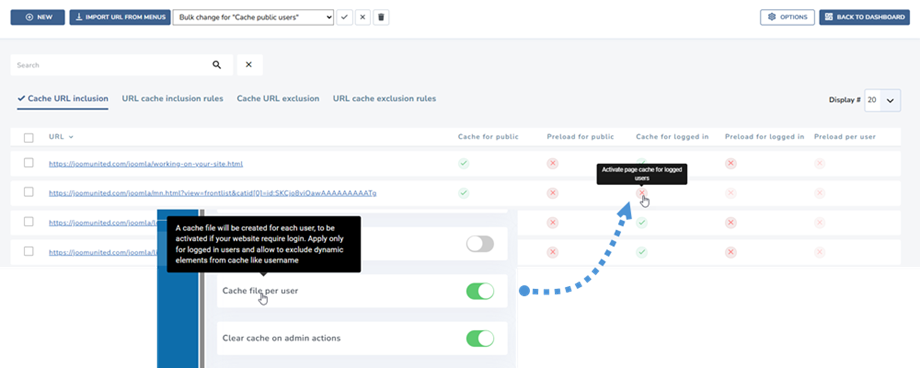
El hecho de que puedas activar el caché para usuarios registrados por página es muy flexible y recomendamos ejecutar algunas pruebas en el frontend con cuentas de usuario en todo el contenido dinámico.
4. Limpiar todos los cachés de Joomla
Una vez que se agrega una página al caché, Joomla creará algunos archivos de caché, Speed Cache genera un caché estático (archivo HTML) y el archivo se almacenará en el navegador del usuario (caché del navegador).
La limpieza de caché Speed Cache puede eliminar todos esos archivos y caché con un solo clic, no es necesario limpiar el caché de Joomla por separado.
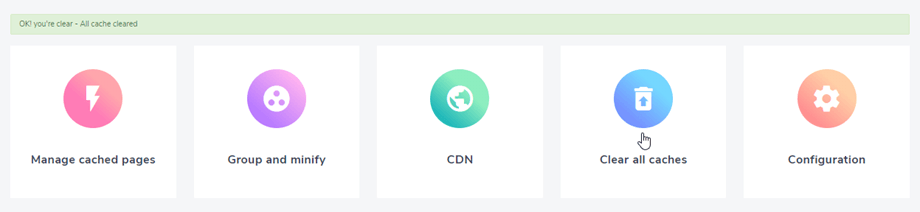
En la configuración, también puedes activar un parámetro para borrar automáticamente toda la caché al realizar acciones. De hecho, al realizar acciones de backend/frontend, como guardar contenido, se puede borrar toda la caché.
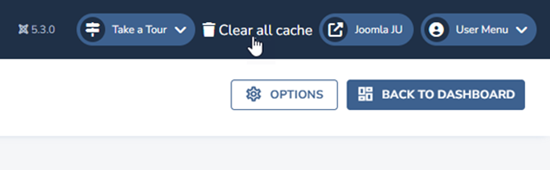
Además, tienes un botón disponible en toda la administración de Joomla para limpiar todo el caché con un clic.