WordPress
 Joomla
 Soporte
 Más información
 Iniciar sesión
My Maps location: Importar - Exportar ubicaciones
My Maps location cuenta con una herramienta de Importación, Exportación y Sincronización Automática para la ubicación desde un archivo .csv o .kml (archivo de Google Earth). Haga clic en el menú My Maps Location > Importar/Exportar para acceder a la interfaz.
1. Importación de CSV
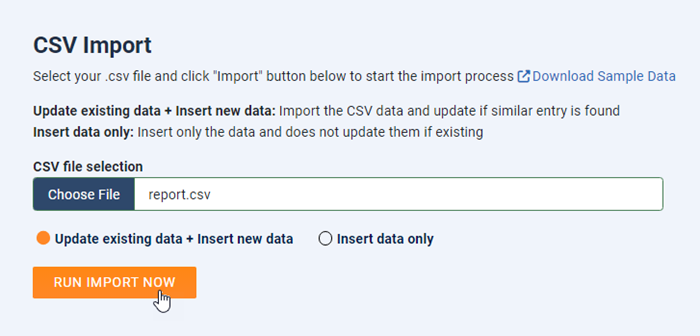
En primer lugar, está la sección Importar CSV, seleccione el archivo .csv de su PC y haga clic en "Ejecutar importación ahora" para iniciar el proceso de importación.
Aquí hay 2 opciones:
- Actualizar datos existentes + Insertar datos nuevos: Importar los datos CSV y actualizarlos si se encuentra una entrada similar
- Insertar solo datos: Inserta solo los datos y no los actualiza si existen
2. Sincronización automática de CSV
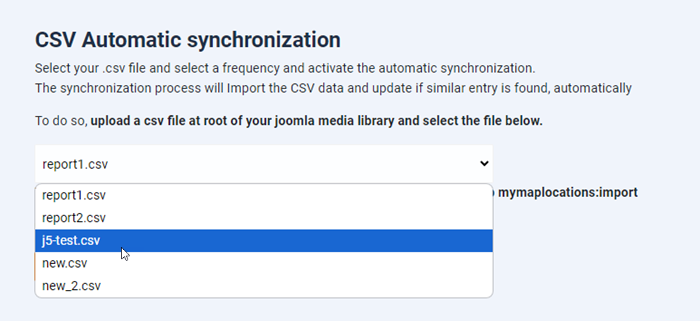
En segundo lugar, está la sincronización automática de CSV. Seleccione su archivo .csv, seleccione una frecuencia y active la sincronización automática.
El proceso de sincronización importará los datos CSV y se actualizará automáticamente si se encuentra una entrada similar.
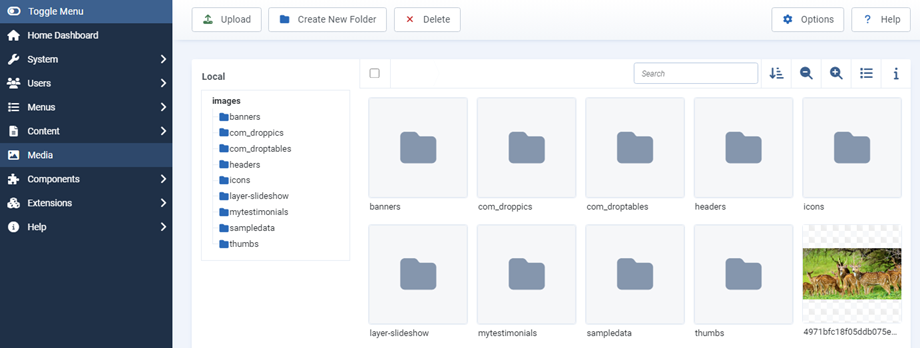
Para ello, cargue un archivo CSV en la raíz de su biblioteca multimedia de Joomla.
Luego desde aquí puedes seleccionar el archivo a continuación y hacer clic en "Iniciar sincronización" .
Para ejecutar el comando de importación, agregue el siguiente comando en el trabajo cron php cli/joomla.php mymaplocations:import
3. Importación KML
A continuación se encuentra la sección Importación KML, seleccione su archivo .kml desde su PC y haga clic en "Ejecutar importación KML" para iniciar el proceso de importación.
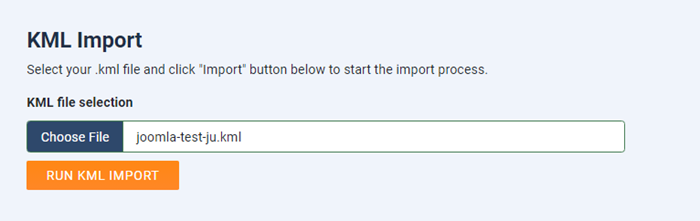
Admitimos archivos .kml de Google Earth y OpenStreetMap.
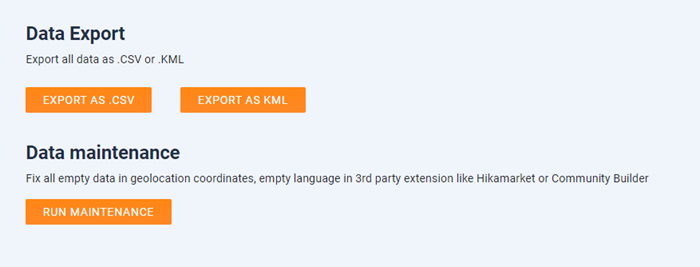
4. Exportación y mantenimiento de datos
Finalmente, aquí puede exportar sus datos existentes como archivos .csv y .kml o arreglar todos los datos vacíos en coordenadas de geolocalización, idioma vacío en extensiones de terceros como Hikamarket o Community Builder.