Produkty pro WordPress
 Produkty pro Joomla
 Podpora
 Novinky
 Přihlášení
WP Location Finder: Konfigurace mapového API
1. Jak vytvořit mapové API?
1.1 Získejte klíč API pro Google Maps a služby API
Pokaždé, když používáte rozhraní API služby Google Maps, pokud byla vaše doména vytvořena po 22. červnu 2016, musíte k ověření požadavku přidat klíč.
Získejte klíč a aktivujte API: https://developers.google.com/maps/documentation/javascript/get-api-key
Více informací: https://developers.google.com/maps/documentation/javascript/usage?hl=en
Nejprve byste měli přejít do konzole Google Cloud , vybrat projekt nebo vytvořit nový. Poté klikněte na „+ Vytvořit přihlašovací údaje“ a vyberte možnost „Klíč API“
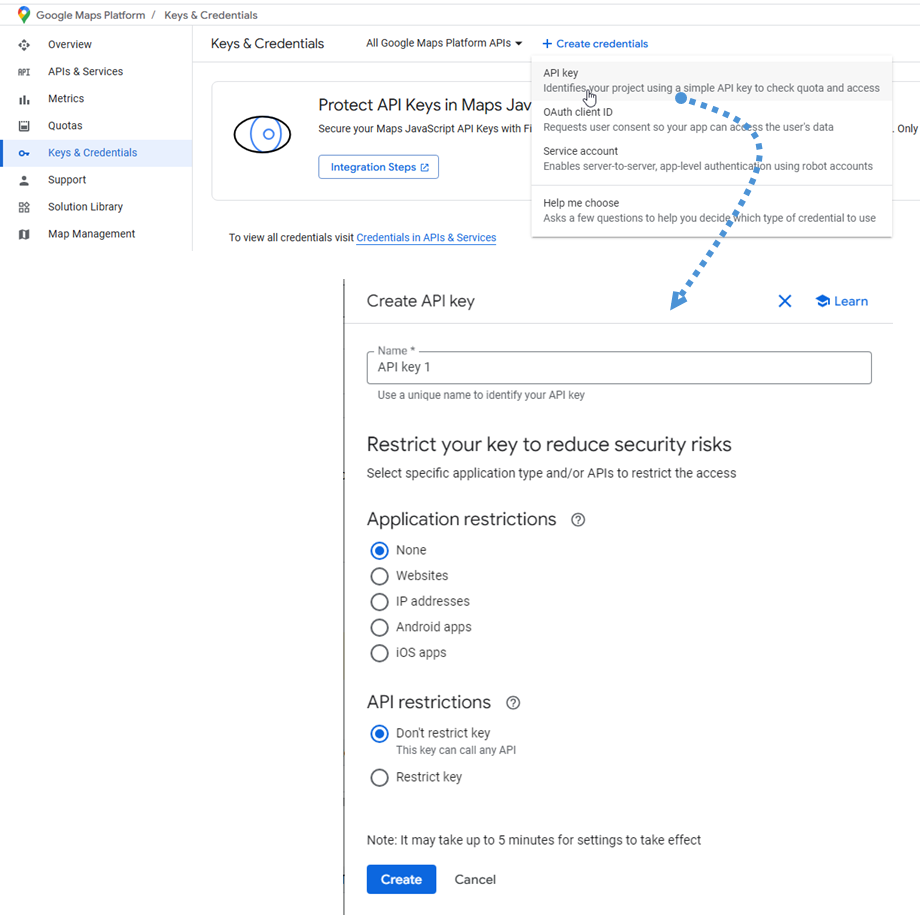
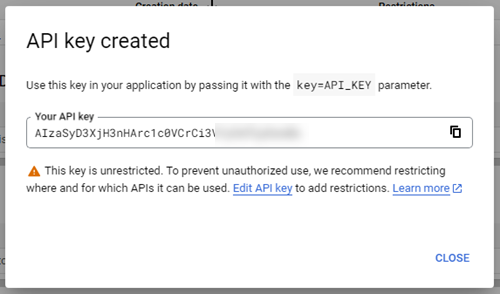
Pak postupujte podle dalšího kroku a kliknutím na Vytvořit získejte nový klíč API. Uložte si ho pro další krok.
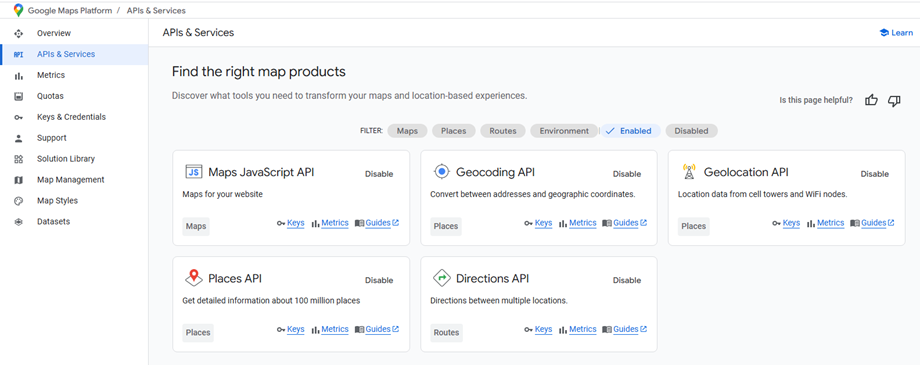
Dále je nutné povolit určité požadované služby API. V konzoli Google přejděte do sekce API a služby a najděte je, jak je uvedeno níže:
- API JavaScriptu pro Mapy
- API pro geokódování
- API pro geolokaci
- API pro místa
- API pro trasy
1.2 Jak vytvořit ID mapy Google?
Chcete-li vytvořit ID mapy, přejděte na Správa map . Klikněte na tlačítko Vytvořit ID mapy
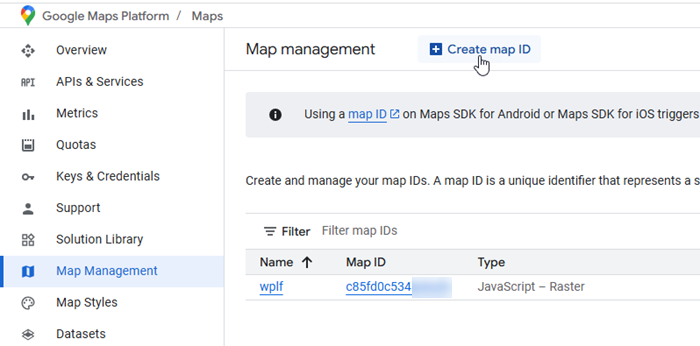
Pak na stránce Vytvořit nové ID mapy proveďte následující:
- Název: zadejte název ID mapy.
- Popis: popište, k čemu se ID mapy používá (volitelné)
- Typ mapy: vyberte JavaScript a také zvolte typ mapy Rastrová (výchozí) nebo Vektorová.
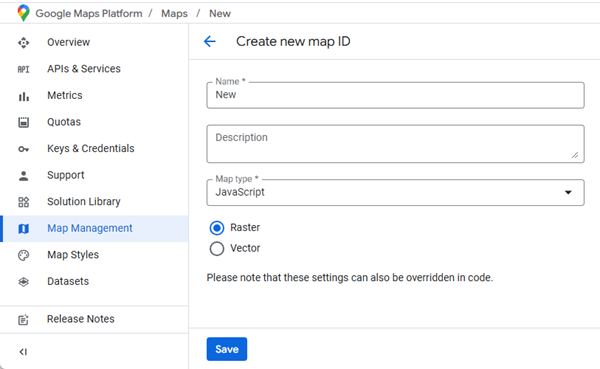
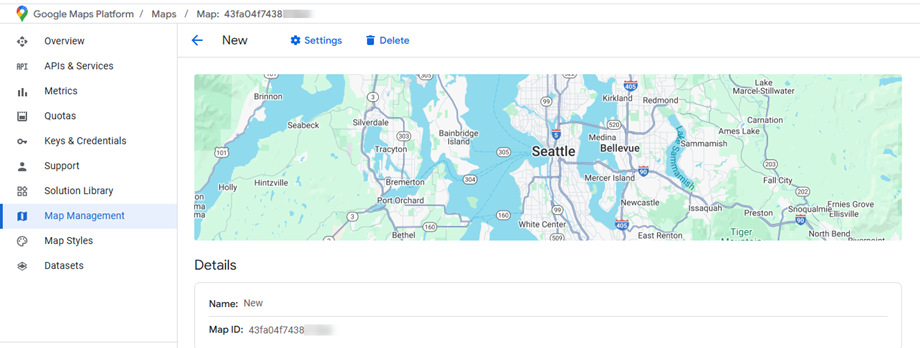
Nezapomeňte kliknout na Uložit , aby se zobrazilo vaše nové ID mapy. Uschovejte si ho pro další nastavení.
1.3 Jak vytvořit token OpenStreetMap?
Začněte tím, že navštivte tuto stránku , kde si můžete buď zaregistrovat nový účet, nebo se přihlásit ke stávajícímu. Tento krok je nezbytný před generováním jakýchkoli přístupových tokenů.
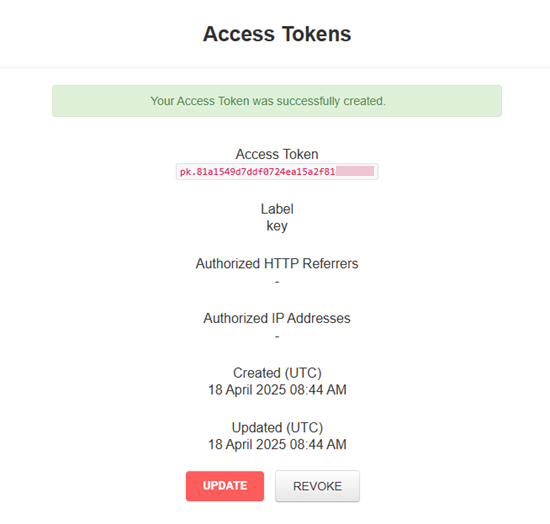
Jakmile se úspěšně přihlásíte, vyhledejte v uživatelském nastavení nebo v nabídce účtu možnost „Přístupové tokeny“ „Vytvořit přístupový token“ , čímž spusťte proces generování tokenu. Všechna pole pro vytvoření tokenu budou viditelná přímo na stránce Přístupové tokeny. Vytvoření tokenu:
- „Štítek“ popisný název , který vám pomůže tento token později identifikovat.
- Dvě další pole níže nechte prázdná (výchozí nastavení postačí většině uživatelů)
- Klikněte na „Vytvořit“ pro vygenerování nového přístupového tokenu.
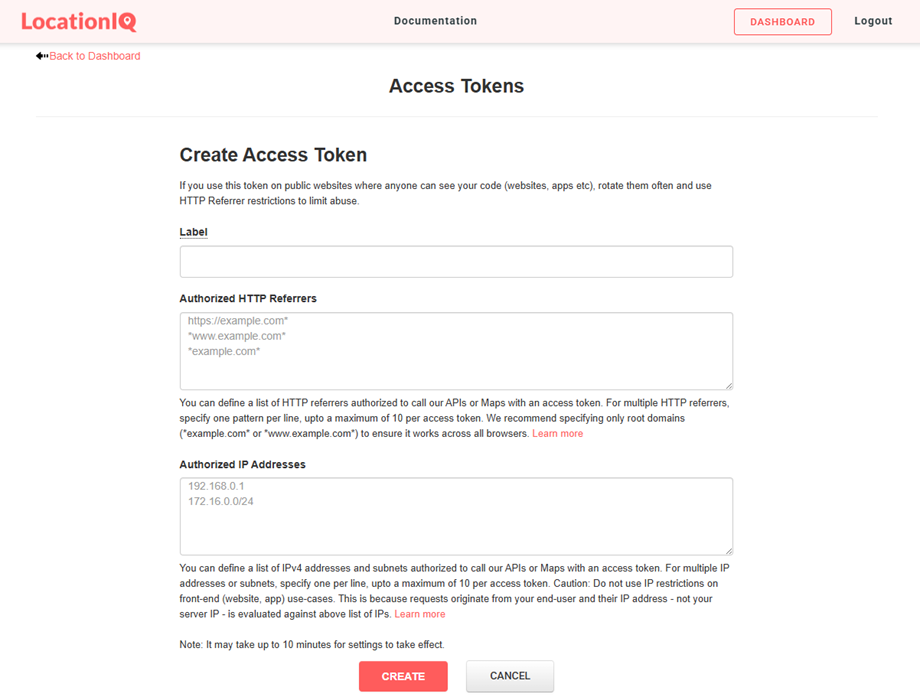
Váš nový přístupový token se zobrazí po jeho vytvoření. Nezapomeňte tento token zkopírovat a bezpečně uložit, protože jej budete používat v následujících krocích konfigurace.
2. Hlavní sekce nastavení
Poskytovatel map
Přejděte do nabídky Vyhledávač polohy > Nastavení > Hlavní nastavení a nakonfigurujte předvolby poskytovatele map. K dispozici jsou dva poskytovatelé map: Google a OpenStreetMap .
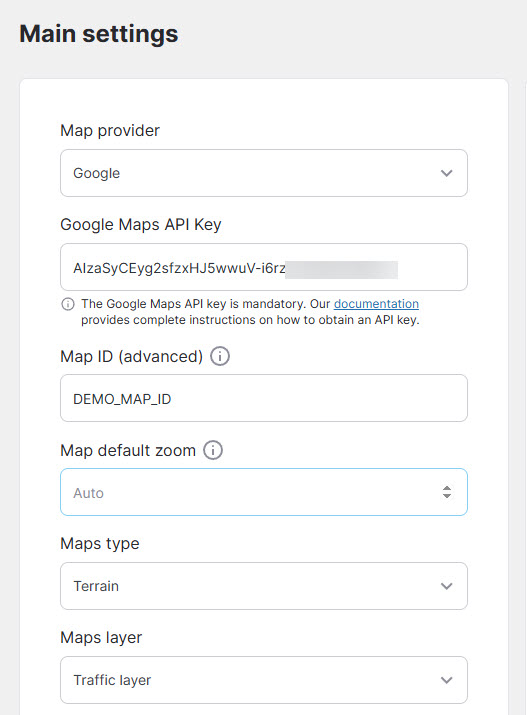
Pokud si jako poskytovatele vyberete Mapy Google, budete muset nakonfigurovat následující povinná pole s přihlašovacími údaji z předchozích kroků nastavení:
- Klíč API pro Mapy Google: Pokud nevíte, jak vytvořit nový klíč API, vraťte se prosím ke kroku 1.1.
- ID mapy: ID mapy je jedinečný identifikátor, který představuje styl a nastavení konfigurace map Google uložená v Google Cloudu.
Je povinné ho mít, pokud ho nepotřebujete, můžete si ponechat výchozí (DEMO_MAP_ID). - Výchozí přiblížení mapy: Výchozí úroveň přiblížení mapy při prvním načtení (automatické přiblížení nastavte na 0)
- Typ mapy: Silniční mapa, Satelitní, Hybridní, Terénní.
- Vrstva map: KML, Doprava, Veřejná doprava, Cyklistika.
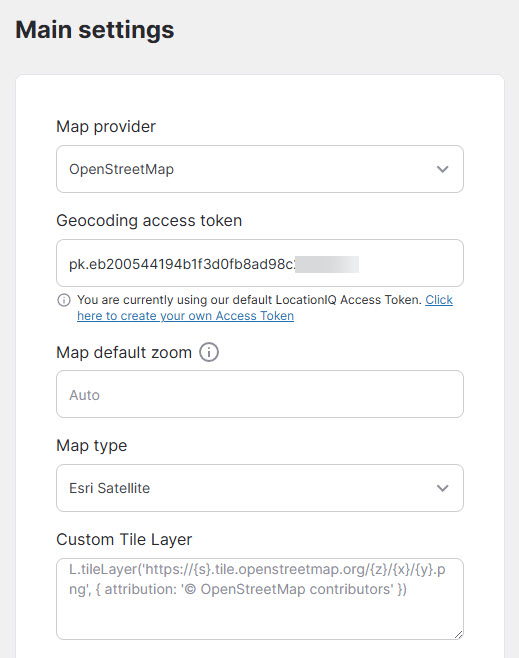
Pokud jako poskytovatele vyberete OpenStreetMap, budete muset zadat přístupový token, který jste získali v kroku 1.3 :
- Přístupový token pro geokódování: Pro funkci automatického doplňování adres je vyžadován přístupový token LocationIQ.
- Výchozí přiblížení mapy: Výchozí úroveň přiblížení mapy při prvním načtení (automatické přiblížení nastavte na 0)
- Typ mapy: Výchozí, OpenStreetMap HOT, Carto Light, Carto Dark,...
- Vlastní vrstva dlaždic: Zadejte svou vlastní vrstvu.
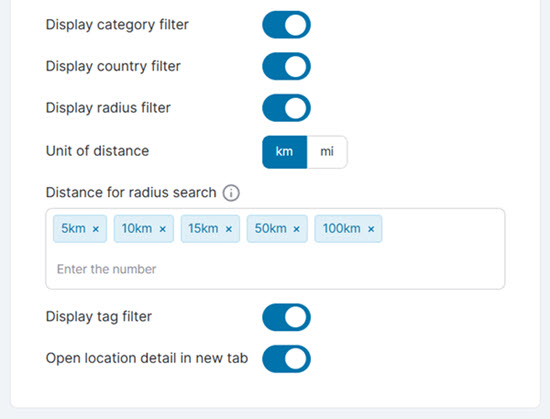
Po konfiguraci nastavení poskytovatele mapy objevíte několik funkcí přizpůsobení, které fungují s Mapami Google i OpenStreetMap a vylepšují funkčnost mapy a uživatelský komfort:
- Vyhledávání názvu lokality
- Filtr kategorie zobrazení
- Zobrazit filtr zemí
- Filtr poloměru zobrazení
- Jednotka vzdálenosti: km/míle
- Vzdálenost pro vyhledávání poloměru: Vzdálenost ve vyhledávacím nástroji poloměru
- Filtr štítků pro zobrazení
- Otevřít podrobnosti o poloze v nové kartě
Zobrazení mapy
Vytvořená místa se zobrazí na mapě v Nastavení .
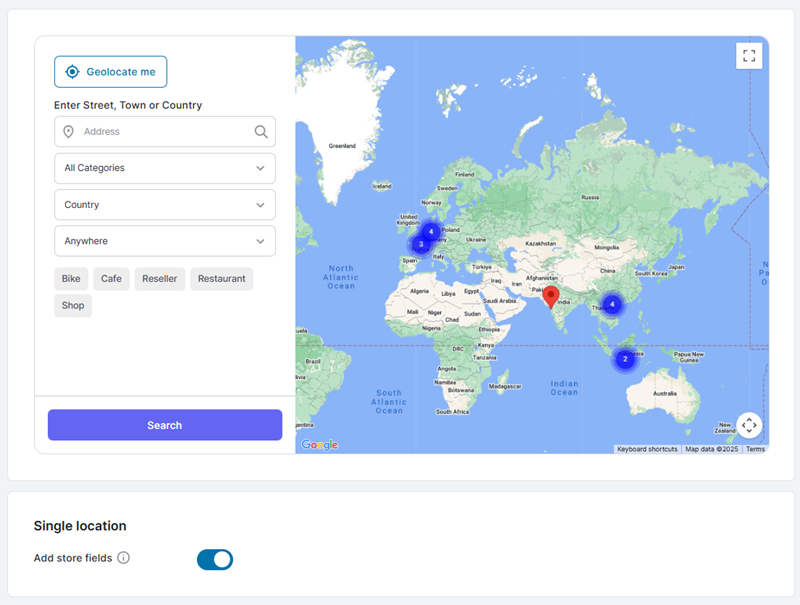
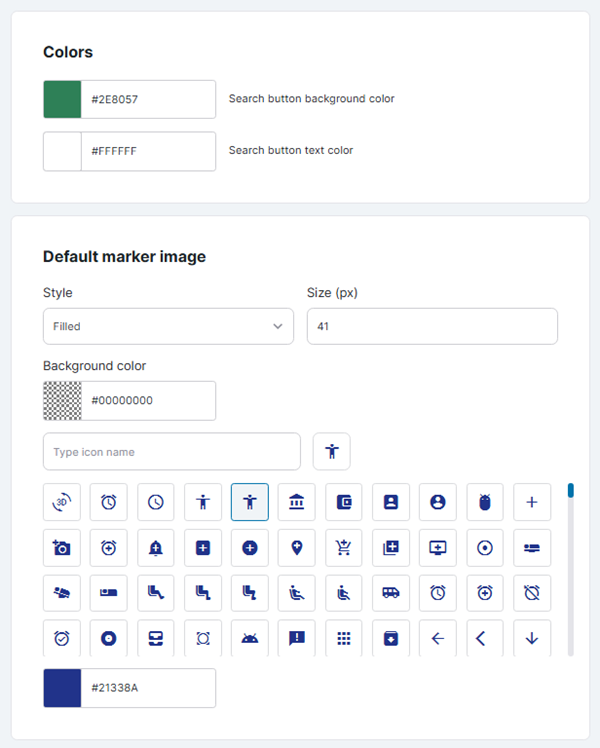
Barevný a značkovací obrázek
Zde můžete upravit barvu a výchozí obrázek značky.
Jedno místo
- Přidání polí pro prodejnu: Přidejte ke každé lokalitě specifická pole, jako jsou názvy prodejen a otevírací doba prodejny.
3. Nastavení umělé inteligence
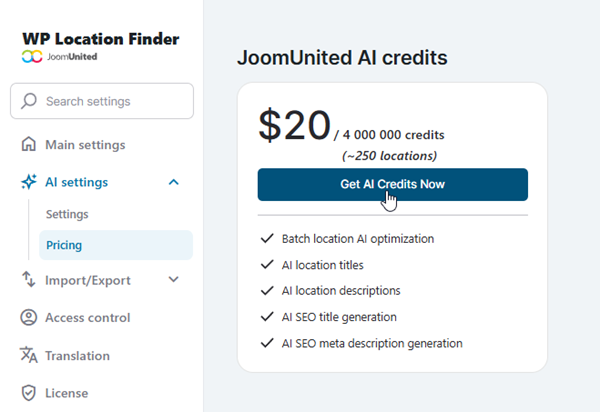
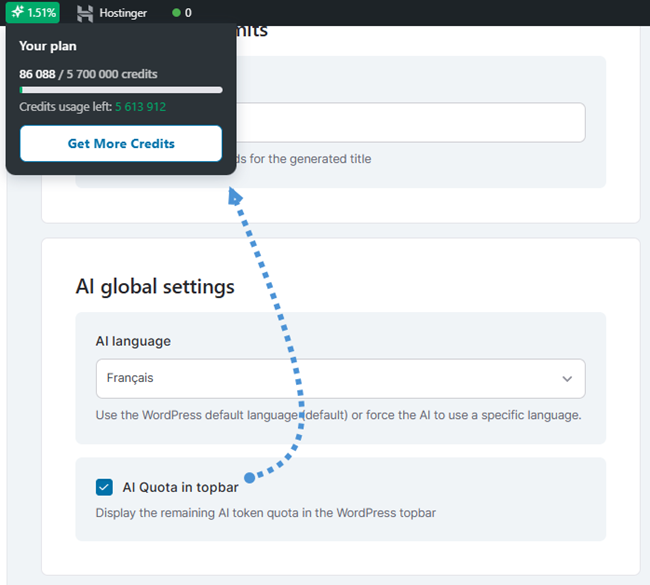
Chcete-li tuto funkci použít, přejděte do Nastavení pluginu > Nastavení AI > karta Ceny, kde získáte kredity. Klikněte na Získat kredity AI a dokončete proces nákupu.
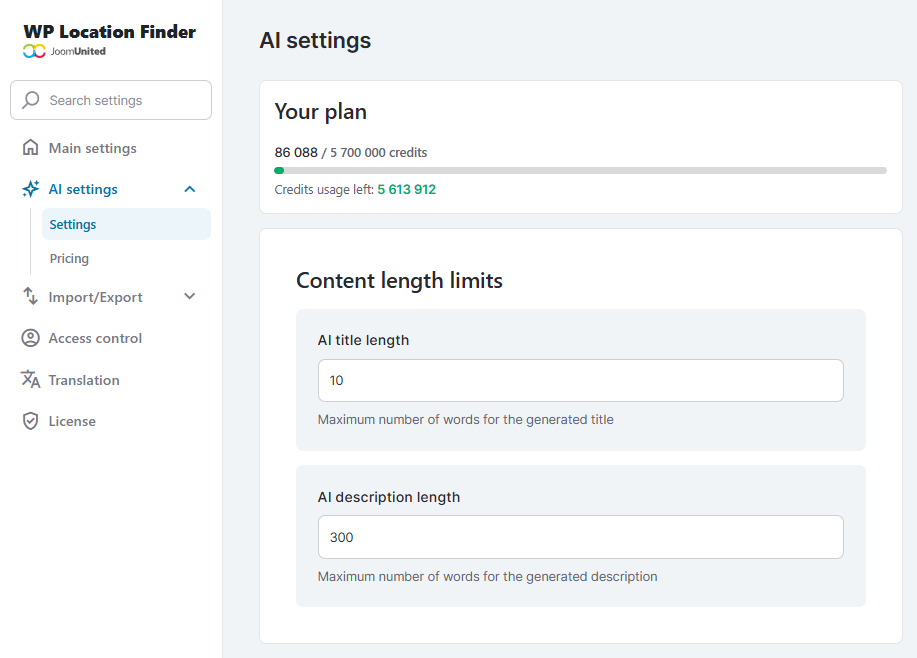
Po získání kreditů se vraťte do Nastavení AI > karta Nastavení > sekce Omezení délky obsahu a nakonfigurujte následující možnosti:
- Délka názvu AI: Nastavení maximálního počtu slov pro generované názvy
- Délka popisu AI: Nastavte maximální počet slov pro generované popisy
V globálního nastavení AI si můžete přizpůsobit jazyk pro obsah generovaný AI. Povolte možnost Kvóta AI v horní liště , aby se vám zbývající kredity zobrazovaly v horní liště WordPressu.
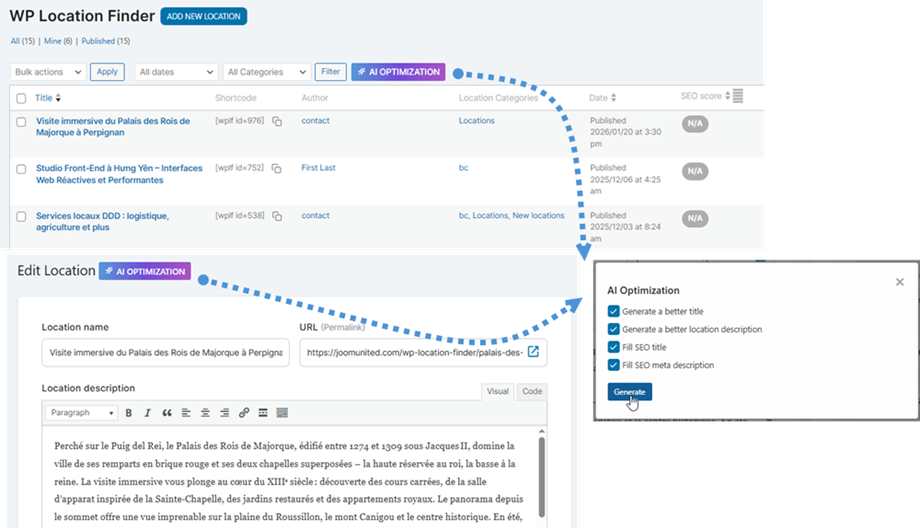
Po dokončení konfigurace můžete k funkci optimalizace pomocí umělé inteligence přistupovat buď v Všechna místa , nebo v zobrazení jednotlivých míst. Klikněte na Optimalizace pomocí umělé inteligence v horní části stránky a poté v rozbalovacím okně vyberte Generovat , čímž se automaticky vytvoří nebo naplní data SEO.
4. Místa importu/exportu
Importovat lokality
Chcete-li začít s importem svých poloh, přejděte do Vyhledávač poloh > Nastavení > Import . Vyberte CSV nebo KML z příslušného pole na základě stávajícího formátu dat.
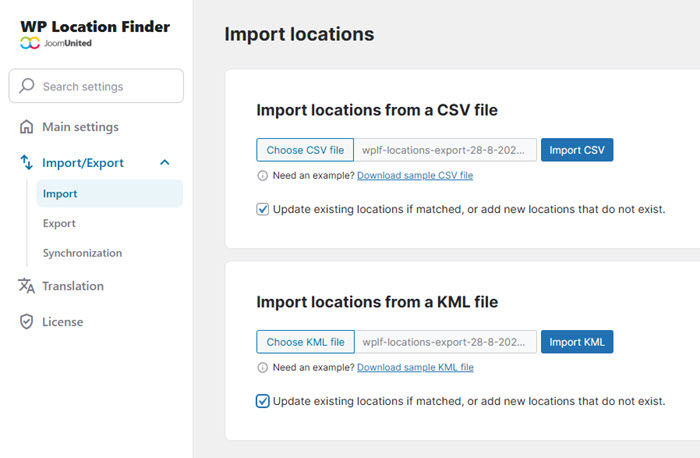
Potřebujete šablonu? Jednoduše klikněte na Stáhnout vzorový soubor CSV Pokud chcete při přidávání nových položek aktualizovat aktuální data, můžete také zaškrtnout „Aktualizovat existující lokality, pokud se shodují, nebo přidat nové lokality, které neexistují“
Exportní lokality
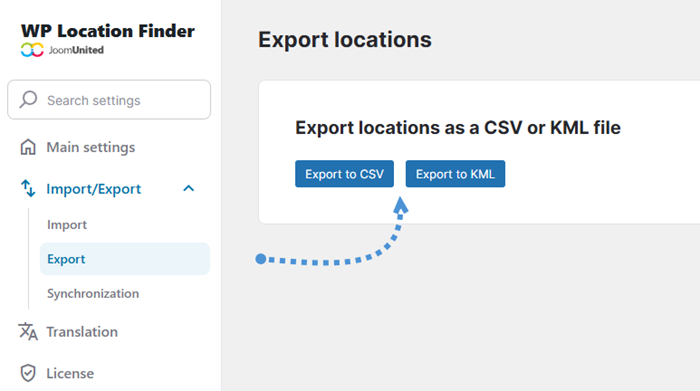
Až budete připraveni exportovat stávající umístění, přejděte do Export . Tam stačí kliknout na „Exportovat do CSV“ nebo „Exportovat do KML“ v závislosti na požadovaném formátu.
Synchronizace
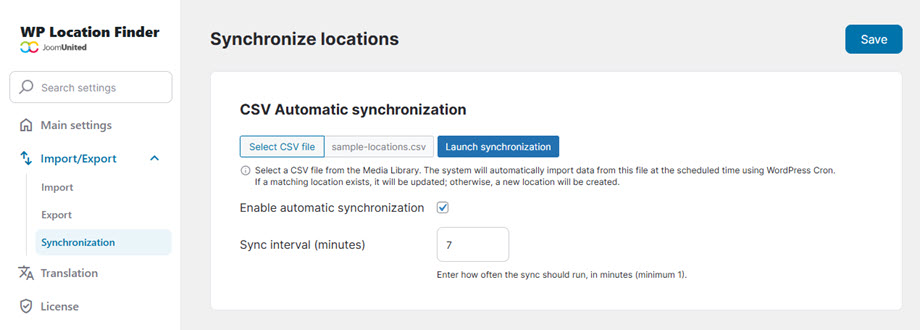
Chcete-li nastavit automatickou synchronizaci souborů CSV, přejděte do Nastavení a poté do Import/Export > záložka Synchronizace. Vyberte soubor CSV z knihovny médií. Zaškrtněte „Povolit automatickou synchronizaci“ „Interval synchronizace (minuty)“ zadejte preferovanou frekvenci aktualizací .
Systém bude automaticky importovat data ve vámi zvolených intervalech, aktualizovat stávající lokality, když budou nalezeny shody, a vytvářet nové položky pro další data.
5. Řízení přístupu
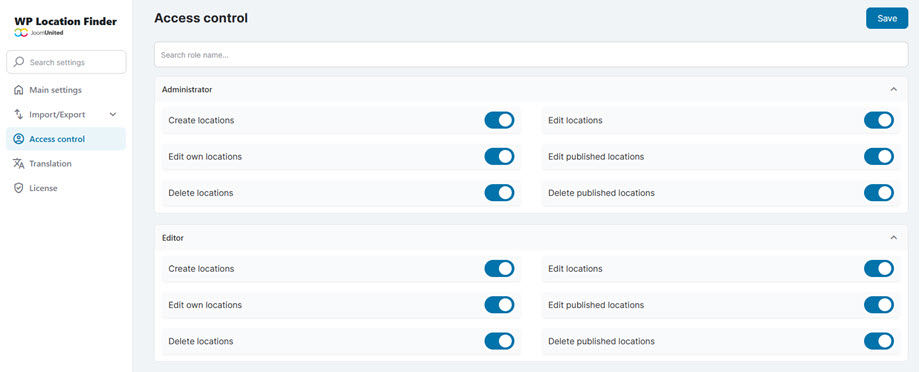
Chcete-li spravovat oprávnění k poloze (vytvářet, upravovat, mazat, publikovat) pro každou uživatelskou roli, přejděte do Nastavení > Řízení přístupu .