Produkty pro WordPress
 Produkty pro Joomla
 Podpora
 Novinky
 Přihlášení
WP File Download: Widgety Elementoru
1. WP File Download v jednom souboru
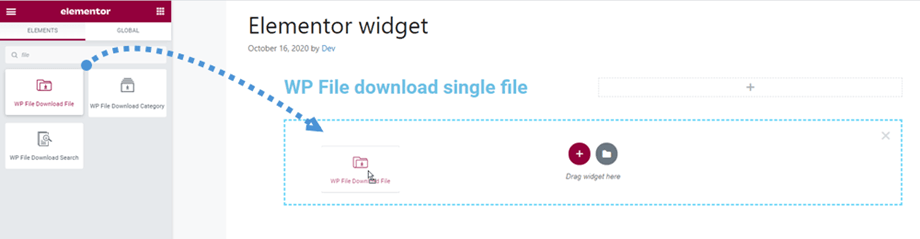
WP File Download File najdete v sekci Obecné nebo ho můžete vyhledat na Elementor builderu. Poté widget přetáhněte na stránku.
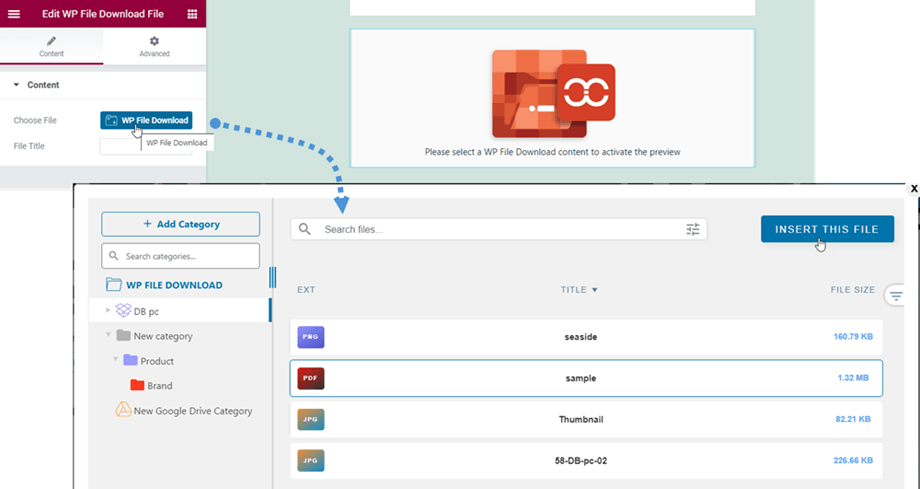
Poté můžete kliknout na tlačítko WP File Download na levém panelu a vybrat soubor.
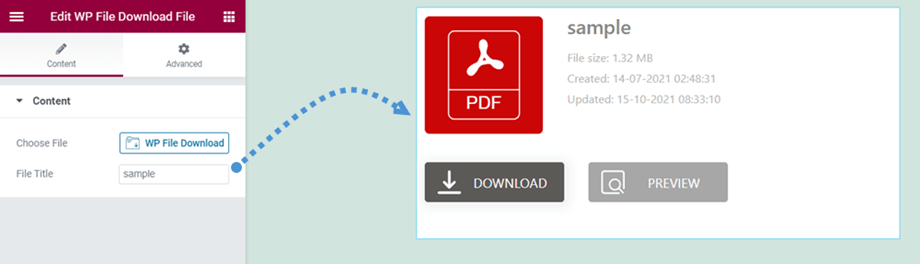
Poté se na hlavní obrazovce zobrazí náhled jednoho souboru. Pokud chcete upravit návrh bloku jednoho souboru, přejděte sem pro více informací.
2. Kategorie WP File Download
Podobně jako u widgetu pro jeden soubor najdete kategorie WP File Download v sekci Obecné nebo jej vyhledejte v Elementor builder. Poté widget přetáhněte na stránku.
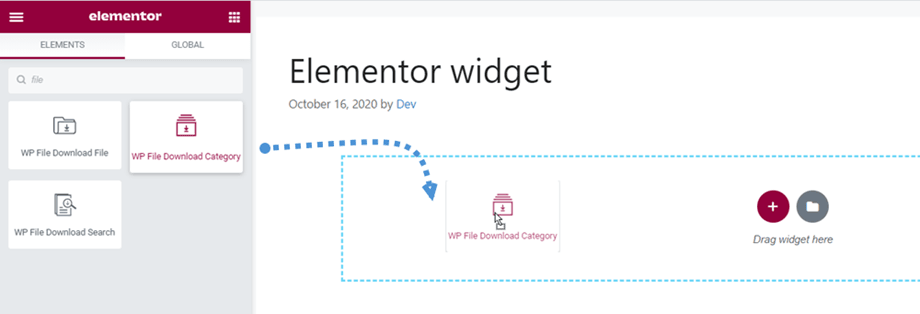
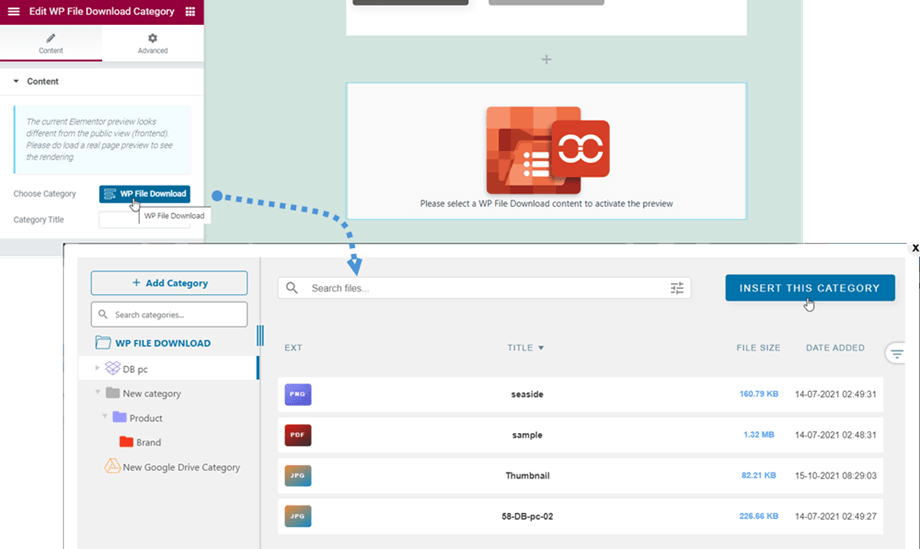
Poté můžete kliknout na tlačítko WP File Download v levém panelu a vybrat kategorii. Mezitím si také můžete vybrat téma zobrazení a upravit další nastavení v pravém panelu, nezapomeňte před vložením nastavení uložit.
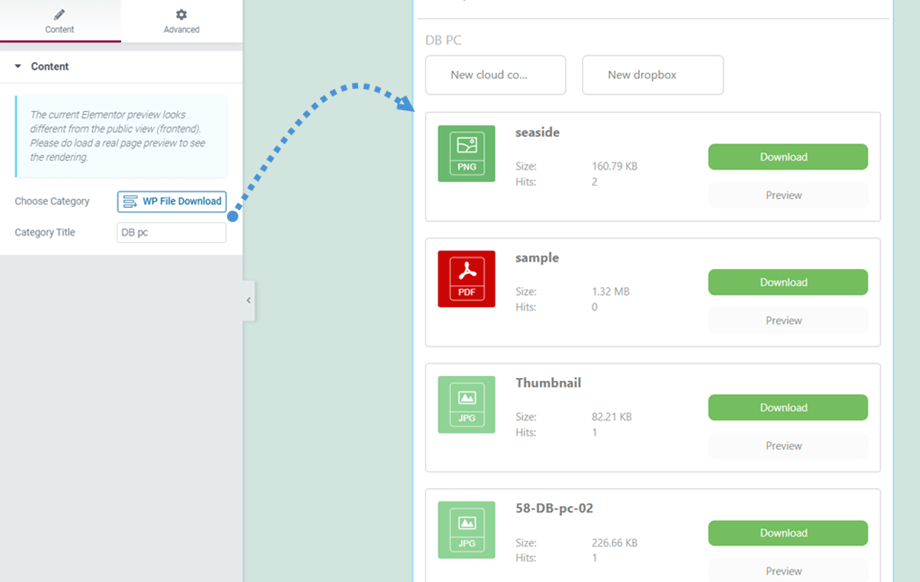
Na hlavní obrazovce se poté zobrazí náhled kategorie podle vybraného tématu.
3. Vyhledávání WP File Download
Tento pro WP File Download najdete v sekci Obecné nebo ho můžete vyhledat v Elementor Builder. Poté widget přetáhněte na stránku.

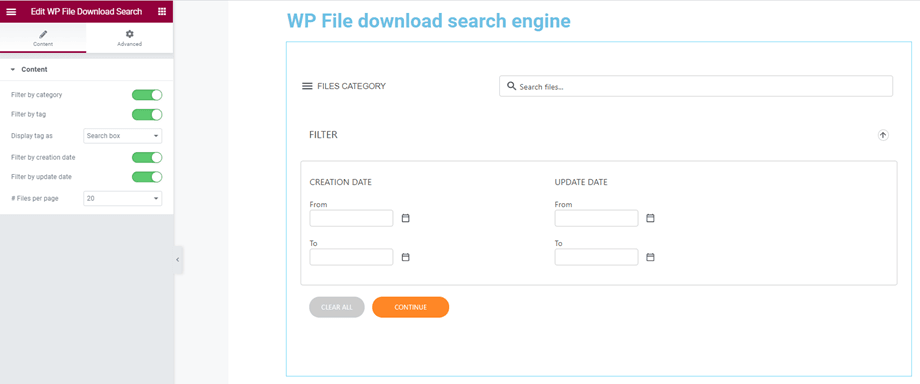
Náhled vyhledávače se zobrazí na hlavním panelu. Na levém panelu můžete upravit možnosti zobrazení nebo skrytí na frontendu:
- Filtrovat podle kategorie
- Filtrovat podle štítku
- Zobrazit štítek jako
- Filtrovat podle data vytvoření
- Filtrovat podle data aktualizace
- # souborů na stránku