 Produkty pro WordPress
 Produkty pro Joomla
 Podpora
 Novinky
 Přihlášení
WP File Download: Tvůrce ikon
Pro přístup k sadám ikon a v jednom souboru přejděte do nabídky WP File Download > Tvůrce ikon
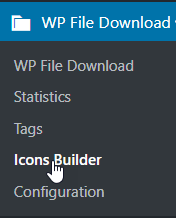
1. Tvůrce ikon WP File Download
Formáty souborů SVG nebo PNG můžete použít na celém webu povolením Nastavit jako výchozí v pravém rohu každé karty.
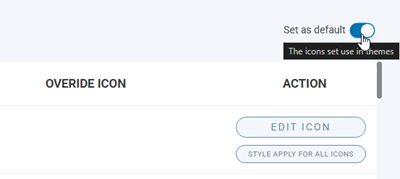
Tvůrce ikon SVG
Chcete-li získat přístup k nastavení SVG, přejděte do WP File Download > Tvůrce ikon > záložka Nastavení SVG. Odtud můžete použít styl ikony pro všechny ostatní, odstranit ikonu přepsání a nejdůležitější funkcí je tlačítko Upravit ikonu
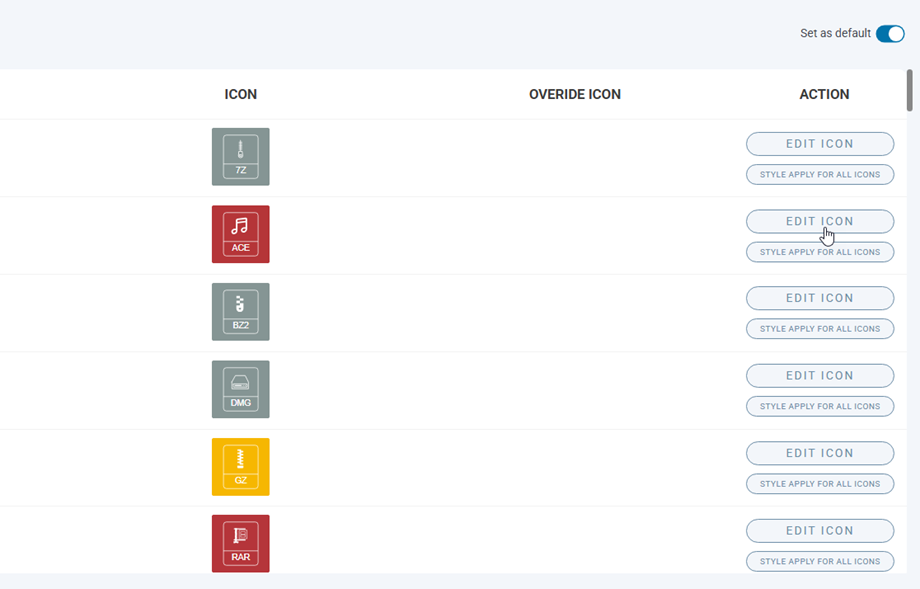
Po kliknutí na Upravit ikonu libovolné ikony se přesunete na stránku pro přizpůsobení.
Ikona: Změna ikony uvnitř ikony
- Barva ikony
- Velikost ikony
- Výběr symbolu
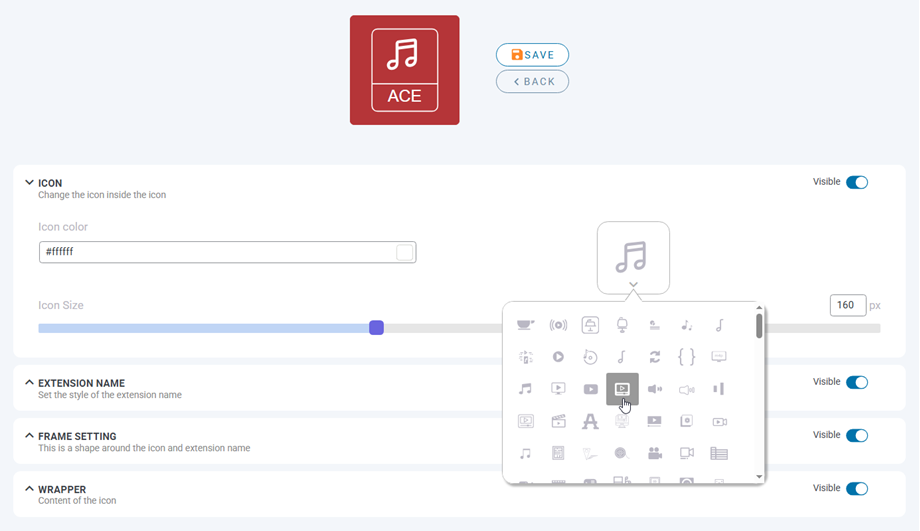
Název rozšíření: Nastavte styl názvu rozšíření
- Typ rozšíření
- Rodina písem
- Velikost písma
- Barva textu
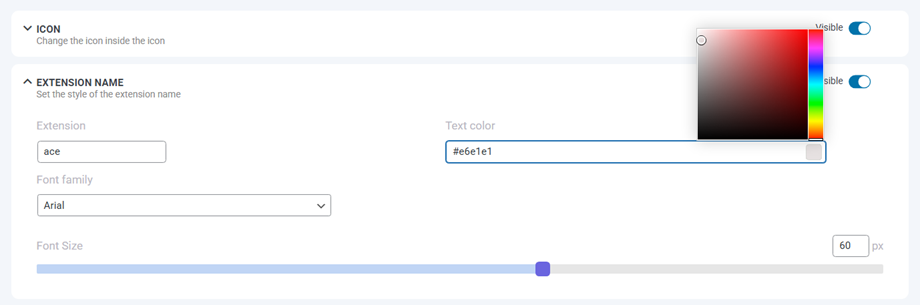
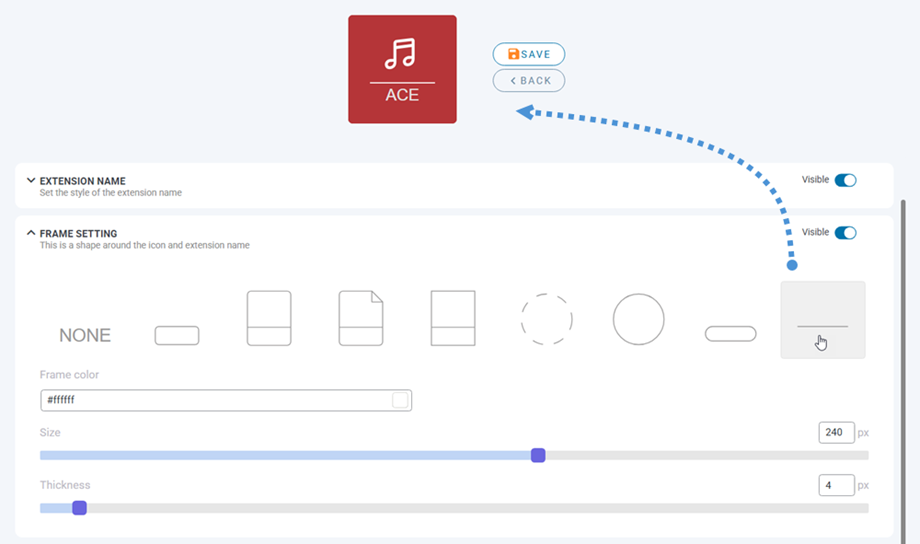
Nastavení rámečku: Toto je tvar kolem ikony a názvu rozšíření
- Výběr tvaru
- Barva rámu
- Velikost Tloušťka
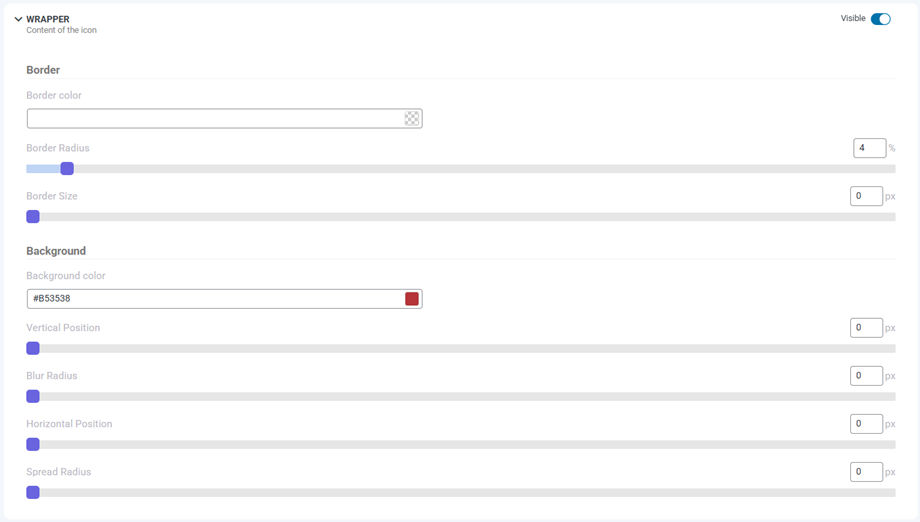
Obálka: Obsah ikony
- Pohraniční
- Poloměr hranice
- Velikost ohraničení
- Barva okraje
- Pozadí
- Barva pozadí
- Stín
- Vertikální poloha
- Horizontální poloha
- Poloměr rozostření
- Poloměr rozptylu
- Barva stínu
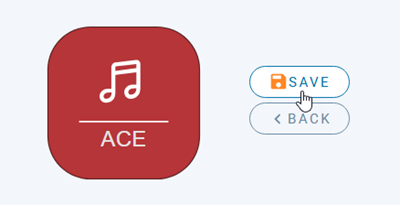
Nakonec nezapomeňte kliknout na tlačítko Uložit vedle ikony náhledu v záhlaví.
Navíc, pokud se chcete vrátit k výchozí sadě ikon nebo obnovit všechna přizpůsobení, klikněte na „Obnovit původní sadu“ v části „Obnovit výchozí nastavení“.

Sada PNG a přepsání ikony
Podobně, pro přístup k nastavení PNG přejděte do nabídky WP File Download > Icons Builder > záložka Set PNG. Na této kartě můžete nahrát vlastní ikony odpovídající typům souborů.
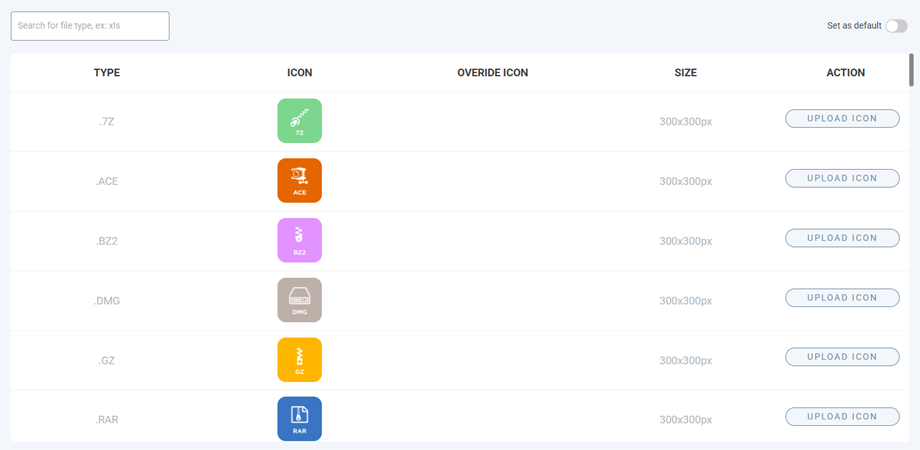
A můžete nastavit ikonu znázornění pro neznámé soubory.

2. Návrh bloku s jedním souborem
Pro přístup k režimu Jeden soubor přejděte do WP File Download > Tvůrce ikon > Jeden soubor. Tato funkce obsahuje dva sloupce: náhled bloku a oblast vlastního CSS dole vlevo a hlavní část je nastavení bloku vpravo.
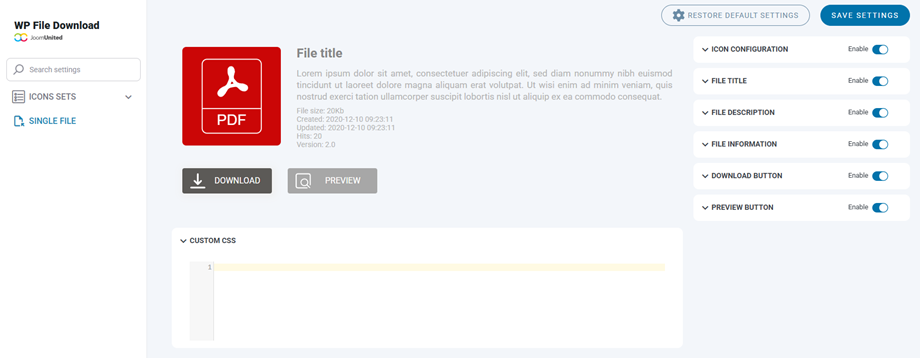
Všechny prvky v bloku jednoho souboru lze skrýt/zobrazit kliknutím na přepínací tlačítko u každého z nich. Níže jsou uvedeny možnosti úprav:
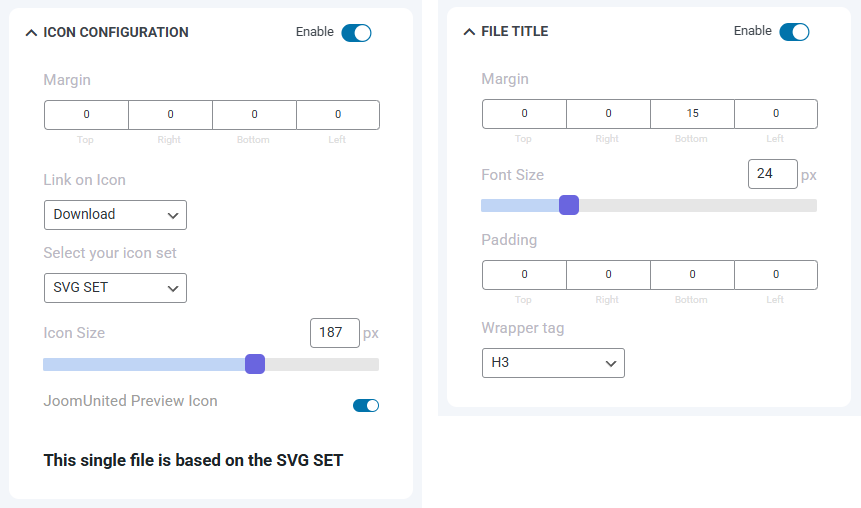
Konfigurace ikony
- Okraj: horní, pravý, dolní, levý.
- Odkaz na ikonu
- Vyberte si sadu ikon
- Velikost ikony
- Ikona náhledu JoomUnited
Název souboru
- Okraj: horní, pravý, dolní, levý.
- Velikost písma
- Odsazení: horní, pravé, dolní, levé.
- Obalovací tag
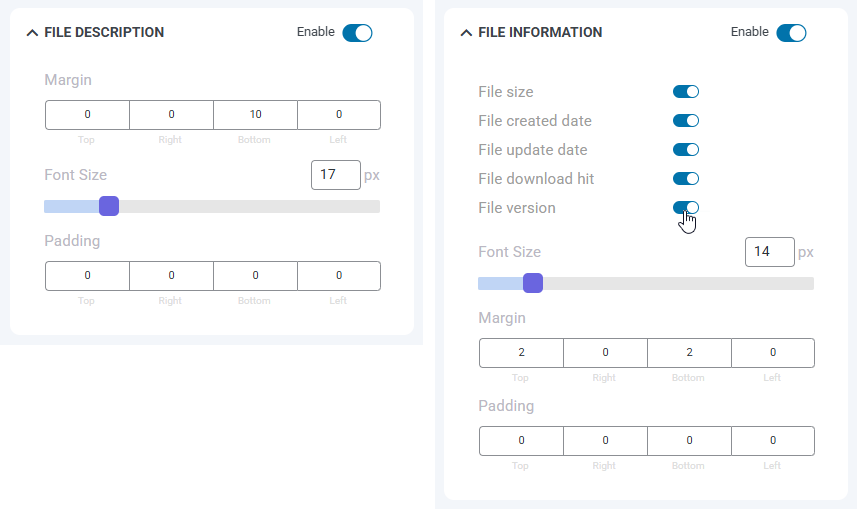
Popis souboru
- Okraj: horní, pravý, dolní, levý.
- Velikost písma
- Odsazení: horní, pravé, dolní, levé.
Informace o souboru
- Velikost souboru, Datum vytvoření souboru, Datum aktualizace souboru, Počet stažení souboru, Verze souboru: viditelná/skrytá
- Velikost písma
- Okraj: horní, pravý, dolní, levý.
- Odsazení: horní, pravé, dolní, levé.
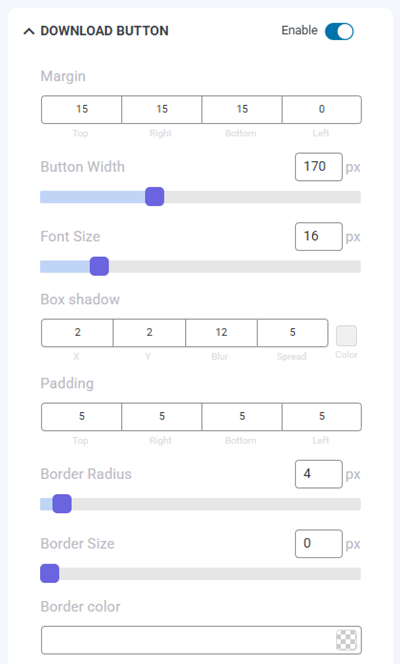
Tlačítko pro stažení
- Okraj: horní, pravý, dolní, levý
- Šířka tlačítka
- Velikost písma
- Stín rámečku: x, y, rozostření a rozprostření, barva
- Odsazení: horní, pravé, dolní, levé
- Poloměr hranice
- Velikost ohraničení
- Barva okraje
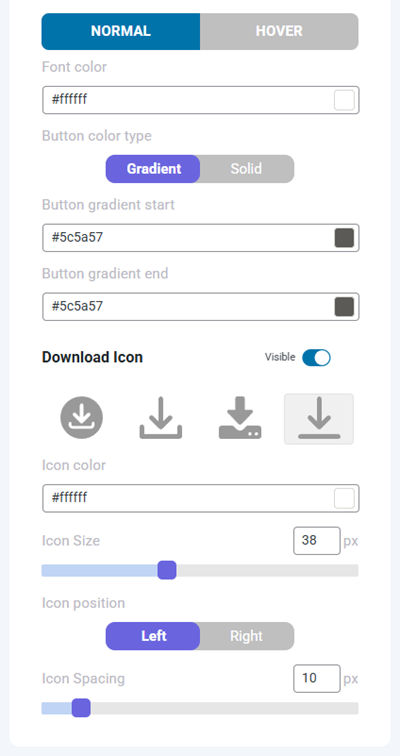
- Normální:
- Barva písma
- Typ barvy tlačítka:
- Plná barva: Barva pozadí tlačítka
- Přechod: Začátek/konec přechodu tlačítka
- Vznášet se:
- Barva písma při najetí myší
- Typ pozadí při najetí myší:
- Plná barva: Barva pozadí při přidržení kurzoru myši
- Přechod: Začátek/konec přechodu při najetí myší
- Ikona stažení
- Barva ikony
- Velikost ikony
- Pozice ikony
- Rozteč ikon
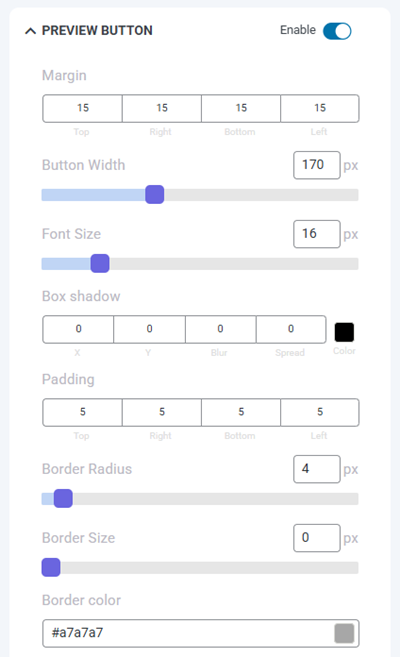
Tlačítko náhledu
- Okraj: horní, pravý, dolní, levý
- Šířka tlačítka
- Velikost písma
- Stín rámečku: x, y, rozostření a rozprostření, barva
- Odsazení: horní, pravé, dolní, levé
- Poloměr hranice
- Velikost ohraničení
- Barva okraje
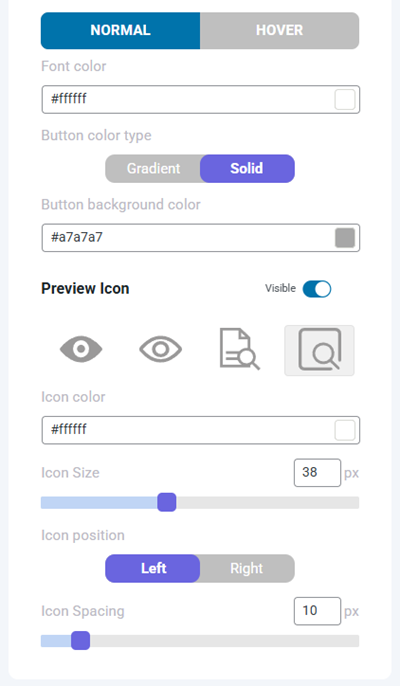
- Normální:
- Barva písma
- Typ barvy tlačítka:
- Plná barva: Barva pozadí tlačítka
- Přechod: Začátek/konec přechodu tlačítka
- Vznášet se:
- Barva písma při najetí myší
- Typ pozadí Hoever
- Plná barva: Barva pozadí při přidržení kurzoru myši
- Přechod: Začátek/konec přechodu při najetí myší
- Ikona náhledu
- Barva ikony
- Velikost ikony
- Pozice ikony
- Rozteč ikon
Nakonec nezapomeňte kliknout na Uložit nastavení .
