 Produtos WordPress
 Produtos Joomla
 Suporte
 Notícias
 Entrar
Como organizar seus arquivos nas pastas da biblioteca de mídia do WordPress

Navegar por uma Biblioteca de Mídia do WordPress desorganizada é como vasculhar uma gaveta de quinquilharias. Você sabe que aquela foto perfeita do produto ou aquele PDF do cliente está lá em algum lugar, mas boa sorte para encontrá-lo rapidamente. E quanto mais você demora para resolver isso, pior fica o desempenho lento do site e o impacto negativo no SEO.
WP Media Folder aprimora tudo. Imagine como se sua biblioteca de mídia tivesse um sistema de arquivos turbinado — um que funciona como seu cérebro, com pastas, tags e filtros. Vamos detalhar como transformar seu fluxo de trabalho de bagunçado para impecável.
Índice de conteúdo
Diga adeus à biblioteca de mídia desorganizada.
WP Media Folder permite categorizar arquivos, sincronizar pastas com armazenamento em nuvem, criar galerias incríveis e até substituir imagens sem quebrar links.
Otimize seu fluxo de trabalho de mídia hoje
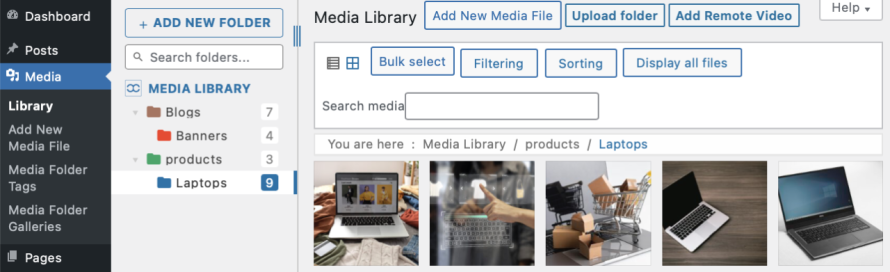
Pastas de mídia para encontrar seus arquivos facilmente
A abordagem padrão do WordPress, de "tudo em um só lugar", é um caos. Veja como criar um sistema de pastas que funcione de verdade:
Comece pelo básico e depois vá para os detalhes
Pastas centradas no conteúdo
blog > guias > imagens em destaque
Loja > banners da página de categoria
Portal do cliente > contratos
Com base em data ou projeto
2º trimestre de 2024 > campanhas > newsletters por e-mail
Projetos de clientes > Reformulação da marca Acme > Ativos
Mas você pode perguntar, por quê? Então vejamos alguns motivos:
Velocidade: Encontre arquivos com 3 cliques em vez de 30 rolagem.
Otimizado para equipes : atribua permissões de pasta com acesso à mídia para que nossa equipe ou clientes vejam apenas o que precisam.
Trabalhe de forma mais inteligente, não mais árdua
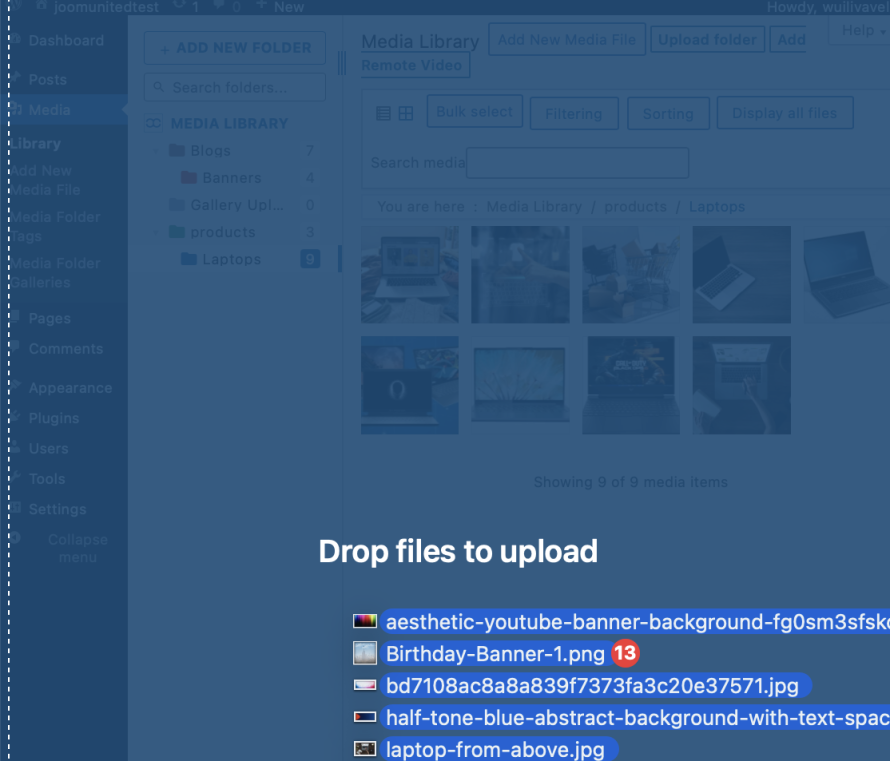
Mágica de arrastar e soltar em massa : Selecione 50 imagens de produtos e insira-as na coleção de verão de uma só vez.
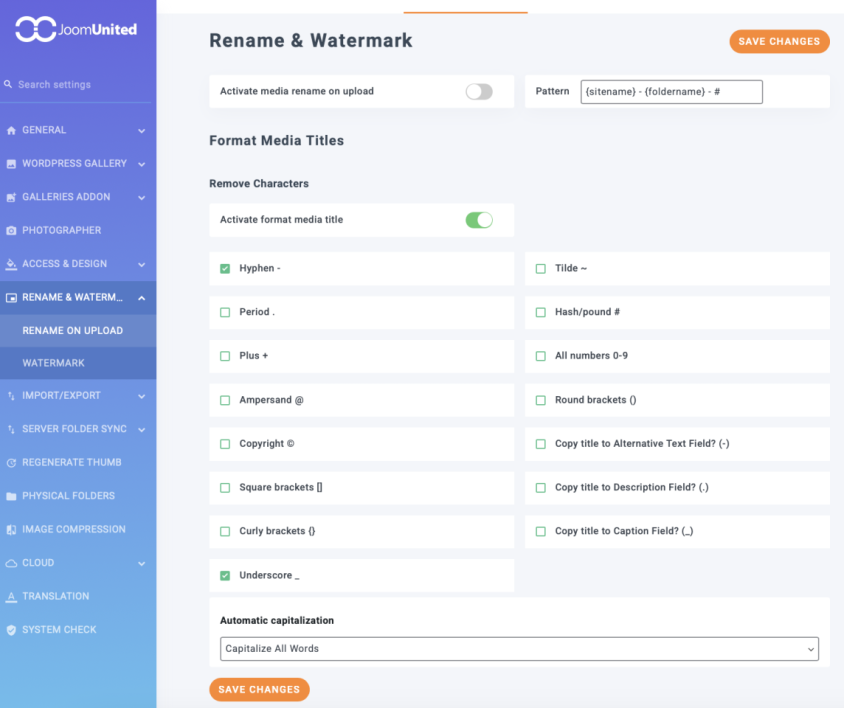
Renomeação automática: Converte nomes de imagens aleatórios em um padrão predefinido para torná-los legíveis.
Controlando tipos de arquivo específicos (imagens, PDFs, vídeos)
Imagens:
Defina nomes de imagem melhores (você pode usar a opção de renomear durante o upload para isso): Você pode notar que "seusite-título-do-produto", levando em consideração que "seusite" e "produto" são variáveis que dependerão das informações reais do produto, é melhor do que "IMG-1344.PNG".
O texto ALT é importante: descreva a imagem e inclua palavras-chave de forma natural, por exemplo, "barista fazendo arte em um latte" em vez de "cafeteria".
PDFs:
Código de cores: atribua pastas vermelhas a contratos urgentes e verdes a documentos técnicos publicados. Isso, por exemplo, ajudará você a se organizar e a saber rapidamente o que verificar.
Nomes descritivos: Use títulos que você possa reconhecer ao visualizar os arquivos, por exemplo, "relatório-analítico-maio" em vez de "arquivo.pdf".
Vídeos:
Mantenha-o limpo por um longo período
Agende dias trimestrais de "desintoxicação da mídia"
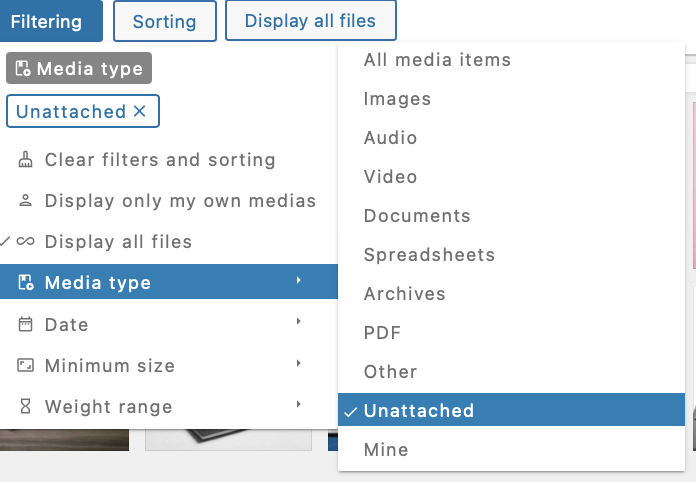
Arquivos zumbis : Encontre imagens não utilizadas. WP Media Folder permite filtrar essas imagens.
Mesclar Duplicados: Combine gráficos e recursos em uma única pasta principal.
Arquivar os Antigos: Em vez de excluir, mova os banners de feriados de 2022 para a pasta Arquivo > Desativados (você pode usar filtros para isso).
Atalhos são seus melhores amigos
Use uma cor para suas pastas de "Acesso Rápido": Use uma cor específica para suas mídias sociais > modelos para que você possa encontrá-los rapidamente.
Filtros são essenciais: Use os filtros para encontrar rapidamente arquivos antigos ou de um tipo específico e defina o que você precisa fazer com eles.
SEO e Performance: Elementos Inegociáveis
Renomeie com antecedência: corrija os nomes dos arquivos antes de fazer o upload usando a WP Media Folder . "Otimizado para SEO" é melhor do que "solução rápida" depois.
Faça backups regularmente: use o UpdraftPlus ou qualquer outro plugin de backup antes de realizar grandes limpezas. Um clique errado não deve arruinar o seu dia.
Armazene arquivos grandes na nuvem: Use o complemento de nuvem para conectar sua biblioteca de mídia a serviços como
Google Drive , OneDrive ou até mesmo Linode ou AWS (sem mencionar todas as outras opções que temos no WP Media Folder com a nuvem) para descarregar sua mídia e servi-la diretamente da nuvem, usando suas CDNs e liberando espaço de armazenamento no seu servidor!
Chamando todos os webmasters!
Economize tempo e aumente a produtividade com WP Media Folder. Organize facilmente os arquivos de mídia do cliente, crie galerias personalizadas e forneça uma experiência de usuário perfeita.
Atualize seus projetos de site agora!
Diga não a uma biblioteca de mídia desorganizada do WordPress
Uma biblioteca de mídia organizada não se resume apenas à estética — trata-se de economizar horas de frustração e fazer com que seu site trabalhe mais para você. Com WP Media Folder, você não está apenas organizando arquivos; você está construindo um sistema escalável.
Pronto para parar de se afogar em uploads? Experimente WP Media Folder hoje mesmo. Sua sanidade (e os visitantes do seu site) agradecerão.
Quando você se inscrever no blog, enviaremos um e-mail quando houver novas atualizações no site para que você não perca.





Comentários