 Produtos para WordPress
 produtos Joomla
 Suporte
 Notícias
 Iniciar sessão
Como corrigir a perda de cor e saturação de imagens no WordPress

Corrigir a perda de cor e saturação das imagens no WordPress é um desafio comum quando imagens que parecem nítidas no seu computador ficam desbotadas ou descoloridas após serem carregadas no seu site. Este problema pode arruinar o aspeto geral das suas páginas, especialmente se depender de visuais de alta qualidade para branding, portfólios ou produtos.
Felizmente, esta mudança de cor não significa que os seus ficheiros de imagem estejam danificados. Normalmente, a causa está nas definições do perfil de cor, na compressão automática do WordPress ou nos efeitos dos temas e plugins. Neste guia, vai aprender as causas das alterações de cor das imagens após o carregamento e várias formas práticas de manter as cores originais consistentes no WordPress.
- Converta sempre as suas imagens para o perfil de cores sRGB antes de as carregar no WordPress para garantir que as cores sejam exibidas com precisão e vivacidade em todos os navegadores e dispositivos.
- Desative ou controle a compressão JPEG padrão do WordPress usando plugins ou código personalizado para evitar o desbotamento e o esmaecimento indesejados das cores das imagens após o upload.
- Verifique o seu tema WordPress, os construtores de páginas e quaisquer plugins de CDN ou de otimização de imagens para detetar funcionalidades de sobreposição ou recompressão automáticas que possam alterar as cores das suas imagens sem o seu conhecimento.
Índice
- Porque é que as imagens ficam dessaturadas ou deslavadas depois de as carregar para o WordPress?
- Como corrigir a perda de cor e saturação de imagem no WordPress usando o Adobe Photoshop
- Como corrigir a perda de cor e saturação de imagem no WordPress usando o GIMP
- Dicas Adicionais para Evitar Alterações de Cor no WordPress
- Perguntas frequentes sobre a precisão das cores das imagens no WordPress
- Conclusão
Porque é que as imagens ficam dessaturadas ou deslavadas depois de as carregar para o WordPress?

Antes de começar a corrigir o problema, é importante compreender primeiro a causa. As imagens que mudam de cor ou ficam mais pálidas depois de serem carregadas no WordPress não acontecem aleatoriamente; vários fatores técnicos influenciam isso. Aqui estão algumas das principais razões:
- Diferenças de perfil de cor (sRGB vs Adobe RGB): Muitos programas de edição, como o Photoshop, usam o perfil de cor Adobe RGB, que tem um espectro de cores mais amplo. No entanto, a maioria dos navegadores só suporta sRGB. Se as imagens não forem convertidas para sRGB antes do upload, as cores aparecem mais opacas quando exibidas na web.
- Compressão automática do WordPress: O WordPress aplica compressão predefinida aos JPEGs para acelerar o carregamento. Infelizmente, esta compressão pode reduzir a saturação e o contraste, especialmente em imagens com muitas gradações de cor.
- A influência do CSS ou do estilo dos temas/construtores de páginas: Alguns temas ou construtores de páginas adicionam sobreposições, filtros ou efeitos de brilho que alteram indiretamente a aparência original das cores das imagens.
- Plugins de CDN ou de otimização de imagens: Se você usa uma CDN ou plugins como Smush, Imagify ou Jetpack, as imagens podem ser recomprimidas sem o seu conhecimento, fazendo com que as cores mudem.
- Diferenças de calibração do ecrã (computador vs. telemóvel): As cores podem parecer diferentes dependendo do dispositivo. Os ecrãs dos smartphones têm frequentemente uma saturação mais elevada do que os monitores normais dos portáteis, pelo que a diferença pode ser significativa.
Como corrigir a perda de cor e saturação de imagem no WordPress usando o Adobe Photoshop

Uma forma fiável de evitar cores desbotadas no WordPress é converter as suas imagens para o espaço de cor sRGB antes de as carregar. Isto pode ser feito rapidamente com o Adobe Photoshop ou qualquer outra ferramenta de edição profissional que suporte ajustes de perfil de cor.
Este é o fluxo de trabalho que muitas equipes de design profissionais usam para garantir que gráficos e capturas de tela sempre pareçam vibrantes e consistentes em todos os navegadores e dispositivos.
Método 1: Converter imagens para sRGB
A forma mais prática é converter a imagem para sRGB durante a exportação. Depois de abrir a imagem no Photoshop, use a opção Salvar para Web (Legado) no menu Arquivo.
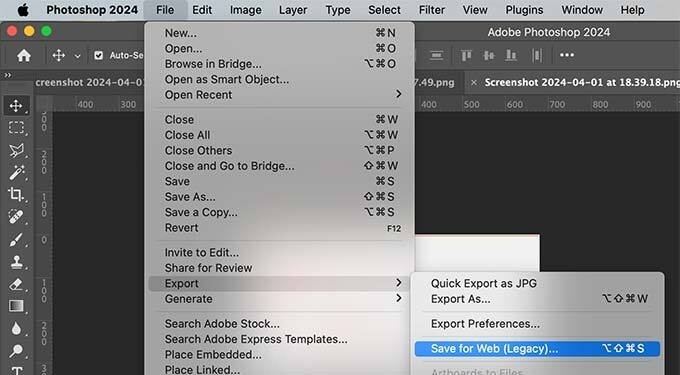
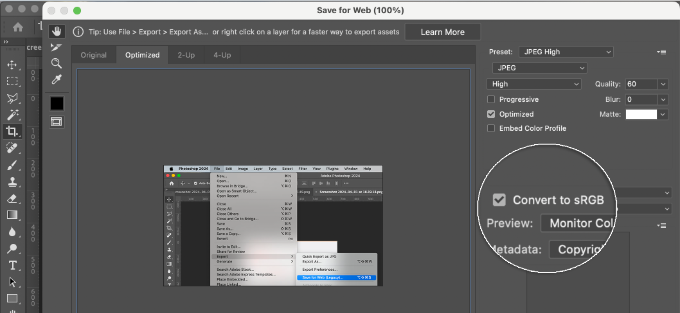
Ative a opção "Converter para sRGB" na janela de exportação antes de salvar. Dessa forma, o Photoshop garantirá que as cores da imagem sejam ajustadas aos padrões da web. Você também pode incorporar um perfil de cor no arquivo, mas a maioria dos navegadores ignora esses metadados, portanto, converter para sRGB continua sendo o passo mais importante.
Método 2: Editar as definições de cor no Photoshop
Se quiser uma abordagem mais permanente, pode configurar o Photoshop para trabalhar automaticamente com o espaço de cor sRGB. Abra o menu Configurações de Cor através da opção Editar e, em seguida, selecione a predefinição "North America Web/Internet" . Depois disso, na secção Políticas de Gestão de Cor , defina todas as imagens RGB para serem convertidas automaticamente para RGB de Trabalho.
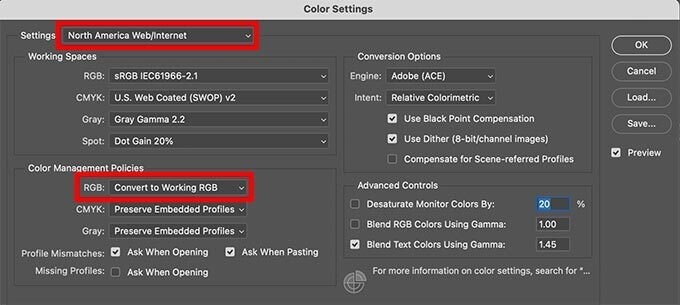
Com esta configuração, o Photoshop exibirá um aviso sempre que você abrir uma imagem com um perfil de cor diferente. Para garantir que a saturação e o tom permaneçam precisos, basta escolher a opção de converter as cores do documento para o espaço de trabalho.
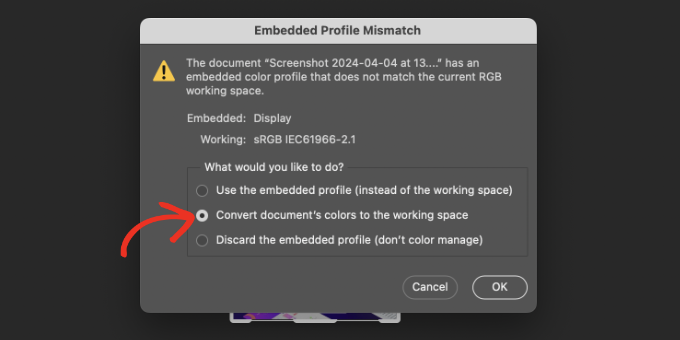
Depois que as alterações forem aplicadas e a imagem for salva novamente, o arquivo poderá ser carregado no WordPress sem o risco de as cores ficarem opacas ou diferentes do original.
Como corrigir a perda de cor e saturação de imagem no WordPress usando o GIMP
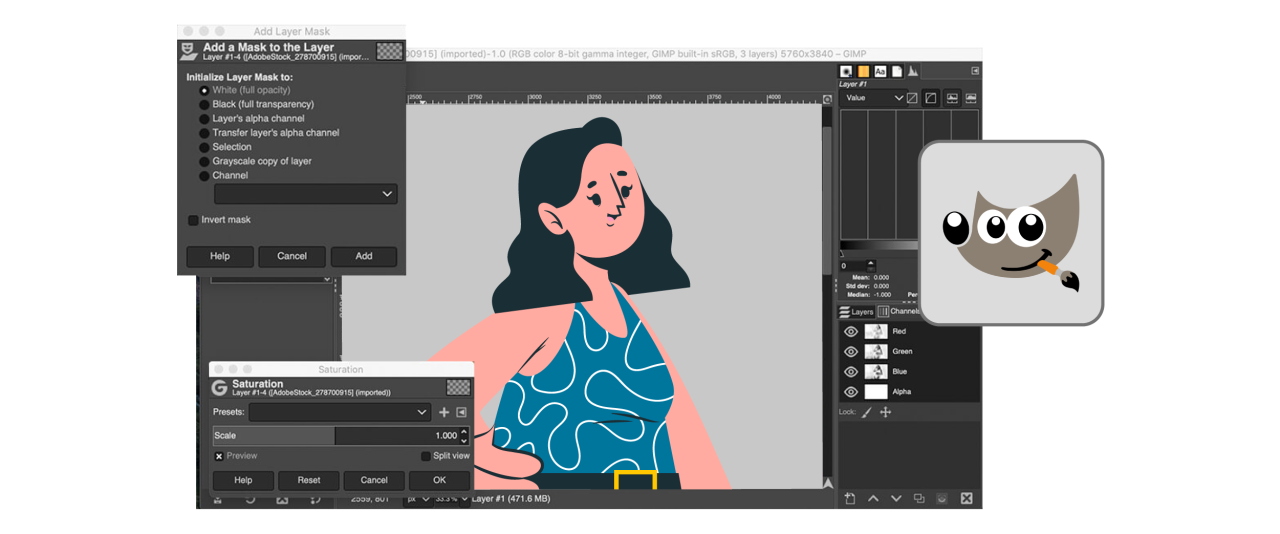
O GIMP é uma alternativa poderosa e totalmente gratuita ao Adobe Photoshop, e também pode ser usado para corrigir problemas de perfil de cor antes de carregar imagens no WordPress. Quando você abre uma imagem no GIMP, o software normalmente detecta se o arquivo já contém um perfil de cor incorporado.
Se a foto estiver a usar Adobe RGB, o GIMP normalmente exibirá um aviso a perguntar se deseja convertê-la. No entanto, nem todas as imagens incluem um perfil e, em alguns casos, o GIMP pode não o reconhecer, o que significa que terá de efetuar a conversão manualmente.
Saber em que espaço de cor a sua imagem foi originalmente salva é útil antes de converter. Muitas câmeras capturam fotos em Adobe RGB por padrão, o que pode variar dependendo das suas configurações. Se não tiver certeza, verifique a configuração da sua câmera ou consulte a documentação. Como o GIMP não vem com o perfil Adobe RGB pré-instalado, você precisará baixar o Perfil ICC Adobe RGB separadamente.
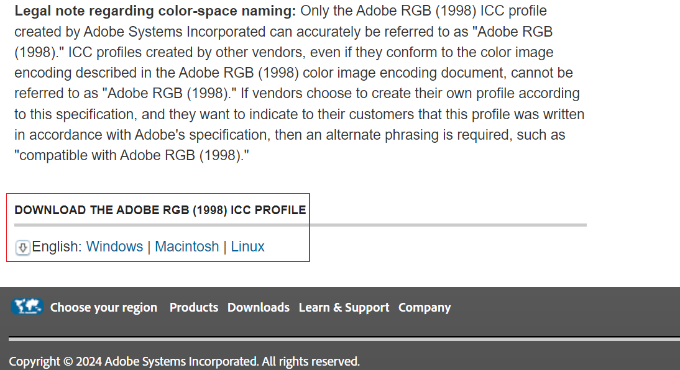
Este arquivo pode ser obtido no site da Adobe, na seção de recursos de imagem digital. Depois de selecionar o seu sistema operacional e extrair o arquivo ZIP baixado, você encontrará o perfil AdobeRGB1998.icc dentro dele.
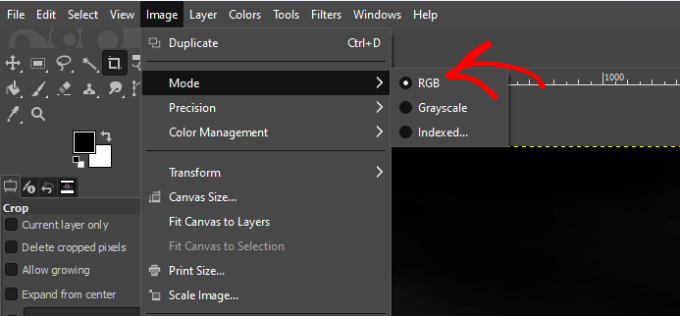
Depois de guardar o perfil ICC no seu computador, abra a imagem no GIMP e certifique-se de que está definida para o modo RGB através do menu Imagem > Modo.
Com isso confirmado, pode atribuir ou converter o perfil de cor. Navegue até Imagem > Gestão de Cor > Converter para Perfil de Cor.

E quando a caixa de diálogo aparecer, escolha RGB incorporado como perfil de destino.
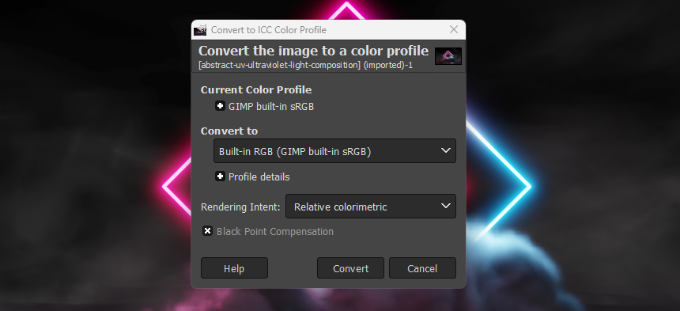
Isso garante que a imagem seja convertida para sRGB, o espaço de cor padrão compatível com todos os navegadores. Depois de salvar a imagem, ela manterá a saturação e o contraste precisos quando for carregada no WordPress. Você pode repetir esse processo para quaisquer outras imagens que precisem de ajuste.
Dicas Adicionais para Evitar Alterações de Cor no WordPress

Além de corrigir o perfil de cor antes do carregamento, você pode fazer vários ajustes diretamente no WordPress para ajudar a manter cores precisas nas imagens após a publicação.
Desativar a compressão de imagens através de código ou plugins
O WordPress comprime imagens JPEG por padrão para reduzir o tamanho do arquivo e melhorar a velocidade de carregamento. Infelizmente, essa compressão pode desbotar ou desvanecer as cores, especialmente em fotos com gradientes sutis. Você pode desativar essa compressão adicionando um pequeno trecho de código ao seu arquivo functions.php ou usando um plugin de compressão de imagens que permite controlar manualmente o nível de compressão. Se você não quer lidar com código, plugins como Disable JPEG Compression ou WP Resized Image Quality oferecem uma alternativa mais segura e amigável.
No entanto, pode controlar a qualidade das imagens através de uma solução de media centralizada se preferir uma abordagem ainda mais simplificada, sem gerir várias ferramentas. WP Media Folder oferece opções integradas para gerir a substituição de ficheiros, definir níveis de compressão personalizados e até sincronizar imagens com armazenamento na nuvem. Isto permite-lhe ajustar a qualidade das imagens sem editar funções do WordPress ou alternar entre plugins separados, garantindo que os seus visuais permanecem consistentemente nítidos em todo o site.
Diga adeus à biblioteca de mídia bagunçada.
WP Media Folder permite categorizar arquivos, sincronizar pastas com armazenamento na nuvem, criar galerias incríveis e até substituir imagens sem quebrar links.
Otimize seu fluxo de trabalho de mídia hoje
Verificar os efeitos do tema ou do construtor de páginas no estilo das imagens
Alguns temas e construtores de páginas do WordPress, como Elementor, Divi ou WPBakery, aplicam automaticamente efeitos visuais como sobreposições, filtros CSS ou ajustes de brilho e contraste. Esses efeitos podem não ser imediatamente perceptíveis durante a edição, mas podem alterar subtilmente as cores das imagens depois de a página ser publicada.
Para confirmar se isto está a acontecer, tente exibir a mesma imagem numa página em branco, sem quaisquer elementos de estilo ou de layout. Se as cores parecerem corretas, o seu tema ou construtor aplica efeitos visuais adicionais em segundo plano. Pode corrigir isto desativando sobreposições, removendo filtros CSS indesejados ou atribuindo uma classe personalizada que exibe a imagem sem modificações.
Usar CDN ou Lazy Load sem afetar a qualidade da imagem
Content Delivery Networks (CDNs), como Cloudflare, BunnyCDN ou Jetpack Image CDN, frequentemente incluem recursos de otimização automática que recomprimem imagens ou as convertem para formatos como WebP. Se a compressão for demasiado agressiva, pode reduzir a saturação ou alterar o tom geral da imagem.
Para evitar isso, verifique as configurações do seu CDN e desative a otimização automática ou defina uma qualidade mais alta. Se você estiver usando um plugin de lazy load, verifique se ele adiciona efeitos de placeholder ou filtros antes que a imagem seja totalmente carregada. Escolha uma solução lazy loading que atrase o carregamento da imagem sem alterar sua aparência visual para obter os melhores resultados. Dessa forma, você pode manter tanto o desempenho quanto a precisão das cores.
Perguntas frequentes sobre a precisão das cores das imagens no WordPress
Mesmo depois de aplicar as melhores configurações, algumas inconsistências de imagem ainda podem aparecer dependendo do dispositivo, do formato ou de como o arquivo foi carregado. Aqui estão as respostas para as perguntas mais comuns sobre alterações de cor no WordPress.
Por que minhas imagens parecem diferentes no celular e no computador?
A diferença de cor entre dispositivos móveis e de desktop geralmente é causada por variações de exibição, e não por um problema com o próprio arquivo de imagem. As telas de dispositivos móveis, especialmente em smartphones modernos, aumentam automaticamente o contraste e a saturação para tornar as imagens mais vibrantes. Por outro lado, os monitores de desktop podem não estar com as cores calibradas, resultando em tons mais opacos ou frios.
É melhor testar as suas imagens em vários dispositivos antes de publicar para minimizar inconsistências. Também pode usar ferramentas de calibração de ecrã ou extensões de prova de cor baseadas no navegador. Embora seja impossível fazer com que as imagens fiquem idênticas em todos os ecrãs, otimizá-las no formato sRGB garante a renderização mais consistente entre plataformas.
As imagens WebP perdem mais cor do que JPEG ou PNG?
WebP é conhecido por oferecer melhor compressão com tamanhos de ficheiro menores, mas dependendo de como a imagem é convertida, pode produzir ligeiras alterações no contraste ou na saturação. A compressão WebP com perdas pode, por vezes, tornar as variações subtis de cor menos pronunciadas, especialmente em gradientes ou tons de pele. No entanto, quando exportado com definições de alta qualidade ou em modo sem perdas, o WebP pode manter a fidelidade de cor tão eficazmente como o JPEG ou o PNG.
Se você estiver usando um plugin ou CDN que converte imagens automaticamente para WebP, certifique-se de que ele permite controlar o nível de qualidade. Algumas ferramentas usam compressão agressiva por padrão, o que prioriza o desempenho em vez da precisão. Escolher uma predefinição de qualidade superior ou exportar manualmente os arquivos WebP dá a você mais controle sobre o resultado final.
Posso restaurar as cores originais após o upload?
Depois que uma imagem é comprimida ou tem seu espaço de cor alterado durante o upload, nem sempre é possível restaurá-la totalmente à aparência original no WordPress. No entanto, você pode substituir a imagem afetada por uma versão corrigida, reexportando-a em sRGB e desativando qualquer compressão ou filtro aplicado durante o upload. Isso garante que o arquivo atualizado seja exibido conforme o esperado.
Se não tiver a certeza de que a imagem atual foi modificada, tente transferi-la diretamente do WordPress e compará-la com o ficheiro original no seu computador. Se notar uma diferença visível no tom ou na saturação, o melhor é voltar a carregar uma versão devidamente convertida. Manter um arquivo organizado das suas imagens originais tornará este processo muito mais fácil quando forem necessárias revisões.
Atenção, webmasters!
Economize tempo e aumente a produtividade com WP Media Folder. Organize facilmente os arquivos de mídia dos clientes, crie galerias personalizadas e ofereça uma experiência de usuário perfeita.
Melhore seus projetos de site agora!
Conclusão
Corrigir a perda de cor e saturação de imagem no WordPress resume-se, em última análise, a controlar como as suas imagens são processadas antes e depois do carregamento. Ao converter ficheiros para o perfil de cor correto, desativar compressão desnecessária e monitorizar como os temas ou plugins afetam a saída visual, pode garantir que as suas fotografias mantêm a clareza e vivacidade pretendidas em todos os dispositivos. A consistência não é apenas um detalhe técnico, é crucial para manter a qualidade da marca e a confiança visual.
Um plugin dedicado à gestão de multimédia pode fazer toda a diferença se quiser ter controlo total sobre a forma como os seus ficheiros multimédia são armazenados, organizados e apresentados, sem correr o risco de alterações indesejadas de cor. Experimente o WP Media Folder para obter organização avançada de ficheiros, sincronização na nuvem e controlo de compressão diretamente dentro do WordPress.
Ao subscrever o blog, enviaremos um e-mail quando houver novas atualizações no site para que não as perca.


