 Produtos do WordPress
 Produtos Joomla
 Suporte
 Notícias
 Entrar
Download de arquivos e temas do WordPress: Baixe arquivos com design

WP file download é o melhor aliado que você pode ter ao criar versões para download dos seus arquivos, pois não só facilita o processo, como também ajuda a personalizar suas postagens usando temas de download de arquivos.
WP File Download como download digital em vídeo
Procurando uma solução poderosa de gerenciamento de arquivos para sites de clientes?
WP File Download é a resposta. Com recursos avançados como categorias de arquivos, restrições de acesso e UI intuitiva.
Impressione seus clientes com uma organização de arquivos de alta qualidade!
Utilizando o painel de controle intuitivo do WP file download, você pode selecionar qualquer um dos temas simplesmente clicando no tema desejado, em um ambiente realmente amigável. Claro que não para por aí, pois você também pode criar seu próprio tema com base em qualquer outro tema fornecido com o plugin, sem se preocupar com alterações, já que a pasta onde seu tema está hospedado não será modificada ou sobrescrita com as atualizações do plugin.

Selecione o tema do Gerenciador de Downloads para definir a melhor opção
Existem muitas maneiras de usar WP file download graças às diferentes opções que ele oferece e à facilidade de uso deste plugin, bem como à variedade de temas que podem ser adaptados aos diferentes tipos de páginas encontradas na internet. Neste blog, ensinaremos como modificar o tema e daremos alguns exemplos de uso.
Vamos ver como modificar o tema. Existem duas maneiras de selecionar o tema:
PRIMEIRO: Selecione um tema para todas as categorias. Essa é a configuração padrão do plugin. Basta acessar WP file download > Configuration > Main Settings
e certificar-se de que a opção “Tema por categoria” esteja desativada. Em seguida, selecione o tema na opção “Tema padrão por categoria”.

SEGUNDO: Selecione um tema por categoria. Para selecionar esta opção, basta acessar WP file download > Configuração > Configurações principais e ativar a opção “Tema por categoria”. Depois disso, você poderá alterar o tema na seção à direita de cada categoria.
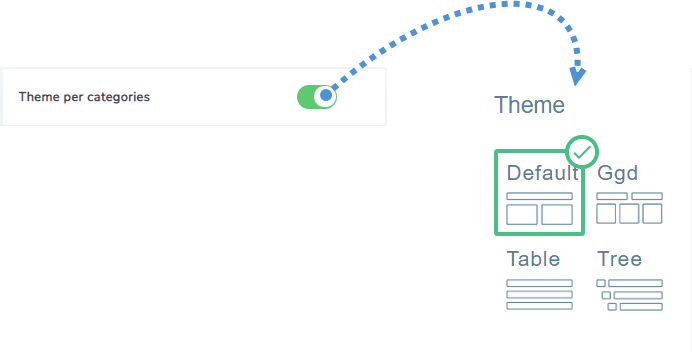
Este plugin vem com 4 temas diferentes para selecionar, adequados a diferentes situações. Aqui está uma lista de alguns dos usos que você pode dar a cada tema:
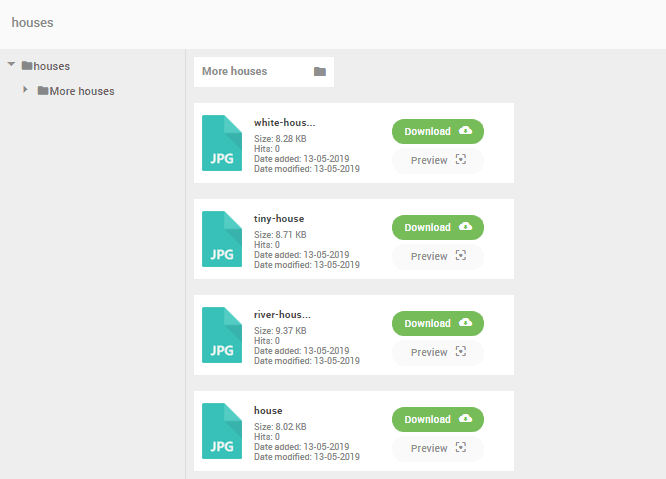
Tema padrão
Como podemos ver na imagem, trata-se de um tema muito flexível, no qual é possível visualizar ícones grandes que podem ser personalizados para exibir o logotipo da sua empresa ou uma miniatura da imagem, vídeo ou qualquer outro tipo de arquivo que você queira adicionar para a conveniência do usuário, fornecendo uma breve informação sobre o arquivo ou permitindo que o usuário veja, de forma simples, dados como a data em que o arquivo foi adicionado, o número de downloads, entre outros.
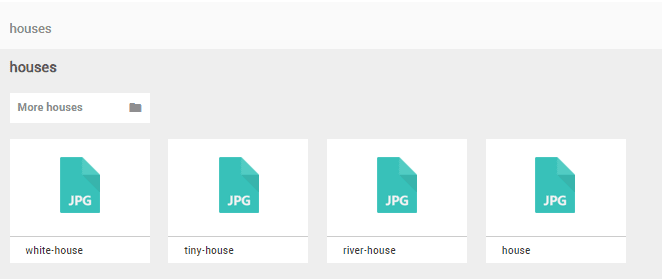
Tema GGD (similar ao Google Drive)
Este tema é mais estilizado, como podemos ver, as subcategorias são exibidas na parte superior em forma de pastas, ideal se você quiser criar algo semelhante a um portfólio e tiver muitas subcategorias, já que a forma de exibir as outras categorias como pastas organizadas exibe todos os arquivos e subcategorias de maneira muito estilizada.
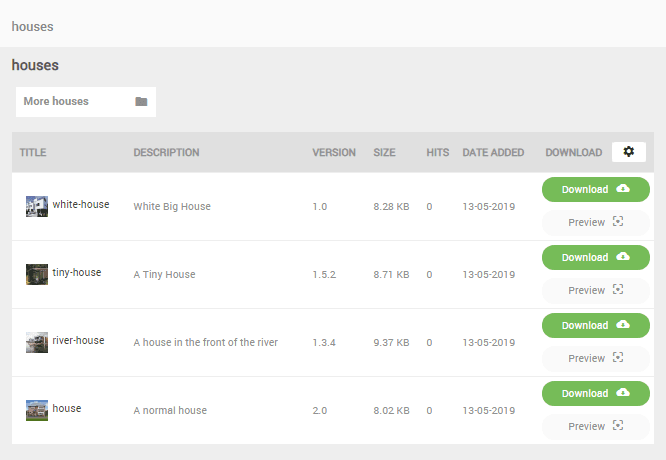
Tema da mesa
Neste tema, podemos ver uma versão mais detalhada de todos os arquivos, perfeita se tivermos uma quantidade considerável de arquivos que serão atualizados e quisermos exibi-los de forma mais profissional, já que mostra a categoria ordenada e informações detalhadas, como a descrição e a versão de cada arquivo.
Tema da árvore
Este é o tema mais compacto para categorias com muitos arquivos e subcategorias. É perfeito se você tiver versões para download de muitas músicas ou um álbum com um grande número de imagens e subcategorias.

Como podemos ver, a primeira visualização mostra apenas o ícone e o título, mas poderemos ver todos os detalhes, assim como nos outros temas, clicando nos arquivos, como podemos ver na próxima imagem.

Como podemos ver, existem ótimas opções para exibir nossos downloads, mas essas não são as únicas que este maravilhoso plugin nos oferece.
Criando um tema personalizado WP File Download
Sim, é exatamente isso que você quer dizer: você pode criar um tema personalizado WP file download dessa forma, sem desculpas para que seus downloads não sejam exibidos de acordo com o tema que você está usando ou para a finalidade que você deseja. E o melhor de tudo: é muito fácil.
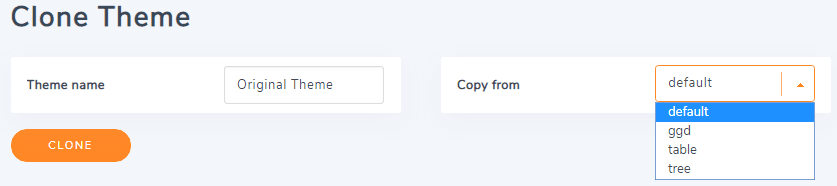
Para criar o tema, acesse WP file download > Configuração > Clonar tema. Aqui, você poderá digitar o nome do seu tema, selecionar o tema que deseja clonar e clicar em CLONAR.
Você poderá ver as opções de configuração na seção de temas, na configuração principal do WP file download .
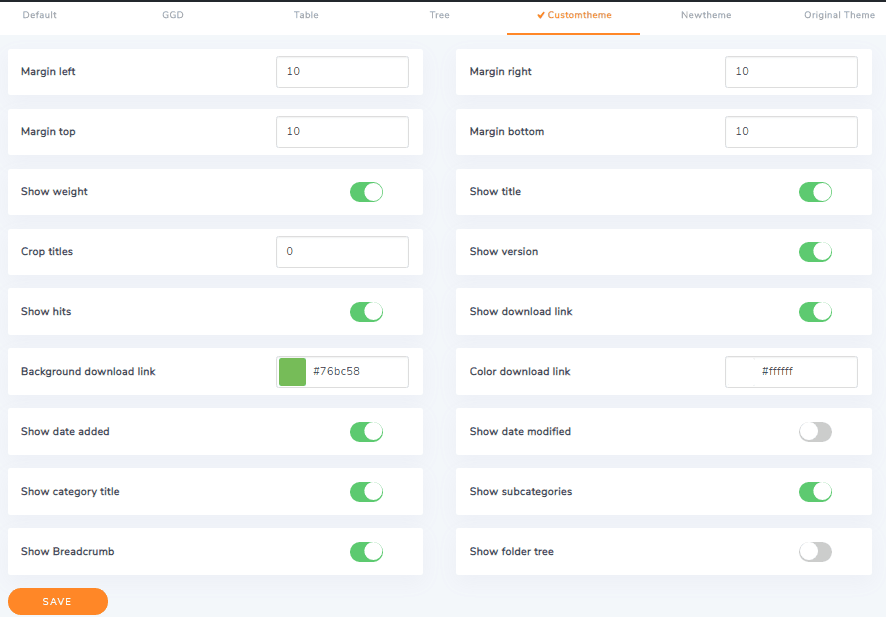
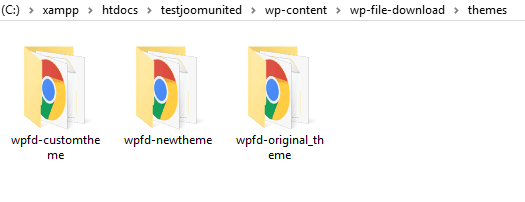
E se você tiver conhecimento em programação, poderá editar muito mais o novo tema que criou, já que uma nova pasta com todos os arquivos e funções predefinidos será criada. Não se preocupe com a possibilidade de perder o trabalho realizado em uma atualização, pois o melhor de tudo é que o tema que você criou não será afetado por nenhuma das atualizações que o plugin possa ter. E se quiser excluir o novo tema, é muito simples: basta excluir a pasta.
Os novos temas serão armazenados em wp-content/wp-file-download/themes
Você também pode controlar o acesso aos seus downloads com WP File Download !
Chamando todos os webmasters!
Aprimore os sites de seus clientes com WP File Download . Crie repositórios de arquivos seguros e personalizáveis, permitindo que seus clientes acessem e gerenciem seus arquivos com facilidade.
Melhore seus serviços de web design hoje mesmo!
Tão simples quanto o melhor gerenciador de downloads do WordPress de todos os tempos
Como podemos ver neste post, este é um dos melhores gerenciadores de download para WordPress, devido à sua facilidade de personalização e uso. É realmente a melhor maneira de criar arquivos para download no WordPress. Então... o que você está esperando? Compre agora mesmo aqui: https://www.joomunited.com/wordpress-products/wp-file-download
Quando você se inscrever no blog, enviaremos um e-mail quando houver novas atualizações no site para que você não perca.




Comentários