 Produk WordPress
 Produk Joomla
 Dukungan
 Berita
 Masuk
MasukCara Menggunakan Gambar WebP di WordPress

Anda mungkin bertanya-tanya bagaimana cara menggunakan gambar WebP di WordPress. Dengan beralih ke format WebP, Anda dapat secara signifikan mengurangi ukuran file gambar tanpa mengorbankan kualitas, yang membantu halaman memuat lebih cepat dan meningkatkan pengalaman pengguna secara keseluruhan. Dalam panduan ini, kita akan membahas metode praktis untuk mengimplementasikan gambar WebP secara efektif di situs WordPress Anda.
WebP adalah format gambar modern yang dikembangkan oleh Google yang menawarkan kompresi lebih baik dibandingkan dengan format seperti JPEG dan PNG. Selain waktu muat yang lebih cepat, menggunakan WebP juga dapat berdampak positif pada SEO, mengurangi bandwidth server, dan memastikan situs web Anda berfungsi secara optimal di berbagai perangkat dan browser. Artikel ini akan memandu Anda melalui beberapa pendekatan, termasuk plugin dan pengaturan server, untuk memastikan transisi yang mulus.
- Gambar WebP mengurangi ukuran file sekitar 25-35% dibandingkan dengan JPEG dan PNG tanpa mengorbankan kualitas visual, sehingga mempercepat waktu muat halaman secara signifikan.
- Menggunakan WebP meningkatkan SEO dengan meningkatkan metrik kinerja situs, seperti Core Web Vitals, yang menjadi prioritas mesin pencari untuk peringkat yang lebih tinggi.
- Sebagian besar peramban modern mendukung WebP, dan plugin WordPress populer seperti EWWW Optimizer, ShortPixel, dan Imagify membuatnya mudah untuk mengonversi dan menyajikan gambar WebP dengan mulus di situs Anda.
Daftar isi
Apa itu gambar WebP?
WebP adalah format gambar modern yang dikembangkan oleh Google khusus untuk web. Keuntungan utamanya adalah menghasilkan ukuran file yang jauh lebih kecil dibandingkan format tradisional seperti JPEG dan PNG, biasanya 25-35% lebih kecil, sambil mempertahankan kualitas visual yang sama. Ini berarti situs web Anda dapat memuat lebih cepat tanpa mengorbankan kualitas gambar, yang sangat bermanfaat bagi situs yang sarat gambar, seperti blog, portofolio, atau toko online.
WebP mendukung kompresi lossy dan lossless, serta fitur seperti transparansi dan animasi, menjadikannya alternatif serbaguna untuk beberapa format lama. Dengan mengurangi ukuran file gambar, WebP membantu meningkatkan kinerja situs web secara keseluruhan, mengurangi penggunaan bandwidth, dan memberikan pengalaman yang lebih lancar bagi pengunjung.
Sebagian besar peramban modern sekarang mendukung WebP, termasuk Chrome, Firefox, Edge, Opera, dan Safari (iOS 14 dan yang lebih baru), yang secara kolektif mencakup sekitar 95% pengguna internet. Hanya sebagian kecil peramban lama, seperti Internet Explorer atau versi Safari yang lebih lama, yang tidak mendukung WebP. Untuk kasus-kasus ini, situs web dapat menggunakan gambar JPEG atau PNG sebagai fallback untuk memastikan semua orang masih dapat melihat foto-foto dengan benar.
Cara menggunakan gambar WebP di WordPress
Menggunakan gambar WebP di WordPress adalah cara cerdas untuk meningkatkan kecepatan dan kinerja situs Anda secara keseluruhan. Dengan mengadopsi format gambar modern ini, Anda dapat menyajikan gambar yang lebih kecil dan berkualitas tinggi yang dimuat lebih cepat untuk pengunjung, sehingga meningkatkan pengalaman pengguna dan SEO.
Di bagian ini, kita akan membahas beberapa metode praktis untuk mengimplementasikan gambar WebP di situs WordPress Anda.
Menggunakan gambar WebP di WordPress dengan EWWW Optimizer
EWWW Image Optimizer adalah salah satu plugin kompresi gambar WordPress teratas yang tidak hanya mengurangi ukuran file gambar tetapi juga mendukung format WebP. Ini dapat secara otomatis mengirimkan gambar WebP ke browser yang kompatibel, membantu situs web Anda memuat lebih cepat dan berkinerja lebih baik.
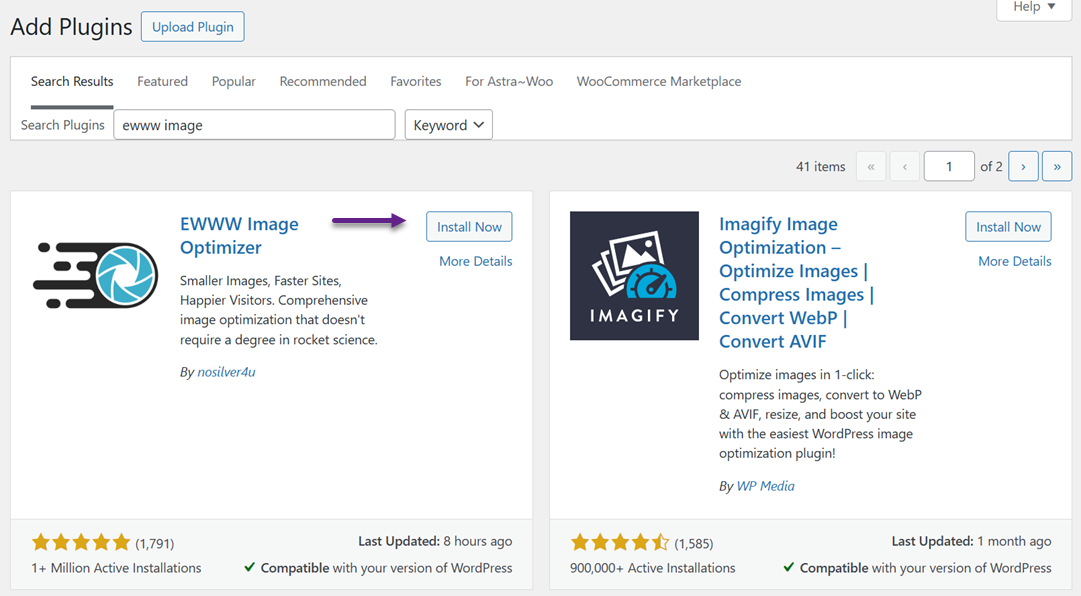
Langkah pertama adalah menginstal dan mengaktifkan plugin EWWW Image Optimizer. Setelah diaktifkan, buka Pengaturan > EWWW Image Optimizer untuk mengkonfigurasi opsinya.
Di layar pengaturan, gulir ke bawah dan aktifkan "Konversi WebP" , lalu klik "Simpan Perubahan" untuk menyimpan konfigurasi Anda.
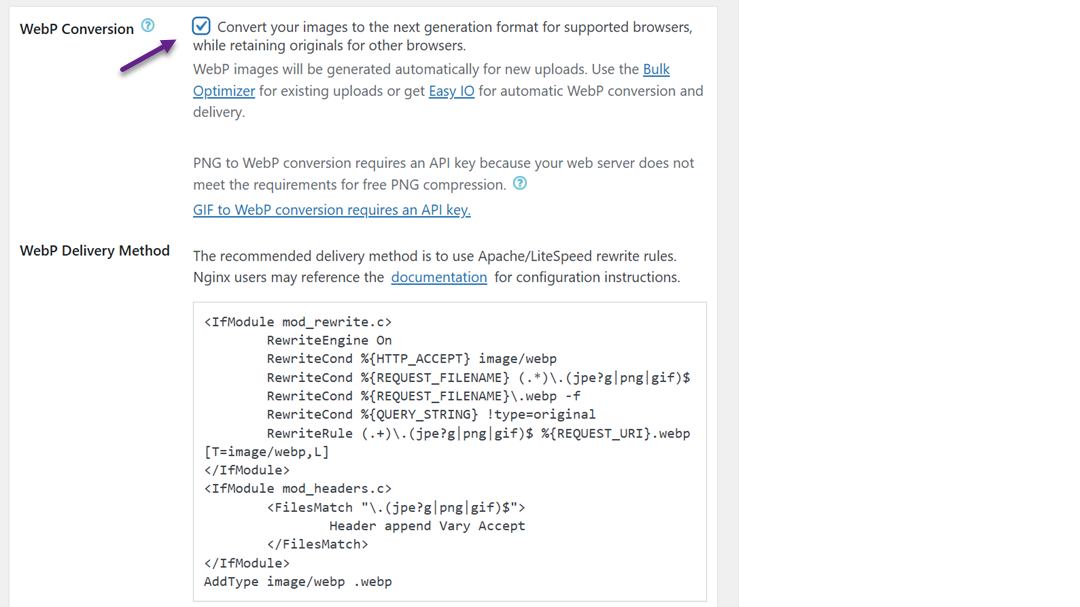
Selanjutnya, navigasikan ke bagian Konversi WebP, di mana plugin menampilkan beberapa aturan penulisan ulang dengan gambar pratinjau berwarna merah. Klik "Sisipkan Aturan Penulisan Ulang" untuk menambahkan aturan ini ke file .htaccess Anda secara otomatis.
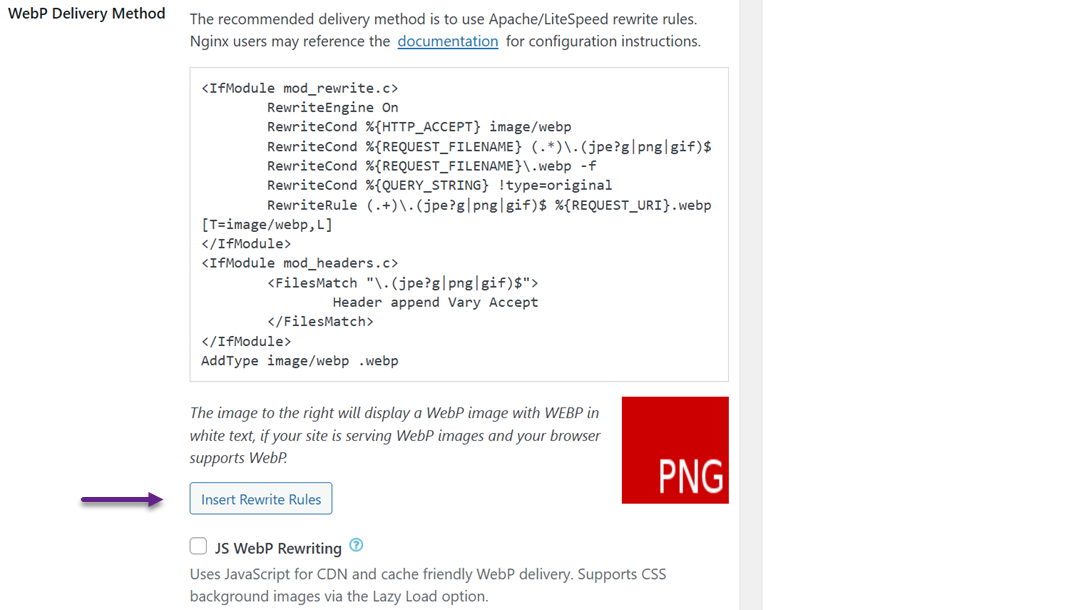
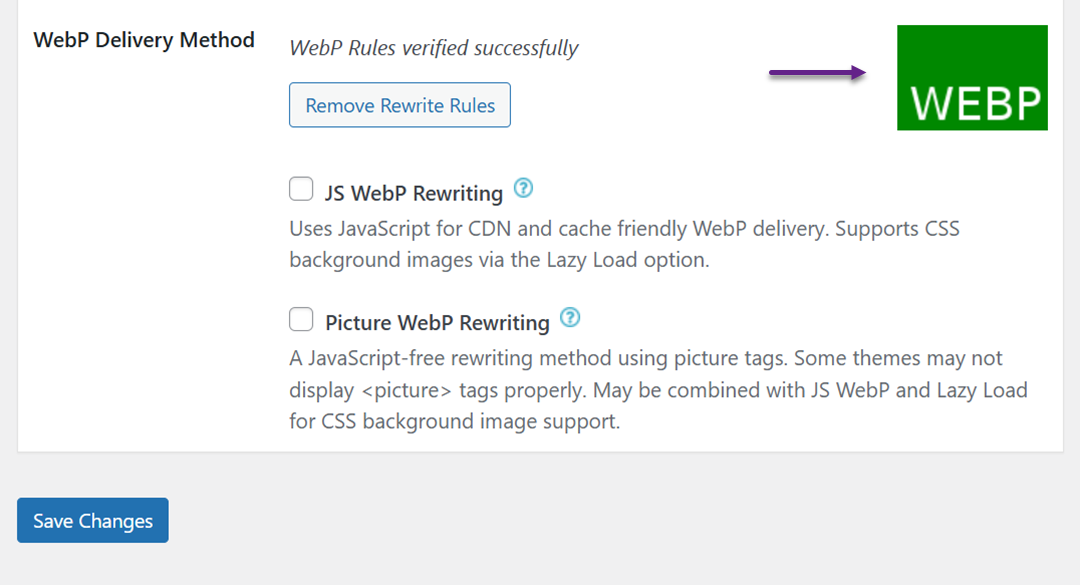
Jika berhasil, gambar pratinjau akan berubah menjadi hijau, dan diberi label "WebP".
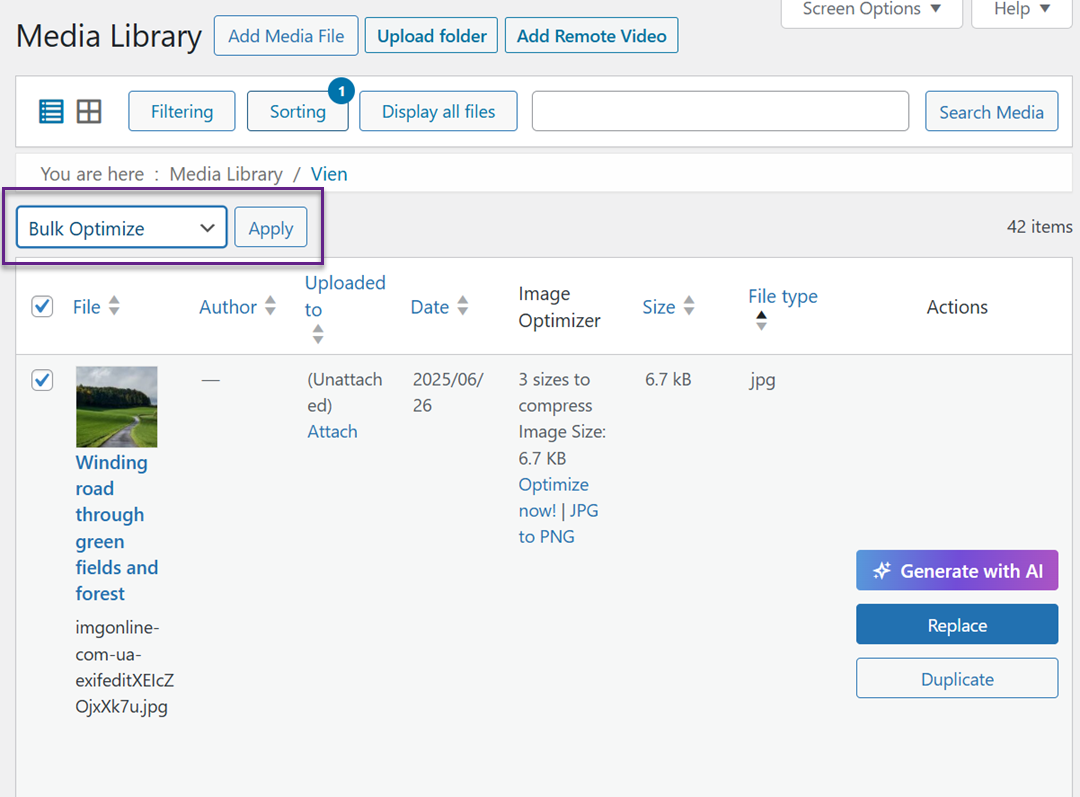
Untuk mengkonversi gambar yang sebelumnya diunggah ke WebP, buka Media > Perpustakaan dan beralih ke tampilan daftar. Sesuaikan jumlah item per halaman melalui Opsi Layar untuk memilih banyak foto sekaligus. Gunakan kotak centang Pilih semua, pilih Optimalkan Massal dari menu tarik-turun, dan klik Terapkan.
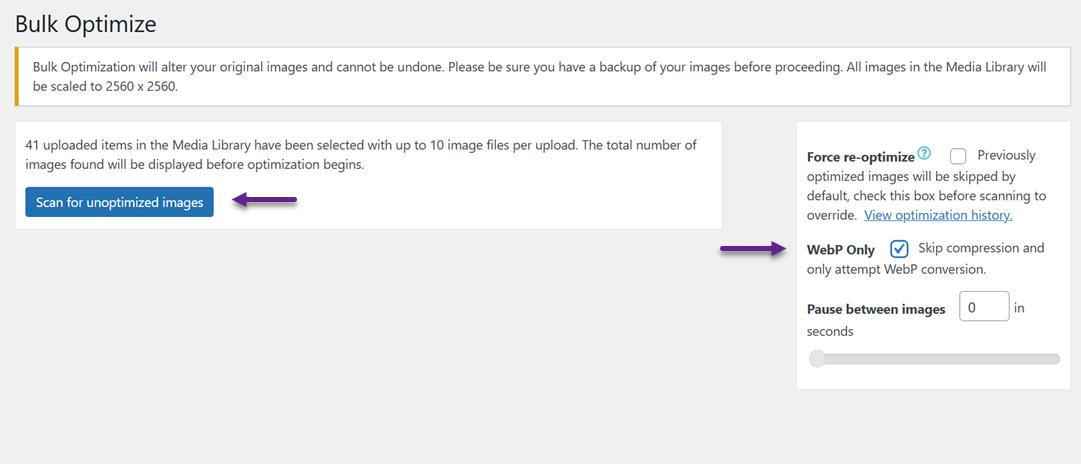
Plugin ini memungkinkan Anda melewati kompresi dan hanya mengonversi gambar ke WebP jika sudah dioptimalkan. Klik Pindai Gambar yang Belum Dioptimalkan dan centang WebP saja.
Setelah selesai, EWWW akan menghasilkan versi WebP untuk semua gambar yang dipilih.
Untuk mengkonfirmasi pengiriman WebP berfungsi, buka postingan yang berisi beberapa gambar. Klik kanan pada gambar dan pilih "Buka di tab baru". Jika URL diakhiri dengan .webp, itu berarti situs WordPress Anda berhasil menyajikan gambar WebP.
Menggunakan gambar WebP di WordPress dengan ShortPixel
ShortPixel adalah salah satu plugin optimasi gambar WordPress yang paling banyak digunakan, dirancang untuk mengubah ukuran dan mengompresi gambar yang diunggah ke situs web Anda secara otomatis. Di antara fiturnya, plugin ini juga memungkinkan Anda untuk mengonversi gambar ke format WebP dan menyajikannya ke browser yang mendukung format modern ini, meningkatkan kecepatan pemuatan halaman dan kinerja keseluruhan.
Plugin ini menghitung setiap ukuran gambar yang Anda optimalkan sebagai kredit, yang berarti bahwa mengoptimalkan beberapa ukuran thumbnail untuk satu gambar dapat menggunakan beberapa kredit. Tidak ada batasan pada ukuran file, dan Anda dapat mendistribusikan kredit ShortPixel Anda di sejumlah situs web tanpa batas, semua di bawah akun ShortPixel yang sama, membuatnya fleksibel untuk mengelola beberapa situs.
Untuk mulai menyajikan gambar WebP dengan ShortPixel, Anda perlu menginstal plugin dari WordPress.org.
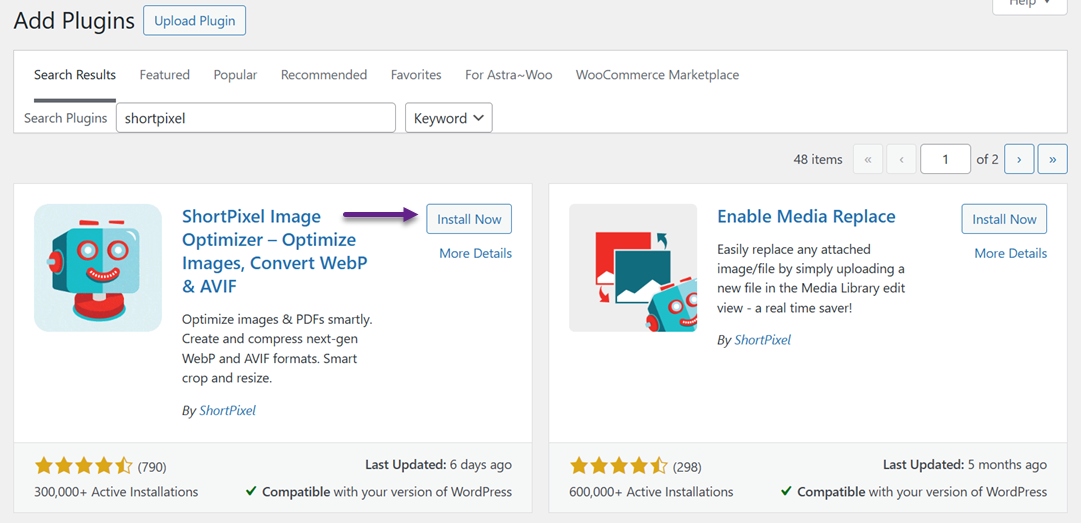
Kemudian masukkan kunci API Anda, yang dapat Anda peroleh dengan mendaftar untuk akun ShortPixel gratis.
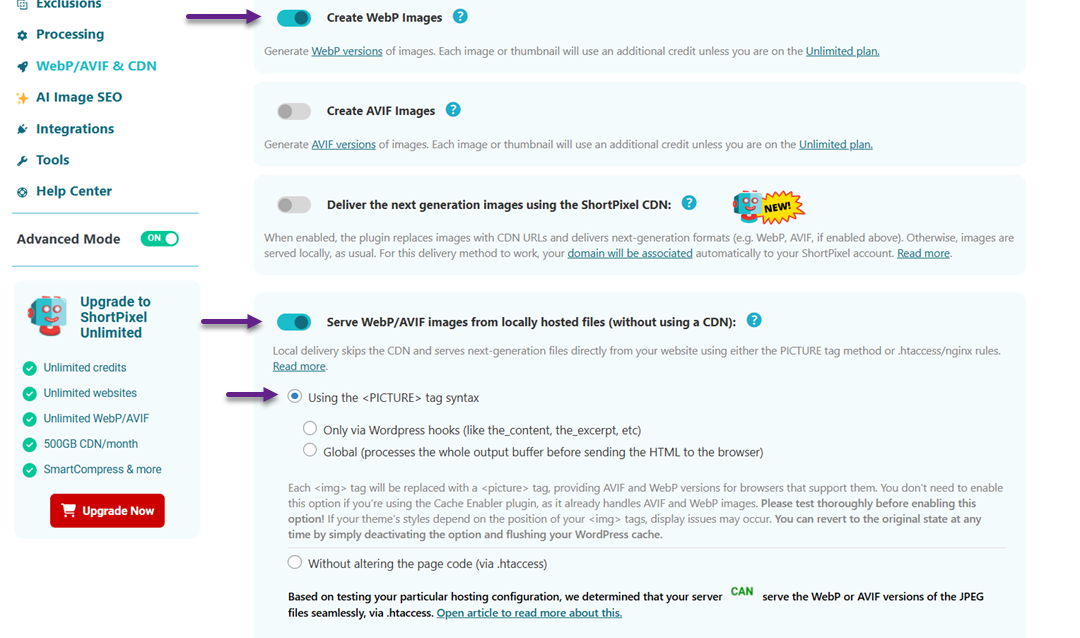
Di tab Pengaturan Umum, Anda dapat mengkonfigurasi preferensi optimasi dasar, seperti tingkat kompresi dan pengubahan ukuran gambar. Untuk mengaktifkan pengiriman WebP, aktifkan Mode Lanjutan. Setelah itu, aktifkan Buat Gambar WebP dan Sajikan Gambar WebP/AVIF... setelah selesai, pilih Gunakan opsi. Setelah selesai, klik Simpan.
Menggunakan gambar WebP di WordPress dengan Imagify
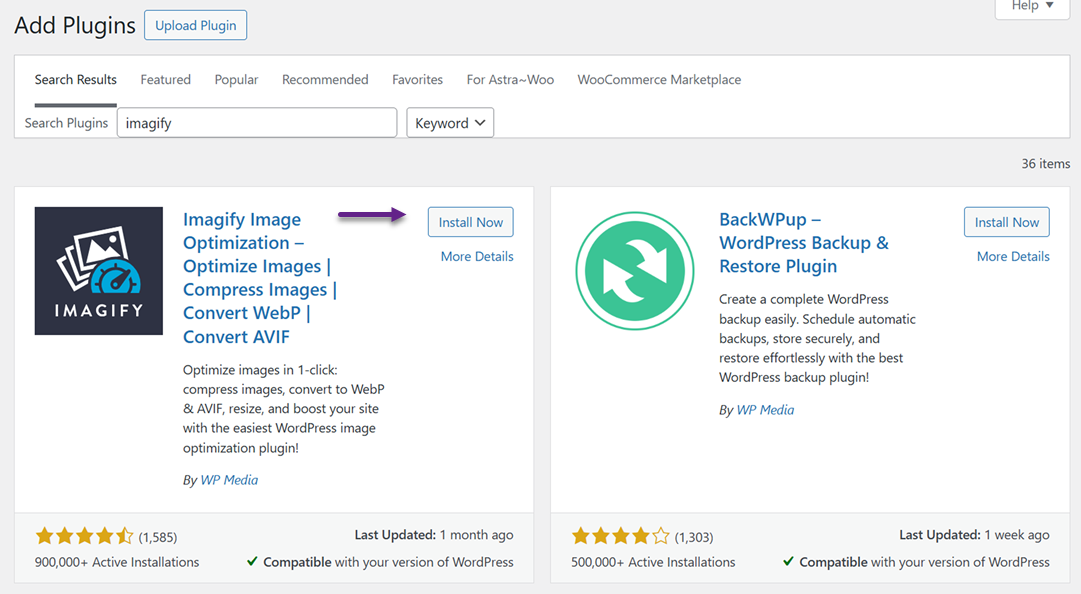
Imagify adalah plugin optimasi gambar untuk WordPress yang dikembangkan oleh tim di balik WP Rocket, plugin caching terkemuka. Ini menyediakan cara mudah untuk mengompresi gambar dan mengubahnya menjadi format WebP untuk pemuatan lebih cepat dan kinerja yang lebih baik.
Untuk memulai, instal dan aktifkan plugin Imagify di situs WordPress Anda.
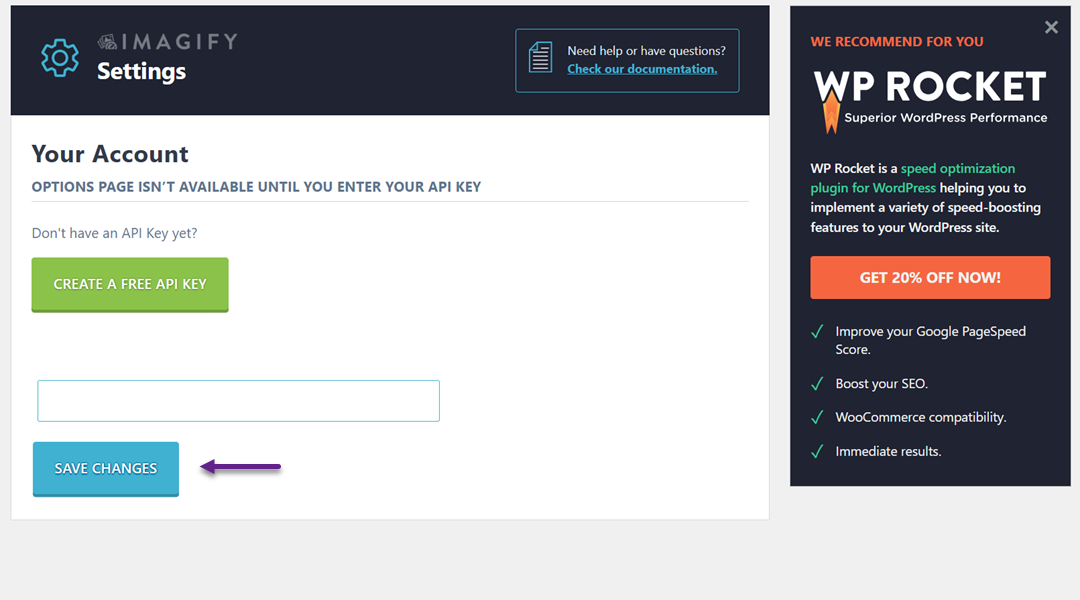
Setelah diaktifkan, buka Pengaturan > Imagify untuk mengkonfigurasi plugin. Klik "Buat Kunci API Gratis", lalu berikan alamat email yang valid. Anda akan menerima email yang berisi kunci API Anda, yang harus Anda salin dan tempel ke pengaturan plugin, lalu klik "Simpan Perubahan".
Selanjutnya, gulir ke bagian Optimasi, klik WEBP, dan aktifkan bersama dengan "Tampilkan gambar dalam format Next-GEN di situs".
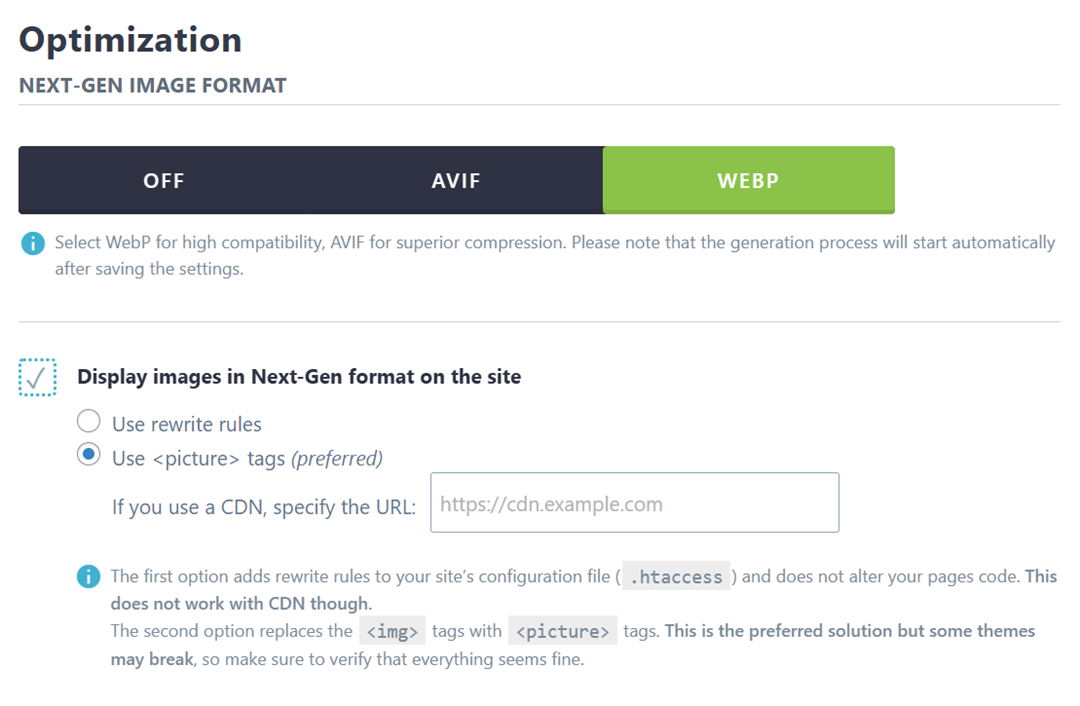
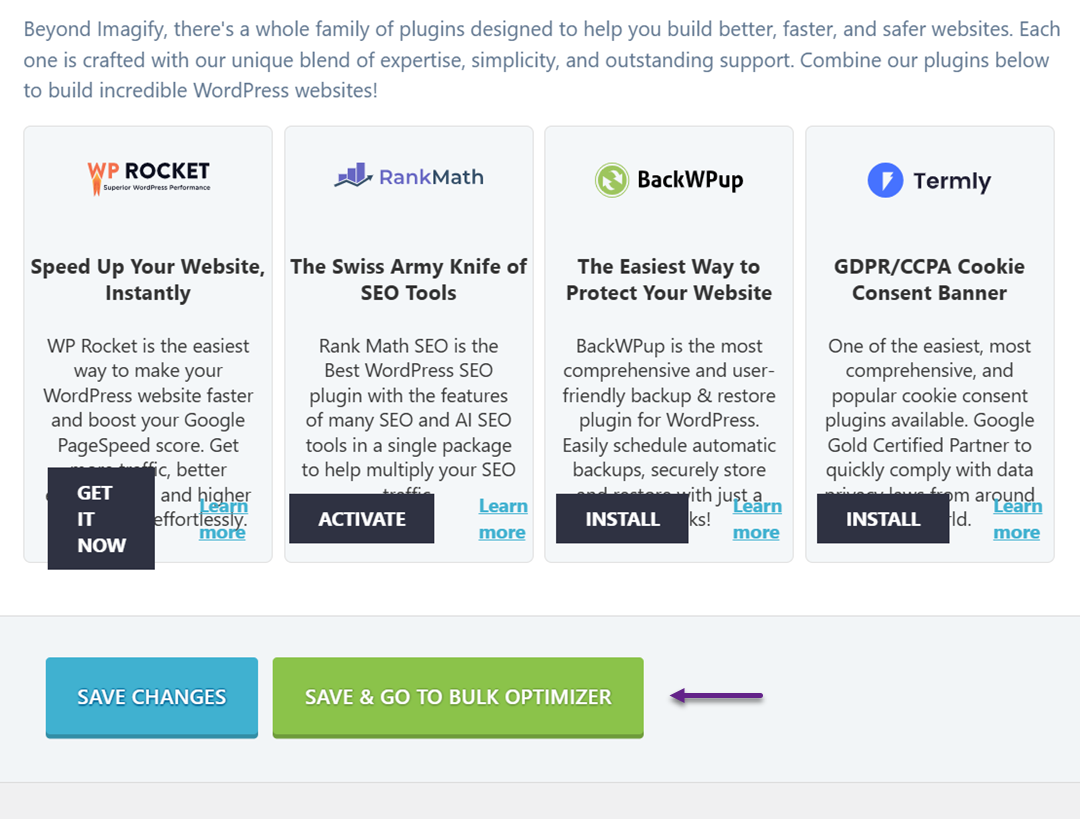
Imagify menawarkan dua metode untuk mengirimkan gambar WebP, yaitu metode .htaccess dan metode tag. Metode .htaccess lebih cepat tetapi mungkin tidak berfungsi jika Anda menggunakan CDN, sedangkan metode tag kompatibel dengan CDN tetapi berpotensi berkonflik dengan beberapa tema. Pilih metode yang paling sesuai dengan pengaturan Anda dan klik "Simpan & Buka Pengoptimal Massal".
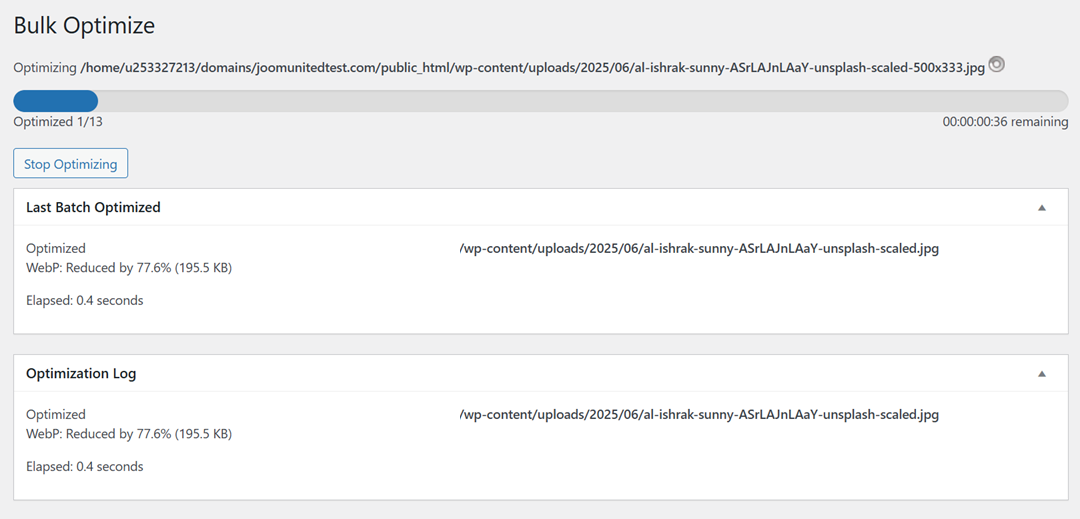
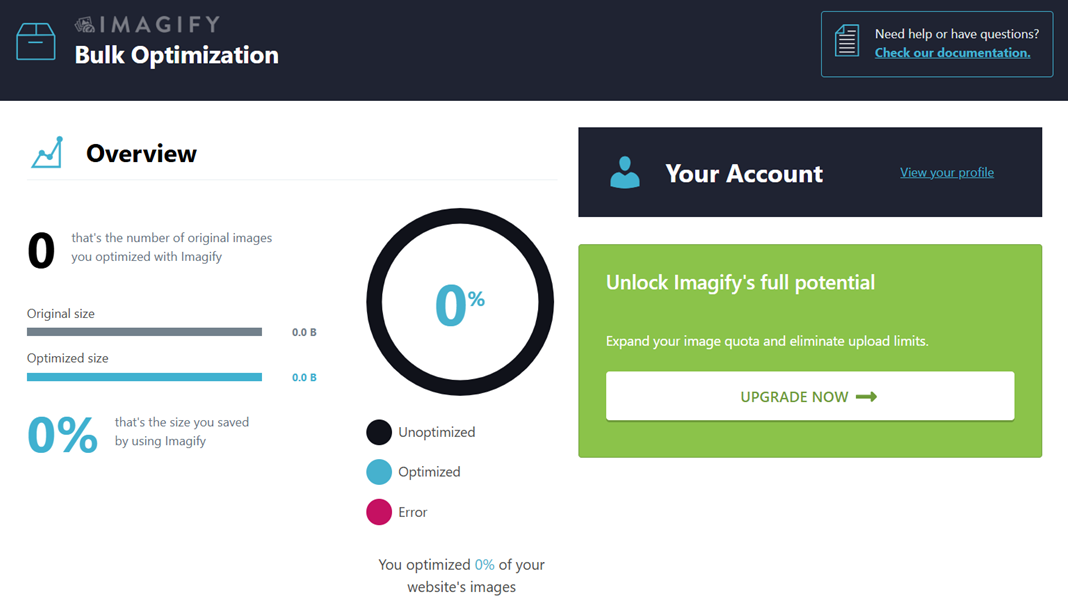
Pada Media > Pengoptimalan Massal , plugin akan secara otomatis mulai memproses semua gambar di latar belakang. Jika situs Anda memiliki banyak foto, proses ini mungkin membutuhkan waktu.
Katakan selamat tinggal pada perpustakaan media yang berantakan.
WP Media Folder memungkinkan Anda mengkategorikan file, menyinkronkan folder dengan penyimpanan cloud, membuat galeri yang menakjubkan dan bahkan mengganti gambar tanpa memutuskan tautan.
Optimalkan alur media Anda hari ini
Untuk memverifikasi bahwa gambar WebP sedang dikirimkan, buka posting atau halaman dengan foto, klik kanan pada gambar, dan pilih "Buka gambar di tab baru". URL gambar harus diakhiri dengan .webp, mengonfirmasi bahwa Imagify berhasil menyajikan versi WebP di situs WordPress Anda.
Selain mengoptimalkan gambar dengan plugin, pertimbangkan untuk menggunakan WP Media Folder untuk mengelola perpustakaan media WordPress Anda dengan lebih baik. Plugin ini membantu mengatur gambar ke dalam folder, membuatnya lebih mudah untuk menangani volume media yang besar, sambil terintegrasi dengan mulus dengan plugin optimalisasi gambar untuk memastikan file WebP Anda selalu terkelola dengan baik.
Manfaat WebP untuk optimalisasi kinerja

WebP adalah format gambar modern yang dirancang untuk meningkatkan kinerja situs web dengan mengurangi ukuran file tanpa mengorbankan kualitas. Menggunakan WebP pada situs WordPress membantu halaman memuat lebih cepat, memberikan pengalaman menjelajah yang lebih lancar, dan mengurangi penggunaan bandwidth, menjadikannya alat yang berharga untuk optimalisasi situs web.
Ukuran file yang lebih kecil
Gambar WebP secara signifikan lebih kecil daripada format tradisional seperti JPEG dan PNG, sering kali mengurangi ukuran file sebesar 25–35% sambil mempertahankan kualitas visual yang sama. Pengurangan ukuran ini memungkinkan halaman web memuat lebih cepat, yang sangat penting untuk situs dengan banyak gambar, seperti portofolio, toko e-commerce, atau blog fotografi.
File yang lebih kecil juga membantu dalam mengelola penyimpanan pada server hosting Anda. Dengan mengoptimalkan ukuran gambar, Anda mengurangi ruang disk yang digunakan secara keseluruhan, membuat pencadangan lebih cepat dan lebih efisien sambil menjaga situs web Anda berjalan lancar.
Pemuatan halaman yang lebih cepat
Karena gambar WebP lebih ringan, browser dapat mengunduhnya lebih cepat, yang secara langsung mempercepat waktu pemuatan halaman. Ini sangat penting untuk pengalaman pengguna, karena halaman yang lambat memuat sering membuat pengunjung frustrasi dan meningkatkan tingkat pentalan, terutama pada perangkat seluler dengan koneksi internet yang lebih lambat.
Waktu pemuatan yang lebih cepat juga memudahkan implementasi peningkatan kinerja lainnya, seperti lazy loading dan caching, karena gambar itu sendiri tidak lagi menjadi hambatan. Ini memastikan situs Anda terasa responsif dan lancar bagi pengguna.
Kinerja SEO yang lebih baik
Kecepatan situs web adalah faktor penting dalam peringkat mesin pencari, dan menggunakan WebP dapat memiliki dampak positif pada SEO Anda. Halaman yang memuat lebih cepat meningkatkan metrik keterlibatan pengguna, seperti waktu di situs dan mengurangi tingkat pentalan, yang ditafsirkan oleh mesin pencari sebagai sinyal konten berkualitas
Selain itu, WebP memungkinkan situs untuk mempertahankan visual berkualitas tinggi tanpa penalti kinerja, yang berarti Anda dapat menyimpan gambar yang menarik dan detail tanpa mengorbankan SEO. Keseimbangan antara estetika dan kecepatan ini membantu menarik dan mempertahankan lebih banyak pengunjung.
Bandwidth dan beban server yang berkurang
File WebP yang lebih kecil mengonsumsi bandwidth yang lebih sedikit, yang sangat bermanfaat bagi situs web dengan lalu lintas tinggi. Mengurangi jumlah data yang dikirim untuk setiap tampilan halaman dapat menurunkan biaya hosting dan mencegah kelebihan beban server selama periode lalu lintas puncak.
Beban server yang lebih rendah juga meningkatkan keandalan situs web secara keseluruhan. Dengan sedikit tekanan pada sumber daya, halaman tetap dapat diakses dan cepat, bahkan ketika beberapa pengguna mengakses situs secara bersamaan, menciptakan pengalaman yang lebih baik untuk semua orang.
Mendukung fitur web modern
WebP mendukung kompresi lossy dan lossless, serta fitur seperti transparansi dan animasi. Fleksibilitas ini memungkinkannya menggantikan beberapa format gambar lama, menyederhanakan pengelolaan gambar sambil menjaga kualitas.
Dengan mendukung fitur modern, WebP memungkinkan situs web menggunakan efek visual canggih tanpa mengorbankan kinerja. Desainer dapat memasukkan gambar berkualitas tinggi, grafik animasi, atau overlay transparan, semua sambil menjaga kecepatan halaman yang optimal.
Memanggil semua webmaster!
Hemat waktu dan tingkatkan produktivitas dengan WP Media Folder. Atur file media klien dengan mudah, buat galeri khusus, dan berikan pengalaman pengguna yang lancar.
Tingkatkan proyek situs web Anda sekarang!
Kesimpulan
Menggunakan gambar WebP di WordPress dapat secara signifikan meningkatkan kecepatan, efisiensi, dan kinerja keseluruhan situs web Anda. Dengan mengonversi foto Anda ke format WebP, Anda mengurangi ukuran file tanpa kehilangan kualitas visual, yang membantu halaman memuat lebih cepat, mengurangi beban server, dan memberikan pengalaman yang lebih lancar bagi pengunjung di berbagai perangkat. Implementasi WebP juga melengkapi strategi optimasi lainnya, seperti caching dan pemanfaatan CDN, untuk memastikan situs WordPress Anda berjalan secara efisien.
Secara keseluruhan, mengadopsi gambar WebP menawarkan banyak manfaat, termasuk pemuatan halaman yang lebih cepat, SEO yang lebih baik, penggunaan bandwidth yang lebih rendah, dan dukungan untuk fitur web modern seperti transparansi dan animasi. Baik Anda menggunakan plugin seperti EWWW Optimizer, ShortPixel, atau Imagify, atau menerapkan solusi berbasis server, beralih ke WebP memastikan situs web Anda tetap menarik secara visual sambil berkinerja optimal untuk semua pengguna. Untuk manajemen perpustakaan media yang lebih baik, pertimbangkan untuk menggunakan WP Media Folder untuk mengatur gambar Anda secara efisien dan membuat optimalisasi WebP lebih mudah.
Ketika Anda berlangganan blog, kami akan mengirimkan email kepada Anda ketika ada pembaruan baru di situs sehingga Anda tidak akan melewatkannya.


