 Produk WordPress
 Produk Joomla
 Dukungan
 Berita
 Masuk
MasukWebP vs. PNG vs. JPEG: Format Gambar Terbaik untuk WordPress

Jika situs WordPress Anda masih menggunakan JPEG atau PNG, Anda mungkin memperlambat situs tanpa menyadarinya. Ini berarti pengunjung menjadi tidak sabar yang dapat menyebabkan Google memberi peringkat lebih rendah pada Anda. Pilihan yang lebih cerdas adalah WebP, format gambar modern yang memberikan kualitas visual yang sama dengan ukuran file yang jauh lebih kecil, seringkali 25~35% lebih kecil dari JPEG, dan 26% lebih kecil dari PNG untuk kasus lossless. Ingin situs yang lebih cepat dan lancar tanpa mengorbankan daya tarik visual? Baca terus.
Dalam artikel ini, kami akan menguraikan kelebihan dan kekurangan format JPEG, PNG, dan WebP, menjelaskan kasus penggunaan terbaik mereka dalam hal kecepatan, kualitas, dan kompatibilitas browser.
Katakan selamat tinggal pada perpustakaan media yang berantakan.
WP Media Folder memungkinkan Anda mengkategorikan file, menyinkronkan folder dengan penyimpanan cloud, membuat galeri yang menakjubkan dan bahkan mengganti gambar tanpa memutuskan tautan.
Optimalkan alur media Anda hari ini
Kelebihan & Kekurangan setiap Format Gambar
JPEG (atau JPG) – Bagus untuk foto
Kelebihan:
- Didukung secara universal di seluruh browser dan perangkat (hampir 100% kompatibilitas).
- Ukuran file kecil untuk konten fotografi alami, terutama pada kompresi sedang hingga tinggi.
- Versi yang dirender secara progresif memberikan beban yang lebih cepat.
- Kompresi lossy dapat memperkenalkan artefak yang terlihat, dan penyimpanan berulang dapat menurunkan kualitas.
- Tidak mendukung transparansi atau tepi tajam.
- Data EXIF kamera dan dimensi besar dapat membuat file menjadi besar.
Terbaik untuk: gambar fotografis untuk posting blog, gambar hero portofolio, e‑commerce foto produk di mana transparansi tidak diperlukan.
PNG – Bagus untuk grafik, bagan & transparansi

Kelebihan:
- Kualitas lossless; sempurna untuk logo tajam, ikon, overlay teks, dan tangkapan layar.
- Mendukung transparansi alfa penuh untuk komposit atau overlay.
- Tidak ada kehilangan kualitas generasional.
Kekurangan:
- Ukuran file seringkali jauh lebih besar daripada JPEG (bisa 3×‑10× lebih besar untuk foto).
- Lebih lambat untuk dimuat, terutama melalui jaringan yang lambat.
- Tidak ideal untuk konten yang kaya warna atau fotografi.
Terbaik untuk: logo, infografis, tangkapan layar, overlay ajakan‑untuk‑bertindak, dan gambar di mana ketajaman tepat atau transparansi diperlukan.
WebP – Format gambar modern yang menyeimbangkan semuanya
Kelebihan:
- Menyediakan kompresi lossy dan lossless, dan mendukung transparansi alfa.
- WebP sering menghasilkan ukuran file 25–34% lebih kecil daripada JPEG, dan ~26% lebih kecil daripada PNG, dengan kualitas visual yang sama.
- Mendukung animasi (sebagai pengganti GIF).
- WordPress (versi 5.8+) dan hampir semua peramban modern sekarang mendukung WebP.
Kekurangan:
- Dukungan yang buruk atau tidak ada pada peramban lawas seperti Internet Explorer dan beberapa versi Safari yang lebih tua.
- Beberapa penyedia hosting mungkin memblokir unggahan WebP jika pustaka gambar sisi server tidak dikonfigurasi.
- Pengkodean ke WebP memerlukan lebih banyak CPU/memori, konversi "on the fly" yang lebih lambat.
Terbaik untuk: foto, slideshow, spanduk hero, gambar animasi, dan di mana pun visual besar memengaruhi kecepatan halaman, terutama jika Anda menjalankan plugin optimasi gambar atau alur kerja pembangunan.
Kecepatan, Kualitas & Kompatibilitas: Mana yang Tepat untuk Apa?
Tips kecepatan halaman: Bahkan pengurangan 30% per gambar menumpuk WebP dapat mengurangi halaman "hanya gambar" hingga puluhan atau ratusan KB, dan menghemat beberapa detik per sesi.
Keuntungan SEO: Google memperlakukan waktu muat halaman sebagai sinyal peringkat. Gambar yang lebih kecil membantu Core Web Vitals dan penempatan pencarian Anda.
Kualitas manusia: Pada pengaturan umum 85–90% kualitas untuk WebP, atau 70–80% untuk JPEG, mata jarang memperhatikan perbedaan kompresi; artefak minimal di WebP untuk sebagian besar pengguna.Alur Kerja WordPress & Dukungan WebP
WordPress 5.8 dan yang lebih baru mendukung unggahan WebP secara langsung selama host Anda mendukungnya (melalui Imagick, GD, atau VLC).
Untuk host yang lebih lama atau untuk mengonversi aset JPEG/PNG yang ada ke WebP, Anda dapat menggunakan plugin seperti Imagify, ShortPixel, Smush, atau WebP Converter for Media. Mereka menangani konversi WebP seringkali dengan fallback otomatis untuk browser yang tidak mendukung.
Catatan: Konversi WebP dapat merusak orientasi EXIF atau metadata; periksa pengaturan plugin atau nonaktifkan penghapusan metadata jika diperlukan.
BONUS: Bagaimana WP Media Folder Membuat Media WordPress Anda Lebih Cerdas
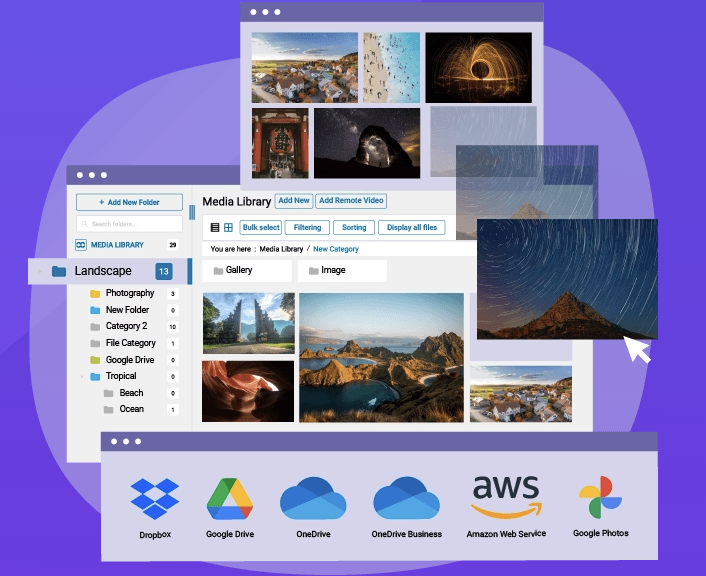
Baik Anda mengelola galeri besar, foto e-commerce, atau hanya ratusan gambar blog, WP Media Folder membantu Anda menjaga mereka tetap teratur dan optimal:
Menambahkan folder asli dan sub‑folder di dalam pengelola media WordPress sehingga Anda dapat mengelompokkan gambar berdasarkan format, topik, atau tanggal .
Menawarkan penamaan ulang file media otomatis saat diunggah, ideal untuk kata kunci SEO (e.g. sunset‑photography.webp atau how‑to‑compress‑images.webp).
Saat digunakan bersama dengan plugin optimasi gambar, itu menangani file WebP dengan benar yang dibuat oleh plugin seperti Imagify atau ShortPixel, termasuk dalam pengaturan cloud seperti Amazon S3 atau Bunny Storage.
Juga menyertakan optimizer gambar bulk‑AI yang dapat bulk‑generate teks alt, judul, dan deskripsi, memastikan aset WebP, JPEG, atau PNG Anda semuanya SEO‑friendly.
Singkatnya: dengan WP Media Folder, media Anda isn't hanya disimpan, it's terstruktur, dioptimalkan, dan disesuaikan untuk SEO dan kinerja.
Rekomendasi Akhir
- Untuk situs WordPress baru, gunakan WebP secara default—ini memberi Anda kombinasi terbaik antara kualitas, kecepatan, dan dukungan di semua peramban modern.
- Gunakan JPEG hanya ketika WebP isn't didukung atau untuk fallback kompatibilitas.
- Simpan PNG untuk grafik, ikon, overlay transparan, atau gambar yang membutuhkan ketajaman sempurna.
- Untuk menyederhanakan alur kerja Anda dan meningkatkan SEO, gunakan WP Media Folder untuk mengganti nama, mengatur, dan menyinkronkan perpustakaan media Anda, terutama jika you're leveraging WebP via optimization plugins.
Memanggil semua webmaster!
Hemat waktu dan tingkatkan produktivitas dengan WP Media Folder. Atur file media klien dengan mudah, buat galeri khusus, dan berikan pengalaman pengguna yang lancar.
Tingkatkan proyek situs web Anda sekarang!
Siap Membuat Langkah Besar Media?
Jika you're serius tentang menggunakan format gambar paling cerdas untuk WordPress, memilih WebP hanyalah permulaan. Untuk benar‑benar meningkatkan kecepatan, kualitas, SEO, dan menghindari kekacauan media yang tidak teratur, WP Media Folder adalah apa yang membuat semuanya rapi, cepat, dan dioptimalkan.
Add-on Galeri membuka galeri gambar dengan tema yang indah (masonry, grid, slider), dan WP Media Folder bahkan terintegrasi dengan Dropbox, Google Drive, OneDrive, dan Amazon S3, ideal jika Anda menyimpan kumpulan gambar besar secara eksternal.
Dan ya, ini mendukung WebP animasi, PNG lossless, dan alur kerja optimalisasi JPEG dan bekerja sama dengan plugin optimalisasi seperti ShortPixel dan Imagify untuk konversi WebP otomatis.
Ketika Anda berlangganan blog, kami akan mengirimkan email kepada Anda ketika ada pembaruan baru di situs sehingga Anda tidak akan melewatkannya.


