 Produk WordPress
 Produk Joomla
 Dukungan
 Berita
 Masuk
MasukWP File Download Menjadi Pengelola File untuk DIVI Builder

Menggunakan DIVI saat kami membangun situs WordPress hampir sangat penting karena mengandung banyak alat yang akan membuat proses keseluruhan menjadi lebih mudah dan cepat, dan, dengan WP File Downloads Anda akan memiliki alat lain yang baik karena Anda akan dapat mengelola file dan unduhan langsung dari DIVI.
Menyajikan file sebagai unduhan bisa menjadi proses yang sangat melelahkan tetapi WP File Downloads membuatnya lebih mudah, sekarang, dengan DIVI, prosesnya akan menjadi proses yang paling mudah.
Anda tidak perlu pergi ke pengelola file untuk memesan/menambahkan semuanya karena semuanya dapat dilakukan melalui Page Builder, dan Anda akan belajar bagaimana mencapainya dalam tutorial ini.
Daftar Isi
Mencari solusi manajemen file yang kuat untuk situs web klien?
WP File Download adalah jawaban. уч dengan fitur canggih seperti kategori file, batasan akses, dan UI intuitif.
Tingkatkan kualitas layanan klien Anda dengan manajemen file yang sangat baik!
Menggunakan WordPress dengan DIVI Editor untuk mengelola file Anda
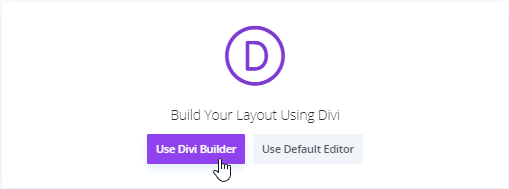
Langkah pertama biasanya adalah membuka pengelola file untuk menambahkan file/membuat kategori, tetapi karena kita menggunakan DIVI Builder, Anda dapat melewati langkah membuka pengelola file karena Anda dapat melakukannya langsung di dalam page builder. Jadi, mari kita buka halaman/pos yang akan kita edit dan klik Gunakan Divi Builder.
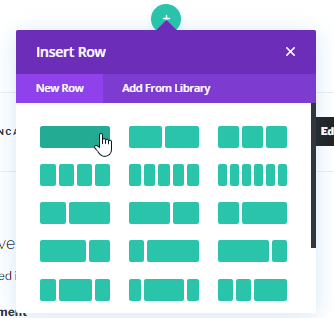
Ini akan memuat pembuat halaman tempat Anda dapat membuat seluruh halaman. Untuk menggunakan WP File Download klik tanda +, dan pilih cara Anda ingin membagi baris.
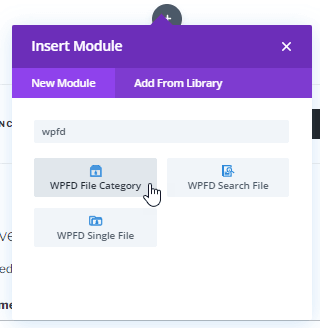
Setelah itu, Anda dapat memilih blok untuk WP File Download jadi mulailah dengan mengetik "WPFD" di kolom pencarian dan pilih Kategori File WPFD .
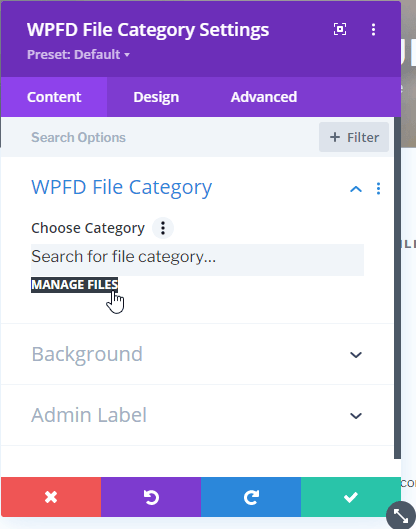
Ini akan memuat blok untuk WP File Download Manager. Di sini, Anda dapat memilih kategori yang telah Anda buat sebelumnya atau memuat File Manager. Untuk tutorial ini, kita akan membuat kategori dan menambahkan file, jadi kita akan mengklik Kelola File.
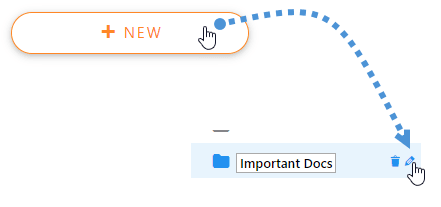
Ini akan membuka tab baru dengan pengelola file di mana Anda akan dapat membuat kategori dan menambahkan file, pertama-tama, buat kategori dengan mengklik + Baru ini, akan membuat kategori baru yang disebut Kategori Baru, kita bisa mengganti namanya dengan mengklik ikon pensil di sebelah kanan judul kategori.
Kami akan menamakan kategori ini Dokumen Penting karena kami akan menyediakan dokumentasi untuk layanan kami dalam tutorial ini.
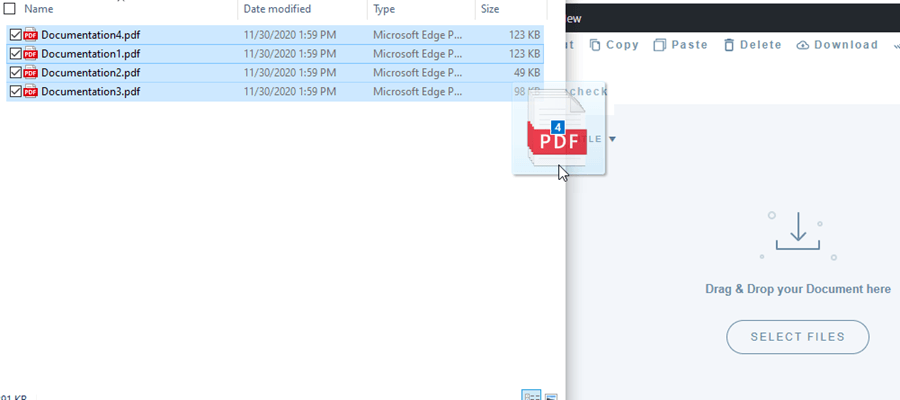
Sekarang kita telah membuat kategori, kita bisa menambahkan file di sisi kanan utama, ini bisa dilakukan dengan menjatuhkan file di sini atau klik “Pilih File” untuk memilih file dari jendela penjelajah file.
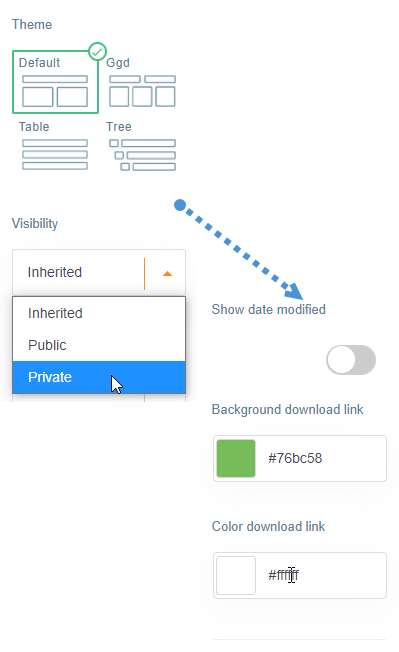
Setelah itu, Anda dapat menggunakan semua opsi yang dapat Anda gunakan di pengelola normal, misalnya, Anda dapat menyesuaikan kategori di bagian kanan, memilih tema, dan juga, mengatur kategori sebagai pribadi.
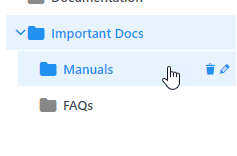
Sebagai bagian lain dari kustomisasi, Anda dapat membuat subkategori, dengan cara itu, semuanya akan lebih terorganisir dan mudah diakses, untuk ini kita akan membuat kategori baru dan meletakkannya sedikit di sebelah kanan kategori induk.
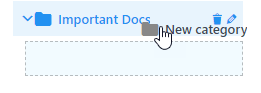
Proses untuk mengubah nama sama seperti untuk kategori utama, pada tutorial ini, kita akan membuat 2 subkategori, satu disebut Manual dan yang lainnya disebut FAQ
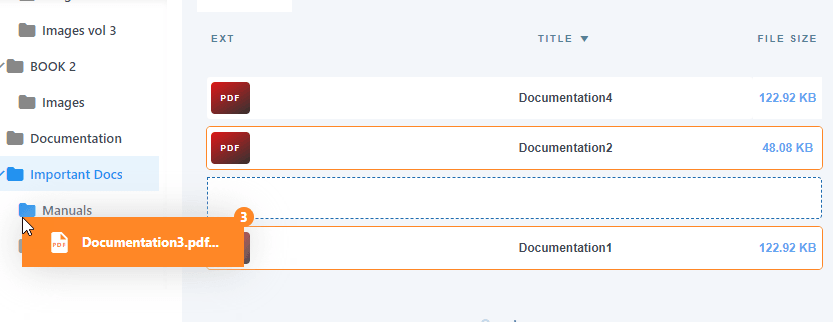
Sekarang, kita bisa menambahkan file di sana hanya dengan menyeret dan melepaskannya ke subkategori, jadi kita akan menambahkan dokumentasi 1, 2, dan 3 ke Manual dan dokumentasi 4 ke FAQ.
Sekarang kita telah mengatur semuanya, kita dapat melanjutkan untuk memasukkan kategori menggunakan DIVI, untuk itu, Anda dapat menutup tab pengelola file dan kembali ke halaman tempat kita membangun halaman.
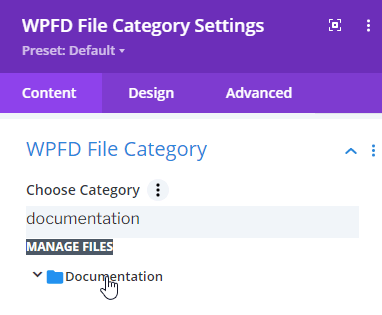
Sekarang, pada blok WPFD yang kita pilih sebelumnya, ada bidang pencarian, di mana kita dapat mengetikkan nama kategori yang telah kita buat, klik di atasnya dan itu akan ditambahkan ke pembangun.
Sekarang kita telah memilih dan memasukkan kategori, semuanya harus sudah selesai dan kita dapat melanjutkan untuk mempublikasikan situs, dan, seperti yang Anda lihat, dalam waktu kurang dari 5 menit kita telah membuat bagian dokumentasi hanya dengan memilih tema, dan semuanya langsung dari pembangun halaman.
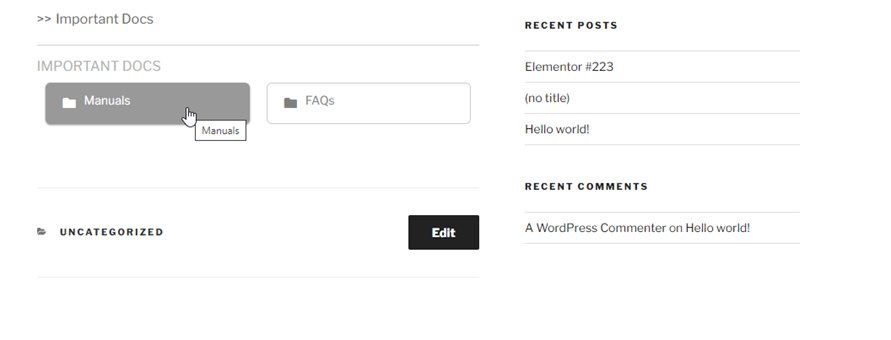
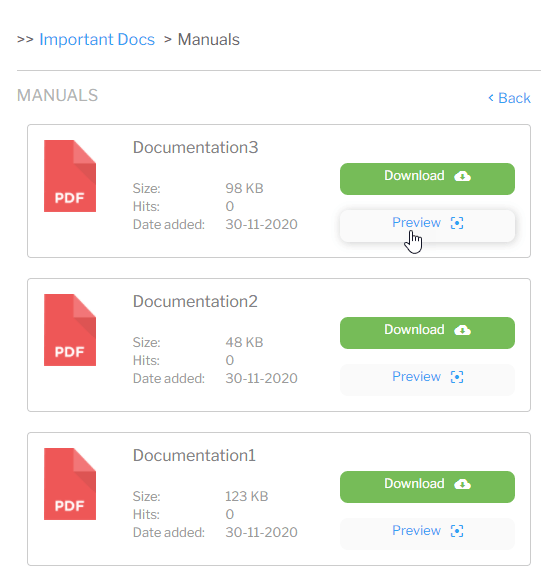
Seperti yang Anda lihat, untuk contoh ini, kami belum menambahkan file ke kategori utama sehingga hanya subkategori yang akan ditampilkan. Kita dapat memilih, misalnya, Manual , dan itu akan menampilkan semua file yang ditambahkan di Manual.
Pengelola file tercepat dan paling fungsional yang pernah Anda lihat, bukan?
Memanggil semua webmaster!
Tingkatkan situs web klien Anda dengan WP File Download. Buat repositori file yang aman dan dapat disesuaikan, memungkinkan klien untuk dengan mudah mengakses dan mengelola file mereka.
Tingkatkan layanan desain web Anda hari ini!
Mulai Menggunakan semua Fitur dari Plugin Pengelola File WordPress ini
Seperti yang Anda lihat, ini adalah alat yang sangat hebat dan bagian terbaiknya adalah ada banyak alat lain yang akan membantu Anda membuat situs Anda menjadi situs yang paling profesional dan juga akan membuat semuanya lebih mudah bagi Anda dan pelanggan Anda, ada juga fungsi seperti sinkronisasi dengan layanan cloud seperti Google Drive dan OneDrive jadi apa yang Anda tunggu? Pergi di sini dan dapatkan keanggotaan Anda sekarang.
Ketika Anda berlangganan blog, kami akan mengirimkan email kepada Anda ketika ada pembaruan baru di situs sehingga Anda tidak akan melewatkannya.




