 produk WordPress
 produk Joomla
 Mendukung
 Berita
 Login
Langkah demi Langkah Cara Offload Media WordPress ke Cloudflare R2 dengan WP Media Folder

Seiring pertumbuhan situs web WordPress, gambar, video, PDF, dan file media lainnya dapat menjadi mahal dan sulit dikelola dari server hosting biasa. Pustaka media yang besar meningkatkan penggunaan penyimpanan, membuat cadangan lebih berat, dan menambah tekanan pada server yang sama yang sudah menjalankan WordPress, tema, plugin, dan basis data. Dengan mengalihkan media WordPress ke Cloudflare R2 menggunakan WP Media Folder, Anda dapat memindahkan file-file tersebut ke sistem penyimpanan cloud yang skalabel sekaligus menjaga pengelolaan media tetap sederhana di dalam dasbor WordPress.
Pengaturan ini sangat berguna untuk situs web dengan trafik tinggi karena Cloudflare R2 dirancang dengan penyimpanan tanpa biaya keluar (zero-egress-cost storage), artinya Anda tidak dikenakan biaya bandwidth keluar tradisional saat file dikirim dari R2. WP Media Folder mempermudah proses ini dengan menghubungkan pustaka media WordPress Anda ke Cloudflare R2, membantu Anda menyalin unggahan baru, menyinkronkan file yang ada, menulis ulang URL media, dan mengurangi beban pada server hosting Anda tanpa memerlukan pekerjaan pengembangan yang rumit.
Dalam panduan ini, kami akan menjelaskan apa yang membuat Cloudflare R2 berbeda, bagaimana WP Media Folder terintegrasi dengan R2, bagaimana pengiriman media bekerja melalui Cloudflare, dan bagaimana mengikuti alur kerja langkah demi langkah yang praktis untuk memindahkan media WordPress dengan aman dan efisien.
Ucapkan selamat tinggal pada pustaka media yang berantakan.
WP Media Folder memungkinkan Anda mengategorikan file, menyinkronkan folder dengan penyimpanan cloud, membuat galeri yang menakjubkan, dan bahkan mengganti gambar tanpa merusak tautan.
Optimalkan alur kerja media Anda hari ini
Daftar isi
- Mengapa Mengalihkan Media WordPress ke Cloudflare R2?
- Apa yang Membuat Cloudflare R2 Berbeda?
- Manfaat Kinerja dari Pemindahan Media
- Persyaratan Sebelum Memulai
- Langkah 1: Buat Kredensial Cloudflare R2 Anda
- Langkah 2: Buka Pengaturan Cloud WP Media Folder
- Langkah 3: Tambahkan Kredensial Cloudflare R2 Anda
- Langkah 4: Pilih atau Buat Bucket Cloudflare R2
- Langkah 5: Konfigurasi Subdomain R2.dev atau Kustom
- Langkah 6: Aktifkan Salin ke Cloudflare R2
- Langkah 7: Sinkronkan Media WordPress yang Sudah Ada
- Langkah 8: Aktifkan Hapus Setelah Unggah untuk Pengunggahan Media Penuh
- Pengiriman Media Melalui Cloudflare CDN
- Tingkatkan skala media WordPress dengan WP Media Folder dan Cloudflare R2
Mengapa Mengalihkan Media WordPress ke Cloudflare R2?

Secara default, WordPress menyimpan file yang diunggah di pustaka media. File-file ini biasanya berada di dalam folder wp-content/uploads di server hosting Anda. Ini berfungsi dengan baik untuk situs web kecil, tetapi dapat menjadi terbatas ketika situs mulai menerima lebih banyak lalu lintas atau ketika pustaka media bertambah dengan ratusan atau ribuan file.
Setiap gambar yang dimuat di halaman menggunakan sumber daya hosting. Setiap unduhan PDF, gambar produk, galeri, atau file video juga meningkatkan penggunaan bandwidth. Jika situs web Anda sangat bergantung pada konten visual, server hosting Anda mungkin menghabiskan banyak waktu untuk melayani file daripada fokus pada WordPress itu sendiri.
Memindahkan file media berarti memindahkan file-file tersebut dari server WordPress lokal Anda dan menyimpannya di layanan penyimpanan cloud seperti Cloudflare R2. File-file tersebut tetap tersedia di situs web Anda, tetapi dikirim dari penyimpanan cloud, bukan dari akun hosting Anda.
Manfaat utamanya meliputi:
- Kurangi beban pada server hosting WordPress Anda
- Skalabilitas yang lebih baik untuk pustaka media besar
- Cadangan server yang lebih kecil dan lebih bersih
- Manajemen penyimpanan yang lebih mudah diprediksi
- Mengurangi biaya bandwidth keluar dibandingkan dengan penyimpanan cloud tradisional
- Performa yang lebih baik untuk halaman media dengan trafik tinggi
Untuk situs web dengan audiens global, pengalihan media juga dapat membantu mengirimkan konten dengan lebih efisien karena file ditangani melalui infrastruktur Cloudflare dan bukan hanya dari satu lokasi hosting.
Apa yang Membuat Cloudflare R2 Berbeda?
Cloudflare R2 adalah layanan penyimpanan objek. Sederhananya, penyimpanan objek adalah tempat berbasis cloud untuk menyimpan file seperti gambar, video, PDF, file audio, dan dokumen. Alih-alih menyimpan semuanya di server hosting web Anda, Anda menyimpan file-file tersebut dalam sistem penyimpanan terpisah yang dirancang untuk skalabilitas.
Perbedaan utama dengan Cloudflare R2 adalah model tanpa biaya egress. Egress berarti transfer data keluar. Untuk situs web WordPress, ini biasanya terjadi ketika pengunjung memuat gambar, mengunduh PDF, atau melihat file media dari halaman Anda.
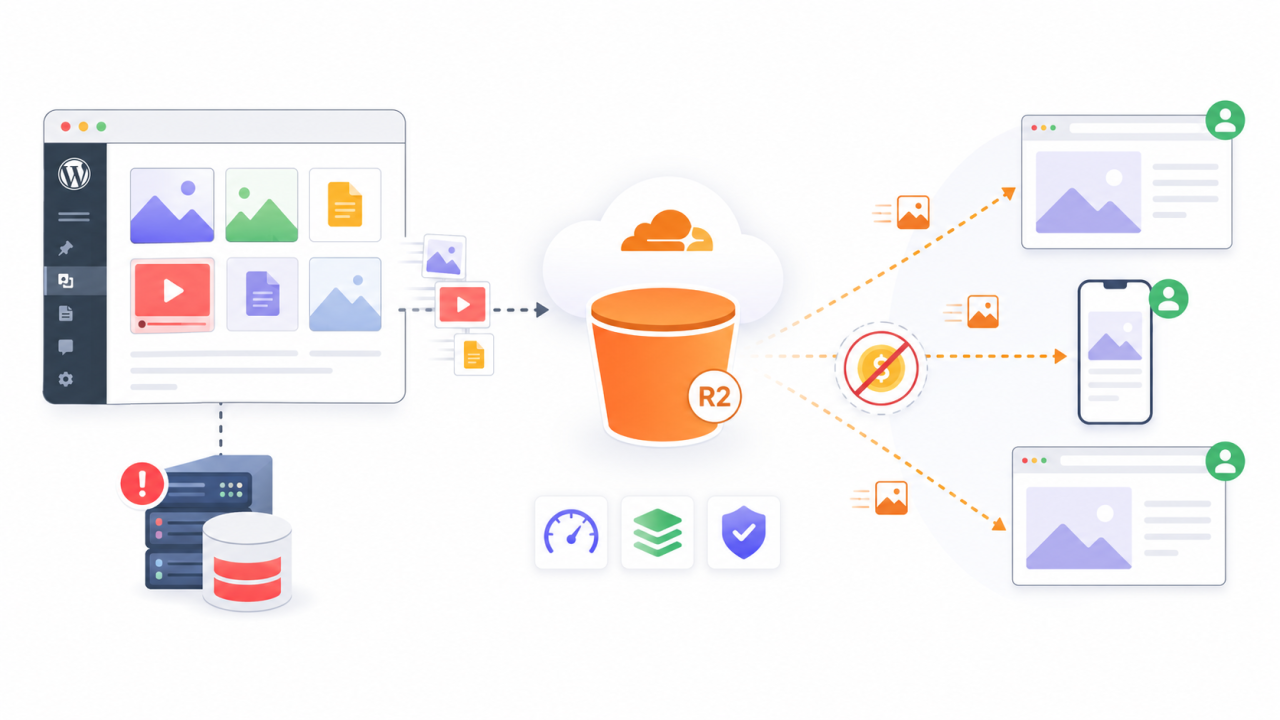
Banyak penyedia penyimpanan cloud tradisional mengenakan biaya untuk penyimpanan dan juga biaya saat file ditransfer keluar ke pengunjung. Pada situs web dengan trafik tinggi, biaya transfer ini dapat menjadi bagian utama dari tagihan. Cloudflare R2 menghilangkan biaya bandwidth khusus ini, yang membuatnya menarik bagi situs web yang menyajikan banyak media.
Ini bukan berarti setiap bagian dari R2 gratis. Penggunaan dan pengoperasian penyimpanan tetap penting. Unggahan, pembacaan file, dan volume penyimpanan masih dapat memengaruhi biaya bulanan Anda. Namun, penghapusan biaya bandwidth keluar dapat membuat perbedaan signifikan untuk situs web WordPress yang banyak memuat media.
Cloudflare R2 sangat berguna untuk:
- Blog yang banyak memuat gambar
- Toko WooCommerce dengan banyak foto produk
- Situs web unduhan
- Platform kursus online
- Portofolio fotografi
- Majalah dan penerbit
- Situs web keanggotaan dengan file media
- Situs web global dengan lalu lintas dari banyak negara
Manfaat Kinerja dari Pemindahan Media

Performa adalah alasan penting lainnya untuk memindahkan media WordPress ke server lain. Saat file media disajikan dari server hosting Anda, setiap permintaan file akan menambah beban pada server tersebut. Hal ini dapat memengaruhi kecepatan situs web Anda, terutama saat terjadi lonjakan trafik.
Dengan menggunakan WP Media Folder dengan Cloudflare R2, pengiriman media dipindahkan dari lingkungan hosting WordPress Anda. Server Anda dapat lebih fokus pada menjalankan WordPress, memproses halaman, dan menangani permintaan basis data.
Hal ini dapat menyebabkan:
- Pengiriman halaman lebih cepat
- Penggunaan sumber daya hosting yang lebih rendah
- Stabilitas yang lebih baik di bawah lonjakan lalu lintas
- Pembatasan hosting terkait penyimpanan yang lebih sedikit
- Pencadangan yang lebih efisien
Performa juga mendukung SEO. Mesin pencari memperhatikan pengalaman pengguna, dan halaman yang lebih cepat biasanya menciptakan keterlibatan yang lebih baik. Meskipun pemindahan media bukanlah satu-satunya faktor SEO, hal ini mendukung fondasi teknis yang lebih kuat untuk situs web Anda.
Persyaratan Sebelum Memulai
Sebelum menghubungkan WordPress ke Cloudflare R2 dengan WP Media Folder, pastikan Anda telah menyiapkan alat-alat yang diperlukan.
Anda akan membutuhkan:
- Situs web WordPress yang aktif
- WP Media Folder terpasang
- Addon WP Media Folder Cloud telah terpasang
- Akun Cloudflare
- Akses ke Cloudflare R2
- Izin untuk membuat kredensial API
- Izin untuk membuat atau memilih bucket R2
Integrasi Cloudflare R2 merupakan bagian dari WP Media Folder Addon, jadi Cloud Addon diperlukan selain plugin utama WP Media Folder . Ini adalah poin penting karena plugin dasar menangani manajemen media, sementara addon memungkinkan integrasi penyimpanan cloud seperti Cloudflare R2.
Langkah 1: Buat Kredensial Cloudflare R2 Anda
Langkah pertama adalah membuat kredensial yang memungkinkan WP Media Folder terhubung dengan aman ke Cloudflare R2.
Di dalam dasbor Cloudflare Anda, buka bagian API dan kelola token API. Dari sana, buat token baru untuk akses R2. Selama proses ini, Cloudflare akan menghasilkan informasi kunci yang diperlukan untuk koneksi.
Anda harus menyimpan detail berikut:
- ID Kunci Akses
- Kunci Akses Rahasia
- ID Akun
Kredensial ini adalah yang digunakan WP Media Folder untuk mengautentikasi koneksi antara WordPress dan Cloudflare R2.
ID Kunci Akses mengidentifikasi koneksi. Kunci Akses Rahasia berfungsi seperti kata sandi. ID Akun memberi tahu WP Media Folder akun Cloudflare mana yang harus digunakan. Jaga kerahasiaan nilai-nilai ini dan jangan membagikannya secara publik.
Langkah 2: Buka Pengaturan Cloud WP Media Folder
Setelah menyiapkan kredensial Cloudflare R2 Anda, kembali ke dasbor WordPress Anda.
Buka:
Pengaturan > WP Media Folder > Pengalihan Cloud & Media > Pengalihan Media
Dari pengaturan pengalihan media, pilih Cloudflare R2 sebagai penyedia cloud.
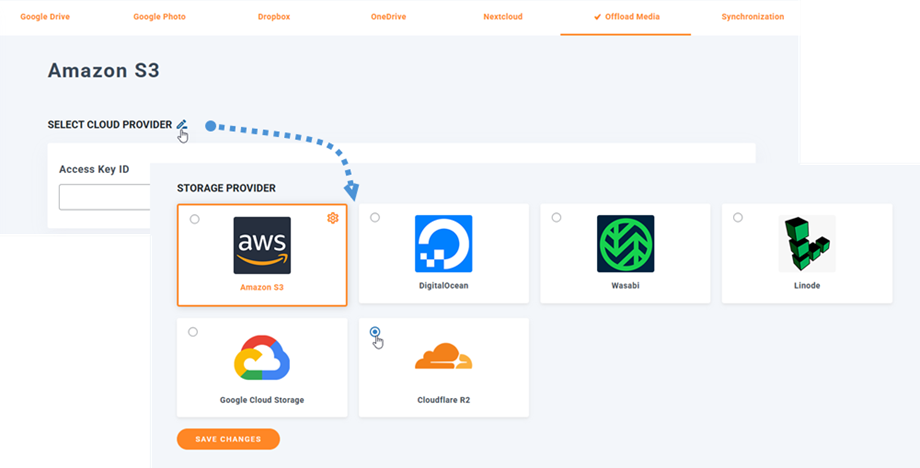
Di sinilah WP Media Folder menghubungkan WordPress ke penyimpanan Cloudflare R2 Anda. Antarmuka dirancang sedemikian rupa sehingga Anda tidak perlu mengedit file WordPress secara manual atau menulis kode.
Langkah 3: Tambahkan Kredensial Cloudflare R2 Anda
Setelah Cloudflare R2 dipilih di WP Media Folder, tempelkan kredensial yang diperlukan ke kolom koneksi.
Anda perlu memasukkan:
- ID Kunci Akses
- Kunci Akses Rahasia
- ID Akun
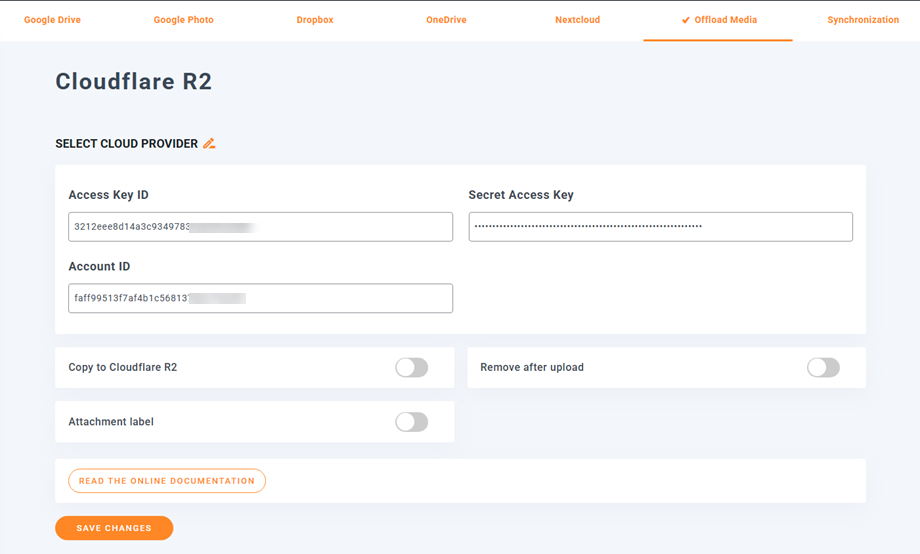
Setelah menambahkan kredensial, simpan pengaturannya.
Jika kredensial sudah benar, WP Media Folder seharusnya dapat terhubung ke Cloudflare R2 dengan sukses. Jika koneksi gagal, periksa masalah umum seperti kunci yang disalin salah, izin yang hilang, atau menggunakan kredensial dari akun Cloudflare yang salah.
Langkah 4: Pilih atau Buat Bucket Cloudflare R2
Bucket adalah wadah penyimpanan tempat file media WordPress Anda akan disimpan. Anggap saja sebagai folder cloud yang menyimpan gambar, dokumen, video, dan aset media lainnya yang telah Anda unggah.
Setelah menghubungkan WP Media Folder ke Cloudflare R2, Anda dapat memilih bucket yang sudah ada atau membuat yang baru dari pengaturan plugin.
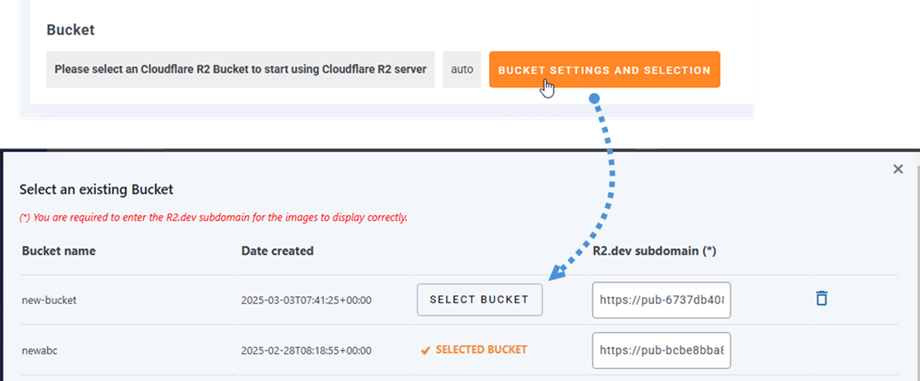
Menggunakan bucket khusus untuk situs web WordPress Anda biasanya merupakan pendekatan terbaik. Ini menjaga agar file situs web Anda terpisah dari proyek lain dan membuat pengelolaan lebih mudah.
Sebagai contoh, Anda dapat membuat nama bucket yang terkait dengan situs web, merek, atau proyek Anda. Pastikan nama bucket sederhana, jelas, dan mudah dikenali nantinya.
Langkah 5: Konfigurasi Subdomain R2.dev atau Kustom
Untuk menyajikan file media dari Cloudflare R2, bucket Anda memerlukan URL pengiriman publik. Cloudflare dapat menyediakan subdomain R2.dev, atau Anda dapat menggunakan domain khusus tergantung pada pengaturan Anda.
Subdomain R2.dev memberikan alamat publik ke bucket Anda yang dapat digunakan untuk memuat file media di situs web Anda. WP Media Folder dapat menggunakan alamat ini saat menulis ulang URL media.
Di Cloudflare, buka pengaturan bucket dan aktifkan akses untuk subdomain R2.dev jika diperlukan. Kemudian salin URL dan gunakan di kolom terkait di dalam pengaturan Cloudflare R2 WP Media Folder .
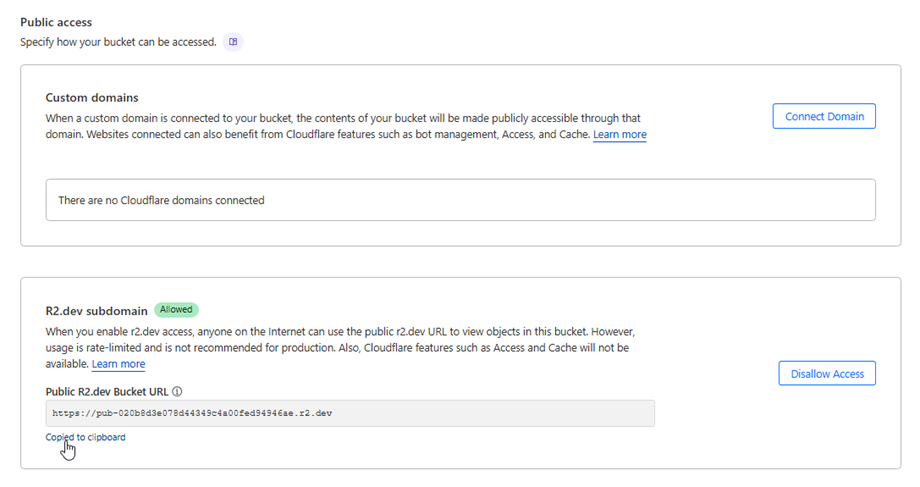
Langkah ini penting karena WordPress perlu mengetahui dari mana file yang telah di-offload harus dimuat.
Langkah 6: Aktifkan Salin ke Cloudflare R2
Setelah memilih bucket, aktifkan opsi Salin ke Cloudflare R2 di dalam WP Media Folder.
Ini memberi tahu plugin untuk mengirim unggahan media WordPress baru ke bucket Cloudflare R2 Anda. Setelah diaktifkan, file yang diunggah melalui pustaka media WordPress di masa mendatang dapat disalin ke R2 secara otomatis.
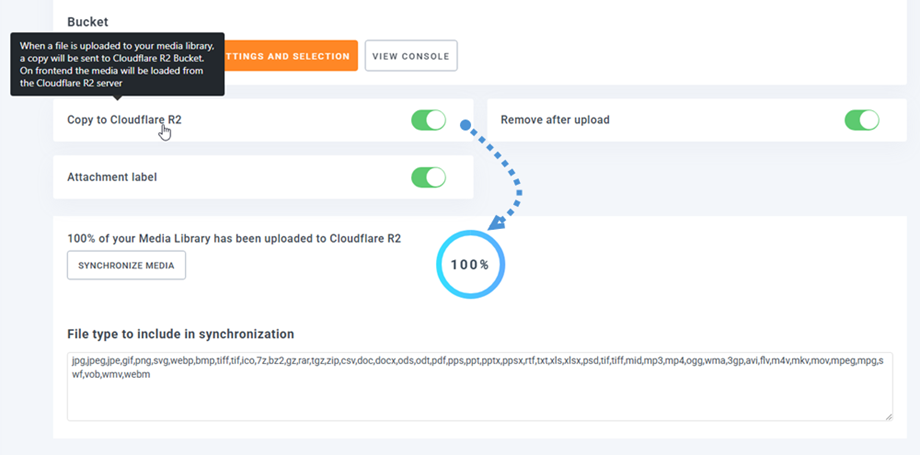
Ini adalah salah satu bagian terpenting dari alur kerja karena mulai memindahkan pengiriman media dari server lokal Anda ke penyimpanan cloud.
Untuk situs web baru, fitur ini dapat diaktifkan sejak awal sehingga pustaka media dimulai dengan struktur berbasis cloud yang bersih. Untuk situs web yang sudah ada, seringkali lebih baik untuk menguji dengan unggahan baru terlebih dahulu sebelum menyinkronkan seluruh pustaka media.
Langkah 7: Sinkronkan Media WordPress yang Sudah Ada
Jika situs web Anda sudah memiliki file media, unggahan baru hanyalah sebagian dari solusi. Anda mungkin juga ingin memindahkan media yang sudah ada dari WordPress ke Cloudflare R2.
WP Media Folder menyertakan opsi Sinkronisasi Media untuk tujuan ini. Saat digunakan, plugin akan mengirimkan pustaka media WordPress Anda yang sudah ada ke bucket Cloudflare R2 yang dipilih.
Ini berguna untuk situs web yang sudah memiliki banyak file yang diunggah dan ingin mengurangi penggunaan penyimpanan server lokal.
Langkah 8: Aktifkan Hapus Setelah Unggah untuk Pengunggahan Media Penuh
Menyalin media ke Cloudflare R2 memang berguna, tetapi jika Anda ingin mengurangi penggunaan penyimpanan server lokal sepenuhnya, Anda juga harus mengaktifkan opsi Hapus setelah diunggah.
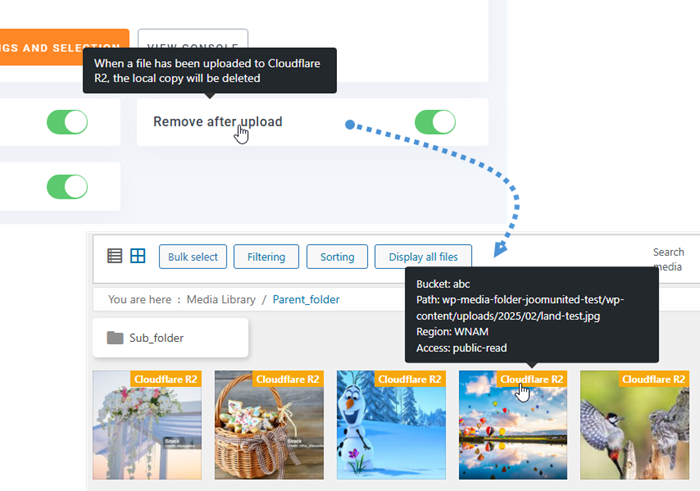
Saat diaktifkan, WP Media Folder menyimpan pustaka media Anda di Cloudflare R2, bukan menyimpan semua file di server WordPress Anda. Pengaturan ini menciptakan alur kerja pemindahan media yang lebih lengkap.
Opsi ini sangat berharga terutama untuk situs web di mana penyimpanan lokal menjadi mahal atau sulit dikelola.
Namun, karena ini mengubah lokasi penyimpanan file media Anda, penggunaannya harus hati-hati. Selalu pastikan koneksi R2 berfungsi, URL ditulis ulang dengan benar, dan file media dapat diakses dari frontend sebelum mengandalkan opsi ini untuk situs web produksi berskala besar.
Pengiriman Media Melalui Cloudflare CDN
Salah satu keuntungan terbesar menggunakan Cloudflare R2 adalah kemampuannya bekerja secara alami dengan jaringan pengiriman Cloudflare. CDN, atau content delivery network, adalah sekelompok server yang membantu mengirimkan file dari lokasi yang lebih dekat dengan pengunjung.
Bagi pengguna non-teknis, konsepnya sederhana: alih-alih setiap pengunjung memuat file dari satu server hosting, Cloudflare membantu mengirimkan file-file tersebut melalui jaringan global yang lebih cepat.
Ini dapat meningkatkan kinerja bagi pengunjung di berbagai negara atau wilayah. Jika situs WordPress Anda memiliki lalu lintas global, pengiriman media melalui Cloudflare dapat membantu mengurangi penundaan saat memuat gambar, video, atau file yang dapat diunduh.
Ketika dikombinasikan dengan WP Media Folder, alur kerjanya tetap sederhana. Anda mengelola media di WordPress, WP Media Folder menghubungkannya ke R2, dan Cloudflare membantu mengirimkan file-file tersebut secara efisien.
Panggilan untuk semua webmaster!
Hemat waktu dan tingkatkan produktivitas dengan WP Media Folder. Atur file media klien dengan mudah, buat galeri kustom, dan berikan pengalaman pengguna yang mulus.
Tingkatkan proyek situs web Anda sekarang!
Tingkatkan skala media WordPress dengan WP Media Folder dan Cloudflare R2
Mengalihkan media WordPress ke Cloudflare R2 dengan WP Media Folder adalah cara cerdas untuk mengurangi beban server, meningkatkan skalabilitas, dan mengoptimalkan biaya pengiriman media. Cloudflare R2 menyediakan model penyimpanan tanpa biaya keluar yang kuat, sementara WP Media Folder membuat integrasi dapat dikelola langsung dari WordPress.
Dengan menghubungkan WP Media Folder ke Cloudflare R2, memilih bucket, mengaktifkan opsi salin dan unggah, menyinkronkan media yang ada, dan memeriksa penulisan ulang URL, Anda dapat membangun sistem media yang lebih efisien tanpa pekerjaan manual yang rumit.
Untuk situs web dengan trafik tinggi, audiens global, dan pustaka media besar, alur kerja ini menawarkan keseimbangan praktis antara kinerja, pengendalian biaya, dan kemudahan pengelolaan. Dengan konfigurasi yang tepat, WP Media Folder dan Cloudflare R2 membantu situs web WordPress berkembang tanpa membiarkan penyimpanan media menjadi hambatan hosting.
Saat Anda berlangganan blog, kami akan mengirimkan email kepada Anda ketika ada pembaruan baru di situs agar Anda tidak melewatkannya.



