 Produk WordPress
 Produk Joomla
 Dukungan
 Berita
 Masuk
MasukSinkronisasi & Pengatur Perpustakaan Media WordPress
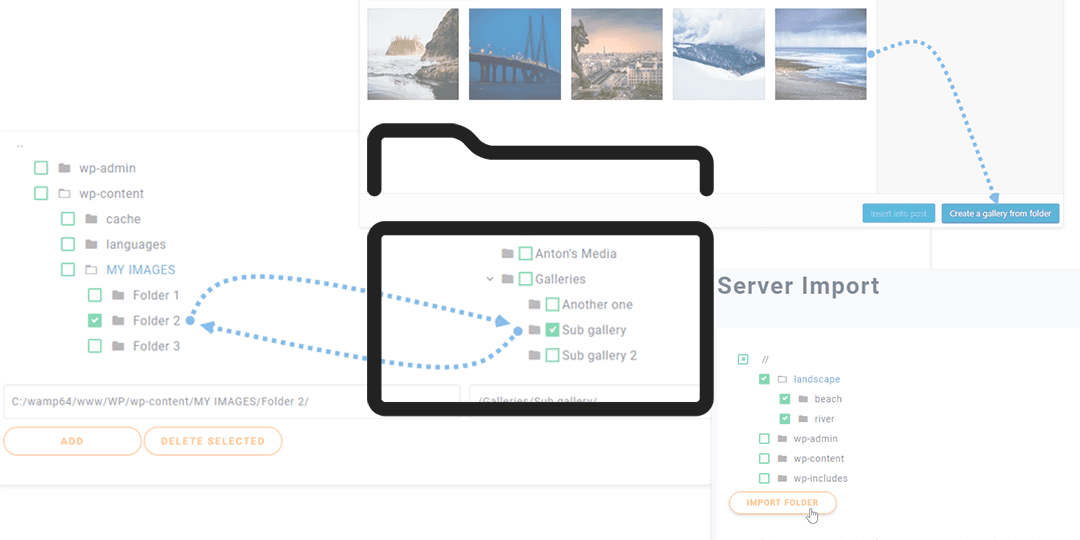
Mungkin Anda sudah membeli atau sedang berpikir untuk membeli lisensi WP Media Folder tetapi Anda berpikir bahwa itu bisa menjadi proses yang membosankan untuk membuat semua folder yang sudah Anda buat dan untuk melewati semua file karena WP media folder memecahkan ini untuk Anda dengan menggunakan importir file server dan sinkronisasi.
WP Media Folder memudahkan Anda untuk mengatur semua file Anda dari awal, tapi apa yang terjadi jika Anda sudah memiliki struktur yang dibuat dan tidak ingin memulai lagi? Alat luar biasa ini akan membantu Anda
Katakan selamat tinggal pada perpustakaan media yang berantakan.
WP Media Folder memungkinkan Anda mengkategorikan file, menyinkronkan folder dengan penyimpanan cloud, membuat galeri yang menakjubkan dan bahkan mengganti gambar tanpa memutuskan tautan.
Optimalkan alur media Anda hari ini
Cara Menggunakan Pengimpor FTP WordPress Ini
Untuk menggunakan pengimpor FTP WordPress-nya, buka Pengaturan > WP Media Folder > Impor/Ekspor, di Impor folder server pilih folder yang ingin Anda impor dan klik Impor Folder.
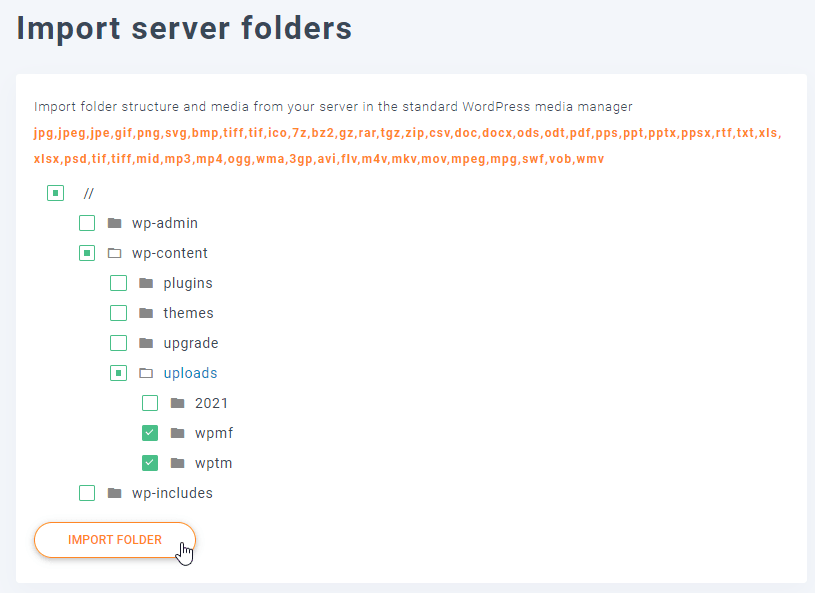
Tunggu hingga proses selesai, akhirnya, Anda akan melihat folder dan subfolder di dalam pengelola media Anda, sangat mudah.
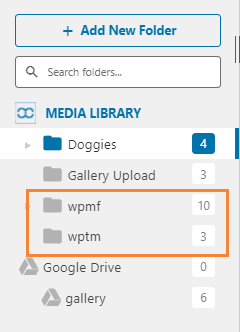
Semua folder dan media akan ada di pengelola media Anda seperti yang Anda lihat pada gambar.
Pesan Semua Sekaligus Dengan Sinkronisasi Folder Server WordPress Ini
Alat sinkronisasi folder server WordPress ini akan memfasilitasi sebagian besar pekerjaan karena akan membantu menyinkronkan folder dari server Anda ke perpustakaan media WordPress dan sebaliknya.
Cukup pilih yang lebih lama (di server Anda) yang ingin Anda sinkronkan dengan perpustakaan media Anda dan pilih folder di perpustakaan media WordPress yang akan Anda gunakan untuk sinkronisasi, Anda dapat memutuskan apakah Anda ingin melakukan sinkronisasi hanya dari server ke perpustakaan atau jika Anda ingin melakukannya di kedua arah (perpustakaan media dan server juga).
Untuk contoh ini, folder akan dibuat di server (nama: folder untuk sinkronisasi) yang akan diisi dengan gambar dan satu di perpustakaan WordPress (nama: folder baru) yang akan kosong.
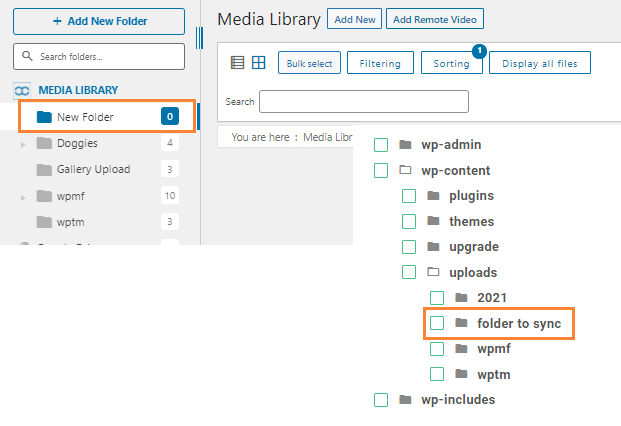
Untuk menggunakan sinkronisasi dua arah, klik Aktifkan sinkronisasi dan Aktifkan sinkronisasi 2 arah dan pilih folder di server dan perpustakaan tempat Anda ingin mengaktifkan sinkronisasi (jika Anda tidak ingin perubahan yang Anda buat di perpustakaan tercermin di folder server Anda, jangan aktifkan sinkronisasi 2 arah).
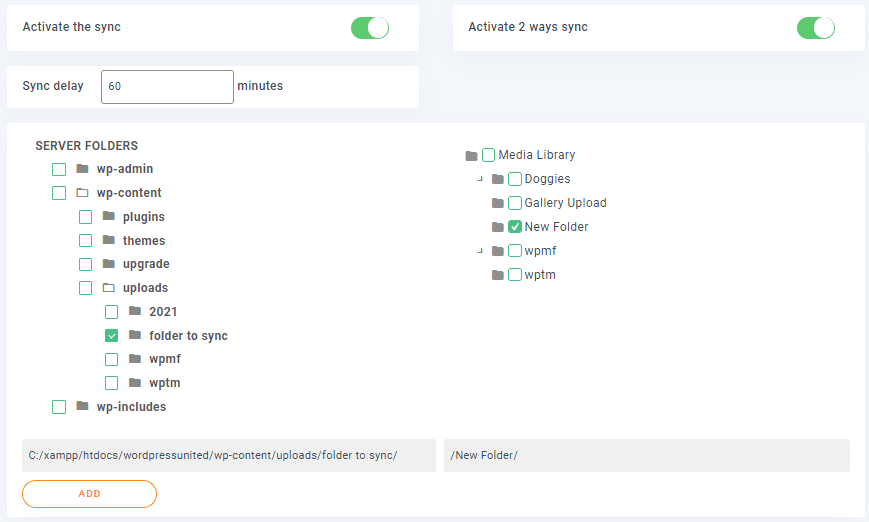
Lalu klik tombol TAMBAH
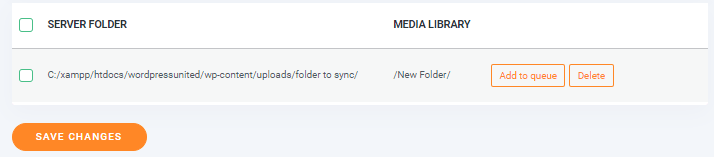
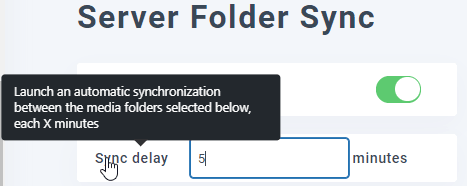
Terakhir, atur penundaan sinkronisasi menit, klik Tambahkan ke antrian dan tunggu sinkronisasi berikutnya.
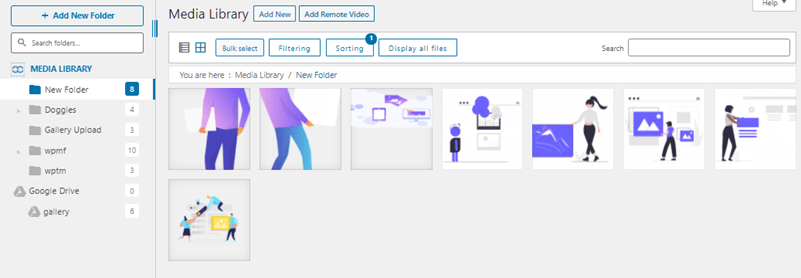
Anda dapat menambahkan file ke folder library, tunggu penundaan sinkronisasi dan lihat mereka di folder server, itu ajaib, bukan? Anda dapat menambahkan subfolder dan media di dalam satu dari dua folder dan Anda akan melihat perubahan di yang lain.
Membuat subfolder di perpustakaan.
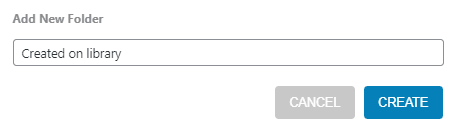
Tunggu beberapa menit untuk sinkronisasi berikutnya tergantung pada sinkronisasi folder tergantung pada penundaan yang telah Anda tentukan
Folder-folder ini telah disinkronkan (folder untuk sinkronisasi di server dan folder Baru di perpustakaan) dan folder baru (Dibuat di perpustakaan) sekarang tersedia di kedua sisi. Ini dapat dilakukan dengan semua perubahan yang Anda lakukan di folder yang telah disinkronkan di kedua sisi (jika sinkronisasi 2 arah aktif) Anda dapat menambahkan media di dalam salah satu folder dan melihatnya di sisi lainnya.
Ini adalah cara yang lebih baik untuk mengedit dan membuat folder fisik karena ini tidak akan merusak url atau mempengaruhi SEO yang baik dari halaman Anda, bayangkan saja, semua fungsi WP Media Folder dari folder yang terletak di server.
Tetap Teratur Dengan Pengatur Perpustakaan WordPress Ini
Pengatur perpustakaan WordPress ini adalah alat yang sangat kuat dan berguna karena ada banyak hal yang dapat dilakukan dengannya, misalnya, Anda dapat mengubah informasi dan opsi dari setiap file.
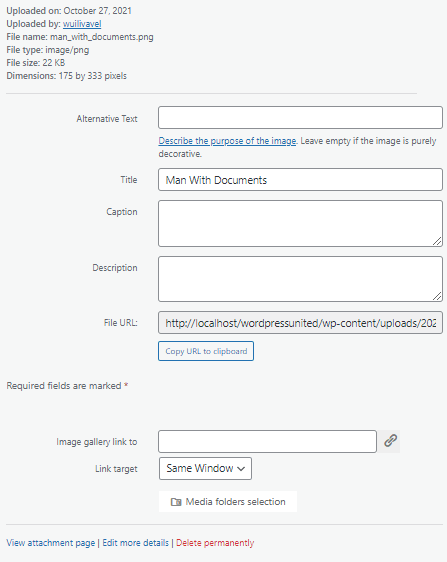
Juga ada opsi untuk mengedit skala gambar, klik Edit.
Dan semua opsi akan ditampilkan.
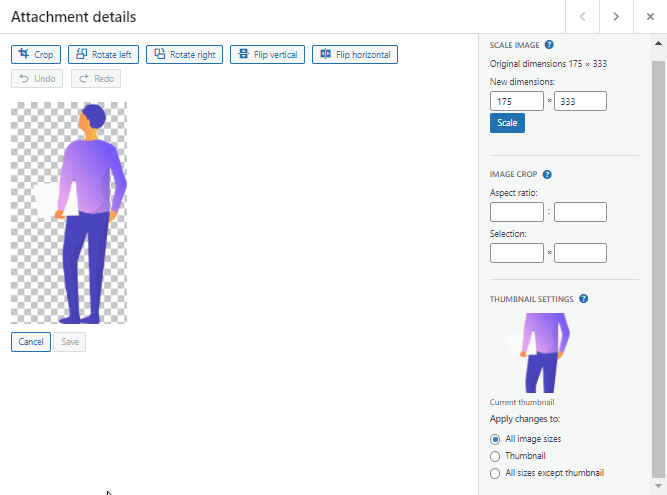
Anda dapat menggunakan WP Media folder sebagai pengatur karena memiliki penanganan yang mudah, Anda dapat membuat folder dengan sekali klik, Anda dapat menambahkan file ke folder mana pun hanya dengan menyeretnya dari desktop atau memilih file langsung di dalam folder.
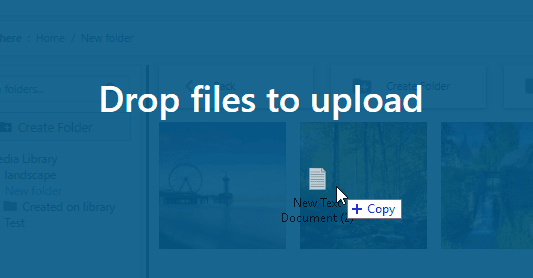
Setelah menjatuhkan file, Anda akan melihat notifikasi pengunggahan dan kemudian, file akan tersedia di perpustakaan WordPress Anda (jika Anda telah menyinkronkan folder, file juga akan tersedia di server).
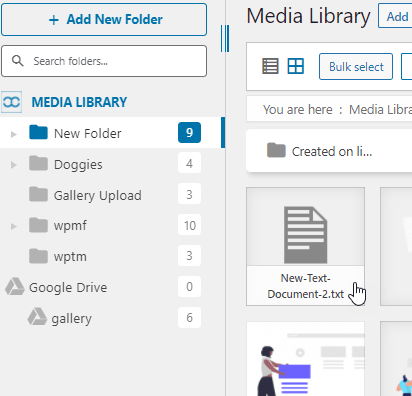
Galeri Gambar Dari Folder Media WordPress
Ya, ini bukan hanya Pengelola Folder Media WordPress. Plugin ini hadir dengan banyak fitur, di antaranya peningkatan galeri WordPress yang luar biasa dengan 4 tema berbeda (addon galeri khusus hadir dengan lebih banyak tema dan fitur galeri) dan setiap tema memiliki opsi default sendiri.
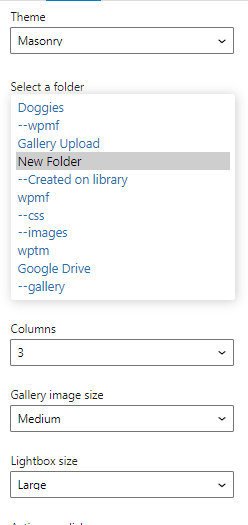
Bagian yang baik adalah Anda dapat membuat galeri dari folder media dan bahkan dari folder server jika Anda telah mengaktifkan sinkronisasi server. Selain itu, ada opsi untuk secara otomatis menambah galeri Anda dengan gambar baru yang ditemukan di folder.
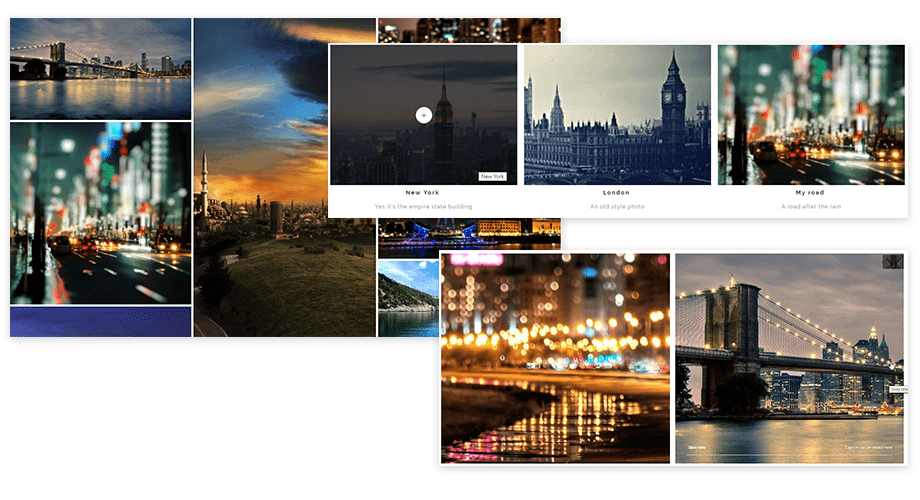
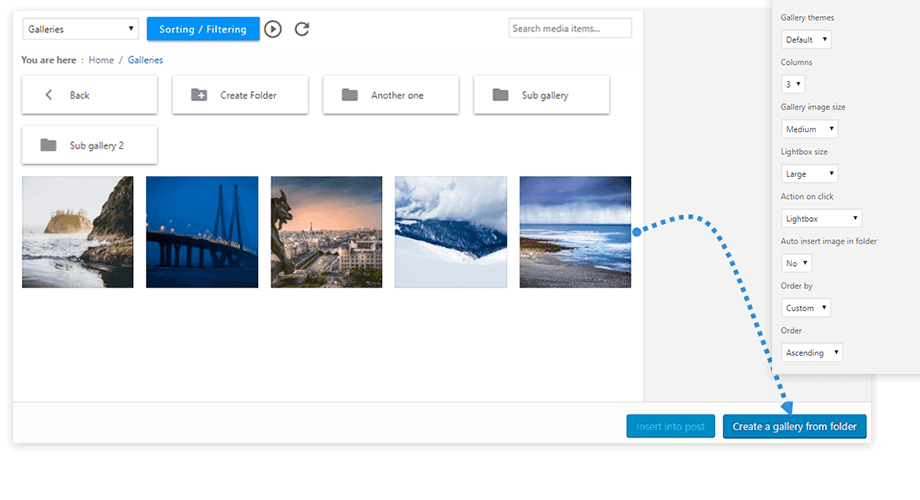 Dan di sini datang tema-temanya, Anda mendapatkan peningkatan tema default dengan ukuran gambar, lightbox, dan ubin foto, tema portofolio, tema penggeser gambar, dan tema seperti Masonry .
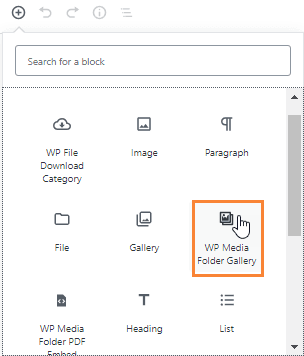
Untuk menggunakan galeri ini saat mengedit/membuat postingan atau halaman, Anda hanya perlu menambahkan Blok Galeri WP Media Folder. WP Media Folder Gallery Block.
Klik folder yang ingin Anda gunakan dan kemudian pada Buat Galeri.
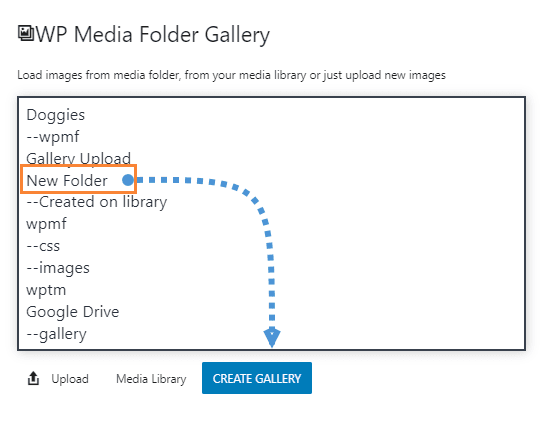
Blok akan ditambahkan dengan opsi untuk menghapus media dari kategori dan mengunggah gambar lain.
Memanggil semua webmaster!
Hemat waktu dan tingkatkan produktivitas dengan WP Media Folder. Atur file media klien dengan mudah, buat galeri khusus, dan berikan pengalaman pengguna yang lancar.
Tingkatkan proyek situs web Anda sekarang!
Seperti yang telah Anda lihat, plugin ini bukan hanya pengatur, tetapi juga akan membantu Anda mendapatkan pengalaman dan desain WordPress yang lebih baik dengan galeri yang menakjubkan.
Tunggu apa lagi? Lihat plugin luar biasa ini https://www.joomunited.com/WordPress-products/wp-media-folder
Ketika Anda berlangganan blog, kami akan mengirimkan email kepada Anda ketika ada pembaruan baru di situs sehingga Anda tidak akan melewatkannya.




Komentar