 produk WordPress
 produk Joomla
 Dukungan
 Berita
 Login
LoginCara membuat galeri gambar dan video menggunakan WP Media Folder dan editor Gutenberg

Jika Anda berada di sini, itu karena Anda memiliki banyak video dan gambar yang ingin ditampilkan di halaman WordPress Anda dan Anda tidak tahu cara menampilkannya, tetapi jangan khawatir, di sini Anda akan mempelajari cara membuat galeri gambar dan video menggunakan plugin luar biasa ini, yaitu WP Media Folder di editor Gutenberg.
Dahulu, sangat sulit untuk membuat galeri foto dan video di WordPress, Anda mungkin memerlukan bantuan dari pengembang yang biayanya cukup mahal, tetapi berkat pengembang JoomUnited, sangat mungkin untuk membuat galeri tanpa harus memiliki pengetahuan pemrograman sehingga siapa pun akan dapat membuat galeri sesuai dengan tema WordPress Anda.
Ucapkan selamat tinggal pada pustaka media yang berantakan.
WP Media Folder memungkinkan Anda mengategorikan file, menyinkronkan folder dengan penyimpanan cloud, membuat galeri yang menakjubkan, dan bahkan mengganti gambar tanpa merusak tautan.
Optimalkan alur kerja media Anda hari ini
Semudah membuat galeri dari folder media
WP Media Folder memungkinkan Anda membuat folder di pustaka media dan kami menyebutnya “Media Folders” jadi ya membuat galeri bisa semudah membuat folder media ini dan Anda akan melihat betapa mudahnya membuat folder-folder ini.
Setelah menginstal plugin Anda, buka pustaka media Anda, Anda akan melihat bahwa ada opsi baru jadi mari kita mulai dengan membuat folder baru dengan beberapa gambar, lalu klik "Library".
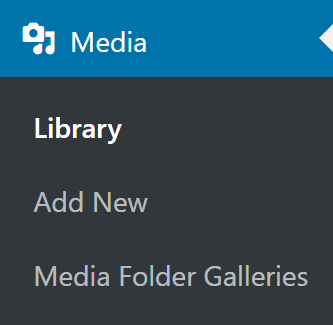
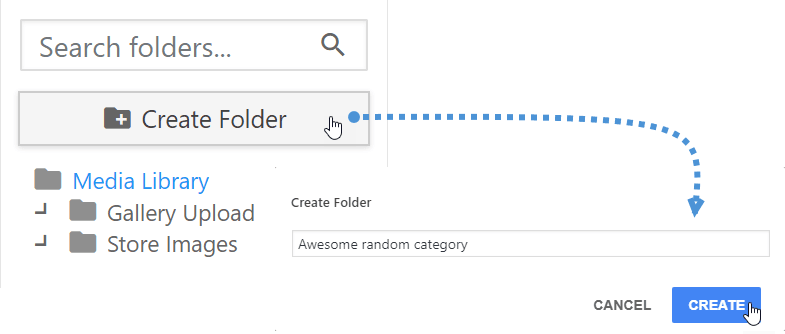
Sekarang di sisi kiri, Anda akan dapat melihat opsi untuk membuat folder baru, jadi klik opsi tersebut dan ketik nama folder baru Anda, untuk tutorial ini kita akan menamainya “Awesome random gallery” dan klik Create.
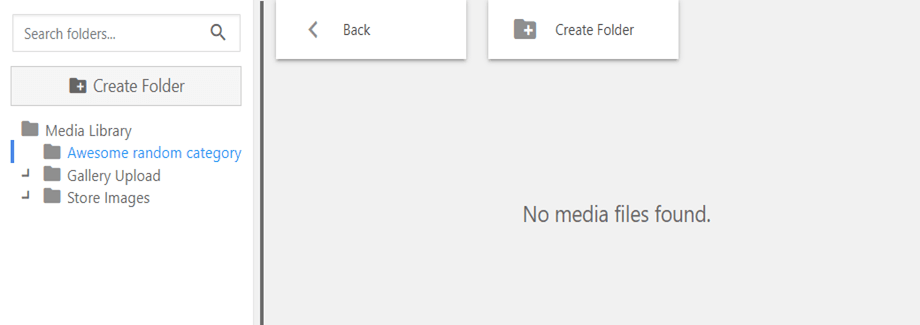
Sekarang Anda seharusnya dapat melihat folder baru Anda di bagian kiri, cukup klik folder tersebut dan Anda akan dapat melihat media di dalamnya, tentu saja, karena kita belum menambahkan media apa pun, folder tersebut seharusnya kosong.
Pada folder bernama “Media Library” yang berada di atas folder yang telah kita buat, terdapat semua file yang pernah kita unggah ke situs kita sebelumnya.
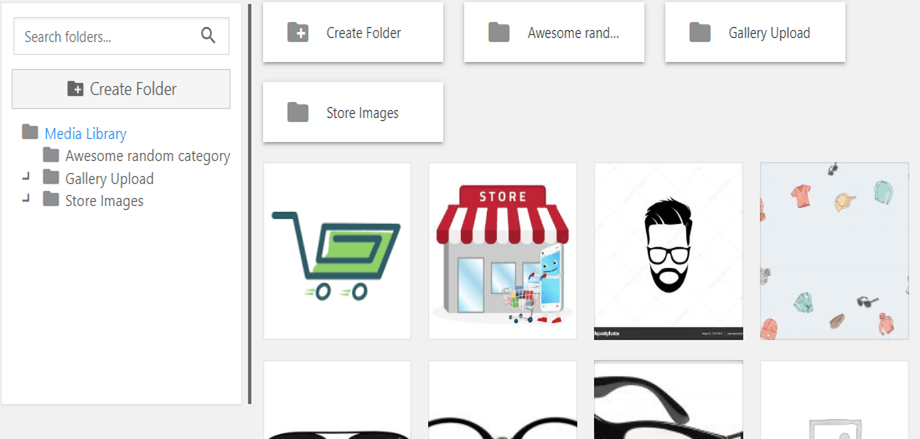
Sekarang yang harus kita lakukan hanyalah menyeret dan melepaskan gambar yang ingin kita tambahkan ke folder, perlu diingat bahwa Anda dapat menambahkan file langsung ke folder baru hanya dengan menyeret dan melepaskannya ke dalam media tersebut, mari pindahkan 4 gambar ke folder baru itu untuk tutorial ini.
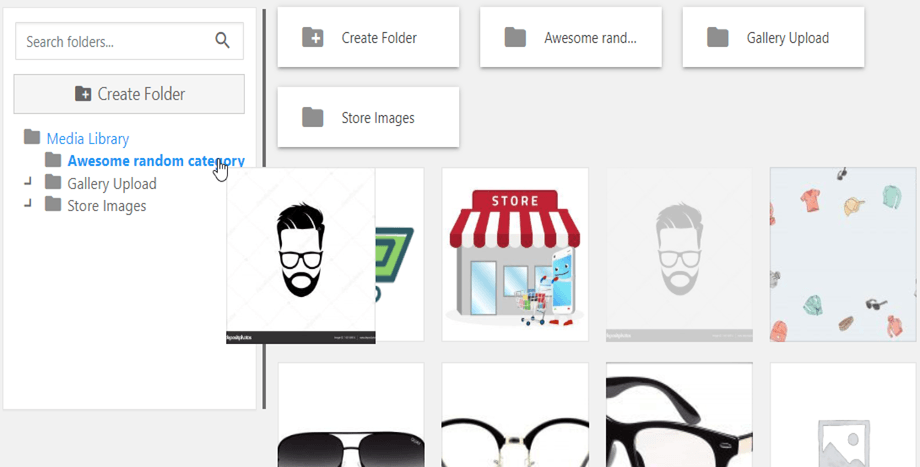
Sekarang gambar-gambar tersebut seharusnya sudah ada di folder baru Anda.
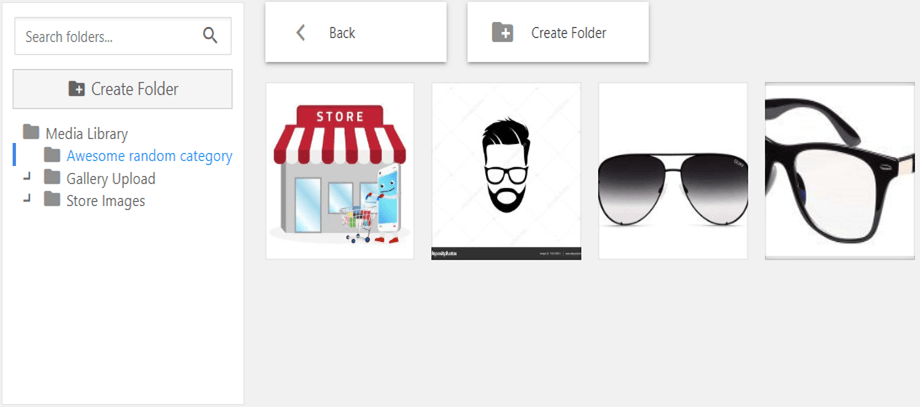
Dan itu saja untuk pembuatan folder, Anda dapat menambahkan semua gambar yang Anda inginkan (Perlu diingat bahwa jika beberapa gambar ini sudah dipublikasikan, gambar tersebut tidak akan tersentuh), jadi mari kita beralih ke pembuatan galeri dari folder media, jika Anda memiliki addon galeri, Anda dapat membuka “Media Folder Galleries” di bagian pustaka media pada dasbor admin.
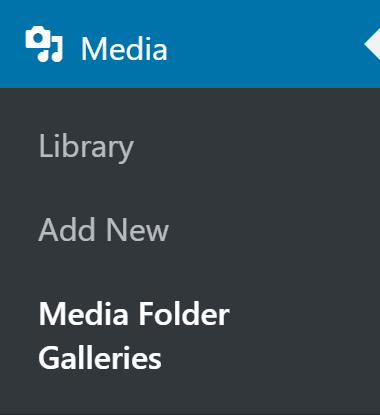
Di dasbor ini, Anda akan dapat membuat galeri dan mengelola semua galeri Anda, karena kami ingin membuat galeri dari folder, klik "Galeri Dari Folder".

Klik folder yang ingin kita ubah menjadi galeri, tema yang ingin kita gunakan, lalu klik “Buat”.
Kita akan menggunakan galeri dari addon galeri yang disebut "Flow Slide".
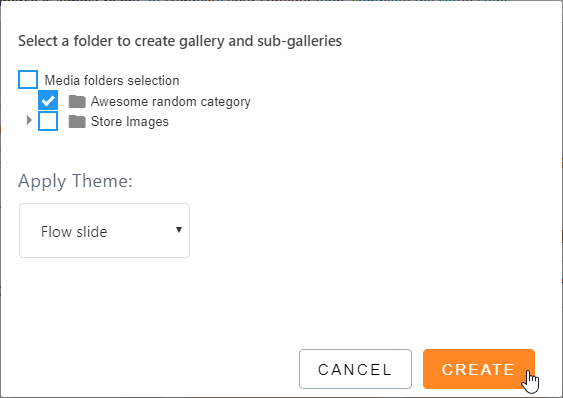
Sekarang setelah kita membuat galeri, kita dapat memodifikasinya dan mengatur berbagai parameter seperti jumlah gambar per halaman.
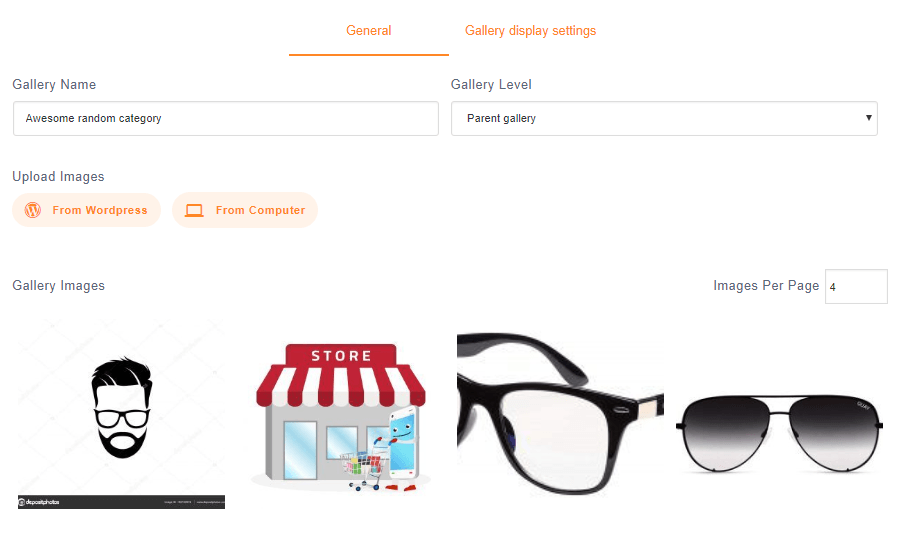
Periksa bahwa kita juga dapat mengunggah gambar di dasbor ini dari wordpress dan dari komputer Anda, pada bagian lain “Pengaturan tampilan galeri” kita dapat mengatur parameter lainnya, kita juga dapat mengubah tema jadi atur dan klik “Simpan”.
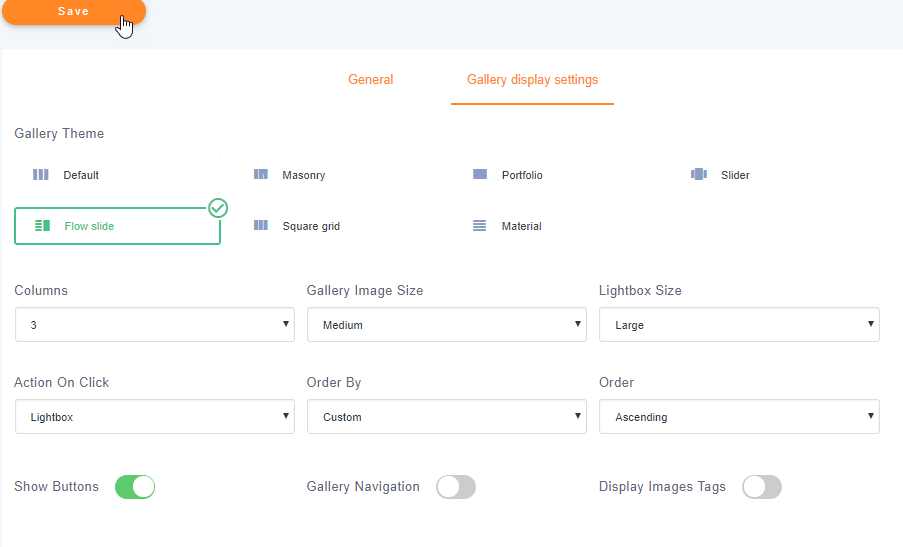
Itu saja… Apakah Anda melihat betapa mudahnya membuat galeri dari folder? Sekarang Anda hanya perlu mempublikasikannya dan Anda dapat melakukannya dengan editor Gutenberg, jadi mari kita pergi ke pembuatan pos dengan pergi ke Posts > Add New.
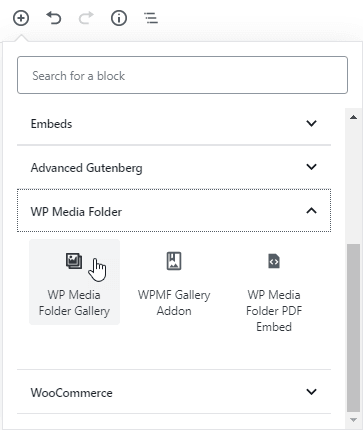
Sekarang di sini Anda dapat melakukan dua hal jika Anda memiliki addon galeri pro klik pada + > WP Media Folder > WPMF Gallery Addon.
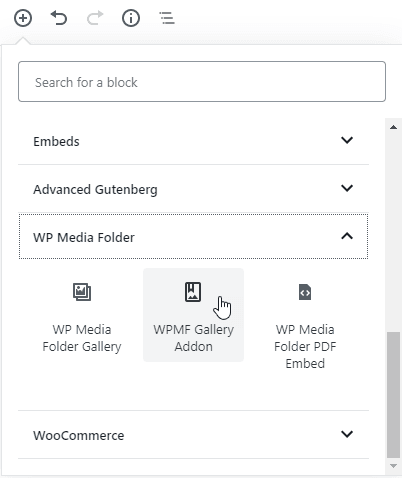
Klik “Pilih atau Buat Galeri” dan pilih galeri yang telah kami buat sebelumnya lalu klik “sisipkan”.
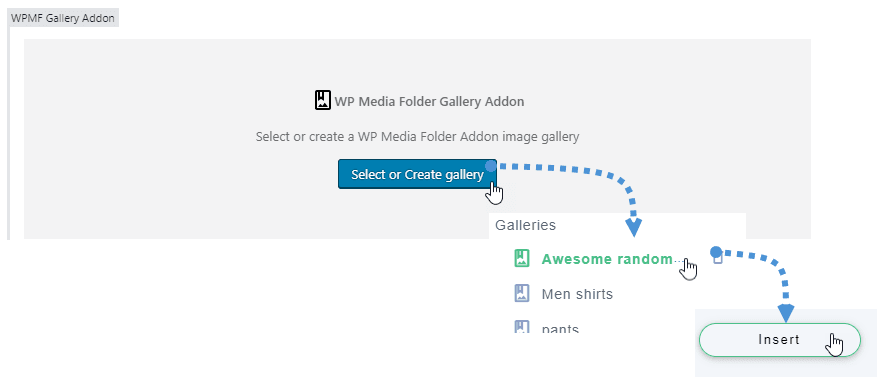
Sekarang cukup publikasikan dan Anda akan dapat melihat galeri keren Anda dengan tema yang telah Anda pilih sebelumnya.
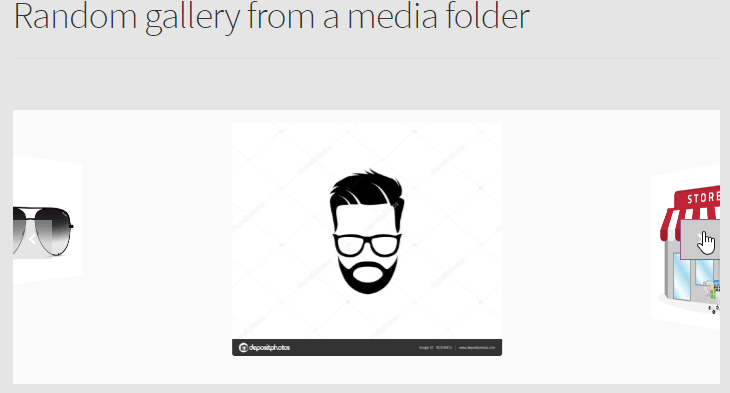
Cara lain untuk mempublikasikan galeri Anda adalah dengan menambahkan blok "WP Media Gallery", cukup klik pada + > WP Media Folder > WP Media Folder Gallery.
Sekarang klik folder yang telah kita buat sebelumnya dan klik “Create Gallery”, di bagian kanan Anda dapat memilih tema dan parameter, untuk ini, kita akan menggunakan galeri slider, jadi mari kita pilih dan klik publish.
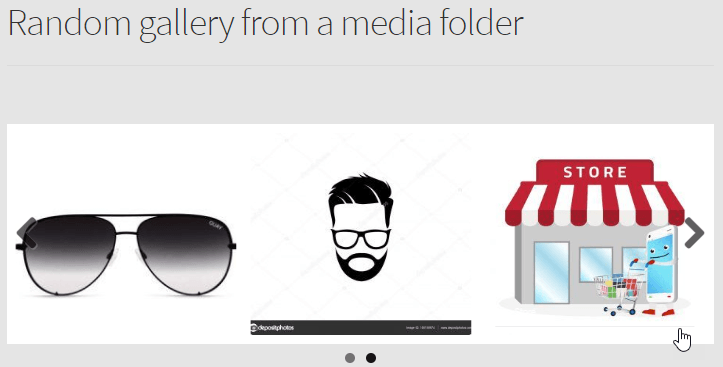
Dan itu saja, Anda telah membuat galeri gambar dari sebuah folder.
Membuat galeri video YouTube
Ya, kami akan membuat galeri YouTube dan ya, itu sangat mudah.
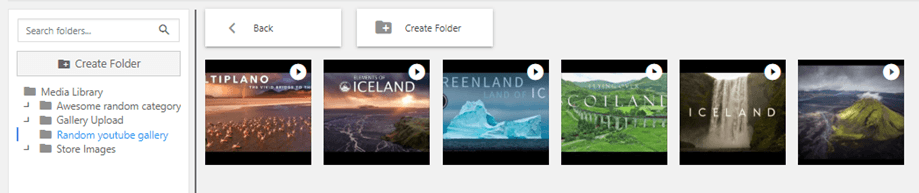
Pertama-tama, kita akan pergi ke pustaka media untuk membuat folder, jadi buka Media > Library, di dasbor ini kita dapat membuat folder baru, kita akan menyebutnya "Random youtube gallery".
Di bagian atas, setelah Media Library terdapat tombol bernama “Add New”, klik tombol tersebut lalu klik “Add a youtube, Vimeo or Dailymotion video URL”, setelah itu Anda akan dapat menempelkan tautan dan menambahkan video lalu klik “Upload”.
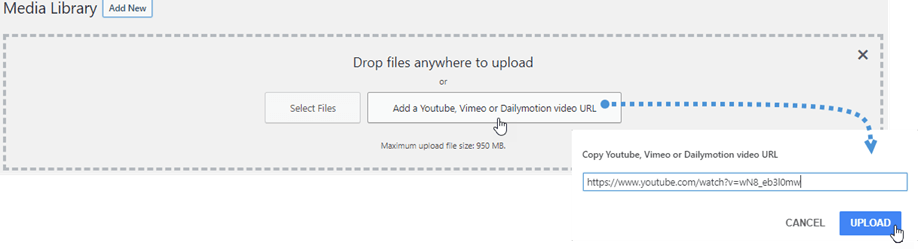
Sekarang setelah kita menambahkan video kita, kita seharusnya memiliki folder video yang lengkap.
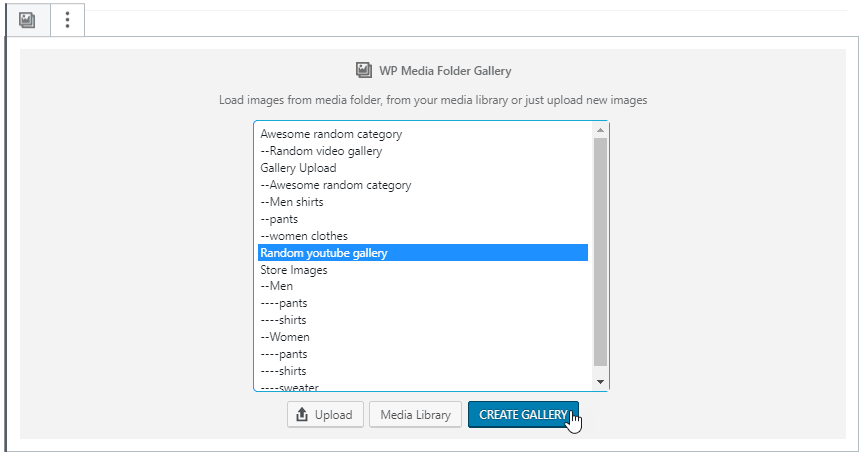
Sekarang kita akan pergi ke Posts > Add New dan klik + > WP Media Folder > WP Media Folder Gallery.
Sekarang klik folder yang telah kita buat sebelumnya dan terakhir klik “Buat Galeri”.
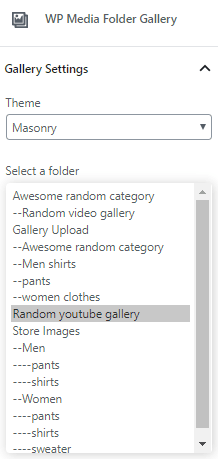
Sekarang Anda dapat memilih tema yang ingin Anda gunakan, untuk contoh ini kita akan menggunakan Masonry dan Anda akan melihat betapa bagusnya tampilannya.
Sekarang klik publikasikan dan galeri YouTube Anda akan dibuat, sangat mudah, bukan? ;)
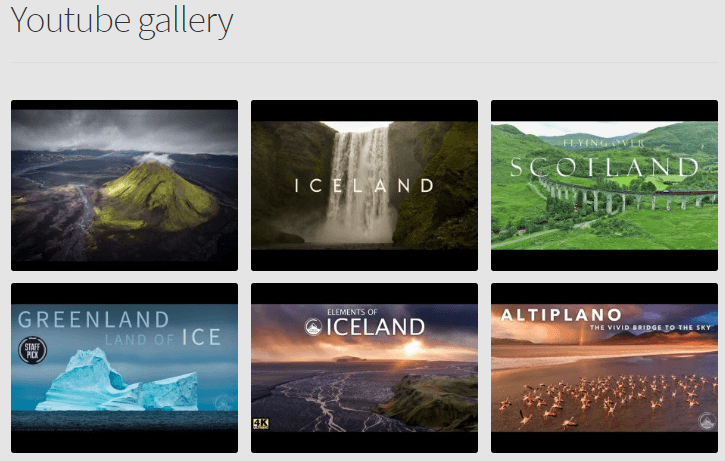
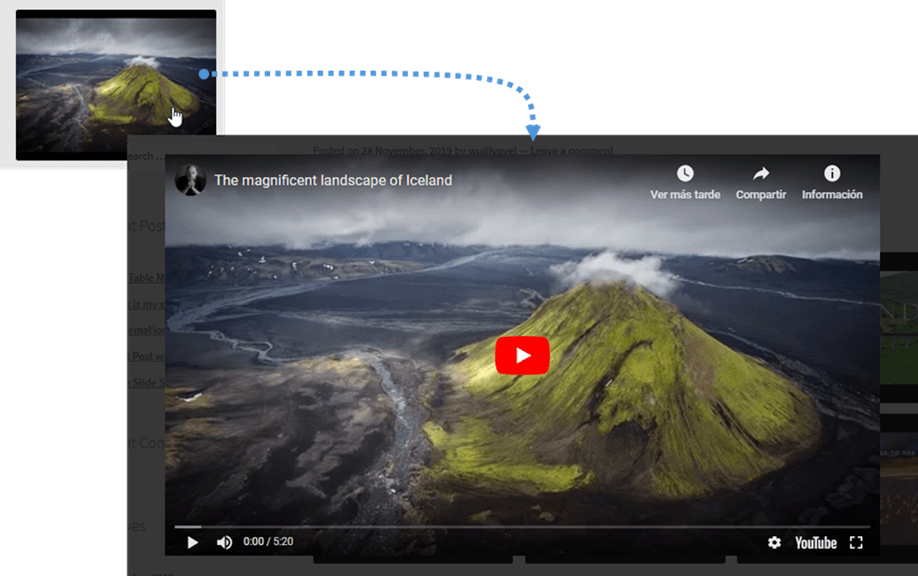
Sekarang Anda dapat mengklik video Anda dan lightbox akan terbuka untuk memutar video Anda.
Galeri Vimeo di Gutenberg juga memungkinkan
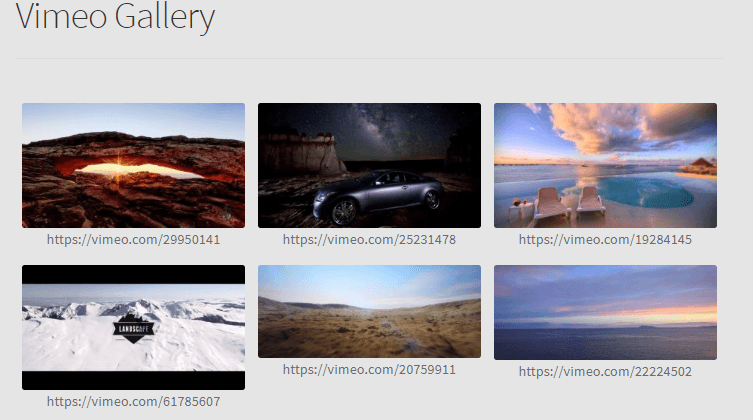
Jadi jika Anda tidak suka menggunakan youtube dan lebih memilih menggunakan Vimeo, jangan khawatir, ada juga kemungkinan untuk membuat galeri Vimeo, Anda hanya perlu mengikuti proses yang sama seperti yang Anda lakukan untuk membuat galeri youtube dan mempublikasikannya, Anda akan melihat galeri Vimeo Anda yang keren ;).
Panggilan untuk semua webmaster!
Hemat waktu dan tingkatkan produktivitas dengan WP Media Folder. Atur file media klien dengan mudah, buat galeri kustom, dan berikan pengalaman pengguna yang mulus.
Tingkatkan proyek situs web Anda sekarang!
Sekarang Anda dapat melihat banyak cara untuk menggunakan WP Media Folder karena tidak terbatas hanya pada gambar jika Anda seorang Youtuber, Anda memiliki beberapa video di Vimeo yang ingin Anda gunakan, atau Anda memiliki gambar di layanan cloud seperti Google Drive Anda dapat membuat galeri dengan gambar tersebut dan menampilkannya di situs WordPress Anda jadi apa yang Anda tunggu? Silakan beli WP Media Folder di sini.
Saat Anda berlangganan blog, kami akan mengirimkan email kepada Anda ketika ada pembaruan baru di situs agar Anda tidak melewatkannya.



