 Produk WordPress
 Produk Joomla
 Dukungan
 Berita
 Masuk
MasukImpor dan gunakan gambar NextGen Anda di perpustakaan media WordPress

Jadi, Anda ingin beralih dari NextGen ke WP Media Folder tetapi tidak ingin melakukannya karena mungkin terlalu merepotkan untuk mengimpor semua galeri dari NextGen ke WP Media Folder , atau mungkin Anda ingin menggunakan kedua plugin karena perlu membuat folder media… Itu tidak akan menjadi masalah lagi karena WP Media Folder siap membantu Anda ;)
WP Media Folder memiliki alat khusus untuk mengimpor galeri dari NextGen ke WP Media Folderdengan mudah. Alat ini mengubah galeri NextGen Anda menjadi folder media, memungkinkan Anda membuat galeri yang luar biasa langsung dari folder media ini.
Postingan ini akan menunjukkan cara mengimpor dan menyinkronkan galeri NextGen dengan folder media.
Katakan selamat tinggal pada perpustakaan media yang berantakan.
WP Media Folder memungkinkan Anda mengkategorikan file, menyinkronkan folder dengan penyimpanan cloud, membuat galeri yang menakjubkan dan bahkan mengganti gambar tanpa memutuskan tautan.
Optimalkan alur media Anda hari ini
Konversi Galeri NextGen ke Folder
Mari kita lihat betapa mudahnya mengimpor Galeri ini ke perpustakaan media Anda sebagai folder media. Harap dicatat bahwa dalam tutorial ini, kami menggunakan WP Media Folder, yang diperlukan untuk menjalankan alat impor ini.
Pertama, kita harus memiliki galeri di Galeri NextGen untuk diimpor, jadi kita membuat satu untuk tutorial ini yang disebut galeri anak anjing, seperti yang Anda lihat di sini.
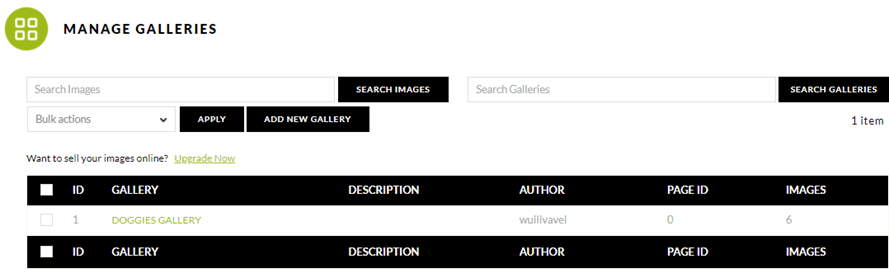
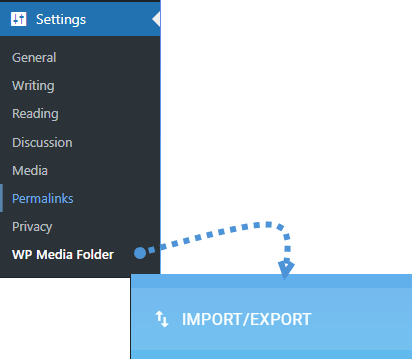
Galeri ini belum ada di Perpustakaan Media saat ini. Namun, ada hal lain yang ingin kita lakukan dengan gambar-gambar di sana tanpa harus mengunggahnya lagi, jadi mari kita buka Pengaturan > WP Media Folder > Impor/Ekspor.
Pada tab ini, gulir ke bawah hingga menemukan galeri Sinkronisasi/Impor NextGEN. Anda akan melihat tombol Impor sekarang; klik tombol tersebut.
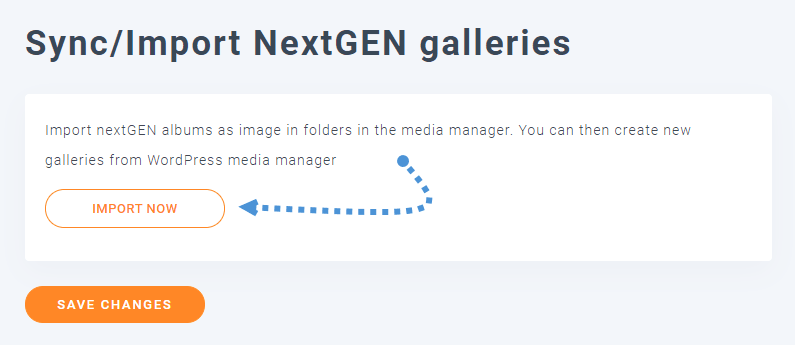
Ini akan menampilkan animasi pemuatan di tombol Impor Sekarang. Tergantung pada jumlah media dan galeri, mungkin perlu beberapa menit. Meski begitu, setelah mengkliknya dan animasi menghilang, Anda akan memiliki semua galeri yang ada di NextGen langsung di Perpustakaan Media Anda.
Mari kita pergi ke Perpustakaan Media untuk memastikan apakah galeri telah diimpor. Jika ya, Anda harus dapat melihat folder baru dengan media di dalamnya.
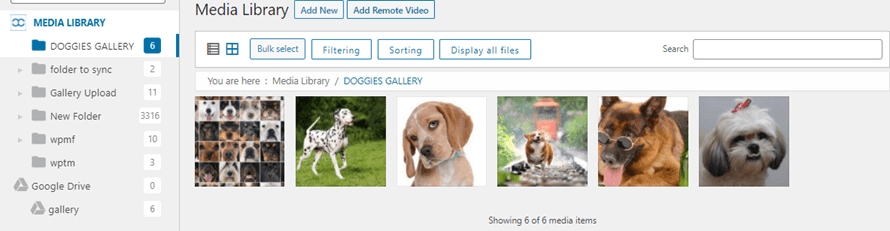
Seperti yang Anda lihat, ini semudah mengklik tombol impor dan keajaiban selesai :)
Sekarang setelah Anda memiliki gambar di Perpustakaan Media, Anda dapat menggunakan semua fitur dari WP Media Folder untuk mengatur dan juga membuat galeri langsung dari folder-folder ini menggunakan galeri WP Media Folder .
Anda dapat, misalnya, membuat subfolder di folder utama ini yang baru saja kita impor, untuk melakukannya, pilih folder dan kemudian klik + Tambahkan Folder Baru.

Sekarang Anda dapat memindahkan gambar atau folder menggunakan sistem drag-and-drop dari plugin luar biasa ini jika Anda membutuhkannya. Anda juga, tentu saja, dapat menambahkan lebih banyak gambar atau file, menghapus gambar, dan menggunakan semua fitur yang ditawarkan WP Media Folder untuk mengelola dan meningkatkan Perpustakaan Media Anda.
Seperti yang kami sebutkan sebelumnya, fitur berguna lainnya adalah opsi untuk membuat galeri berdasarkan folder. Mari kita lihat cara menggunakannya.
Kami akan menggunakan Editor Gutenberg untuk posting ini, tetapi ini sudah kompatibel dengan semua Pembuat Halaman utama dengan blok khusus.
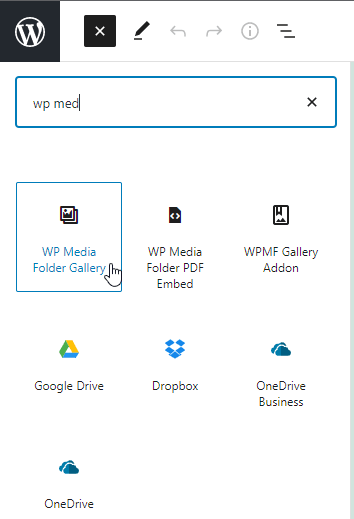
Jadi, kita akan membuat galeri berdasarkan DOGGIES GALLERY. Untuk melakukan ini, buka postingan/halaman Anda dan, di Editor Gutenberg, klik + > WP Media Folder Gallery.
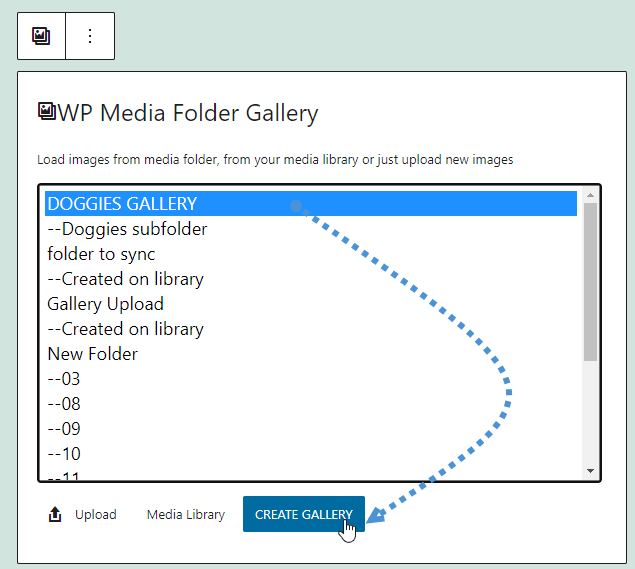
Ini akan menampilkan bagian di Editor Gutenberg dengan semua folder yang tersedia. Anda dapat memilih salah satu untuk membuat galeri. Untuk tutorial ini, kita akan memilih DOGGIES GALLERY, lalu klik Buat Galeri.
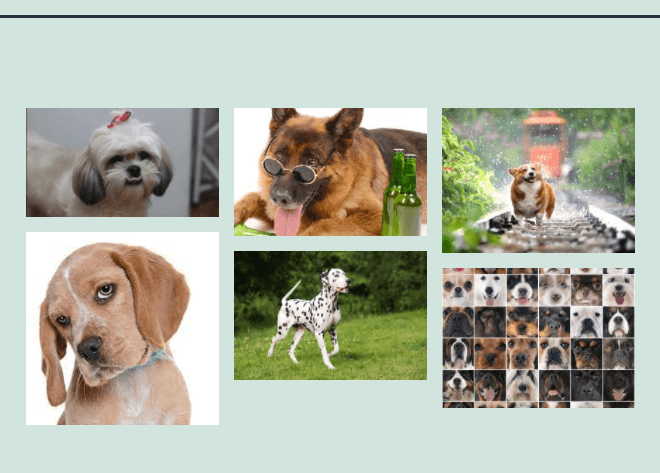
Sekarang Anda akan melihat pratinjau galeri. Anda dapat mengedit tema dan menyesuaikan tata letak langsung dari bagian ini dengan memeriksa panel kanan.
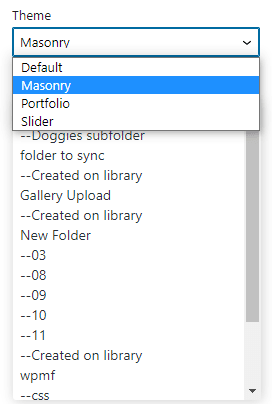
Di panel kanan ini, Anda dapat memilih di antara empat tema yang ditawarkan oleh WP Media Folder(lebih banyak termasuk dalam Addon Galeri) dan mengatur urutan, jumlah kolom, ukuran gambar, tindakan saat klik, dan banyak pengaturan lainnya.
Di bagian pertama Anda akan melihat opsi untuk memilih tema dan juga, untuk mengubah folder untuk galeri.
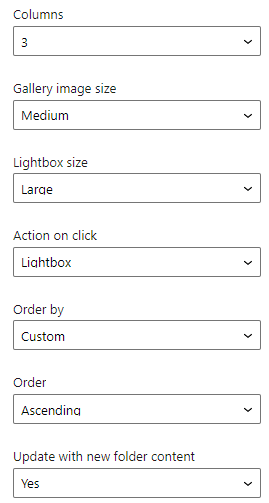
Di bagian kedua, menggulir ke bawah akan mengungkapkan pengaturan lain untuk membuat galeri Anda sesuai dengan konten situs Anda. Opsi ini adalah kolom, Ukuran gambar galeri, Ukuran Lightbox, Tindakan pada Klik, Urutkan berdasarkan, urutan (naik atau turun), dan opsi untuk memilih apakah Anda ingin memperbarui galeri saat folder diperbarui dengan gambar baru.
Di bagian terakhir, Anda akan memiliki opsi tata letak yang lebih lanjut, yaitu batas, bayangan, dan margin, serta menambahkan kelas CSS di tab lanjutan.
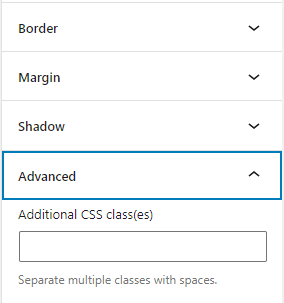
Jadi Anda dapat mengatur kategori Anda sesuai keinginan, membuatnya sesuai dengan konten Anda dengan opsi lanjutan, dan melihat pratinjau perubahan langsung di editor sebelum mempublikasikan. Akhirnya, klik terbitkan, dan itu saja! Anda akan memiliki galeri yang dibuat langsung dari folder! Tidak bisa lebih mudah.
Sekarang, yang perlu Anda lakukan adalah mempublikasikan galeri Anda; voila, keajaiban selesai.
Memanggil semua webmaster!
Hemat waktu dan tingkatkan produktivitas dengan WP Media Folder. Atur file media klien dengan mudah, buat galeri khusus, dan berikan pengalaman pengguna yang lancar.
Tingkatkan proyek situs web Anda sekarang!
Kelola Galeri Anda seperti Profesional
Seperti yang Anda lihat, mengelola galeri Anda seperti seorang profesional sangat mudah dengan WP Media Folder. Anda tidak perlu membuka banyak tab untuk mengatur galeri, lalu pergi ke editor dan menyadari ada sesuatu yang hilang karena Anda memiliki semua opsi langsung di editor. Bagian terbaiknya adalah ini bukan satu-satunya hal yang dapat Anda lakukan dengan WP Media Folder, ada banyak fitur lain yang dapat Anda gunakan dengan versi pro, seperti menghubungkan Perpustakaan Media Anda ke layanan cloud seperti Google Drive, OneDrive, dan Dropbox, atau memindahkan seluruh Perpustakaan Media Anda ke AWS untuk menghemat ruang penyimpanan server.
Jadi apa yang Anda tunggu? Pergi di sini dan dapatkan keanggotaan Anda sekarang!
Ketika Anda berlangganan blog, kami akan mengirimkan email kepada Anda ketika ada pembaruan baru di situs sehingga Anda tidak akan melewatkannya.




Komentar