 Produk WordPress
 Produk Joomla
 Dukungan
 Berita
 Masuk
MasukHubungkan Microsoft OneDrive ke Manajer File WordPress
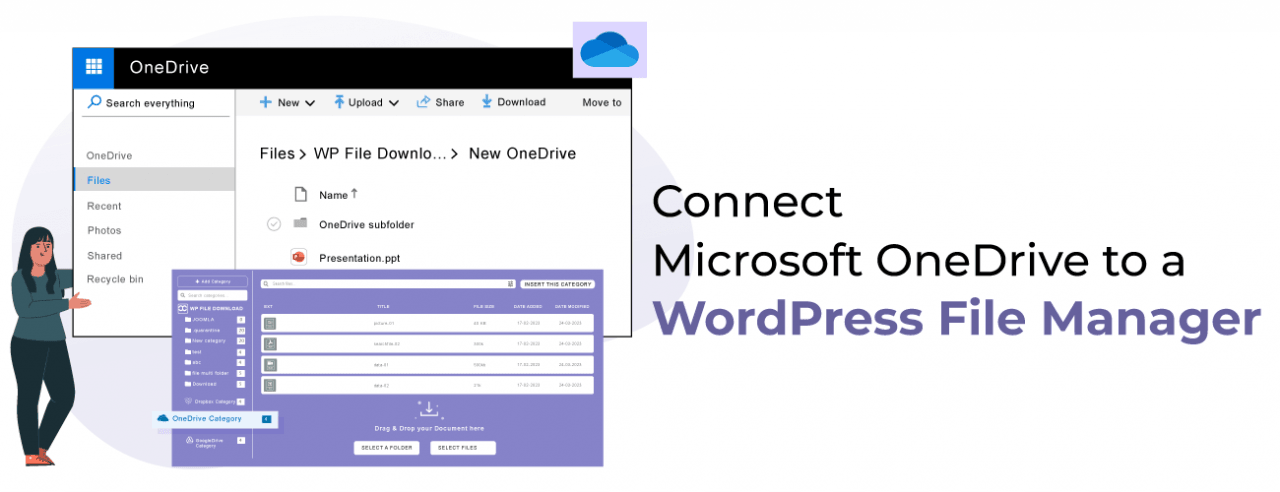
Ruang penyimpanan adalah salah satu fitur terpenting yang dapat dimiliki server saat membuat atau memelihara halaman web, jadi segala cara harus dilakukan untuk menghematnya dan berkat alat ini yang WP File Download tawarkan, Anda akan dapat menghemat banyak ruang.
OneDrive adalah layanan hosting dan sinkronisasi file yang dioperasikan oleh Microsoft sebagai bagian dari rangkaian layanan Office Online. OneDrive memungkinkan pengguna untuk menyimpan file dan data pribadi, berbagi file, dan sinkronisasi file melalui berbagai platform.
Pengembang WP File Download telah menciptakan alat yang memungkinkan mereka terhubung dengan Microsoft OneDrive dan dengan demikian tidak menghasilkan dampak signifikan pada ruang penyimpanan server.
Mengapa Saya Harus Menggunakan Manajer File WordPress OneDrive ?
Integrasi manajer file wordpress OneDrive ini memungkinkan Anda untuk menghemat banyak ruang penyimpanan dengan cara yang sangat sederhana dan tidak hanya itu, ini akan membuat segalanya lebih mudah bagi Anda jika Anda bekerja dengan OneDrive dan wordpress melalui berbagai alat yang ditawarkannya.
Seperti yang kita ketahui, ada banyak elemen yang dapat memenuhi ruang penyimpanan di server Anda dan juga banyak cara untuk menghemat ruang ini, alat WP File Download ini dirancang untuk membantu server dengan cara yang sangat sederhana.
Alat WP File Download ini memungkinkan Anda menghubungkan situs WordPress Anda dengan OneDrive dan dengan cara ini, menggunakan semua file yang Anda hosting di cloud dengan WP File Download tanpa harus mengunduhnya ke server Anda karena file-file tersebut hanya akan diindeks pada saat yang sama sehingga tidak akan mempengaruhi penyimpanan sama sekali.

Tidak hanya Anda akan memiliki manfaat tidak memiliki file-file ini dihosting di server Anda, Anda juga akan dapat mengelola file-file yang telah Anda simpan di OneDrive, alat ini memungkinkan Anda untuk menambahkan file ke akun Anda, membuat folder, menghapus file sehingga Anda dapat mengelola semua file OneDrive dari situs Anda dan Anda juga dapat menambahkan file di OneDrive dan melihatnya di situs WP Anda. Jadi jika Anda ingin memiliki semuanya disimpan di cloud dan terpisah dari mengelola akun OneDrive Anda dari situs WP Anda, alat ini sangat cocok untuk Anda.
Mencari solusi manajemen file yang kuat untuk situs web klien?
WP File Download adalah jawaban. уч dengan fitur canggih seperti kategori file, batasan akses, dan UI intuitif.
Tingkatkan kualitas layanan klien Anda dengan manajemen file yang sangat baik!
Cara Membuat Koneksi OneDrive
ini OneDrive sangat mudah diaktifkan. Pertama, pastikan Anda telah menginstal add-on (plugin) selain WP File Download (Add-on ini juga menyertakan integrasi untuk Google Drive dan Dropbox).
Anda harus pergi ke https://apps.dev.microsoft.com/login dan masuk ke akun Microsoft Anda untuk membuat Aplikasi Microsoft.

Sekarang ketik nama aplikasi.
Di bagian “Platforms” klik pada Tambahkan Platform > Web.

Sekarang pergi ke WP File Download > Konfigurasi > Koneksi Cloud > OneDrive Di sini Anda akan dapat menyalin URL untuk menempelkannya pada Aplikasi Microsoft.

Sekarang hampir selesai, klik pada Buat Kata Sandi Baru

Kata sandi akan dibuat, salin dan simpan perubahan.
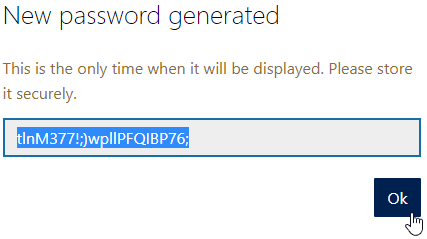
Sekarang pergi ke situs WP Anda pada WP File Download > Konfigurasi > Koneksi Cloud di OneDrive bagian salin/tempel kata sandi yang telah dibuat dan Id aplikasi dari aplikasi Microsoft.

Klik Simpan ONEDRIVE Pengaturan dan Hubungkan OneDrive

Anda harus memvalidasi akses Anda, cukup klik pada Ya
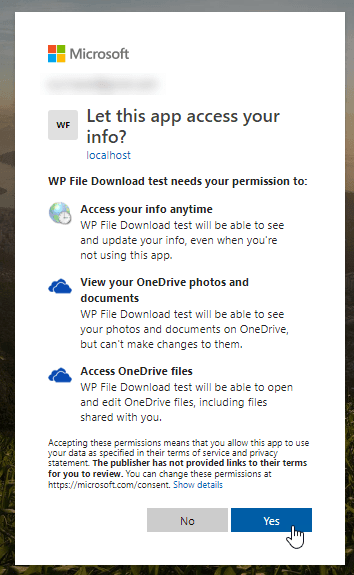
Dan itu saja, folder root akan dibuat di akun OneDrive Anda.

Opsi untuk membuat folder OneDrive di dasbor WP File Download juga akan ditambahkan.
Kelola File WordPress Sebagai Dokumen Onedrive WordPress
Alat luar biasa ini akan memungkinkan Anda membuat folder dengan situs wordpress Anda yang secara otomatis disinkronkan dengan akun OneDrive Anda, Anda akan dapat mengunggah "dokumen OneDrive WordPress".
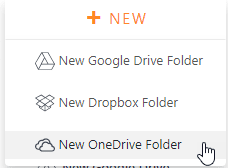
Buka WP File Download dan klik +New > New OneDrive Folder yang disinkronkan dengan OneDrive akan dibuat.

Folder akan berada di dalam folder root yang telah dibuat secara otomatis sebelumnya di akun OneDrive .

Dan semua media yang ditambahkan ke folder (di WordPress) juga akan ditambahkan di OneDrive , Anda juga dapat memindahkan folder yang dibuat sebelumnya di akun Anda ke folder root dan melihatnya di situs WordPress Anda.
tunggu beberapa detik dan folder dengan semua media di dalamnya akan muncul di situs WP Anda.

Anda dapat menggunakan semua folder ini untuk mengunggah file dari satu sisi dan melihatnya di sisi lain, itu ajaib, bukan?.
File OneDrive sebagai File yang Dapat Diunduh WordPress
Semua file ini dapat dikelola seperti yang lain yang ditambahkan di server Anda, dengan tema, filter, dan segala sesuatu di panel kanan.

Untuk membuat halaman/Pos dengan OneDrive folder, pergi ke Page/Post dan klik "+" > WP File Download Kategori.

Pilih folder OneDrive dan klik terbitkan halaman WordPress Anda.

Kategori akan ditampilkan dengan tema yang telah Anda pilih.
Memanggil semua webmaster!
Tingkatkan situs web klien Anda dengan WP File Download. Buat repositori file yang aman dan dapat disesuaikan, memungkinkan klien untuk dengan mudah mengakses dan mengelola file mereka.
Tingkatkan layanan desain web Anda hari ini!
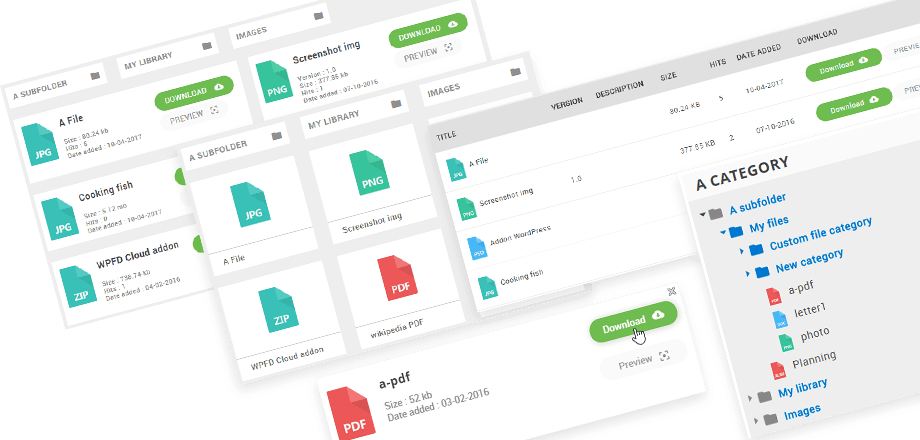
Seperti yang Anda lihat pada gambar, semua fungsi sama seperti ketika Anda menggunakan file yang tersimpan di server, dan Anda juga dapat menghubungkannya ke platform cloud lain seperti Google Drive , serta menggunakan semua tema yang ditawarkan oleh WP File Download ! Tema yang ditawarkan oleh WP File Download! Apa yang Anda tunggu? WP File Download offers! What are you waiting for?
Dapatkan informasi lebih lanjut tentang plugin addon di sini: https://www.joomunited.com/wordpress-products/wp-file-download/onedrive-addon
Ketika Anda berlangganan blog, kami akan mengirimkan email kepada Anda ketika ada pembaruan baru di situs sehingga Anda tidak akan melewatkannya.



