 Produk WordPress
 Produk Joomla
 Dukungan
 Berita
 Masuk
MasukCara Mengunggah File PDF ke Situs WordPress Anda

Mengunggah file PDF ke situs WordPress Anda adalah salah satu cara paling efektif untuk berbagi sumber daya yang dapat diunduh, panduan, brosur, makalah putih, faktur, dan dokumen digital dengan audiens Anda. Namun, sekadar mengunggah file tidak cukup. Jika PDF tidak disematkan dengan benar, dioptimalkan untuk mesin pencari, dan terstruktur untuk akses mudah, mereka dapat berdampak negatif pada pengalaman pengguna dan kinerja situs.
Dalam panduan lengkap ini, Anda akan belajar cara mengunggah file PDF ke WordPress, cara menambahkannya ke posting dan halaman, cara membuat bagian unduhan yang aman, serta cara menyematkan PDF dengan fitur tampilan lanjutan. Kami juga akan membahas cara mengoptimalkan gambar dan PDF untuk mesin pencari serta cara mengelola file secara profesional menggunakan alat seperti WP File Download.
Baca selengkapnya untuk menemukan cara mengubah unggahan dokumen sederhana menjadi strategi manajemen file yang terstruktur dan ramah SEO untuk situs WordPress Anda.
Mencari solusi manajemen file yang kuat untuk situs web klien?
WP File Download adalah jawaban. уч dengan fitur canggih seperti kategori file, batasan akses, dan UI intuitif.
Tingkatkan kualitas layanan klien Anda dengan manajemen file yang sangat baik!
Daftar isi
- Mengapa Mengunggah PDF ke WordPress?
- Cara Mengunggah File PDF ke WordPress
- Cara Menambahkan PDF ke Post atau Halaman WordPress
- Menggunakan Plugin untuk Menyematkan PDF dengan Fitur Lanjutan
- Cara Mengunggah PDF Menggunakan WP File Download
- Membuat Bagian Unduhan di WordPress
- Unduhan PDF Aman di WordPress
- Mengoptimalkan File PDF untuk Mesin Pencari
- Melacak Unduhan PDF
- Integrasi Cloud untuk Penyimpanan PDF
- Pikiran Akhir
Mengapa Mengunggah PDF ke WordPress?
File PDF banyak digunakan karena mempertahankan format di berbagai perangkat dan sistem operasi. Bisnis menggunakannya untuk:
- Katalog produk
- eBook dan panduan
- Kontrak dan formulir
- Dokumentasi teknis
- Studi kasus
- Brosur pemasaran
Dari perspektif SEO dan kinerja, PDF juga berfungsi sebagai aset konten yang berharga. Ketika dioptimalkan dengan baik, mereka dapat muncul dalam hasil mesin pencari dan menghasilkan lalu lintas tambahan.
Namun, penanganan file yang buruk dapat menimbulkan masalah:
- Tautan unduhan rusak
- Waktu pemuatan lambat
- Risiko keamanan
- Pengalaman seluler yang buruk
- Kurangnya pelacakan dan organisasi
Inilah mengapa memahami cara yang benar untuk mengunggah dan mengelola file PDF di WordPress penting.
Cara Mengunggah File PDF ke WordPress
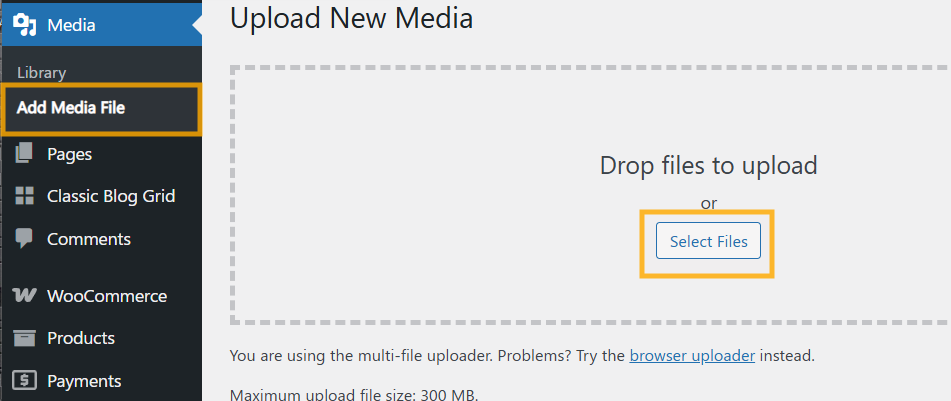
WordPress memudahkan mengunggah file PDF menggunakan Media Library bawaan. Ikuti langkah-langkah berikut:
Langkah 1: Akses Perpustakaan Media
- Masuk ke dasbor WordPress Anda.
- Buka Media Library
- Klik Tambah Baru
Anda dapat menyeret dan menjatuhkan file PDF Anda atau mengklik Pilih File untuk mengunggah dari komputer Anda.
Setelah diunggah, WordPress secara otomatis menghasilkan URL file.
Langkah 2: Salin URL PDF
Setelah mengunggah:
- Klik pada file yang diunggah
- Salin URL File yang ditampilkan di detail lampiran
Anda sekarang dapat menggunakan URL ini untuk menautkan PDF di dalam posting atau halaman.
Cara Menambahkan PDF ke Post atau Halaman WordPress
Ada beberapa cara untuk menambahkan file PDF ke konten.
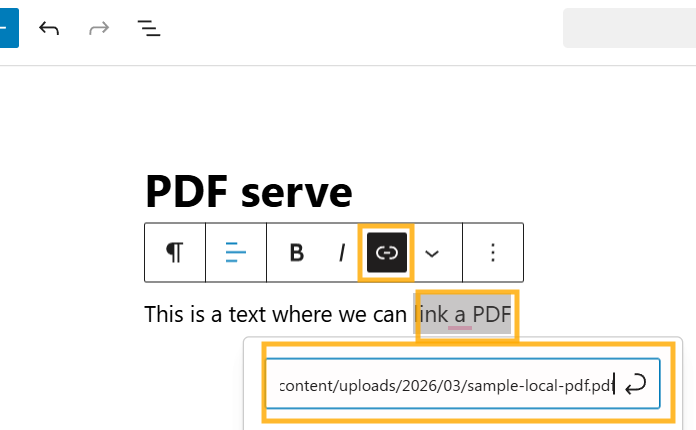
Metode 1: Tambahkan Tautan Unduhan
- Buka editor posting atau halaman
- Sorot teks yang ingin Anda ubah menjadi tautan unduhan
- Klik ikon tautan
- Tempel URL PDF
- Simpan atau perbarui halaman
Metode ini membuat tautan unduhan yang dapat diklik sederhana.
Metode 2: Gunakan Blok File
Untuk melakukan ini, kita menggunakan WP File Download jadi kita perlu menginstalnya, Anda bisa mendapatkannya dari sini.
Setelah terinstal, kita dapat masuk ke wp-admin > klik WP File Download > buat atau gunakan kategori yang sudah ada > unggah file tersebut.
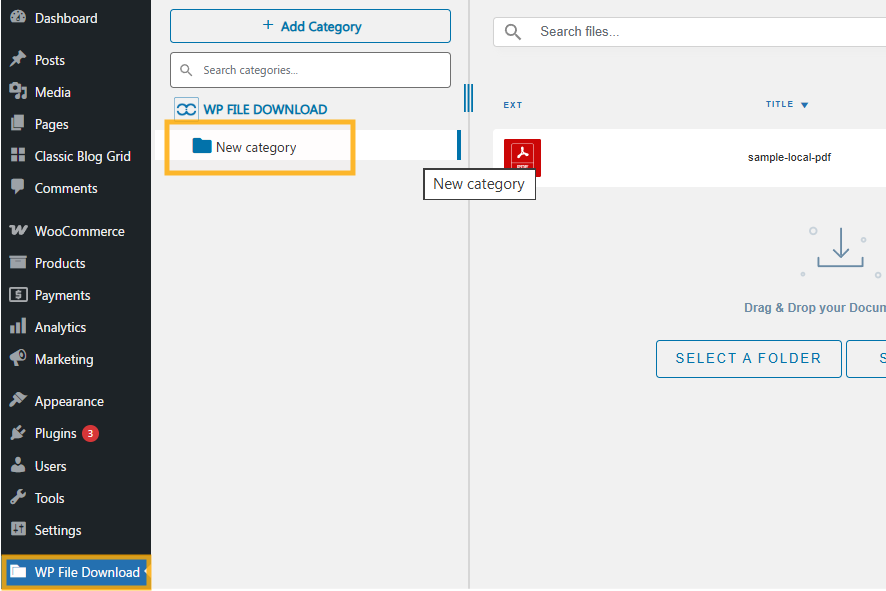
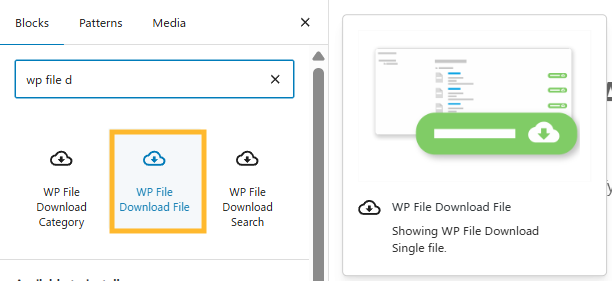
Setelah selesai, kita bisa pergi ke halaman tempat kita ingin menambahkan unduhan atau membuat halaman baru > Tambah blok baru > Ketik WP File Download dan blok-blok dari plugin akan muncul, kita bisa memilih WP File Download File .
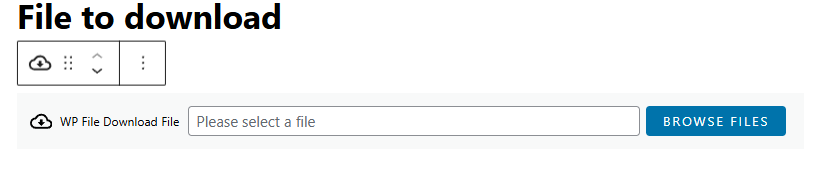
Kita dapat mengklik Browse file sehingga pop up muncul untuk memilih file yang ingin kita tambahkan ke halaman/post.
Tidak kami dapat menavigasi ke kategori tempat file kami berada, temukan dan klik pada Sisipkan File Ini
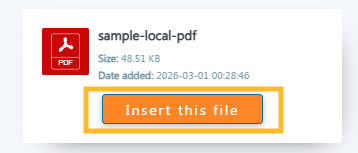
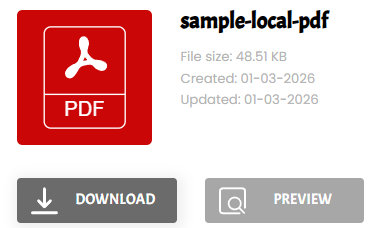
Dan itu saja! Kami memiliki file yang tersedia untuk pratinjau dan mengunduh sehingga sekarang kami memiliki file PDF yang disematkan dengan opsi untuk mengunduhnya juga.
Menggunakan Plugin untuk Menyematkan PDF dengan Fitur Lanjutan
Jika Anda menginginkan tampilan PDF profesional, unduhan aman, pelacakan analitik, atau pengorganisasian file, Anda memerlukan plugin manajemen file khusus.
Salah satu opsi paling canggih adalah WP File Download.
WP File Download Ikhtisar
WP File Download adalah plugin manajer file WordPress profesional yang dirancang untuk manajemen file terstruktur dan penanganan dokumen lanjutan. Ini memungkinkan Anda untuk:
- Atur PDF dalam kategori
- Buat repositori unduhan
- Batasi akses berdasarkan peran pengguna
- Lacak statistik unduhan
- Tambahkan pratinjau file
- Lindungi file dengan pengaturan keamanan
- Integrasikan penyimpanan awan
Alih-alih mengunggah file acak ke Media Library, Anda dapat membuat kategori file terstruktur dan mengelola dokumen secara profesional.
Cara Mengunggah PDF Menggunakan WP File Download
Setelah menginstal dan mengaktifkan WP File Download:
- Buka WP File Download di dasbor
- Buat kategori file baru
- Klik Tambah File
- Unggah PDF Anda
Anda kemudian dapat menyisipkan kategori ke halaman mana pun menggunakan shortcode atau blok, seperti dijelaskan pada poin sebelumnya.
Metode ini ideal untuk situs web yang menawarkan banyak unduhan, seperti pusat dokumentasi, portal anggota, dan perpustakaan digital.
Membuat Bagian Unduhan di WordPress
Jika situs Anda menyediakan banyak file PDF, membuat bagian unduhan khusus meningkatkan pengalaman pengguna dan struktur SEO.
Praktik Terbaik untuk Halaman Unduhan
- Gunakan nama file yang deskriptif
- Tambahkan deskripsi singkat untuk setiap PDF
- Sertakan informasi ukuran file
- Atur file berdasarkan topik atau kategori
- Gunakan tombol ajakan bertindak yang jelas
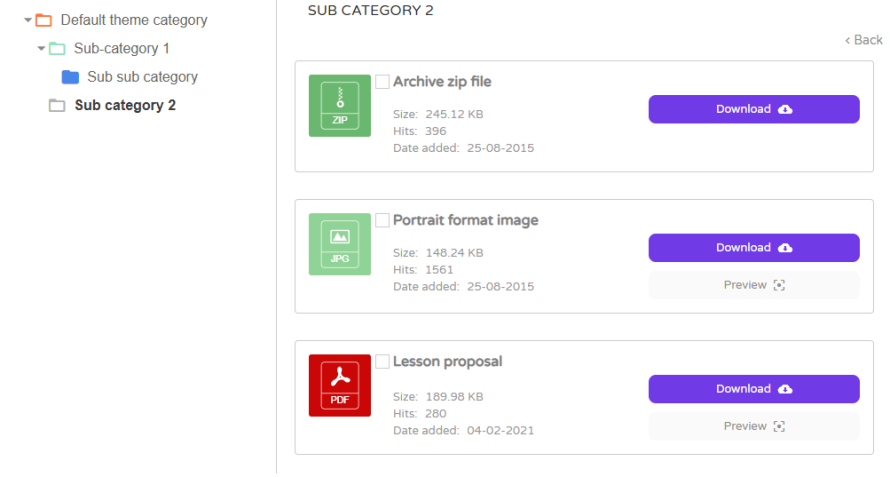
Dengan WP File Download, Anda dapat membuat daftar unduhan yang terorganisir secara visual dengan opsi penyortiran dan penyaringan.
Ini meningkatkan navigasi dan mengurangi tingkat pentalan.
Unduhan PDF Aman di WordPress
Keamanan sangat penting saat menangani dokumen sensitif seperti kontrak, faktur, atau konten premium.
Risiko Keamanan Umum
- Berbagi URL langsung
- Unduhan tidak sah
- Pengindeksan file oleh mesin pencari
- Penyalahgunaan bandwidth
Menggunakan plugin manajemen file lanjutan memungkinkan Anda:
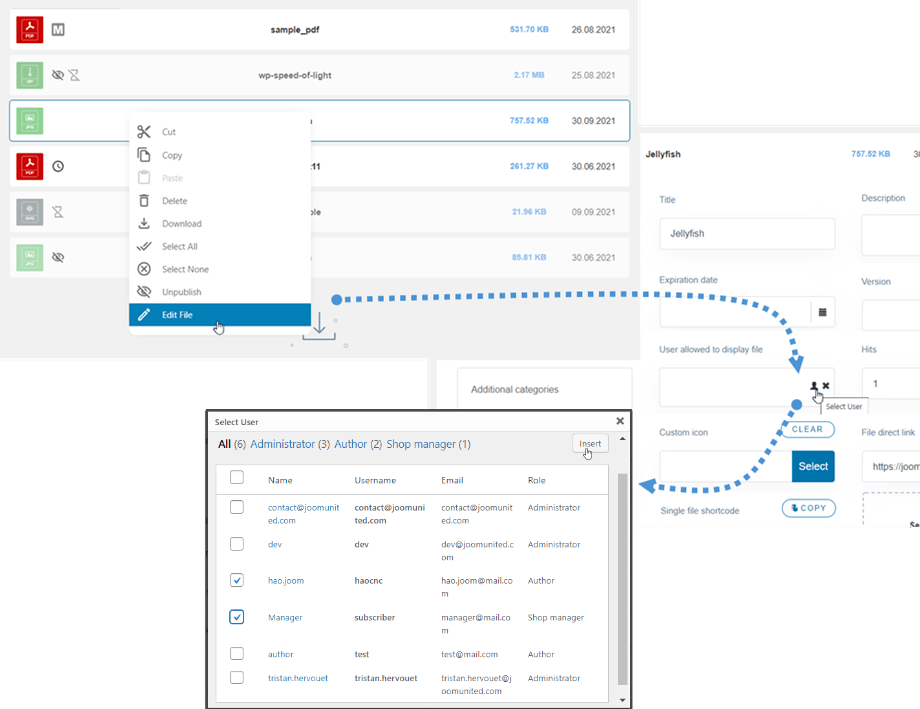
- Batasi unduhan hanya untuk pengguna yang masuk
- Blokir akses file langsung
- Lindungi file dengan kata sandi
- Kontrol izin unduhan
WP File Download menyediakan fitur kontrol akses bawaan, menjadikannya ideal untuk situs keanggotaan dan portal klien pribadi.
Mengoptimalkan File PDF untuk Mesin Pencari
Optimisasi mesin pencari tidak berhenti pada posting blog. PDF juga dapat peringkat dalam hasil pencarian.
Optimalkan File PDF Itu Sendiri
Sebelum mengunggah:
- Gunakan nama file yang kaya kata kunci
- Tambahkan metadata judul dokumen yang tepat
- Sertakan heading di dalam PDF
- Kompres ukuran file
- Tambahkan tautan internal bila relevan
Sebagai contoh, alih-alih menamai file Anda document1.pdf, gunakan wordpress-pdf-upload-guide.pdf.
Optimalkan Halaman Unduhan
- Tambahkan judul yang jelas dan deskripsi meta
- Gunakan heading terstruktur
- Sertakan konten terkait
- Tambahkan teks alt untuk ikon atau gambar pratinjau
- Buat tautan internal
Mesin pencari mengindeks baik PDF maupun halaman yang menampilkannya. Mengoptimalkan keduanya meningkatkan visibilitas.
Melacak Unduhan PDF
Jika Anda menawarkan lead magnet, eBook, atau brosur digital, pelacakan unduhan sangat penting.
Tanpa pelacakan, Anda tidak dapat mengukur:
- Dokumen populer
- Tingkat konversi
- Keterlibatan pengguna
- Kinerja konten
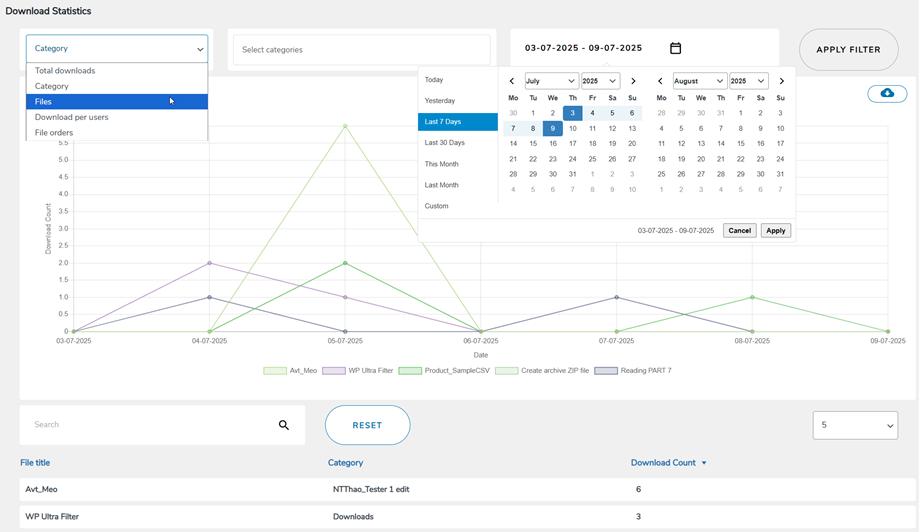
WP File Download menyertakan statistik unduhan sehingga Anda dapat melihat berapa kali dokumen diunduh dan mengidentifikasi berkas dengan kinerja tinggi.
Data ini membantu menyempurnakan strategi konten Anda.
Integrasi Cloud untuk Penyimpanan PDF
File PDF besar dapat meningkatkan beban server. Menggunakan penyimpanan cloud meningkatkan kinerja.
Plugin manajemen file lanjutan memungkinkan integrasi dengan:
- Google Drive
- Dropbox
- OneDrive
- Amazon S3
Penyimpanan cloud mengurangi beban server dan meningkatkan kecepatan pengiriman file.
WP File Download mendukung integrasi cloud, memungkinkan file disinkronkan sambil tetap ditampilkan di dalam WordPress.
Memanggil semua webmaster!
Tingkatkan situs web klien Anda dengan WP File Download. Buat repositori file yang aman dan dapat disesuaikan, memungkinkan klien untuk dengan mudah mengakses dan mengelola file mereka.
Tingkatkan layanan desain web Anda hari ini!
Pikiran Akhir
Mengunggah file PDF ke situs WordPress Anda sederhana, tetapi mengelolanya dengan tepat memerlukan struktur, optimasi, dan perencanaan keamanan. Dengan menggunakan Media Library untuk unggahan dasar atau menerapkan alat lanjutan seperti WP File Download, Anda dapat membuat pengalaman unduhan profesional yang meningkatkan keterlibatan pengguna dan visibilitas pencarian.
Ketika Anda menggabungkan kategori file yang terorganisir, kontrol akses yang aman, penamaan file yang dioptimalkan, dan gambar yang ramah pencarian, strategi PDF Anda menjadi aset berharga bukan sekadar lampiran file.
Terapkan praktik terbaik ini untuk memastikan situs WordPress Anda menangani unggahan PDF secara efisien, aman, dan dengan cara yang mendukung pertumbuhan SEO jangka panjang.
Ketika Anda berlangganan blog, kami akan mengirimkan email kepada Anda ketika ada pembaruan baru di situs sehingga Anda tidak akan melewatkannya.



