 Produk WordPress
 Produk Joomla
 Dukungan
 Berita
 Masuk
MasukGanti widget galeri DIVI dengan addon galeri WP Media Folder

Page Builder adalah bagian dari alat-alat penting yang dapat digunakan saat membuat situs web dan memang benar bahwa DIVI adalah salah satu page builder terbaik tapi bagaimana jika kita bisa meningkatkan alat yang sudah hebat ini seperti DIVI?
Dengan Addon Galeri Folder Media, Anda akan dapat mengganti dan meningkatkan blok galeri dari Divi dengan banyak alat, seperti menggunakan tema yang telah ditentukan sebelumnya dan menyesuaikannya untuk membuatnya sesuai dengan konten situs Anda.
Ada juga bagian yang khusus untuk mengelola galeri Anda, mengeditnya, dan melihat pratinjau, tapi itu tidak semua! Anda akan dapat mengelola galeri Anda langsung dari edisi Halaman. Kami akan melihat betapa mudahnya melakukannya di postingan ini.
Daftar isi
Katakan selamat tinggal pada perpustakaan media yang berantakan.
WP Media Folder memungkinkan Anda mengkategorikan file, menyinkronkan folder dengan penyimpanan cloud, membuat galeri yang menakjubkan dan bahkan mengganti gambar tanpa memutuskan tautan.
Optimalkan alur media Anda hari ini
Mulai gunakan Addon penting ini untuk Galeri Anda
Untuk menyelesaikan tutorial ini, kami menggunakan WP Media Folder dan WP Media Folder Gallery Addon. Plugin-plugin ini berisi alat-alat yang dibutuhkan untuk mengelola dan membuat galeri yang ditampilkan dalam postingan ini.
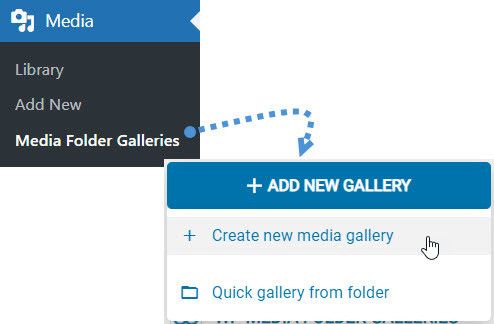
Pertama-tama, mari kita mulai membuat galeri pertama kita dengan pengelola galeri. Untuk itu, buka Media Anda > Galeri Di bagian ini, Anda dapat mengelola semua galeri Anda. Sekarang setelah kita berada di sini, klik +Tambah Galeri Baru > Buat Galeri Media Baru.
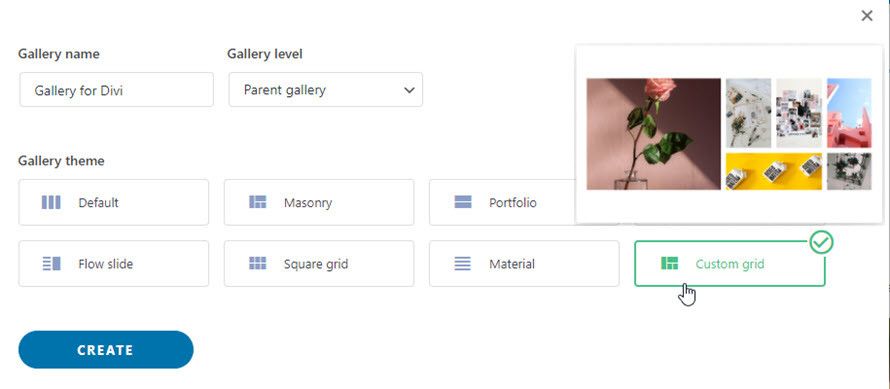
Sebuah pop-up akan muncul di mana Anda dapat dengan mudah membuat galeri dengan mengetikkan judul dan memilih tema yang ingin Anda gunakan. Jika Anda ingin menjadikan ini subfolder, Anda akan dapat memilih Folder Induk.
Kita akan menambahkan judul "Galeri untuk Divi" dan memilih Custom Grid sebagai tema untuk galeri ini. Setelah selesai, klik Buat.
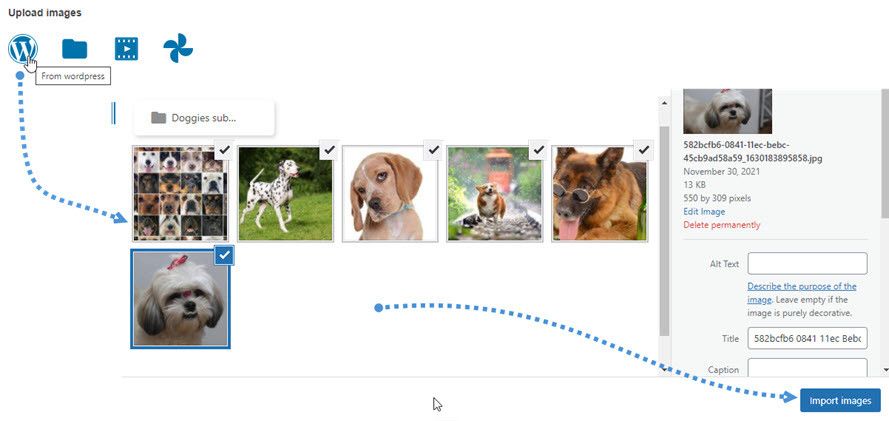
Di bagian ini, Anda dapat mengelola galeri Anda. Pertama-tama, mari tambahkan gambar yang akan digunakan untuk galeri baru ini. Anda dapat menggunakan pustaka media Anda, mengunggahnya langsung dari PC Anda, atau mengimpor media ke Galeri baru Anda menggunakan Google Photos.
Untuk tutorial ini, kita akan menggunakan gambar langsung dari Perpustakaan Media. Klik logo WordPress untuk memuat Perpustakaan Media, pilih gambar yang ingin Anda gunakan, lalu klik Impor gambar.
Tema Kisi Kustom ini spesial karena memungkinkan Anda membuat lebih besar dan memindahkan gambar dengan sistem seret dan lepas.
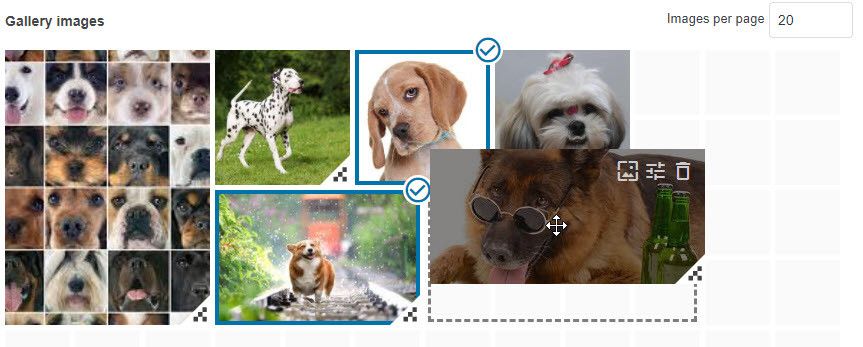
Jadi, mari kita atur gambar sesuai keinginan kita agar ditampilkan, lalu klik Simpan.
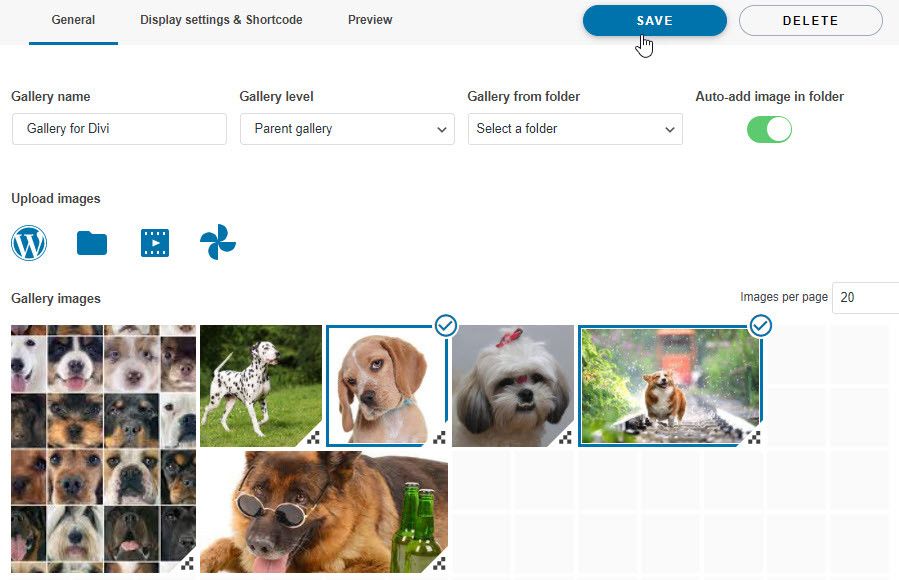
Ada banyak pilihan yang dapat kita ubah pada pengelola ini seperti pengaturan tampilan (seperti batas, margin, aksi saat klik dan padding) tapi ini juga dapat dilakukan langsung dari Page Builder sehingga galeri sudah dibuat, mari kita lihat bagaimana melakukannya!
Buat Galeri DIVI Terbaik
Sekarang galeri telah dibuat, buka halaman yang ingin Anda edit dengan DIVI dan di widget setelah mengklik + cari blok yang disebut WPMF Gallery Addon.
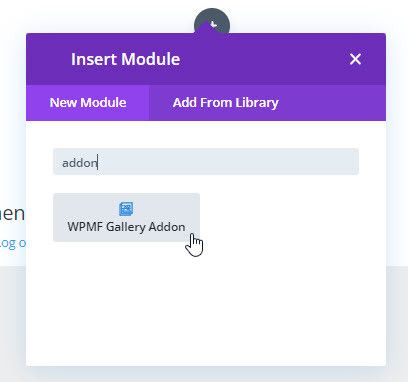
Ini akan membuka blok dengan semua opsi untuk mengelola galeri Anda, pertama-tama, cari bagian "Pilih Galeri" dan pilih galeri yang telah kita buat sebelumnya.
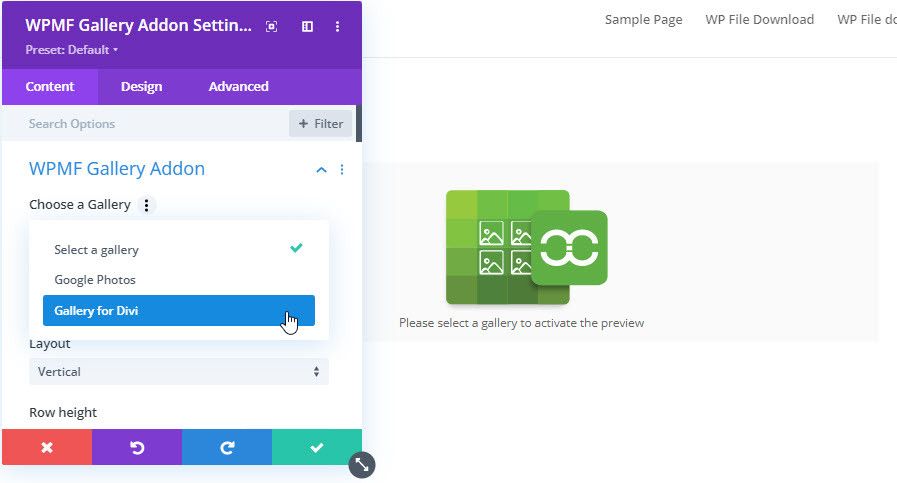
Ini akan memuat pratinjau dengan semua pengaturan yang tersedia untuk tema galeri di blok.
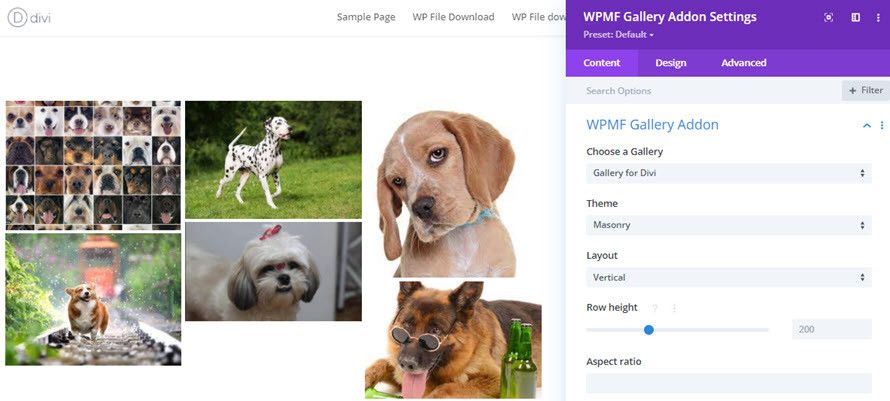
Anda dapat membuat tema yang Anda sukai sesuai dengan konten Anda menggunakan pengaturan tema, mari kita lihat.
Di tempat pertama Anda memiliki opsi untuk mengubah tema, mengatur tata letak lain, membuat baris memiliki ketinggian lebih dan menentukan rasio aspek.
Jika Anda ingin menampilkan lebih dari satu galeri, Anda dapat memilih Navigasi Galeri, ini akan memungkinkan Anda untuk menambahkan galeri dengan sub-galeri.
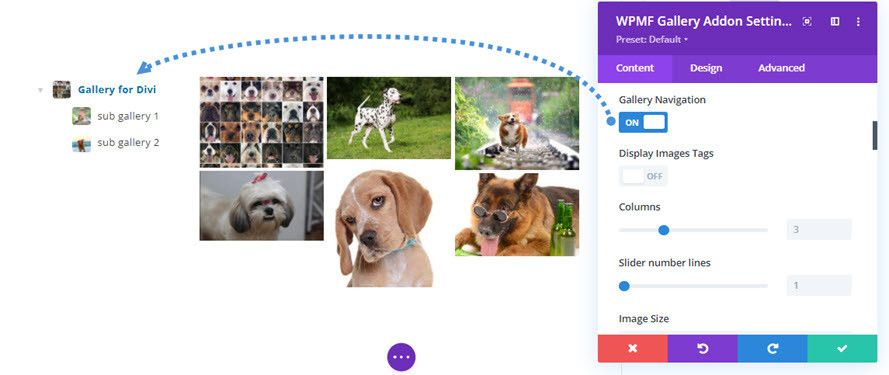
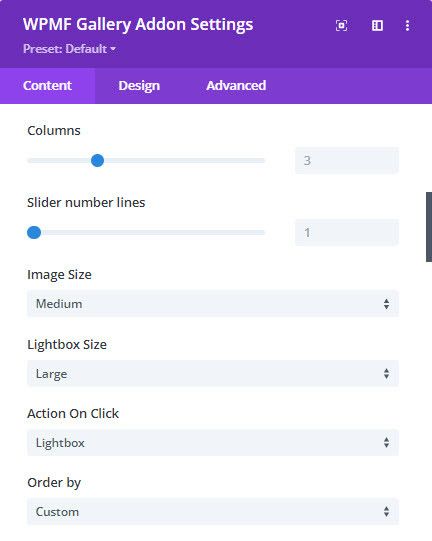
Ada banyak pilihan lain yang dapat Anda atur seperti Ukuran Gambar, Ukuran Lightbox, aksi saat klik, dan urutan.
Opsi lain seperti opsi batas untuk menentukan batas untuk gambar dan membuatnya melengkung misalnya juga tersedia.
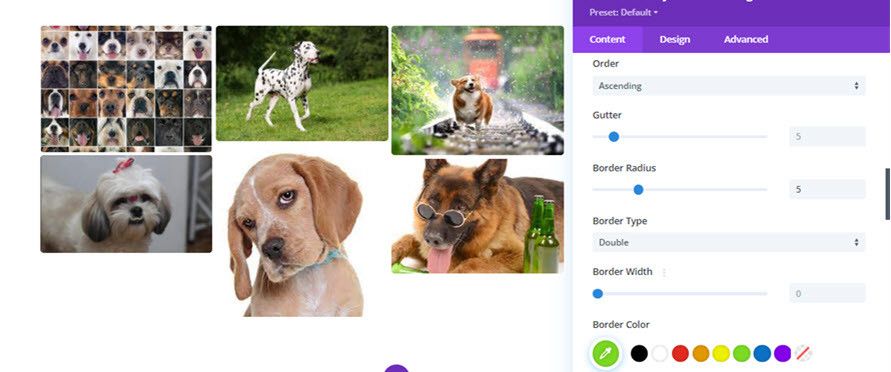
Dengan opsi-opsi ini dan opsi lanjutan lainnya yang tersedia, Anda dapat menyesuaikan galeri Anda sebagai profesional dengan opsi sederhana ;)
Buat bayangan dan sesuaikan sesuka Anda.
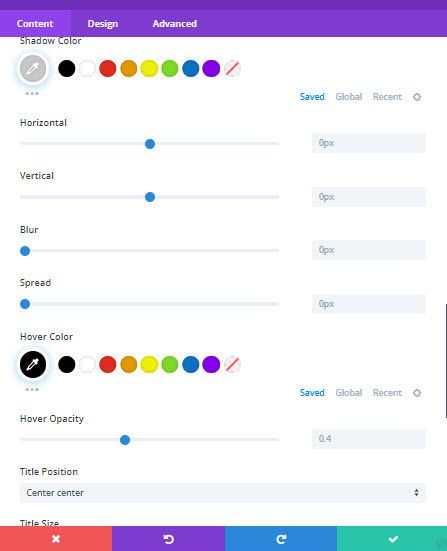
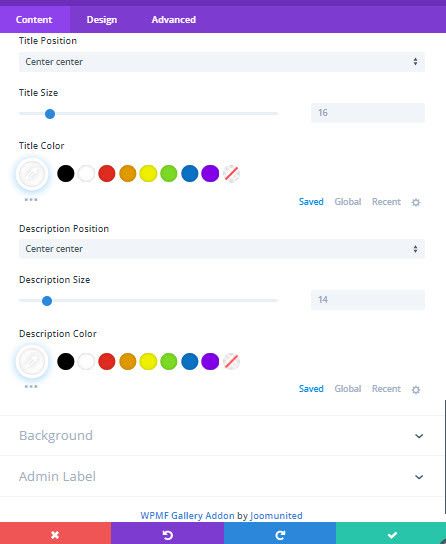
Dan akhirnya, sesuaikan judul dan deskripsi gambar Anda sebanyak yang Anda inginkan! Ada tema seperti Portfolio dan default yang memungkinkan Anda menampilkan judul, misalnya, Anda dapat mengaturnya dari sini dan juga melihat pratinjau perubahan langsung di editor halaman.
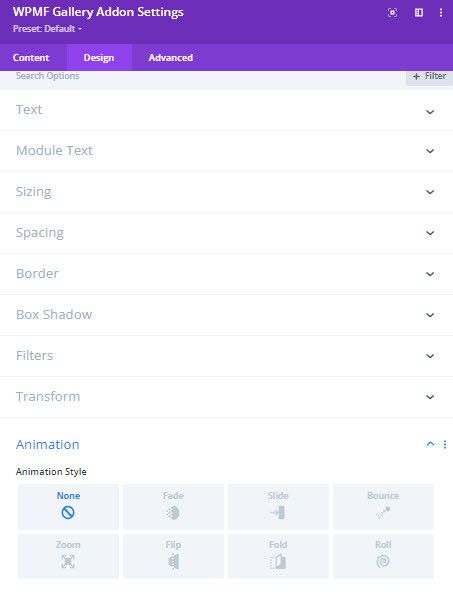
Akhirnya, ada juga opsi desain yang memungkinkan Anda menentukan semua opsi lanjutan (yang biasanya memerlukan pengetahuan CSS) margin, batas, ukuran, dan animasi jika Anda menginginkan semuanya hanya dengan beberapa klik.
Sekarang kita telah melihat ringkasan dari semua pengaturan tema, mari kita lihat tema yang tersedia:
Default

Masonry

Portofolio
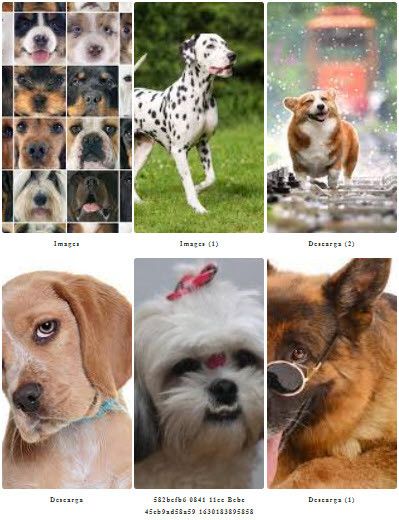
Penggeser

Slide Aliran
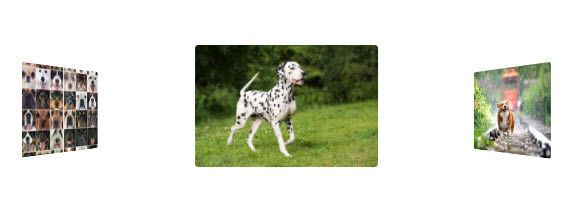
Kotak Persegi

Bahan
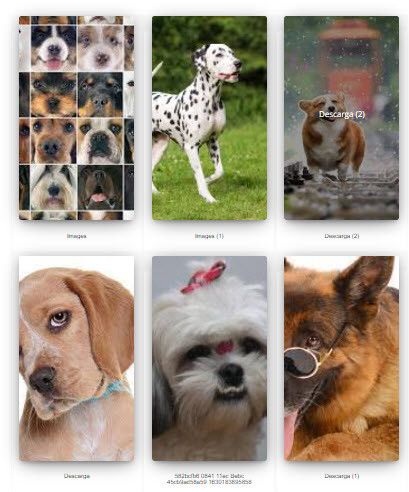
Kotak Kustom

Seperti yang Anda lihat, ada banyak tema yang dapat Anda pilih dan Anda juga dapat memodifikasinya agar sesuai dengan tema dan konten situs.
Memanggil semua webmaster!
Hemat waktu dan tingkatkan produktivitas dengan WP Media Folder. Atur file media klien dengan mudah, buat galeri khusus, dan berikan pengalaman pengguna yang lancar.
Tingkatkan proyek situs web Anda sekarang!
Mulai gunakan kombinasi profesional ini
Seperti yang Anda lihat, ada banyak alat yang dapat Anda gunakan dengan menggabungkan DIVI dan WP Media Folder , dan bukan hanya itu saja. Anda juga dapat, misalnya, menggunakan Google Photos untuk mengimpor album langsung dari sana ke galeri Anda, serta semua opsi lain yang WP Media Folder untuk memaksimalkan Pustaka Media Anda!
Anda dapat memeriksa semua fitur ini WP Media Folder dan dapatkan salinan Anda sendiri untuk mulai membuat galeri sekarang!
Ketika Anda berlangganan blog, kami akan mengirimkan email kepada Anda ketika ada pembaruan baru di situs sehingga Anda tidak akan melewatkannya.



Komentar