 produk WordPress
 produk Joomla
 Dukungan
 Berita
 Login
LoginImpor Album dan Gambar Google Photos di WordPress

Hanya sedikit orang yang tidak memiliki akun Google. Banyak dari mereka menggunakan Google dan rangkaian alatnya hampir setiap hari. Penggunaannya beragam, mulai dari pelajar yang mencari penyimpanan cloud gratis hingga seluruh tim yang menggunakan Google Photos untuk berbagi foto dan berkolaborasi saat mengerjakannya.
Jika, seperti mereka, Anda adalah pengguna berat rangkaian Google, dan jika Anda juga mengelola blog WordPress, integrasi cloud WP Media Folder terbaru memudahkan Anda bekerja dengan keduanya secara mulus. Addon WP Media Folder terbaru memungkinkan Anda menyinkronkan Google Photos untuk membuat album dan galeri WordPress dengan mudah.
Integrasi Google Photos dalam video
Mengintegrasikan Google Photos dan WordPress
Integrasi Google Photos di WordPress mengikuti koneksi sebelumnya dengan Dropbox, OneDrive dan Google Drive itu sendiri, di antara yang lain. Seperti layanan lainnya, integrasi Google Photos dengan WordPress juga harus disiapkan. Konfigurasinya berada di pengaturan WP Media Folder di bawah submenu cloud , pada tab yang tepat dinamai Google Photos .
Ada dua cara untuk menghubungkan Google Photos dengan blog WordPress Anda. Kedua pendekatan ini memungkinkan Anda menyinkronkan gambar dari cloud dengan situs web WordPress Anda, tetapi perbedaannya adalah apakah Anda menggunakan aplikasi siap pakai dari JoomUnited, atau membuat sendiri. Kita akan mulai dengan opsi pertama, yang jauh lebih mudah.
Ucapkan selamat tinggal pada pustaka media yang berantakan.
WP Media Folder memungkinkan Anda mengategorikan file, menyinkronkan folder dengan penyimpanan cloud, membuat galeri yang menakjubkan, dan bahkan mengganti gambar tanpa merusak tautan.
Optimalkan alur kerja media Anda hari ini
Menghubungkan Google Photos dengan WordPress menggunakan aplikasi siap pakai
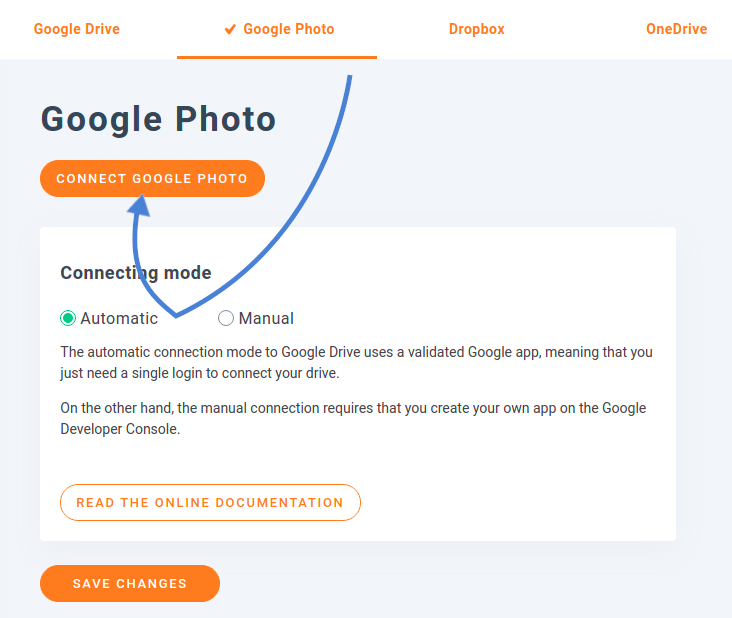
Segera setelah Anda membuka submenu cloud , Anda dapat memilih apakah koneksi antara Google Photos dan WordPress bersifat otomatis atau manual. Untuk cara yang lebih mudah, pilih otomatis. Konfigurasi ini memungkinkan Anda menghubungkan WordPress dengan cloud menggunakan aplikasi Google yang sudah jadi.
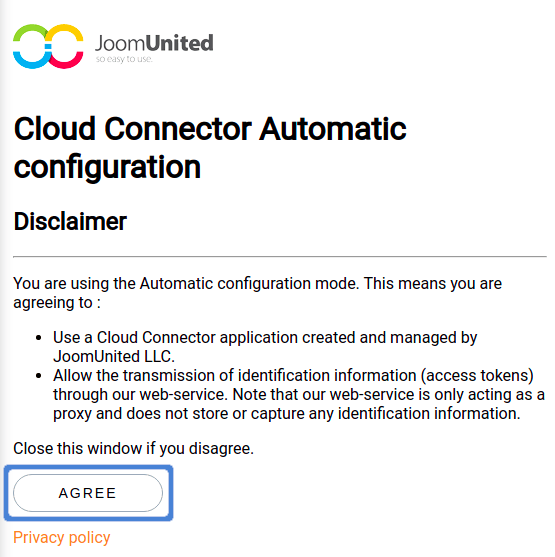
Klik tombol yang bertuliskan Connect Google Photo untuk memulai proses. Anda hanya perlu menekan dua tombol untuk menyelesaikan pengaturan sinkronisasi. Tombol pertama adalah tempat Anda membaca penafian JoomUnited. Dengan kata lain, jendela ini memberi tahu Anda mengapa JoomUnited memerlukan akses ke Google Photos: yaitu, untuk memindahkan foto dan album Anda ke WordPress.
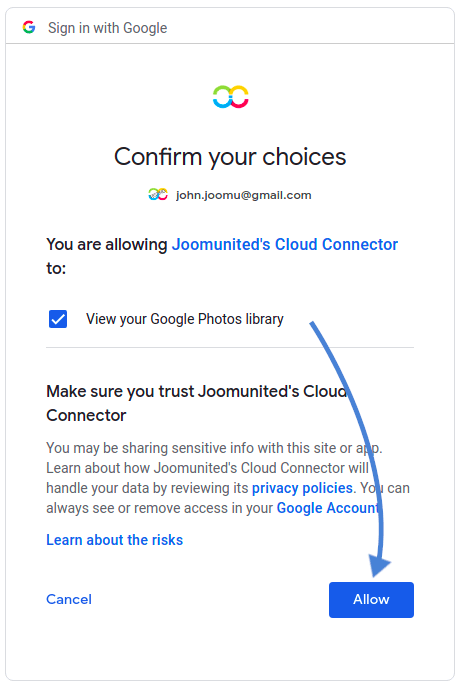
Setelah Anda menyetujuinya, Anda akan disambut oleh perintah lain, kali ini dari Google. Pop-up ini memberi tahu Anda hak apa yang Anda serahkan kepada aplikasi Google JoomUnited. Seperti yang Anda duga, aplikasi JoomUnited hanya dapat mengakses pustaka Google Photos Anda. Tekan izinkan lagi untuk menyelesaikan koneksi, dan selesai.
Seperti yang Anda lihat, hanya butuh satu menit untuk menghubungkan WordPress dengan Google Photos menggunakan aplikasi yang sudah jadi. Namun, jika Anda mau, Anda dapat membuat aplikasi Anda sendiri, yang akan kita bahas selanjutnya.
Membuat aplikasi Google Anda sendiri untuk menyinkronkan Google Photos dengan WordPress
Untuk membuat aplikasi Anda sendiri, Anda perlu memilih manual alih-alih otomatis. Sekarang Anda perlu memasukkan dua nilai: Google Client ID dan Google Client Secret, yang keduanya dapat Anda peroleh dari Google Developers Console. Buat proyek baru dari konsol tersebut dan hasilkan OAuth Client ID untuk aplikasi web. Ini akan memberi Anda kredensial yang Anda perlukan untuk menghubungkan WP Media Folder dengan Google Photos, tetapi ini bukan akhir dari prosesnya.
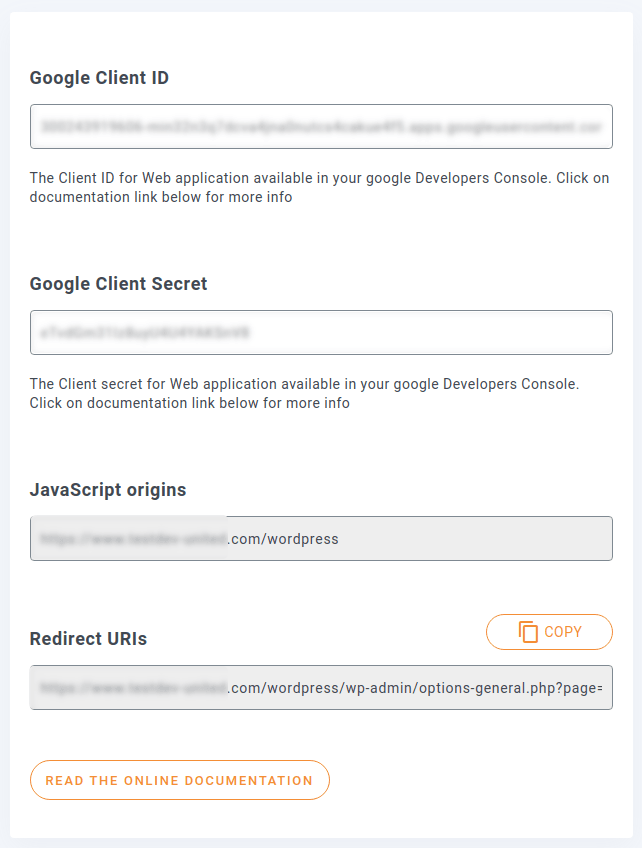
Anda juga perlu memperbarui proyek Google yang baru dibuat agar WP Media Folder dapat berkomunikasi dengan Google Photos. Salin URL JavaScript Origins dan Redirect URI dari halaman konfigurasi Addon WP Media Folder . Tempelkan ke bidang masing-masing di Google Developers Console.
Ada satu langkah terakhir untuk menyelesaikan proses ini. Demi keamanan, Google mengharuskan Anda mengotorisasi nama domain. Tambahkan nama domain blog WordPress Anda ke daftar URL yang diizinkan di Layar Persetujuan OAuth di Google Developers Console. Kembali ke WordPress, masukkan client ID dan secret, lalu simpan perubahan. Setelah halaman dimuat ulang, klik tombol Connect Google Photos di bagian atas.
Buat Galeri WordPress dari Google Photos
Sekarang setelah kerja keras selesai, Anda dapat menikmati hasilnya. Integrasi Google Photos tidak mengubah cara Anda bekerja dengan galeri WordPress, hanya meningkatkan apa yang dapat Anda lakukan dengannya. Semua fungsi baru Google Photos berada di bawah menu Media , di submenu dengan nama yang sama.
Halaman ini menampilkan daftar album Google Photos dan gambar yang diunggah. Anda dapat memilih foto satu per satu dan mengimpor pilihan tersebut ke pustaka media WordPress Anda, atau mengimpor seluruh album foto sekaligus. Apa pun opsi yang Anda pilih, Anda perlu menentukan folder media WordPress lokal sebagai tempat penyimpanannya.
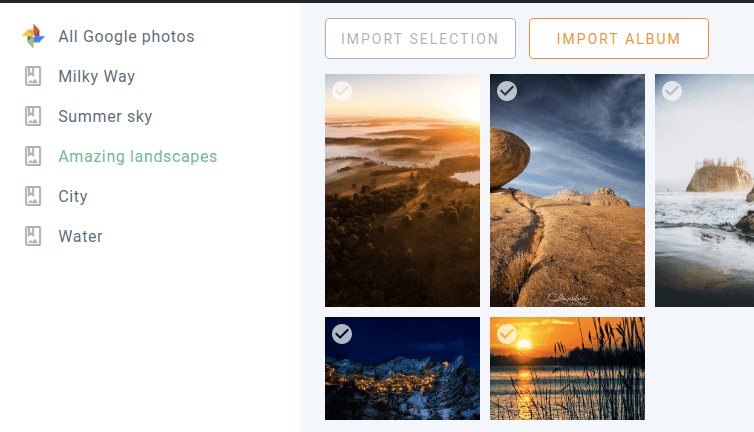
Setelah Anda mengimpor album atau gambar individual Google Photos ke blog WordPress Anda, Anda dapat menemukannya di pustaka media Anda. Dari sana, Anda dapat menempatkannya di mana pun Anda inginkan menggunakan editor Gutenberg.
Gambar memberi Anda dorongan visual tertentu yang tidak pernah bisa diberikan oleh teks. Hanya ada sedikit cara yang lebih baik untuk menampilkan gambar selain dalam galeri. Dengan WP Media Folder Addon, Anda dapat membuat galeri dari album Google Photos hanya dengan beberapa klik. Anda dapat membuat galeri baik dari sub-menu Media Folder Galleries di bawah menu Media , atau dari Gutenberg itu sendiri, menggunakan blok WP Media Folder Gallery Addon .
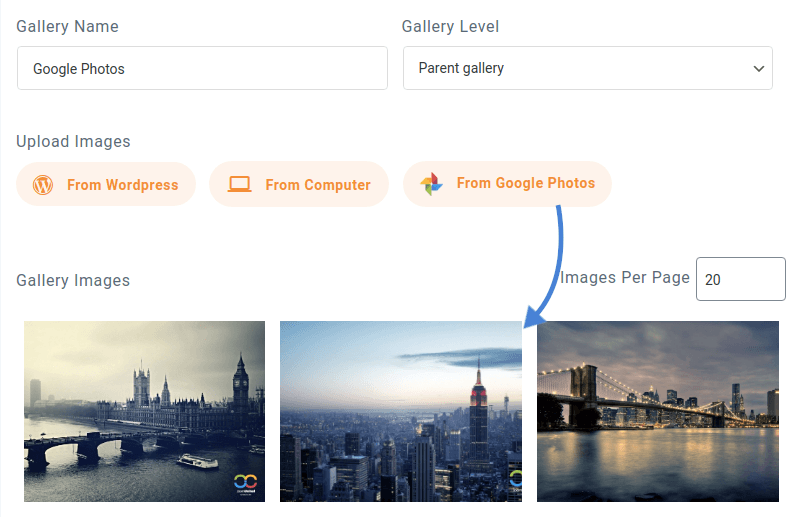
Kedua prosesnya sama: pertama buat galeri seperti biasa lalu tambahkan foto ke dalamnya. Kali ini, saat Anda memilih foto, klik tombol Dari Google Photos . Pilih gambar atau album yang ingin Anda gunakan untuk galeri dan impor. Terakhir, simpan galeri dan masukkan ke halaman atau pos WordPress Anda. Seperti biasa, Anda dapat memilih dari berbagai gaya dan menyesuaikan galeri sesuai keinginan Anda.
Album dan gambar Google Photos disinkronkan secara otomatis, memastikan kenyamanan penuh dalam cara Anda mengelola konten. Dikombinasikan dengan penambahan terbaru pada WP Media Folder, terutama, lazy loading, plugin ini memungkinkan Anda menyajikan konten dengan cara terbaik, di mana pun Anda menyimpan gambar Anda.
Panggilan untuk semua webmaster!
Hemat waktu dan tingkatkan produktivitas dengan WP Media Folder. Atur file media klien dengan mudah, buat galeri kustom, dan berikan pengalaman pengguna yang mulus.
Tingkatkan proyek situs web Anda sekarang!
Dapatkan integrasi Google Photos untuk WP Media Folder:
https://www.joomunited.com/wordpress-products/wp-media-folder/google-photos-integration-with-the-wordpress-media-manager
Saat Anda berlangganan blog, kami akan mengirimkan email kepada Anda ketika ada pembaruan baru di situs agar Anda tidak melewatkannya.


