 Produk WordPress
 Produk Joomla
 Dukungan
 Berita
 Masuk
MasukCara Mudah Mengganti File Gambar dan Media di WordPress

Mengganti file media di WordPress mungkin tampak sederhana, cukup hapus dan unggah yang baru. Sayangnya, melakukannya secara manual dapat menyebabkan tautan rusak, kehilangan SEO , atau konten duplikat di seluruh situs Anda. Baik Anda memperbarui gambar produk, menyegarkan aset merek Anda, atau memperbaiki file, ada cara yang lebih cerdas untuk menanganinya.
Dalam panduan ini, kami akan menunjukkan cara mudah mengganti file gambar dan media di WordPress menggunakan plugin canggih yang menyederhanakan prosesnya, tanpa kehilangan URL atau kinerja SEO Anda. Anda juga akan mendapatkan tips SEO penting untuk memastikan pembaruan Anda membuat situs Anda tetap cepat, relevan, dan ramah mesin pencari.
Daftar isi
Mengapa Anda Perlu Mengganti File Media?

Memastikan file media atau galeri foto WordPress Anda selalu terbaru bukan hanya soal estetika. Baik Anda mengelola blog, situs web bisnis, atau toko online , mengganti gambar atau dokumen yang sudah usang membantu memastikan konten Anda tetap relevan, cepat dimuat, dan selaras dengan tujuan Anda. Berikut beberapa alasan utama mengapa mengganti file media layak Anda perhatikan.
- Pertahankan tampilan visual situs web Anda tetap mutakhir: Mengganti visual lama dengan gambar atau dokumen yang diperbarui membantu menjaga tampilan yang modern dan relevan, terutama ketika produk, layanan, atau branding Anda berkembang.
- Meningkatkan pengalaman pengguna: Visual yang berkualitas tinggi dan terkini meningkatkan pengalaman menjelajah, mendorong pengunjung untuk tinggal lebih lama dan menjelajahi lebih banyak halaman di situs Anda.
- Mendukung kinerja SEO: Mengoptimalkan file media baru dengan nama file yang relevan dan teks alt dapat meningkatkan visibilitasnya dalam hasil pencarian gambar dan meningkatkan kesehatan SEO secara keseluruhan.
- Meningkatkan kecepatan dan kinerja situs: File media yang sudah ketinggalan zaman atau tidak dioptimalkan dapat memperlambat situs web Anda. Menggantinya dengan format yang terkompresi atau modern (seperti WebP) membantu meningkatkan waktu muat dan kepuasan pengguna.
- Pertahankan konsistensi merek: Penggunaan visual yang konsisten yang sesuai dengan identitas merek Anda memperkuat profesionalisme dan membangun kepercayaan pengguna.
- Tunjukkan aktivitas bisnis dan kredibilitas: Untuk bisnis kecil atau situs e-commerce, memperbarui gambar secara teratur menunjukkan bahwa situs Anda aktif, terawat dengan baik, dan memperhatikan detail—kualitas yang meningkatkan kredibilitas.
Katakan selamat tinggal pada perpustakaan media yang berantakan.
WP Media Folder memungkinkan Anda mengkategorikan file, menyinkronkan folder dengan penyimpanan cloud, membuat galeri yang menakjubkan dan bahkan mengganti gambar tanpa memutuskan tautan.
Optimalkan alur media Anda hari ini
Cara Mengganti Gambar dan File Media di WordPress?
Menghapus dan mengunggah ulang file media di WordPress dapat memakan waktu dan berisiko, terutama jika gambar yang sama digunakan di beberapa postingan atau halaman. Untungnya, ada cara yang lebih efisien untuk memperbarui media tanpa mengganggu struktur atau SEO situs Anda. Dengan bantuan plugin yang tepat, mengganti file dapat dilakukan hanya dalam beberapa klik.
Salah satu keunggulan utama menggunakan WP Media Folder adalah fitur-fiturnya yang kaya dan jauh melampaui kemampuan media bawaan WordPress. Plugin ini dirancang untuk membantu Anda mengatur, mencari, dan memperbarui file media Anda dengan lebih efisien—sangat cocok untuk pembuat konten maupun pengelola situs web. Berikut beberapa fitur utama yang akan Anda dapatkan dengan plugin ini:
- Folder dan sub-folder tak terbatas untuk organisasi media yang mudah
- Alat pencarian dan penyaringan media lanjutan
- Ganti media di semua postingan WordPress tanpa memutuskan tautan
- Sync server files directly with media folders, etc.
Sekarang setelah Anda melihat apa yang ditawarkan plugin, mari kita jalani proses langkah demi langkah mengganti file gambar dan media di WordPress menggunakan WP Media Folder.
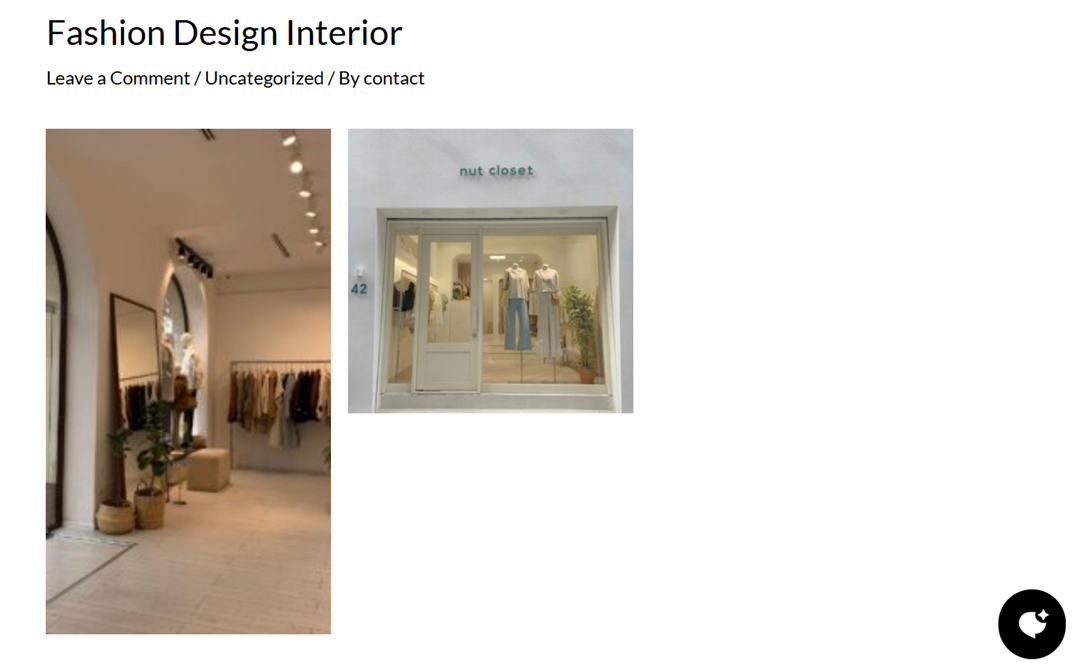
Pertama, pastikan Anda telah menginstal plugin WP Media Folder di situs web Anda. Setelah itu, berikut adalah contoh gambar saat belum diganti.
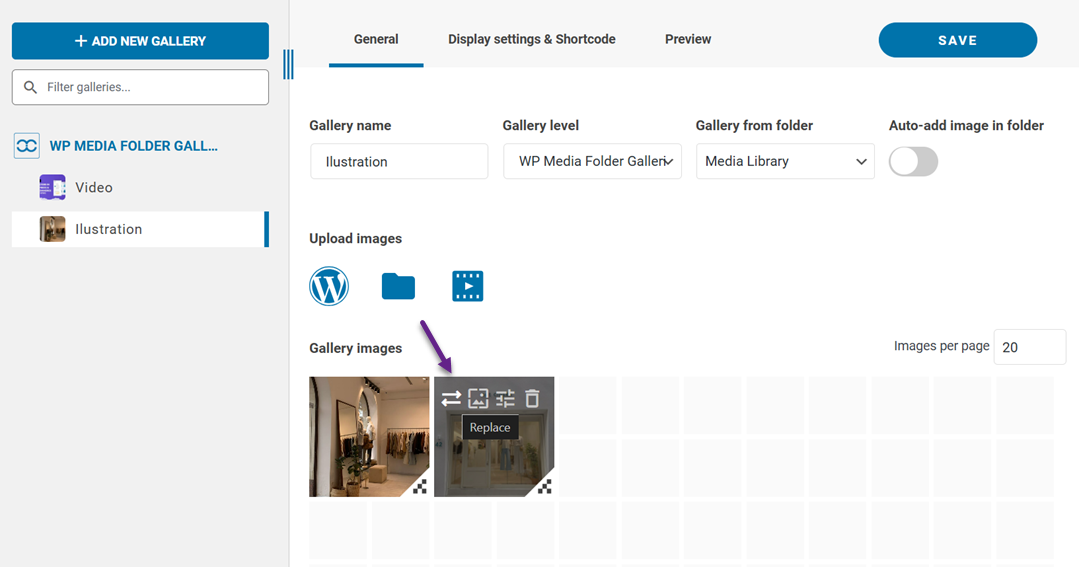
Setelah itu, kita coba mengganti gambar kedua. Untuk melakukannya, buka dasbor WordPress, lalu navigasi ke Media > Galeri Folder Media. Klik pada gambar yang ingin Anda ganti dan pilih Ganti .
Kemudian, pilih gambar yang ingin Anda ganti dengan gambar sebelumnya. Jika sudah, gambar akan muncul seperti berikut. Jangan lupa untuk mengklik Simpan.
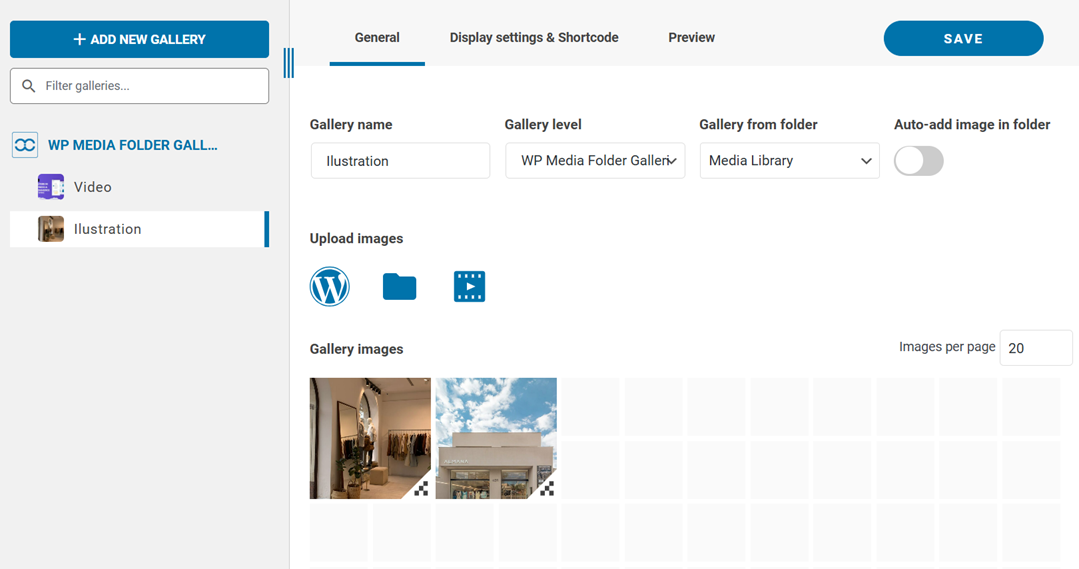
Di postingan WordPress Anda, gambar juga akan berubah secara otomatis seperti yang ditunjukkan di bawah.
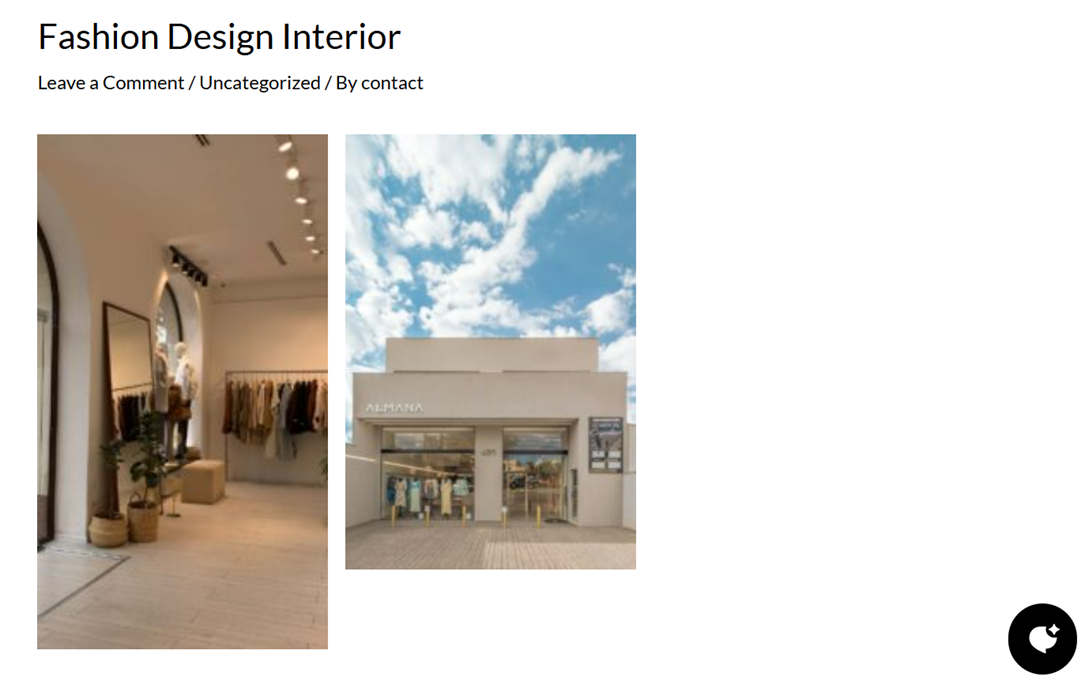
Itulah dia. Anda telah berhasil mengganti gambar Anda tanpa mengunggah ulang ke editor WordPress.
Tips SEO Saat Mengganti File Media

Mengganti file media mempengaruhi seberapa baik situs Anda tampil di mesin pencari. Bahkan pembaruan kecil seperti mengganti gambar dapat membantu memperkuat SEO Anda. Namun jika dilakukan sembarangan, dapat mengakibatkan tautan rusak, peringkat hilang, dan pengalaman pengguna yang buruk. Berikut beberapa tips praktis untuk menjaga SEO tetap utuh saat mengganti file media.
Jangan Ubah URL Kecuali Diperlukan
Saat mengganti gambar atau file, sebaiknya tetap gunakan URL yang sama jika memungkinkan. Mesin pencari seperti Google sudah mengindeks URL asli, dan mengubahnya dapat menyebabkan gambar menghilang sementara dari hasil pencarian. Ini juga dapat merusak tautan di halaman lain atau situs web yang mereferensikan file media tersebut.
Misalnya, jika Anda mengganti gambar produk di example.com/wp-content/uploads/2025/06/product-blue-shirt.jpg, pertahankan jalur file yang sama. Dengan menggunakan plugin seperti WP Media Folder, Anda dapat mengganti file secara langsung tanpa membuat URL baru, membuat segalanya lancar untuk mesin pencari dan pengguna.
Gunakan Nama File yang Relevan
Nama file gambar Anda lebih penting daripada yang Anda pikir. Mesin pencari menggunakannya sebagai salah satu sinyal untuk memahami apa yang ada di gambar tersebut. Itulah sebabnya Anda harus mengganti nama file media Anda menjadi sesuatu yang deskriptif dan kaya kata kunci sebelum mengunggahnya.
Daripada mengunggah file bernama IMG_2384.jpg, ganti namanya menjadi sesuatu seperti kaos-kotak-biru-laki-laki.jpg. Perubahan kecil ini membantu meningkatkan visibilitas di Pencarian Gambar Google dan membuat perpustakaan media Anda lebih mudah dikelola. Hindari penumpukan kata kunci—cukup sederhana dan relevan.
Perbarui Teks ALT & Metadata
Teks alt (teks alternatif) penting untuk aksesibilitas dan memberi tahu mesin pencari apa yang diwakili oleh gambar Anda. Saat mengganti file media, selalu periksa dan perbarui teks alt untuk mencocokkan konten baru, terutama jika subjek gambar telah berubah.
Sebagai contoh, jika Anda mengganti foto orang biasa dengan gambar produk Anda yang sedang digunakan, pastikan teks alt mencerminkan hal tersebut: ubah "orang tersenyum" menjadi "pelanggan menggunakan headphone BlueTech". Anda juga dapat menggunakan plugin SEO seperti WP Meta SEO untuk mengedit dan memantau metadata gambar secara massal, memastikan setiap gambar dioptimalkan.
Hindari Tautan yang Rusak
Tautan media yang rusak dapat merusak SEO Anda dan menghancurkan pengalaman pengguna. Jika Anda menghapus file dan mengunggah yang baru tanpa memperbarui referensi di seluruh situs Anda, Anda berisiko menampilkan kotak gambar kosong atau kesalahan 404.
Untuk menghindari hal ini, gunakan plugin yang mengganti file media tanpa mengubah jalur file. WP Media Folder menangani ini secara efisien dengan menjaga semua tautan yang ada tetap utuh. Untuk keamanan tambahan, Anda juga dapat menggunakan pemeriksa tautan rusak WP Meta SEOuntuk memindai situs Anda dan memperbaiki masalah apa pun yang mungkin terlewat.
Gunakan Ukuran dan Format Gambar yang Dioptimalkan
Gambar besar yang tidak dioptimalkan dapat memperlambat situs Anda, secara langsung mempengaruhi pengalaman pengguna dan peringkat mesin pencari. Saat mengganti file media, kompres gambar dan pertimbangkan untuk menggunakan format modern seperti WebP atau AVIF, yang menawarkan ukuran file lebih kecil tanpa kehilangan kualitas.
Sebagai contoh, mengganti gambar PNG 2MB dengan versi WebP 300KB dapat secara signifikan mengurangi waktu muat halaman. Halaman yang memuat lebih cepat lebih mungkin untuk menduduki peringkat lebih tinggi dan membuat pengguna tetap terlibat. Banyak alat optimasi tersedia, termasuk fitur bawaan di WP Media Folder atau kompresor pihak ketiga seperti TinyPNG atau ShortPixel.
Memanggil semua webmaster!
Hemat waktu dan tingkatkan produktivitas dengan WP Media Folder. Atur file media klien dengan mudah, buat galeri khusus, dan berikan pengalaman pengguna yang lancar.
Tingkatkan proyek situs web Anda sekarang!
Kesimpulan
Mengganti file gambar dan media dengan cara yang benar dapat membuat perbedaan besar dalam tampilan dan kinerja situs web Anda. Dari meningkatkan SEO hingga menjaga branding Anda tetap up-to-date, secara teratur memperbarui gambar dan file membantu situs Anda tetap cepat, profesional, dan ramah pengguna. Kuncinya adalah melakukannya secara efisien tanpa memutuskan tautan atau kehilangan visibilitas pencarian.
Di sinilah WP Media Folder berperan. Dengan fitur penggantian file yang mulus, organisasi media berbasis folder, dan alat optimasi bawaan, Anda dapat mengelola media sambil menjaga SEO tetap utuh. Siap menyederhanakan alur kerja media Anda? Mulai gunakan WP Media Folder hari ini dan kendalikan sepenuhnya perpustakaan media WordPress Anda.
Ketika Anda berlangganan blog, kami akan mengirimkan email kepada Anda ketika ada pembaruan baru di situs sehingga Anda tidak akan melewatkannya.




Komentar