produk WordPress
 produk Joomla
 Mendukung
 Berita
 Login
Cara Mengedit Tabel HTML WordPress Anda dari Frontend

Mengelola tabel di dalam WordPress sering kali mudah ketika Anda satu-satunya orang yang menangani konten. Namun, hal ini menjadi lebih kompleks ketika beberapa pengguna perlu memperbarui data, atau ketika Anda ingin mengizinkan pengeditan tanpa memberikan akses ke backend WordPress. Di sinilah pengeditan tabel frontend menjadi solusi yang ampuh untuk situs web modern.
WP Table Manager memungkinkan pengguna untuk mengelola tabel seperti spreadsheet sekaligus memungkinkan pengeditan terkontrol dari frontend. Ini berarti tim, klien, atau kontributor dapat memperbarui data tabel tanpa mengakses dasbor admin WordPress, sehingga alur kerja menjadi lebih cepat, lebih aman, dan lebih kolaboratif.
Pada artikel ini, kita akan mengeksplorasi bagaimana WP Table Manager memungkinkan pengeditan tabel di sisi pengguna, cara mengkonfigurasinya dengan aman, dan bagaimana penggunaannya dalam skenario dunia nyata seperti pengeditan kolaboratif dan manajemen data yang dikirimkan pengguna.
Daftar isi
- Apa itu Pengeditan Tabel Frontend di WordPress?
- Mengapa WP Table Manager Ideal untuk Pengeditan Tabel di Sisi Depan (Frontend)
- Bagaimana WP Table Manager Memungkinkan Pengeditan di Sisi Depan
- Mengaktifkan Pengeditan Frontend di WP Table Manager
- Pengelolaan Tabel yang Aman Tanpa Akses Backend
- Contoh Kasus Penggunaan untuk Pengeditan Tabel Frontend dengan WP Table Manager
- Keunggulan Menggunakan WP Table Manager untuk Pengeditan Frontend
- Praktik Terbaik untuk Pengeditan Frontend WP Table Manager
- WP Table Manager sebagai Solusi Manajemen Tabel Lengkap
- Sederhanakan Pengeditan Tabel WordPress dengan Kontrol Frontend
Mencari solusi manajemen tabel yang andal untuk situs web klien?
Dari tabel harga hingga perbandingan produk, plugin ini menawarkan fitur-fitur canggih untuk menyajikan data secara jelas dan ramah pengguna.
Dapatkan keunggulan kompetitif sekarang!
Apa itu Pengeditan Tabel Frontend di WordPress?
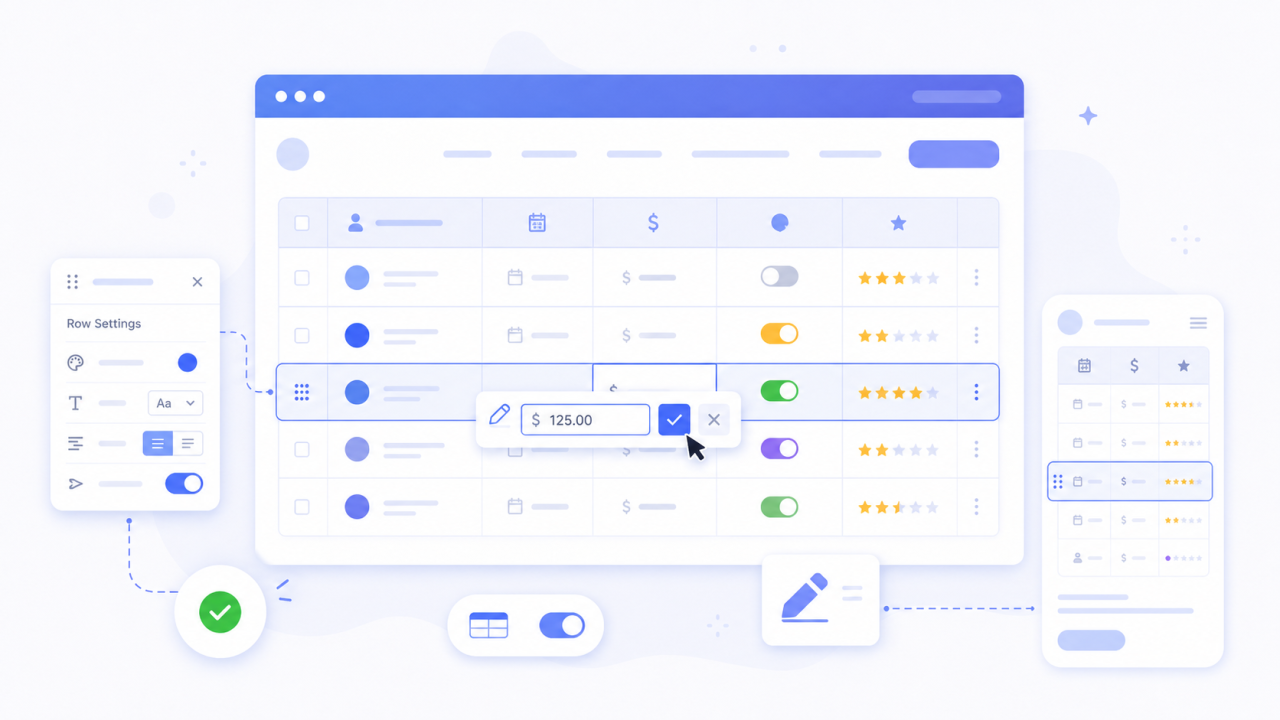
Pengeditan tabel frontend mengacu pada kemampuan untuk memodifikasi konten tabel langsung dari antarmuka situs web yang terlihat, bukan dari backend WordPress.
Secara tradisional, pengguna WordPress harus:
- Masuk ke dasbor admin
- Buka tabel di dalam plugin atau editor
- Lakukan perubahan secara manual
- Simpan dan pratinjau pembaruan
Dengan fitur pengeditan frontend yang diaktifkan melalui WP Table Manager, pengguna dapat:
- Klik langsung pada sel tabel
- Perbarui nilai secara instan
- Simpan perubahan tanpa meninggalkan halaman
- Bekerja dalam antarmuka yang disederhanakan
Hal ini menciptakan pengalaman yang jauh lebih lancar bagi tim dan pengguna non-teknis.
Mengapa WP Table Manager Ideal untuk Pengeditan Tabel di Sisi Depan (Frontend)
JoomUnited WP Table Manager dirancang untuk menangani struktur backend dan kemudahan penggunaan frontend dalam satu sistem.
Berbeda dengan plugin tabel dasar, plugin ini menyediakan lingkungan data terstruktur yang mendukung:
- Pengeditan bergaya spreadsheet
- Pemformatan tabel tingkat lanjut
- Pembaruan data terkontrol
- Tampilan frontend melalui shortcode
- Manajemen peran pengguna untuk mengedit izin
Kombinasi ini menjadikannya salah satu solusi paling praktis untuk situs web yang membutuhkan pembaruan tabel secara langsung tanpa mengorbankan struktur atau keamanan.
Bagaimana WP Table Manager Memungkinkan Pengeditan di Sisi Depan
Pengeditan frontend di WP Table Manager bekerja dengan menghubungkan data tabel backend dengan antarmuka frontend yang terkontrol.
Alih-alih mengekspos seluruh sistem admin WordPress, plugin ini hanya memungkinkan elemen tabel tertentu untuk diedit di sisi frontend.
Konsep inti
- Tabel dibuat dan disusun di bagian backend
- Tabel ditampilkan di bagian depan menggunakan elemen yang disematkan
- Izin pengeditan menentukan siapa yang dapat memodifikasi data
- Perubahan disimpan kembali ke struktur tabel asli
Hal ini memastikan bahwa pengguna hanya berinteraksi dengan data yang diizinkan untuk mereka ubah.
Mengaktifkan Pengeditan Frontend di WP Table Manager
Untuk memungkinkan pengeditan di sisi pengguna, WP Table Manager menggunakan konfigurasi berbasis izin yang dikombinasikan dengan pengaturan tampilan tabel.
Langkah 1: Buat tabel Anda di backend
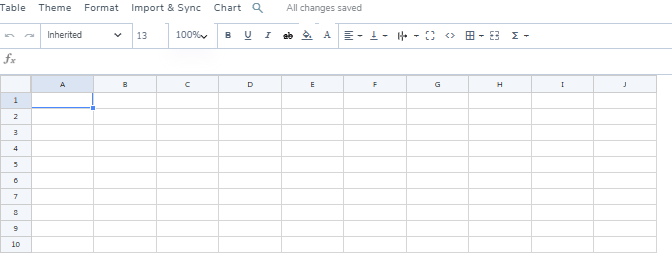
Di dalam WP Table Manager, Anda membuat tabel menggunakan antarmuka bergaya spreadsheet. Ini memungkinkan Anda untuk menentukan:
- Kolom (misalnya, harga, nama, status)
- Baris (entri data)
- Aturan pemformatan
- Tipe data
Pada tahap ini, semuanya dikendalikan dari sisi backend.
Langkah 2: Publikasikan tabel di bagian depan (frontend)
Setelah tabel siap, tabel tersebut dapat ditampilkan di halaman mana pun menggunakan shortcode atau integrasi blok dari Page Builder.
Hal ini membuat tabel terlihat di situs web langsung sekaligus tetap terhubung ke struktur backend-nya.
Langkah 3: Aktifkan izin pengeditan frontend
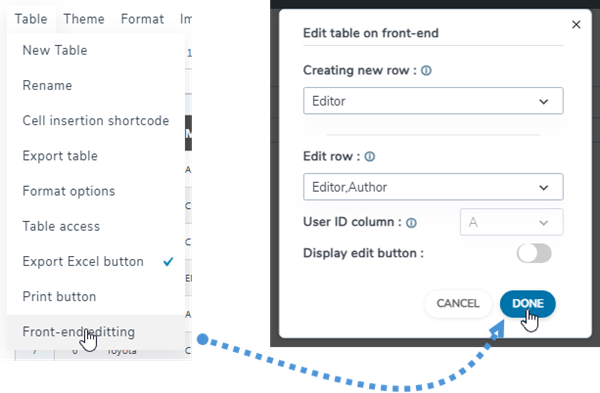
WP Table Manager memungkinkan Anda menentukan siapa yang dapat mengedit tabel dari sisi pengguna.
Anda dapat menetapkan izin berdasarkan peran pengguna seperti:
- Administrator (kontrol penuh)
- Editor (dapat memodifikasi konten)
- Kontributor (akses pengeditan terbatas)
- Pengguna tamu (akses hanya untuk melihat)
Hal ini memastikan pengelolaan data yang aman tanpa mengekspos backend WordPress.
Langkah 4: Edit langsung dari antarmuka pengguna
Setelah diaktifkan, pengguna yang berwenang dapat:
- Klik pada sel tabel
- Ubah nilai secara langsung
- Simpan perubahan secara instan
- Lihat pembaruan yang langsung tercermin
Ini menghilangkan kebutuhan untuk mengakses panel admin WordPress sepenuhnya.
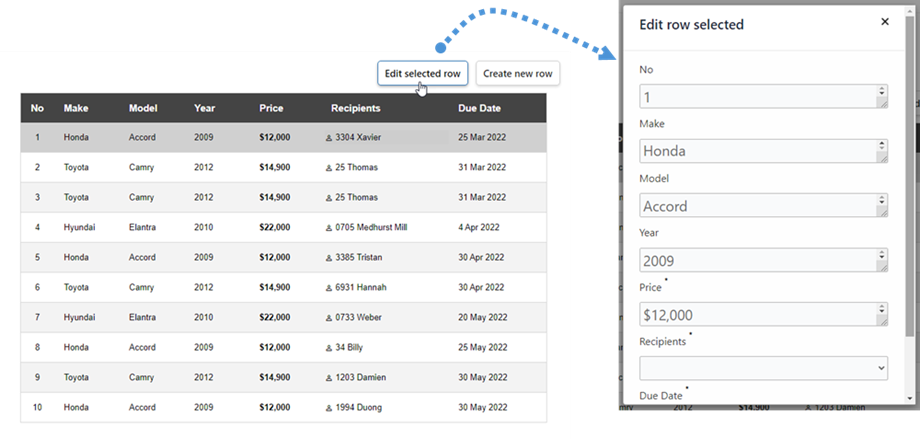
Pengelolaan Tabel yang Aman Tanpa Akses Backend
Salah satu keunggulan terpenting dari WP Table Manager adalah kemampuannya untuk memungkinkan pengeditan di sisi pengguna tanpa mengorbankan keamanan.
Alih-alih memberikan akses admin penuh kepada pengguna, plugin ini membatasi interaksi hanya pada tabel itu sendiri.
Model keamanan mencakup:
- Kontrol akses berbasis peran
- Izin tingkat tabel
- Lingkup pengeditan terbatas
- Validasi pembaruan yang aman
Hal ini membuatnya cocok untuk lingkungan bisnis di mana banyak pengguna memerlukan akses ke data tetapi tidak boleh mengakses pengaturan sistem.
Contoh Kasus Penggunaan untuk Pengeditan Tabel Frontend dengan WP Table Manager
Pengeditan antarmuka pengguna menjadi sangat ampuh ketika digunakan dalam alur kerja dunia nyata di mana banyak pengguna berinteraksi dengan data.
1. Manajemen data yang dikirimkan pengguna
Situs web dapat memungkinkan pengguna untuk mengirimkan atau memperbarui data terstruktur seperti:
- Daftar bisnis
- Direktori layanan
- Informasi anggota
- Jadwal acara
Alih-alih memperbarui entri secara manual di backend, pengguna dapat memperbarui data mereka sendiri langsung dari antarmuka frontend.
2. Penyuntingan tim kolaboratif
Tim dapat mengelola tabel bersama secara real-time tanpa akses ke backend.
Contohnya meliputi:
- Tim pemasaran memperbarui data kampanye
- Tim penjualan menyesuaikan tabel harga
- Tim operasional yang memelihara daftar inventaris
Hal ini meningkatkan efisiensi alur kerja dan mengurangi ketergantungan pada staf teknis.
3. Tabel harga dinamis
Bisnis yang sering memperbarui harga atau ketersediaan dapat menggunakan pengeditan frontend untuk:
- Perbarui harga secara instan
- Sesuaikan detail layanan
- Ubah ketersediaan produk
Hal ini menghilangkan penundaan yang disebabkan oleh alur kerja pengeditan di sisi backend.
4. Dasbor dan pelaporan internal
Organisasi dapat menggunakan WP Table Manager untuk sistem internal seperti:
- Tabel pelacakan kinerja
- Dasbor KPI
- Laporan operasional
- Basis data internal
Pengeditan frontend memungkinkan tim untuk memperbarui data tanpa perlu menyentuh konfigurasi WordPress.
Keunggulan Menggunakan WP Table Manager untuk Pengeditan Frontend
Menggunakan WP Table Manager untuk pengeditan tabel di sisi pengguna memberikan beberapa keuntungan jangka panjang:
Pembaruan konten yang lebih cepat
Pengguna dapat memperbarui data secara instan tanpa perlu mengakses antarmuka pengguna (backend).
Persyaratan pelatihan yang dikurangi
Pengguna non-teknis dapat mengelola tabel dengan mudah menggunakan antarmuka visual.
Peningkatan efisiensi alur kerja
Banyak pengguna dapat berkolaborasi tanpa konflik atau penundaan.
Risiko kesalahan sistem lebih rendah
Pengguna hanya diperbolehkan melakukan pengeditan pada tingkat tabel.
Kontrol data terpusat
Semua perubahan tetap berada dalam sistem terstruktur WP Table Manager.
Praktik Terbaik untuk Pengeditan Frontend WP Table Manager
Untuk memastikan kinerja dan keamanan yang optimal:
- Tetapkan peran pengguna yang jelas sebelum mengaktifkan pengeditan
- Jaga agar struktur tabel tetap sederhana dan konsisten
- Hindari kolom yang tidak perlu atau penataan bertingkat yang kompleks
- Tinjau izin pengeditan secara berkala
- Gunakan cadangan untuk tabel-tabel penting
Praktik-praktik ini memastikan stabilitas dan skalabilitas jangka panjang.
WP Table Manager sebagai Solusi Manajemen Tabel Lengkap
Yang membuat WP Table Manager menonjol adalah karena tidak hanya menawarkan pengeditan frontend sebagai fitur tambahan. Sebaliknya, ia mengintegrasikannya ke dalam sistem manajemen tabel yang lengkap.
Ini berarti pengguna dapat:
- Membangun tabel dalam lingkungan backend yang terstruktur
- Publikasikan di bagian depan (frontend)
- Izinkan pengeditan terkontrol bila diperlukan
- Pertahankan kendali penuh atas integritas data
Kombinasi ini membuatnya cocok untuk situs web sederhana maupun platform berbasis data yang kompleks.
Panggilan untuk semua webmaster!
Tingkatkan situs web klien Anda dengan WP Table Manager. Kelola dan sesuaikan tabel, bagan, dan spreadsheet dengan mudah, memberikan klien visualisasi data yang dinamis dan menarik.
Tingkatkan layanan desain web Anda hari ini!
Sederhanakan Pengeditan Tabel WordPress dengan Kontrol Frontend
Pengeditan tabel di sisi pengguna (frontend) adalah kemampuan yang ampuh untuk situs web WordPress modern, terutama saat menggunakan alat terstruktur seperti WP Table Manager.
Dengan memungkinkan pengguna untuk mengedit tabel langsung dari antarmuka pengguna (frontend), WP Table Manager menyederhanakan alur kerja, meningkatkan kolaborasi, dan mengurangi ketergantungan pada akses backend. Pada saat yang sama, izin berbasis peran memastikan bahwa data tetap aman dan terstruktur dengan baik.
Untuk situs web yang mengandalkan tabel dinamis seperti tabel harga, direktori, laporan, atau dasbor internal, WP Table Manager menyediakan solusi lengkap dan skalabel yang menjembatani kesenjangan antara kemudahan penggunaan dan kontrol.
Saat Anda berlangganan blog, kami akan mengirimkan email kepada Anda ketika ada pembaruan baru di situs agar Anda tidak melewatkannya.