 Produk WordPress
 Produk Joomla
 Dukungan
 Berita
 Masuk
MasukCara Mengatur Gambar Unggulan Default di WordPress (Cara Mudah)
Gambar dapat membuat postingan blog menjadi menarik dan sebuah studi baru-baru ini menemukan bahwa artikel dengan gambar mendapatkan 94% lebih banyak tampilan dibandingkan dengan yang tanpa gambar. Sekarang, sebagian besar tema WordPress menggunakan gambar unggulan.
Namun, menemukan gambar yang sempurna untuk setiap posting dapat memakan banyak waktu, atau Anda kadang lupa mengunggah gambar unggulan ke postingan Anda.
Dalam artikel ini, kami akan menunjukkan cara mengatur gambar unggulan default di WordPress untuk strategi visual, atau membantu Anda memiliki cadangan jika Anda lupa menambahkannya. Kami juga akan membagikan alat dan plugin yang dapat Anda gunakan untuk mengatur gambar Anda dengan lebih efisien.
Daftar isi
Cara Mengatur Gambar Unggulan Default di WordPress
Ada tiga metode berbeda yang dapat Anda gunakan untuk mengatur gambar unggulan default di WordPress Anda. Temukan cara termudah di bawah ini!
Metode 1: Menyiapkan Gambar Bermerek sebagai Gambar Unggulan Cadangan
Pertama, buka file tema di mana Anda ingin menambahkan gambar unggulan fallback, seperti home.php, single.php, index.php, dan lainnya.
Kemudian, dalam loop posting, Anda perlu menempelkan kode berikut:
<?php if ( has_post_thumbnail() ) { the_post_thumbnail(); } else { ?> <img src="<?php bloginfo('template_directory'); ?>/images/default-image.jpg" alt="<?php the_title(); ?>" /> <?php } ?>
Kode ini akan memverifikasi bahwa ada gambar unggulan yang ditetapkan pada posting blog Anda. Jika ada yang tersedia, maka itu akan ditampilkan. Jika tidak, akan menampilkan default image.jpg dari folder gambar tema Anda.
Metode 2: Menyiapkan Gambar Posting Pertama sebagai Gambar Unggulan Default
Di sisi lain, jika Anda ingin menggunakan gambar pertama dalam posting sebagai gambar unggulan, Anda perlu menambahkan kode berikut ke file function.php theme's Anda:
// Fungsi untuk memanggil gambar pertama yang diunggah dalam file functions function main_image() { $files = get_children( 'post_parent=' . get_the_ID() . '&post_type=attachment&post_mime_type=image&order=desc' ); if ($files) : $keys = array_reverse(array_keys($files)); $j = 0; $num = $keys[$j]; $image = wp_get_attachment_image($num, 'large', true); $imagepieces = explode('"', $image); $imagepath = $imagepieces[1]; $main = wp_get_attachment_url($num); $the_title = get_the_title(); echo "<img src='$main' alt='$the_title' class='frame' />"; endif; }
Selanjutnya, Anda perlu membuka file tema tempat Anda ingin menampilkan gambar unggulan. Cukup tambahkan kode berikut:
<?php if ( (function_exists('has_post_thumbnail')) && (has_post_thumbnail()) ) { echo get_the_post_thumbnail($post->ID); } else { echo main_image(); } ?>
Taraa! Posting Anda akan menggunakan gambar pertama sebagai gambar unggulan. Namun, jika gambar unggulan sudah ada, itu akan ditampilkan sebagai gantinya.
Katakan selamat tinggal pada perpustakaan media yang berantakan.
WP Media Folder memungkinkan Anda mengkategorikan file, menyinkronkan folder dengan penyimpanan cloud, membuat galeri yang menakjubkan dan bahkan mengganti gambar tanpa memutuskan tautan.
Optimalkan alur media Anda hari ini
Metode 3: Menyiapkan Gambar Unggulan Menggunakan Plugin WordPress
Terakhir namun tak kalah penting, ada cara termudah yaitu dengan menggunakan WP Media Folder , yang dapat membantu Anda mengingat semua fitur yang ditawarkan plugin ini.
Pertama, buka Pengaturan > WP Media Folder > Pengaturan Utama.
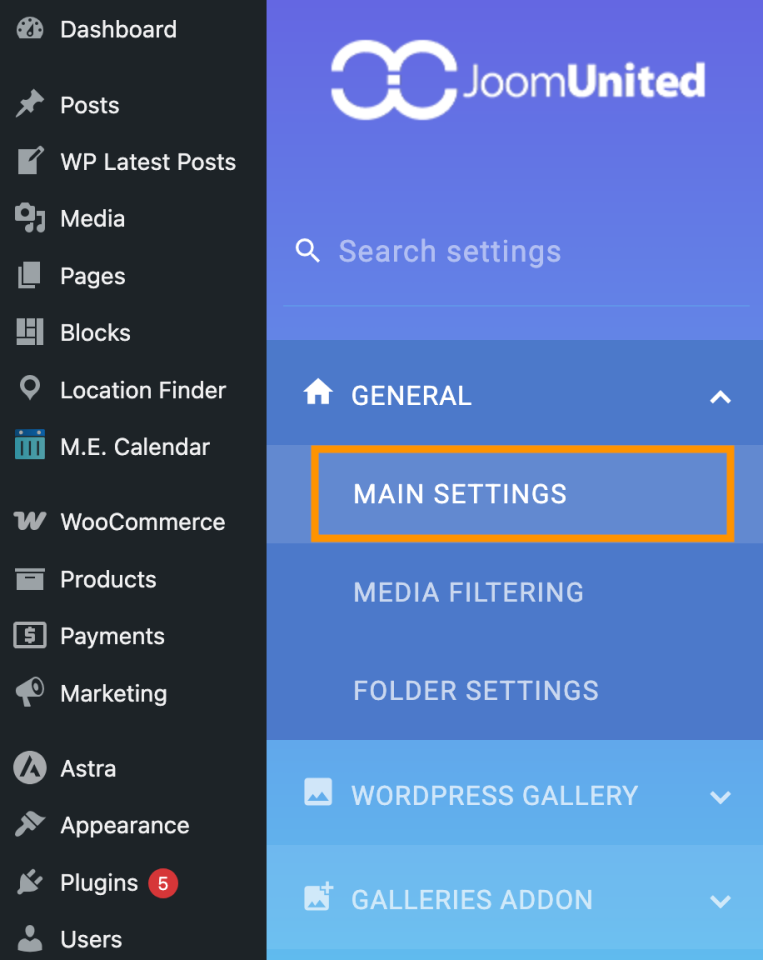
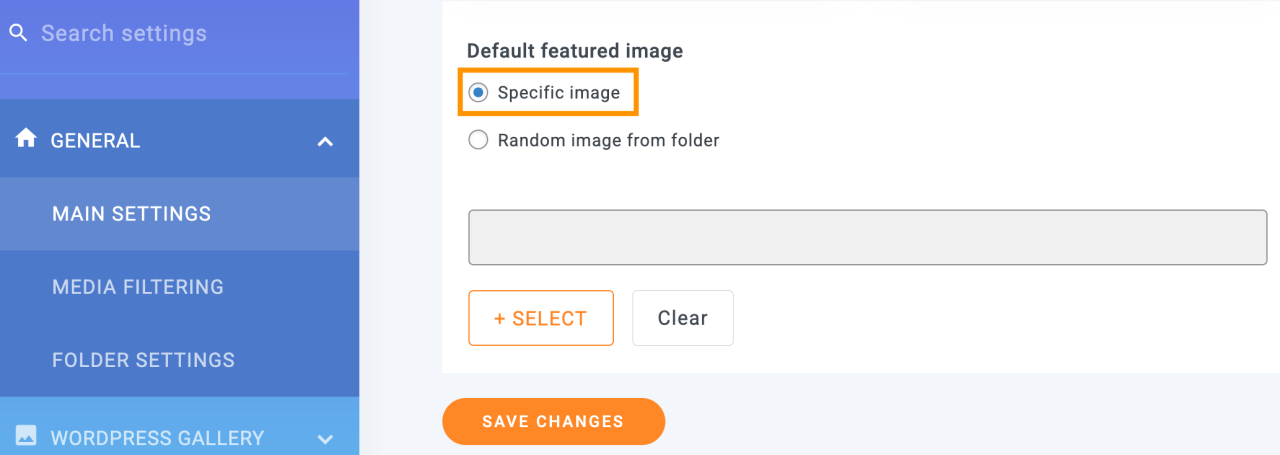
Ada sebuah Gambar Unggulan Default opsi dengan 2 pilihan utama:
Pilihan pertama: Gambar spesifik yang memungkinkan kami memilih gambar statis yang akan digunakan pada semua posting ketika gambar unggulan tidak dipilih. Untuk menggunakan opsi ini, centang kotak dan kemudian klik pada PILIH.
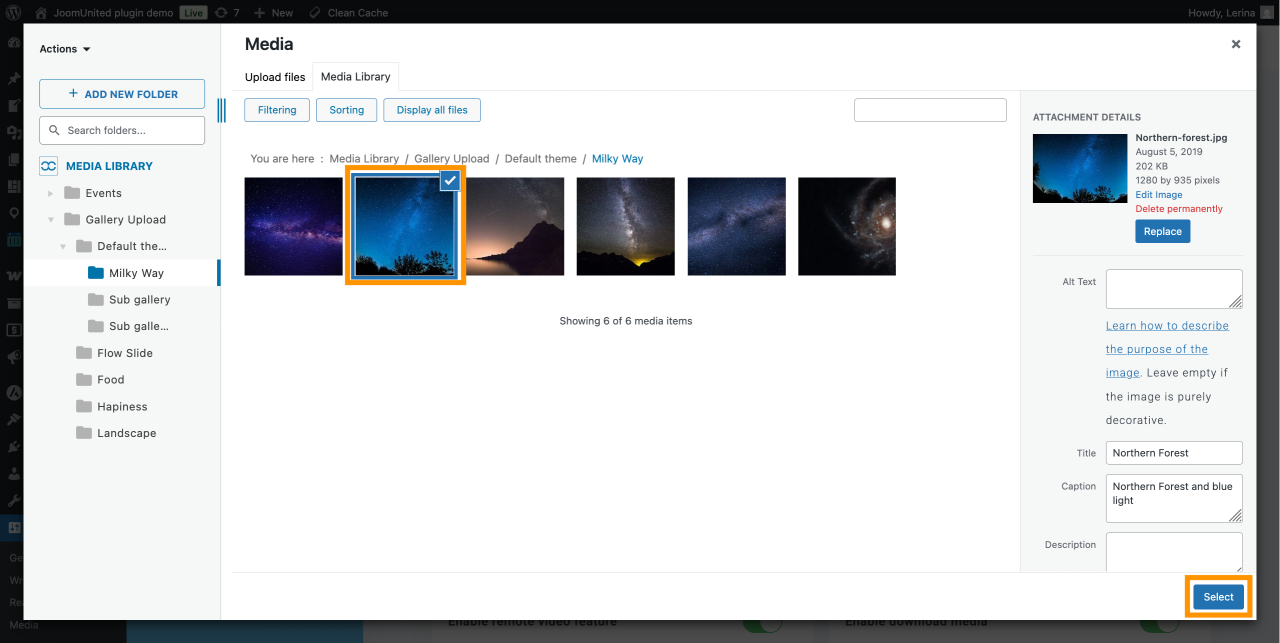
Setelah itu, galeri media akan dipicu dengan semua Folder Media yang tersedia untuk mempermudah proses menemukan gambar yang akan digunakan, yang perlu kami lakukan hanyalah mengklik gambar dan kemudian Pilih.
Akhirnya klik Simpan Perubahan dan selesai.
Opsi kedua: Sekarang, apa yang terjadi jika Anda ingin menggunakan pilihan gambar secara acak?
Klik pada Gambar acak dari folder yang menggunakan kekuatan folder media yang disertakan, yang akan memungkinkan kami memilih folder media yang sebelumnya kami buat di Perpustakaan Media kami, dan akan mengambil gambar dari sana secara acak untuk dijadikan gambar unggulan default.
Setelah memilih opsi ini, Anda dapat melihat folder yang tersedia yang dapat diatur.
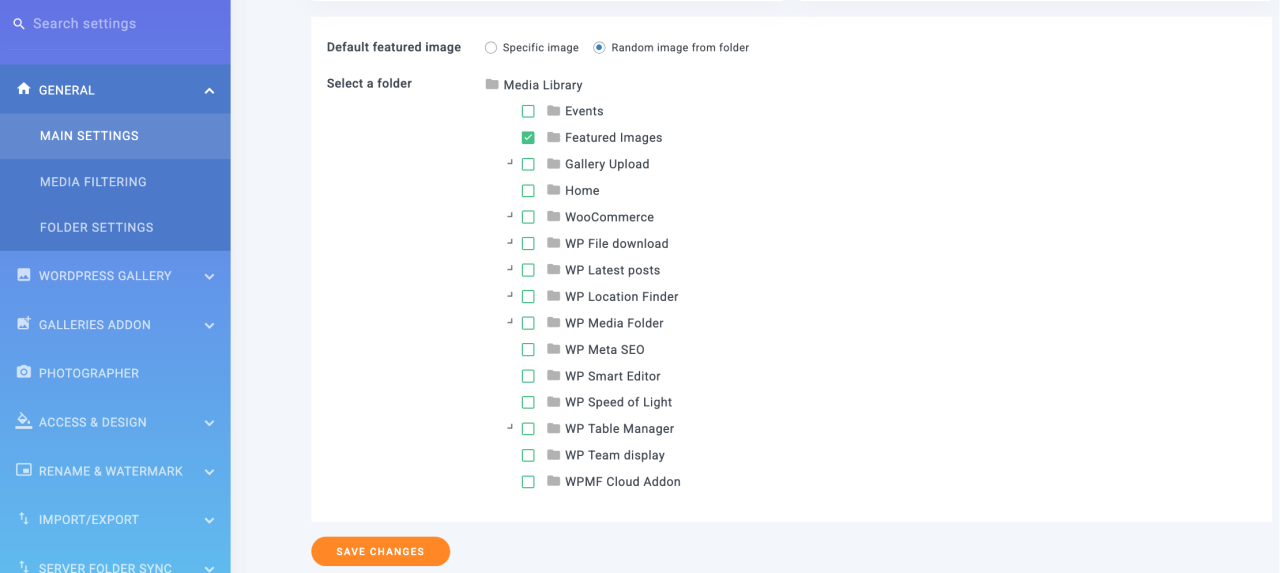
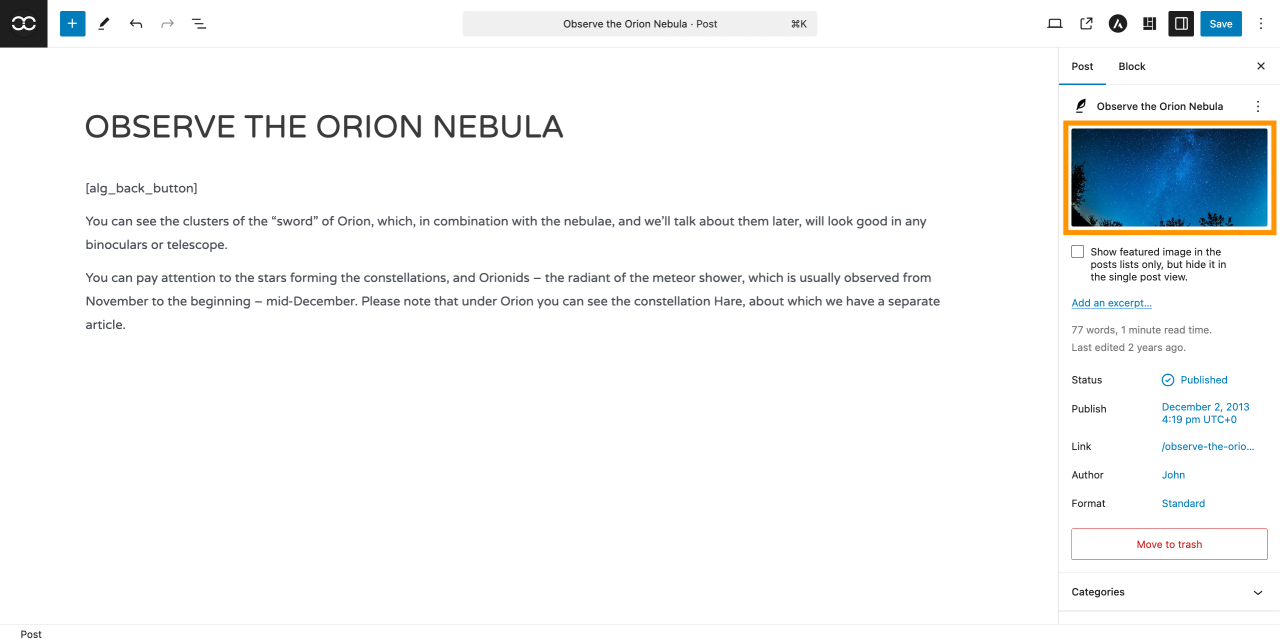
Akhirnya, Anda tidak perlu lagi stres untuk postingan tanpa gambar unggulan. Seperti yang Anda lihat, kami tidak memerlukan kode sama sekali, dan gambar unggulan default telah diatur.
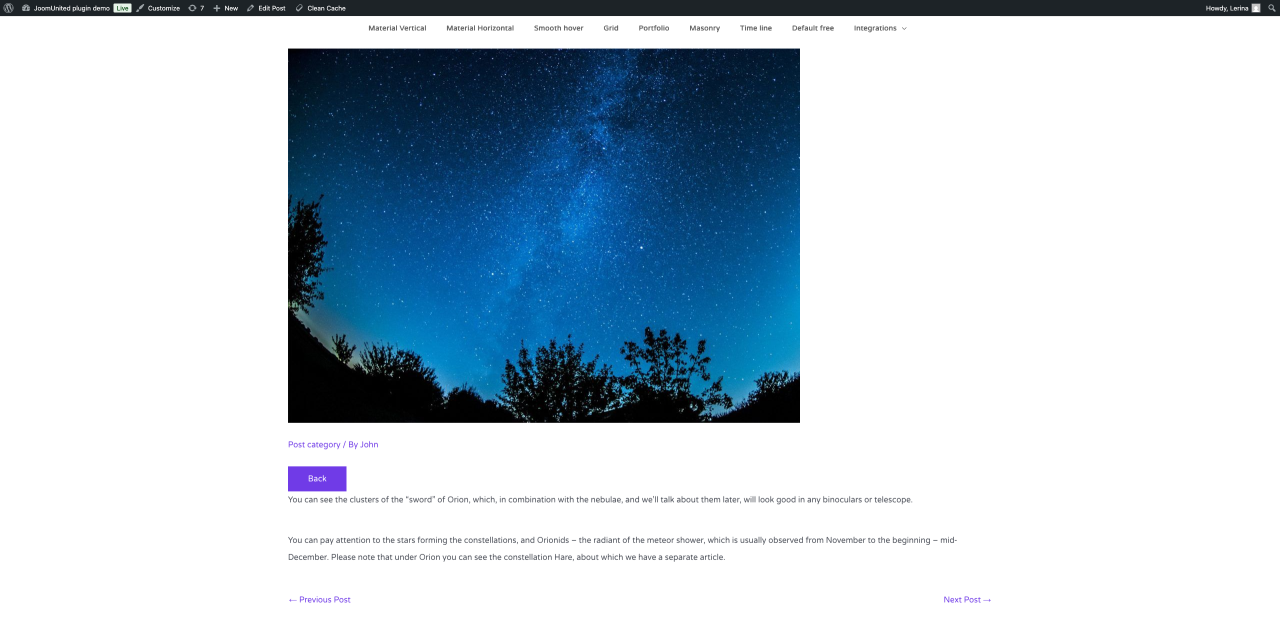
Mudah, kan? Dengan menggunakan WP Media Folder plugin dengan 2 klik dan tanpa harus menempatkan kode pada semua file, Anda dapat mengatur gambar unggulan default tanpa risiko merusak sesuatu.
Bagian terbaik lainnya dari WP Media Folder adalah memindahkan media ke AWS, menggunakan Google Drive sebagai sumber gambar, atau membuat galeri yang menakjubkan.
Memanggil semua webmaster!
Hemat waktu dan tingkatkan produktivitas dengan WP Media Folder. Atur file media klien dengan mudah, buat galeri khusus, dan berikan pengalaman pengguna yang lancar.
Tingkatkan proyek situs web Anda sekarang!
Manfaat Menetapkan Gambar Unggulan Default
Gambar unggulan, atau dikenal sebagai gambar thumbnail, adalah gambar utama untuk postingan dan halaman WordPress Anda. Semua tema WordPress populer dilengkapi dengan dukungan bawaan untuk gambar unggulan.
Saat Anda menggunakan gambar unggulan, orang akan menganggap gambar lebih menarik daripada teks biasa. Itulah mengapa hal ini dapat berdampak pada strategi SEO. Postingan yang tidak memiliki gambar unggulan mungkin mendapatkan lebih sedikit trafik dan tingkat konversi yang lebih rendah.
Dengan mengingat hal itu, ada baiknya untuk mengatur gambar unggulan default di WordPress. Ini memberi situs Anda sesuatu untuk ditampilkan ketika tidak ada gambar unggulan yang tersedia.
Kami harap artikel ini telah membantu Anda mempelajari cara mengatur gambar unggulan default di WordPress menggunakan metode manual atau plugin.
Jika Anda menggunakan plugin, itu akan menghilangkan tugas berulang untuk memilih gambar unggulan unik secara manual untuk setiap konten. Selain itu, plugin dapat diterapkan secara otomatis di semua jenis postingan, menghemat waktu dan tenaga yang signifikan, memastikan konsistensi dalam branding visual, dan meningkatkan pengalaman pengguna.
Ucapkan selamat tinggal pada postingan WordPress tanpa gambar unggulan dan coba WP Media Folder untuk cara yang mudah!
Ketika Anda berlangganan blog, kami akan mengirimkan email kepada Anda ketika ada pembaruan baru di situs sehingga Anda tidak akan melewatkannya.


