 Produk WordPress
 Produk Joomla
 Dukungan
 Berita
 Masuk
MasukCara Sinkronisasi Joomla dengan OneDrive menggunakan Dropfiles
Salah satu masalah terbesar dengan Joomla adalah penyimpanan server. Alasannya mungkin karena banyaknya file yang Anda simpan untuk disajikan kepada pelanggan Anda, tetapi jangan khawatir! Penyimpanan server bukan lagi masalah berkat alat luar biasa yang ditawarkan oleh JoomUnited: Dropfiles. Dropfiles memungkinkan Anda untuk menghubungkan situs Anda dengan beberapa layanan cloud seperti OneDrive.
Dropfiles adalah ekstensi hebat yang memungkinkan Anda membuat versi file yang dapat diunduh di Joomla. Namun, itu tidak hanya memungkinkan Anda membuat versi file yang dapat diunduh yang tersimpan di server Anda. Dropfiles juga memiliki integrasi yang memungkinkan Anda menghubungkan situs Anda dengan akun OneDrive Anda.
Di postingan ini, kita akan belajar betapa mudahnya menghubungkan situs Anda dengan akun OneDrive .
Cara Mengatur Integrasi Joomla OneDrive Anda dengan Mudah
Langkah pertama dalam konfigurasi ini adalah membuat Aplikasi Microsoft Azure. Prosesnya sangat sederhana: cukup pilih beberapa opsi dan salin/tempel beberapa kode.
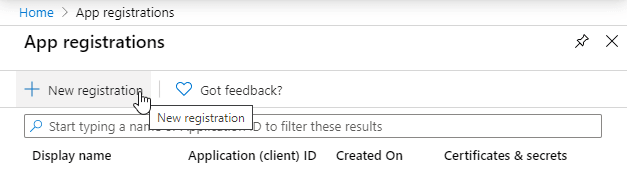
Pertama-tama, kunjungi Portal Microsoft Azure dan masuk dengan akun Microsoft Anda. Klik “+ Pendaftaran Baru” untuk memulai.
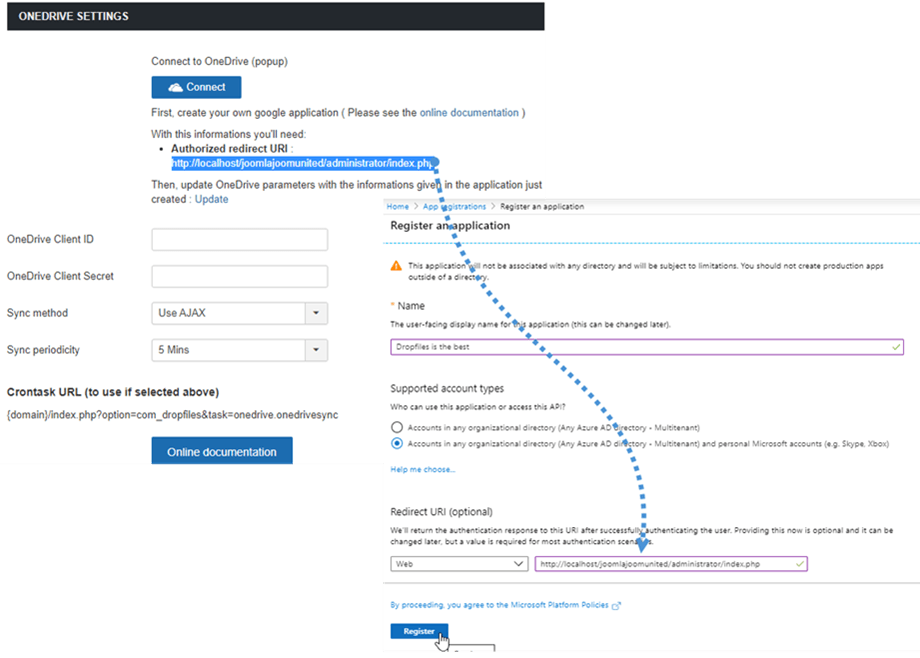
Selanjutnya, kembali ke situs Joomla Anda dan buka Komponen > Dropfiles > Pengaturan. Dari OneDrive , salin “URI pengalihan resmi”. Kemudian, buka formulir pendaftaran Aplikasi dan tempel kode yang Anda salin dari bagian “URL Pengalihan”, pilih nama untuk aplikasi Anda dan, untuk saat ini, Anda cukup mengklik tombol Daftar.
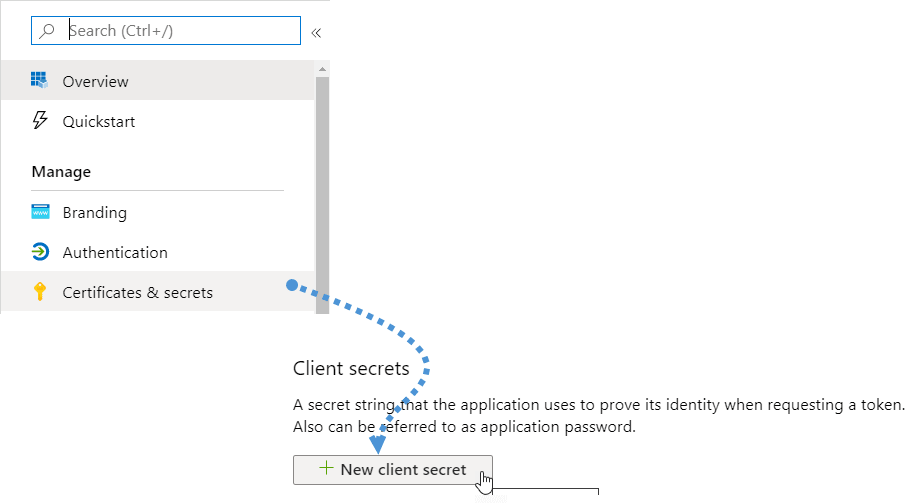
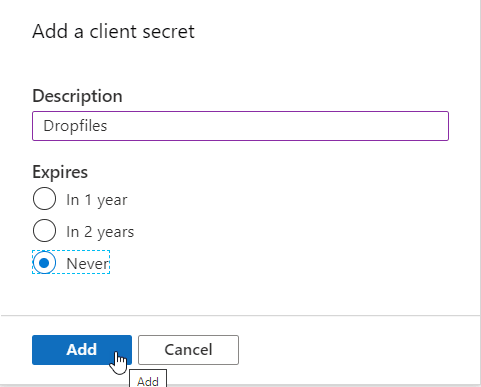
Sekarang kita hampir selesai. Kami memiliki ID aplikasi dan hanya melewatkan kata sandi (atau Rahasia Klien). Untuk mendapatkan Rahasia Klien, menuju ke menu kiri dan klik pada "Sertifikat & rahasia", lalu bagian "Rahasia klien" dan akhirnya klik pada "+ Rahasia klien baru".
Lalu, cukup isi deskripsi dan atur tanggal kedaluwarsa.
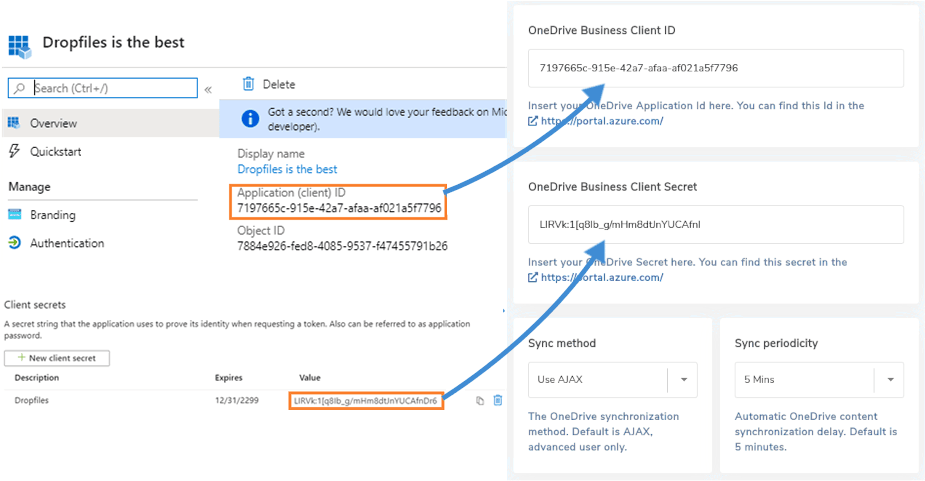
Sekarang, semuanya telah diselesaikan pada sisi Aplikasi sehingga kembali ke situs Anda untuk menyelesaikan konfigurasi. Tempelkan ID Aplikasi di OneDrive ID Klien dan Rahasia Klien di OneDrive Rahasia Klien.
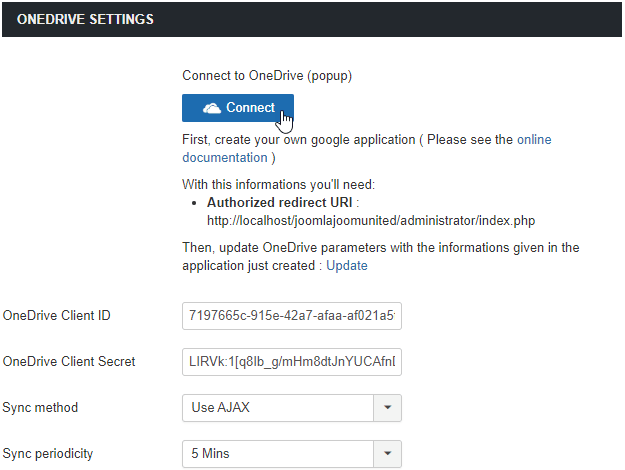
Sekarang, simpan konfigurasi dan klik tombol "Hubungkan".
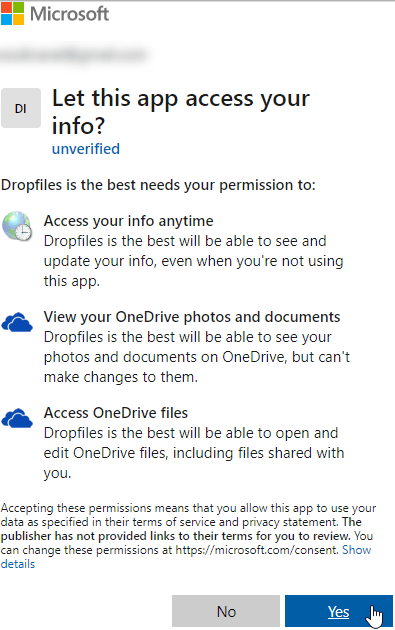
Ini akan membuka popup, cukup klik “Ya” dan semuanya akan terhubung.
Dropfiles akan menampilkan pesan yang bertuliskan “Anda sudah masuk.”, yang berarti bahwa plugin dapat membuat koneksi dengan benar dan mengintegrasikan dengan OneDrive. Pada saat yang sama, Dropfiles akan membuat folder root pada akun OneDrive Anda.
Semuanya Siap Sekarang jadi Mari Kita Lihat Bagaimana Sinkronisasi OneDrive Ini Bekerja
Anda telah berhasil menghubungkan situs Joomla Anda dengan OneDrive dalam beberapa langkah mudah dan sekarang, Anda harus tahu bagaimana sinkronisasi OneDrive bekerja.
Sekarang, Anda dapat membuat folder pada situs Joomla Anda dan melihatnya di akun OneDrive Anda. Sinkronisasi juga berfungsi dengan cara sebaliknya, seperti yang akan kami tunjukkan selanjutnya.
Pertama-tama, mari kita periksa dasbor OneDrive kita.
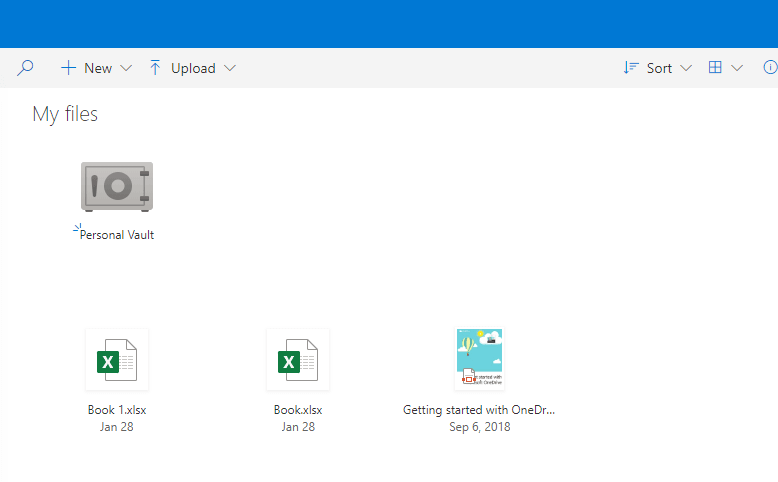
Seperti yang Anda lihat, pada dasarnya kosong.
Sekarang mari kita buka situs Joomla kita untuk membuat OneDrive . Buka Komponen > Dropfiles dan klik panah kecil yang ada di tombol “Kategori Baru”. Kemudian, klik “ OneDrive ”, yang akan membuat folder baru di situs kita.
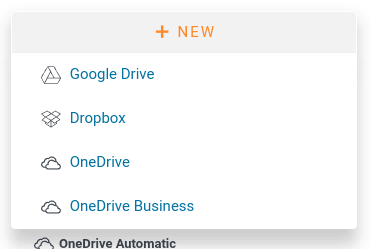
Mari tambahkan beberapa file pada folder OneDrive ini untuk melihat apakah file-file ini juga muncul di OneDrive .
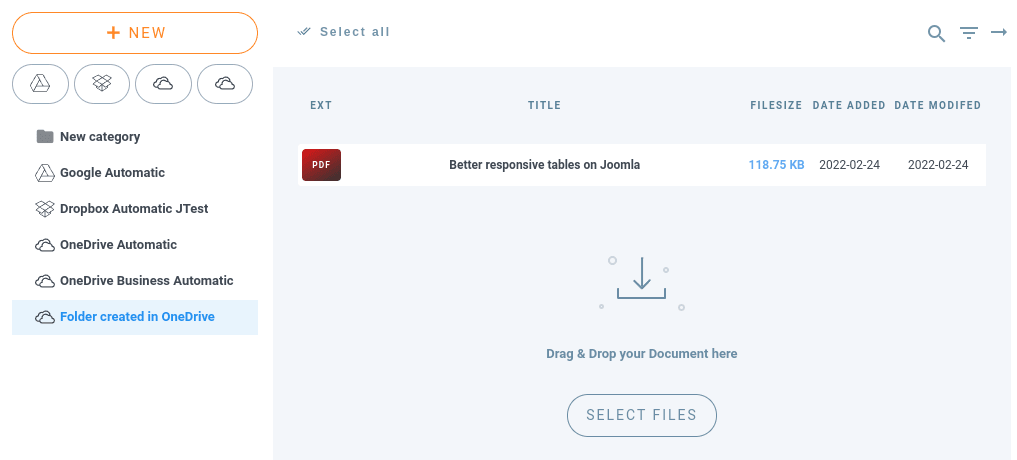
Dan jika kita pergi ke akun OneDrive kita, kita akan melihat semua file ini disinkronkan dengan folder itu.

Dan ya! Ini dia: folder dengan semua file di dalamnya. Sekarang mari kita buat folder di OneDrive yang disebut “Folder dibuat di OneDrive” dan kemudian, kita akan melihat apakah folder itu juga ada di situs Joomla kita.
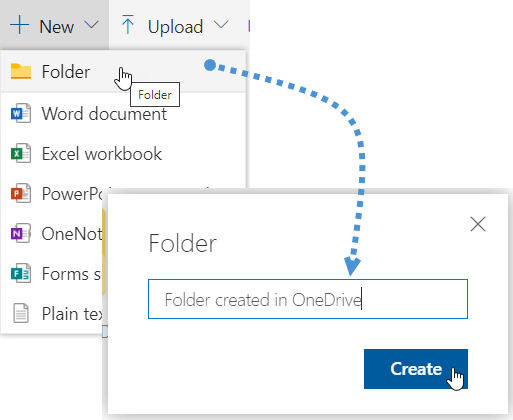
Dan sekarang kita dapat pergi ke situs Joomla kita dan, pada dasbor Dropfiles , klik "Sinkronkan dengan OneDrive" dan folder akan muncul.

Dan ya, itu dia! Seperti yang Anda lihat, semuanya sudah selesai dan sekarang Anda dapat mengelola situs Joomla Anda dari OneDrive dan folder OneDrive Anda dari situs Joomla Anda.
Sinkronisasi terjadi dalam berbagai cara dan berbagai bentuk. Dari konfigurasi Dropfiles Anda, Anda dapat memilih bagaimana plugin berperilaku saat mensinkronkan OneDrive dengan Dropfiles. Misalnya, Anda dapat memilih metode sinkronisasi dan mengatur periodisitas sinkronisasi untuk menyelaraskan file blog Joomla Anda dengan OneDrive setiap beberapa menit.
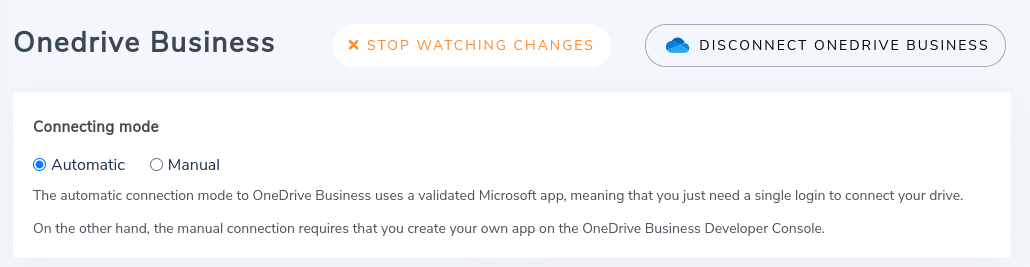
Pembaruan yang lebih baru, bagaimanapun, menghilangkan kebutuhan akan periodisitas sinkronisasi. Dropfiles sekarang juga mendukung notifikasi push, mirip dengan yang ada di smartphone Anda. Dalam istilah sederhana, notifikasi push memicu setiap kali Anda mengunggah, mengubah, atau menghapus file baik di Joomla maupun di OneDrive. Pada titik itu, Dropfiles langsung menyinkronkan perubahan tersebut.
Semudah Menggunakan Penyimpanan OneDrive Anda
Solusi untuk menghemat penyimpanan server Anda semudah menggunakan penyimpanan OneDrive Anda. Anda juga akan dapat mengelola file OneDrive Anda dari situs Joomla Anda dan mengelola file Joomla Anda dari akun OneDrive Anda.
Anda akan dapat membuat artikel luar biasa dengan versi yang dapat diunduh dari OneDrive file Anda dan akan terlihat seperti file lain yang tersimpan di server Anda dan akan dapat menggunakan pratinjau baru. Yang perlu Anda lakukan adalah mendapatkan Dropfiles di sini dan instal di situs Joomla Anda. Apa yang Anda tunggu?
Ketika Anda berlangganan blog, kami akan mengirimkan email kepada Anda ketika ada pembaruan baru di situs sehingga Anda tidak akan melewatkannya.




Komentar