 Produk WordPress
 Produk Joomla
 Dukungan
 Berita
 Masuk
MasukCara mengaktifkan dan menggunakan pratinjau file Joomla baru di Dropfiles

Pengelola file sangat penting ketika kita berbicara tentang situs web, ini berguna karena kita dapat berbagi dokumen penting atau juga menjual produk digital, tetapi jujur saja! Bagaimana kita dapat menawarkan sumber daya digital kepada pengguna atau pelanggan hanya dengan judul? Itu bisa jadi tidak mudah! Itulah mengapa Dropfiles menyediakan kemungkinan untuk memungkinkan pengguna Anda melihat pratinjau file Anda sebelum mengunduh.
Sempurna seperti yang terdengar! Sebuah pratinjau yang akan berfungsi dan memungkinkan pengguna situs melihat apa yang akan mereka unduh sebelum mengunduhnya, dan juga menggunakan server yang sangat kuat yang akan bekerja dengan cepat dan terlihat sempurna.
In this post, we will see how easy is to enable this previewer and use it.
Daftar isi
Webmaster, sederhanakan kolaborasi file untuk situs web klien dengan Dropfiles.
Berdayakan klien untuk berbagi dan berkolaborasi pada file dengan aman, meningkatkan produktivitas dan menyederhanakan alur kerja proyek.
Dapatkan keunggulan kompetitif sekarang!
Mengaktifkan pratinjau file Dropfiles dalam beberapa langkah
Sekarang fitur ini telah ditambahkan ke Dropfiles, yang perlu kita lakukan hanyalah menginstal Dropfiles di situs Joomla kita dan mengaktifkannya.
Sekarang, aktifkan JoomUnited Previewer Server. Untuk melakukannya, di Administrator Anda, buka Komponen > Dropfiles > Pengaturan.
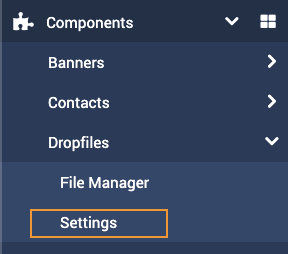
Sekarang setelah kita berada di halaman Pengaturan Dropfiles, kita perlu menuju ke Pengaturan Utama > Antarmuka Pengguna.
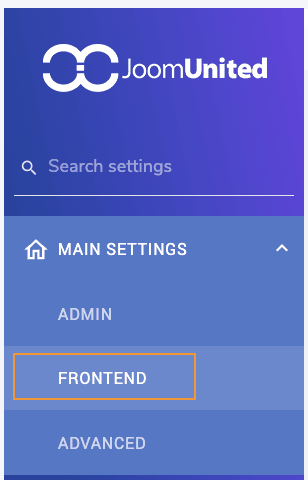
Sekarang kita berada di pengaturan Frontend, kita perlu mencari server pratinjau JoomUnited opsi dan toggle sehingga kita dapat mengaktifkan server Pratinjau, akhirnya, kita akan melihat Buat Pratinjau opsi yang memungkinkan kita untuk membuat pratinjau untuk semua file yang telah diunggah di Dropfiles.

CATATAN: Untuk menjalankan pembuatan pratinjau/thumbnail, Anda perlu menghubungkan Akun JoomUnited ke situs Anda.
Sekarang setelah proses pembuatan dimulai, itu akan menampilkan bilah proses dengan jumlah file yang perlu dibuat ulang.

Ini hanya akan menghasilkan/menampilkan ekstensi file yang didukung oleh penampil file, ekstensi tersebut adalah: ai, csv, doc, docx, html, json, odp, ods, pdf, ppt, pptx, rtf, sketch, xd, xls, xlsx, xml, jpg, jpeg, png, gif.
Tapi jangan khawatir! File yang tidak didukung masih akan dipratinjau menggunakan Google Previewer.
Kami akan melihat opsi yang disebut File yang dihasilkan dengan aman, opsi ini akan memungkinkan kami untuk mengamankan pratinjau kami menggunakan batasan yang sama yang digunakan dalam file, misalnya, jika file berada di bawah batasan akses, pratinjau juga akan memiliki batasan itu.
Ketika pembuatan selesai, Anda akan melihat pesan file yang dihasilkan.

Dan itu saja! Semudah mengklik tombol dan menunggu Ekstensi melakukan keajaiban!
Menggunakan pratinjau file di situs
Sekarang kita telah mengaktifkan pratinjau file, kita dapat menambahkan kategori file kita dan menggunakan pratinjau yang luar biasa tanpa pengaturan tambahan lainnya.
Yang perlu Anda lakukan adalah menambahkan Kategori menggunakan tombol Dropfiles yang biasanya tersedia di bawah opsi Konten CMS di editor yang tersedia di situs Joomla kami.
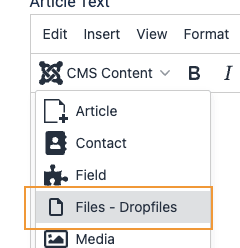
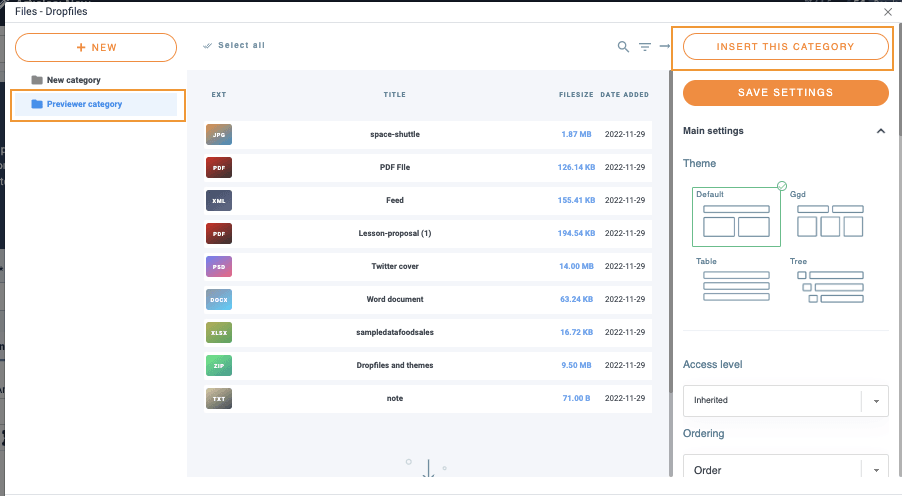
Yang perlu kita lakukan adalah klik kategori yang ingin ditambahkan di bagian kiri dan akhirnya, klik Tambahkan Kategori ini di bagian kanan.
Akhirnya, setelah menyimpan artikel (atau di mana kita menambahkannya ;) ), kita akan dapat melihat kategori yang ditambahkan dengan tombol pratinjau juga.
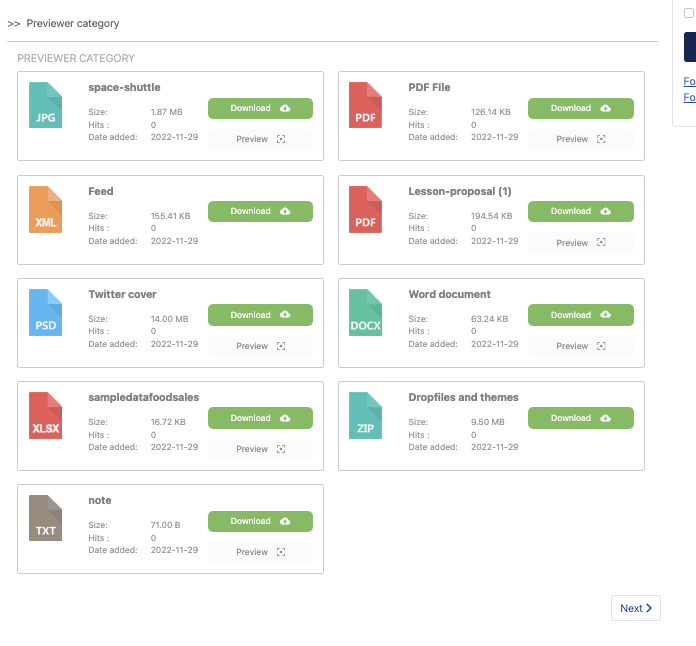
Dan apa yang telah kita tunggu! Pratinjau, yang perlu kita lakukan adalah klik pada Pratinjau, kotak akan muncul dengan pratinjau dokumen yang ingin kita unduh.
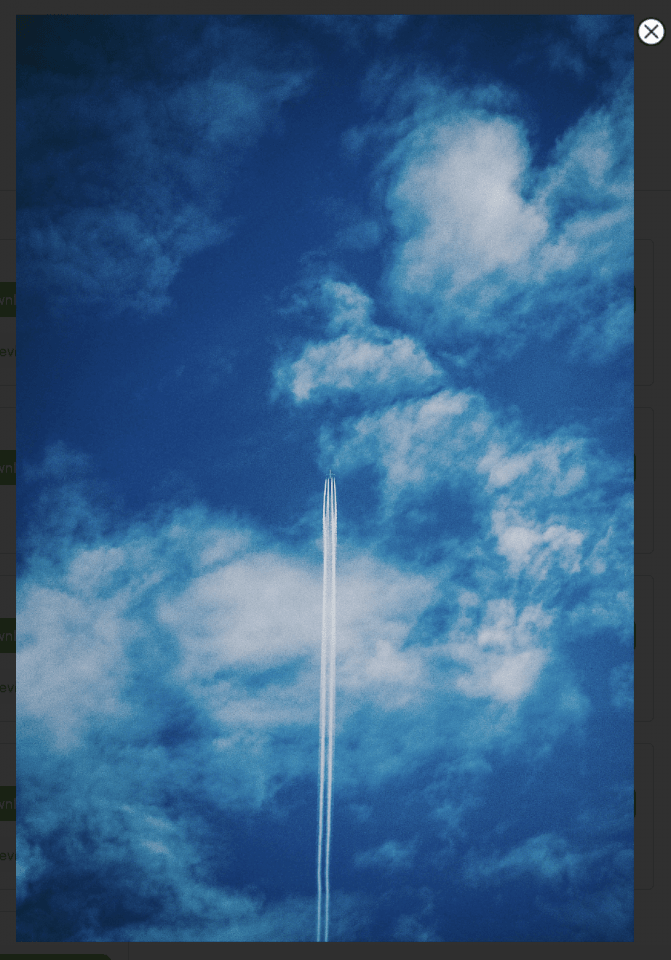
Tentu saja pratinjau gambar itu mudah, tetapi bagaimana dengan PDF ? Menampilkannya di penampil pratinjau bisa jadi rumit, tetapi jangan khawatir! Dropfiles hadir untuk membantu, mari kita lihat tampilannya!
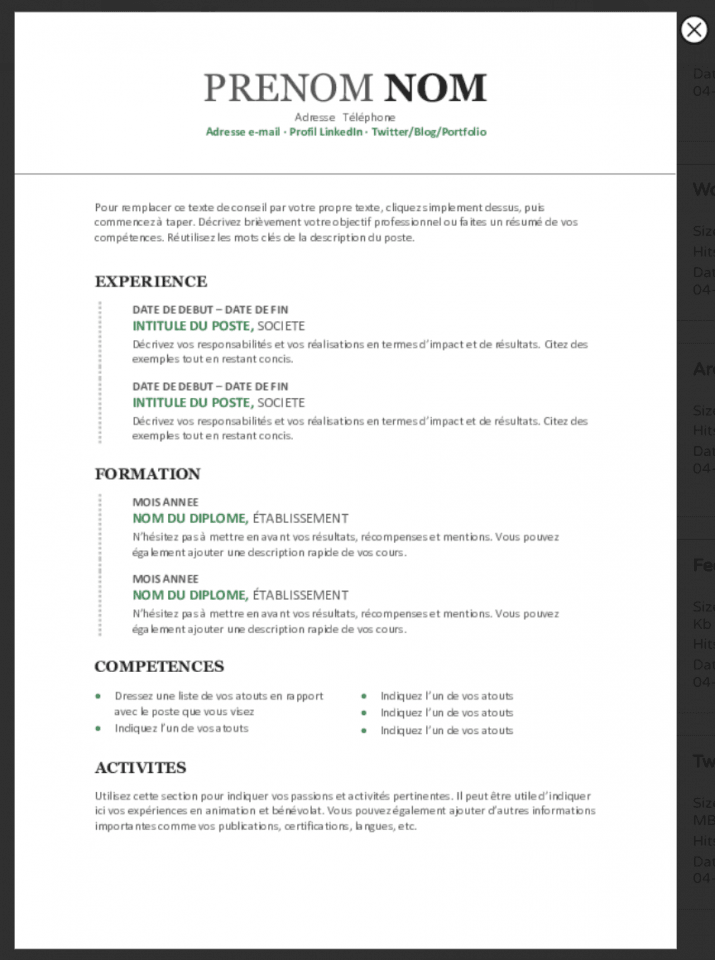
Hebat! Bukankah begitu? Dan bagaimana dengan file yang tidak dapat dilayani dari server? Apakah file-file ini akan terlihat sama hebatnya dengan file yang didukung lainnya? Jawabannya adalah ya! File-file akan terlihat hebat dan dimuat dengan cepat menggunakan pratinjau Google, mari kita lihat!
Untuk menunjukkan bagaimana cara menampilkannya, kami menambahkan file tanpa membuat pratinjau.

Itu adalah file XML seperti yang Anda lihat dan ditampilkan dengan luar biasa seperti file lainnya dengan pratinjau yang sudah dibuat fallback yang luar biasa!
Memanggil semua webmaster!
Tingkatkan situs web klien Anda dengan Dropfiles. Unggah, kategorikan, dan bagikan file dengan mudah, menawarkan cara yang ramah pengguna dan efisien bagi klien untuk mengelola dokumen mereka.
Tingkatkan layanan desain web Anda hari ini!
Mulai sajikan file Anda dengan pratinjau yang luar biasa
Seperti yang Anda lihat, ini adalah alat yang luar biasa dan pratinjau hanyalah salah satu fitur yang Dropfiles tawarkan, Anda akan dapat menggunakan layanan awan seperti Google Drive, dan Dropbox untuk melayani file langsung dari awan dan menghemat penyimpanan hosting Anda, jadi apa yang Anda tunggu? Pergi di sini dan dapatkan salinan Anda sendiri!
Ketika Anda berlangganan blog, kami akan mengirimkan email kepada Anda ketika ada pembaruan baru di situs sehingga Anda tidak akan melewatkannya.




Komentar