 Produk WordPress
 Produk Joomla
 Dukungan
 Berita
 Masuk
MasukCara Mengintegrasikan Chatbot GPT-4 ke Situs WordPress Anda

Kita semua pernah mengklik tombol obrolan di sebuah situs web, hanya untuk terjebak dalam lingkaran pesan robotik "Halo, bagaimana saya bisa membantu?" yang tidak pernah benar-benar menyelesaikan apa pun. Tapi bagaimana jika situs WordPress Anda bisa menawarkan sesuatu yang lebih pintar—sebuah chatbot yang mendengarkan, beradaptasi, dan terasa hampir seperti manusia? Mari kita kenali GPT-4, mesin AI yang mendefinisikan ulang bagaimana bisnis berinteraksi dengan pengunjung. Apakah Anda menjalankan blog kecil atau toko online yang sibuk, menambahkan alat ini bukan hanya tentang mengikuti tren—ini tentang menciptakan koneksi nyata, 24/7, tanpa membuat tim dukungan Anda kelelahan.
Anda mungkin pernah mendengar dampak tentang GPT-4, tapi inilah mengapa itu penting untuk situs web Anda. Tidak seperti chatbot lama yang menempel pada teks yang telah ditulis sebelumnya, GPT-4 dapat menangani pertanyaan yang tidak terduga seperti "Tanaman apa yang terbaik untuk kamar tidur yang gelap?", mengingat konteks ("Tunggu, Anda menyebutkan kucing sebelumnya - apakah produk ini aman untuk hewan peliharaan?"), dan bahkan mencerminkan kepribadian merek Anda, apakah Anda santai atau bisnis yang serius. Ini seperti mempekerjakan layanan pelanggan yang sangat baik: sebagian asisten penjualan, sebagian dukungan teknis, sebagian penyihir FAQ.
Kabar baiknya? Mudah untuk mengatur ini. Dalam panduan ini, kami akan membahas hal-hal esensial. Anda akan belajar bagaimana memanfaatkan kecerdasan GPT-4, menghindari jebakan umum (seperti momen "Saya tidak mengerti itu" yang canggung), dan memastikan chatbot Anda benar-benar meningkatkan situs Anda alih-alih mengganggu pengunjung. Siap mengubah situs WordPress Anda menjadi pusat percakapan 24/7? Mari kita mulai.
Daftar isi
Membuka Kekuatan GPT-4: Kemampuan Chatbot Lanjutan untuk Situs WordPress Anda
GPT-4, model bahasa canggih OpenAI, secara signifikan meningkatkan interaksi chatbot dengan pemahaman mendalam tentang konteks, respons yang bernuansa, dan kemampuan untuk menangani kueri yang kompleks. Tidak seperti versi sebelumnya, GPT-4 dapat memproses percakapan yang lebih panjang sambil menjaga koherensi, membuatnya ideal untuk dukungan pelanggan dinamis, rekomendasi yang dipersonalisasi, dan FAQ interaktif.
Kemampuan Utama
- Pemahaman Bahasa Alami (NLU): GPT-4 menafsirkan niat pengguna dengan lebih akurat, bahkan dengan kesalahan ketik atau frasa informal.
- Dukungan Multimodal: Meskipun berbasis teks secara utama, GPT-4 dapat menganalisis dan menghasilkan respons berdasarkan data terstruktur (misalnya, detail produk dari database WordPress Anda).
- Retensi Konteks: Ini mengingat riwayat percakapan dalam sebuah sesi, memungkinkan pertanyaan lanjutan tanpa pengulangan.
- Nada & Gaya yang Dapat Disesuaikan: Anda dapat menyempurnakan respons untuk mencocokkan suara merek Anda, baik profesional, ramah, atau teknis.
Untuk WordPress, ini berarti chatbot Anda dapat menangani tiket dukungan yang rumit, memandu pengguna melalui konten Anda, atau bahkan membantu dalam e-commerce dengan menyarankan produk berdasarkan preferensi pelanggan.
Jadikan Situs Web Anda Menjadi Asisten Pintar Berbasis AI!
Libatkan pengunjung 24/7 dengan chatbot cerdas yang memahami bisnis Anda, memberikan jawaban instan, dan meningkatkan konversi—tidak diperlukan keterampilan teknis!
Panduan Langkah-demi-Langkah: Memasang Chatbot GPT-4 di WordPress melalui Plugin
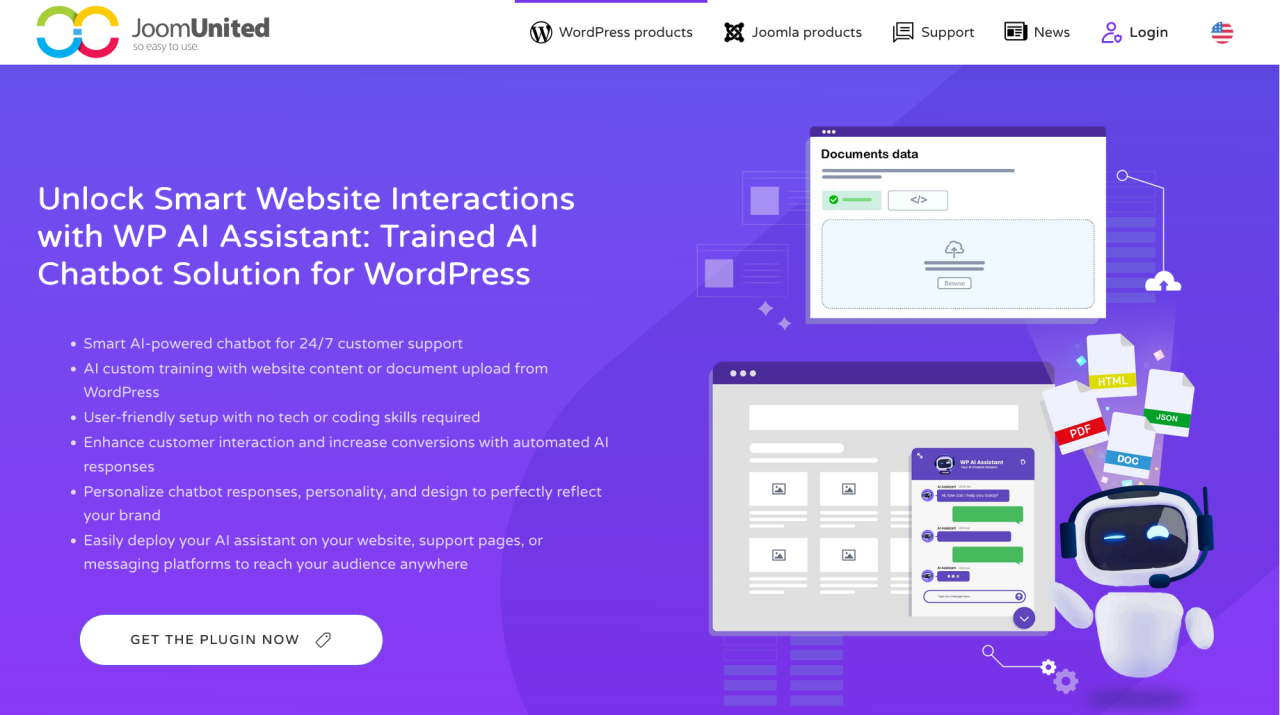
Ada banyak cara untuk menghubungkan AI ke chatbot di WordPress, tetapi dalam kasus ini, kami akan menggunakan WP AI Assistant yang memungkinkan kami membuat beberapa bot dari satu Kunci API dan dengan opsi untuk melatihnya secara terpisah.
Untuk menyetelnya, kita hanya perlu menginstal plugin dan pergi ke pengaturan.
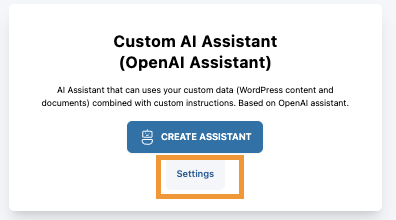
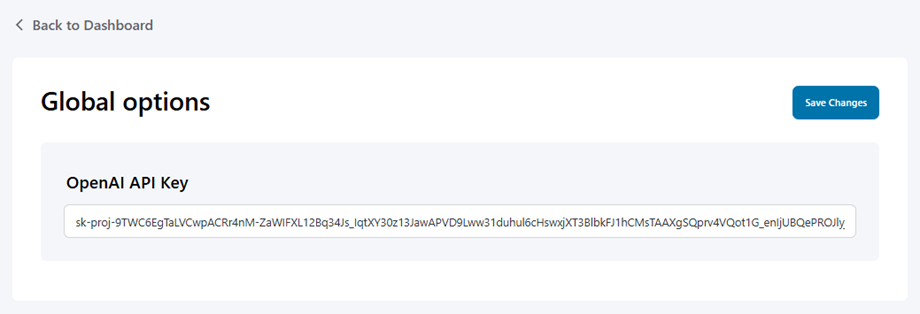
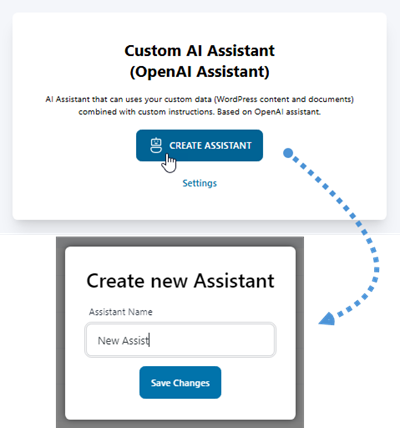
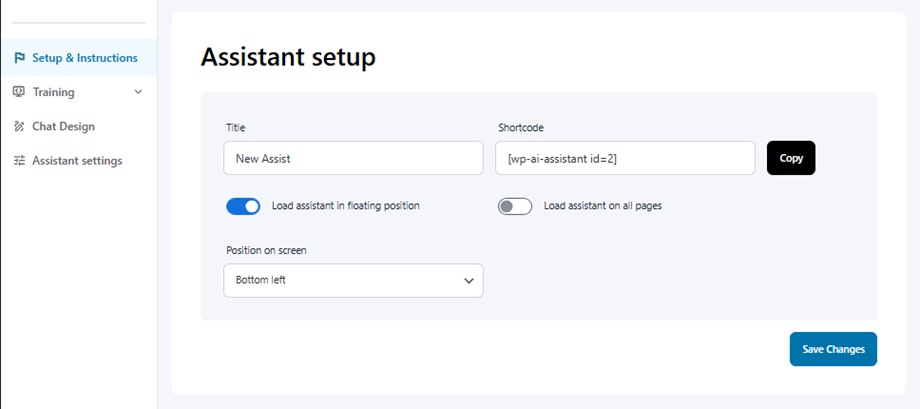
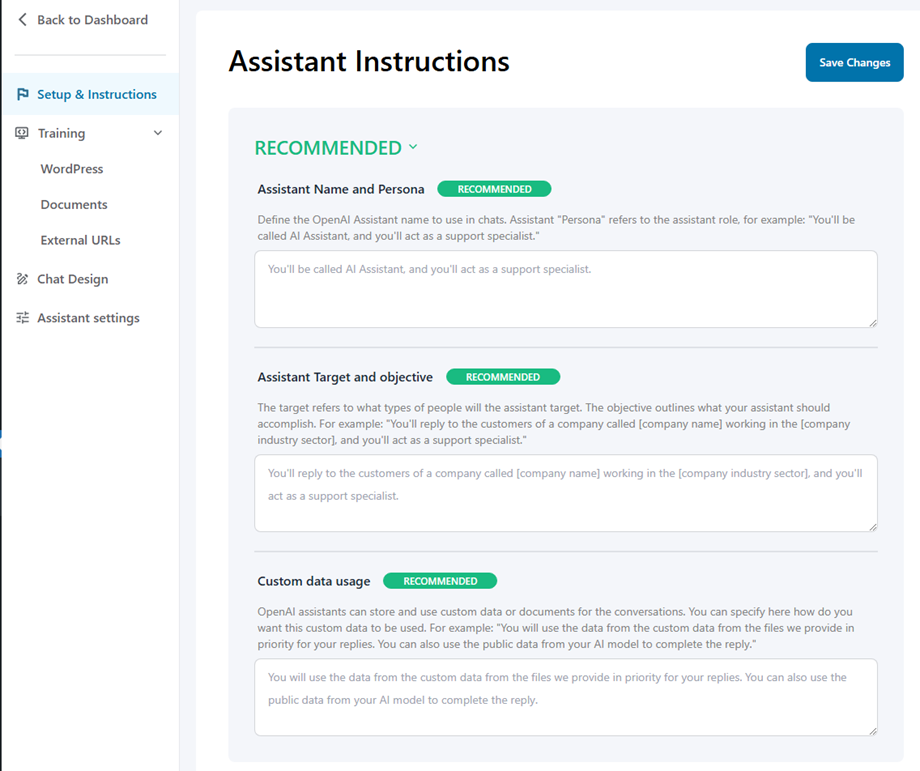
Sekarang kita memiliki langkah Instruksi di mana kita dapat memberikan Asisten beberapa definisi seperti persona Asisten (peran) dan nama, target, dan tujuan yang pada dasarnya adalah audiens yang ingin kita targetkan dan untuk apa asisten ini, penggunaan Data kustom juga disarankan, karena dengan itulah Anda membiarkan asisten tahu cara menggunakan data yang dikumpulkan/diberikan.
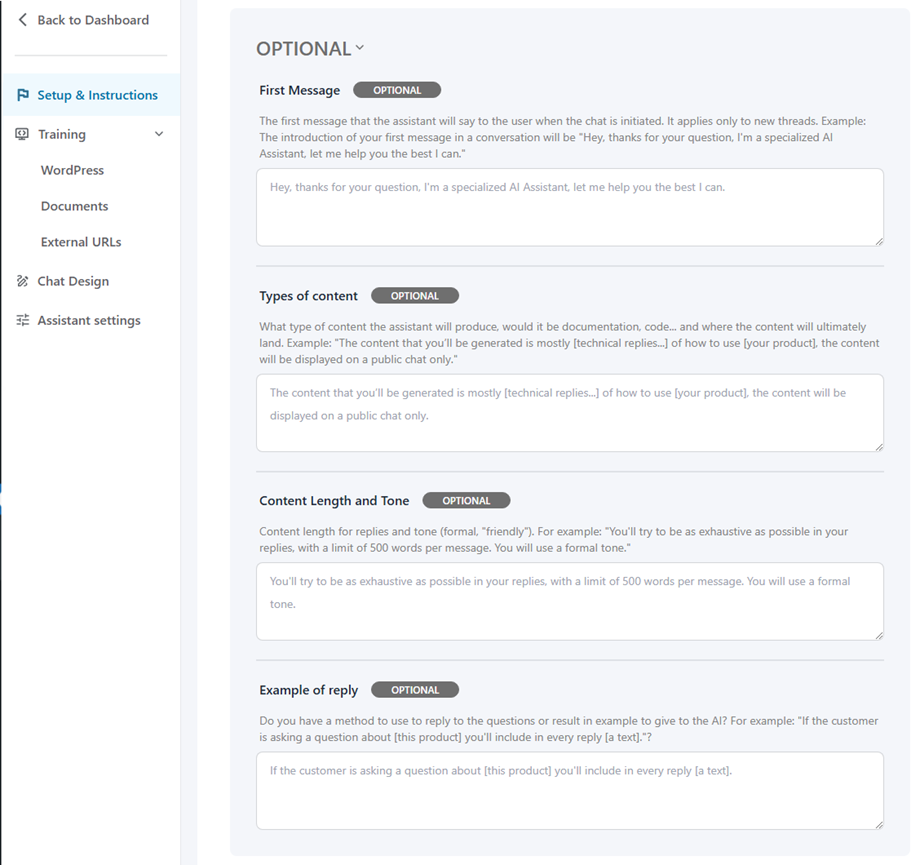
Dan terakhir, kami memiliki informasi opsional yang dapat kami berikan kepada Asisten, ini juga membantu asisten untuk menyempurnakan balasan chatbot.
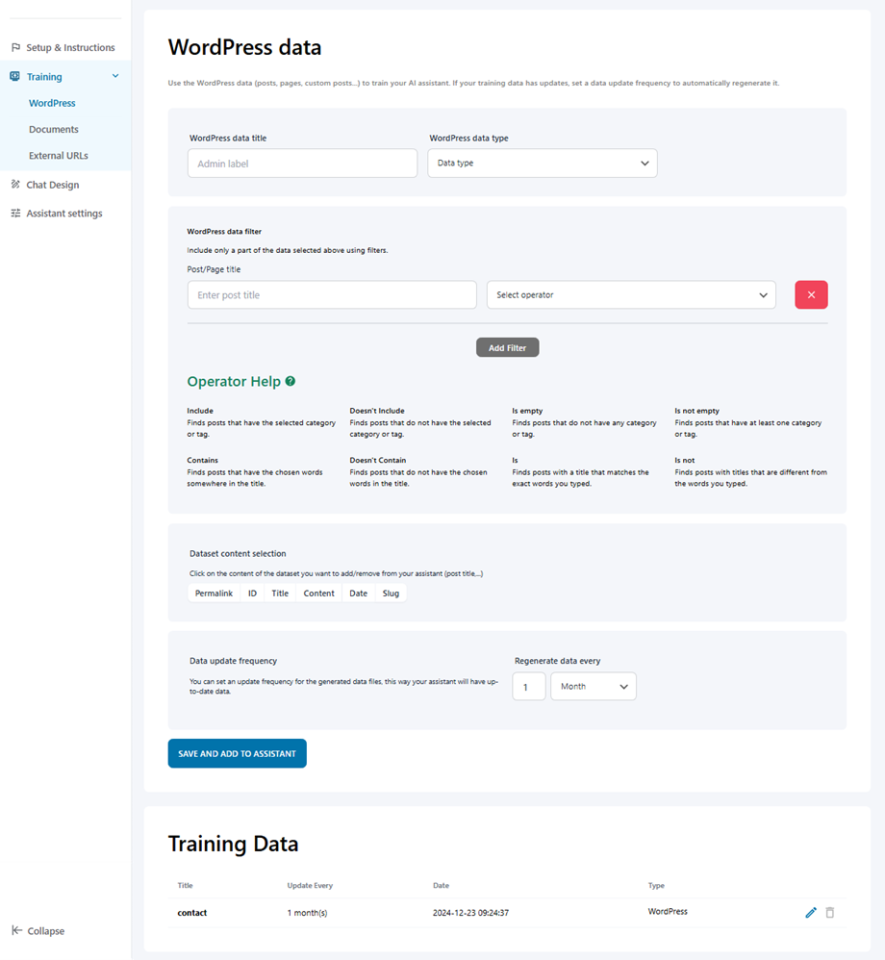
Setelah kita menentukan bagaimana chatbot akan berinteraksi, kita perlu melatihnya lebih lanjut, dengan kata lain, memberi tahu asisten tersebut dari mana mendapatkan informasi untuk membalas pelanggan kita, itulah fungsi pelatihan dari tab .
Pada tab WordPress , Anda dapat menentukan konten apa yang akan diambil dengan beberapa filter dari situs WordPress Anda sendiri, berguna untuk FAQ dan dokumentasi.
Kemudian kita memiliki Dokumen tab di mana kita dapat mengunggah file langsung dengan info, bisa dari json ke pdf dan chatbot akan menggunakannya untuk pelatihannya.
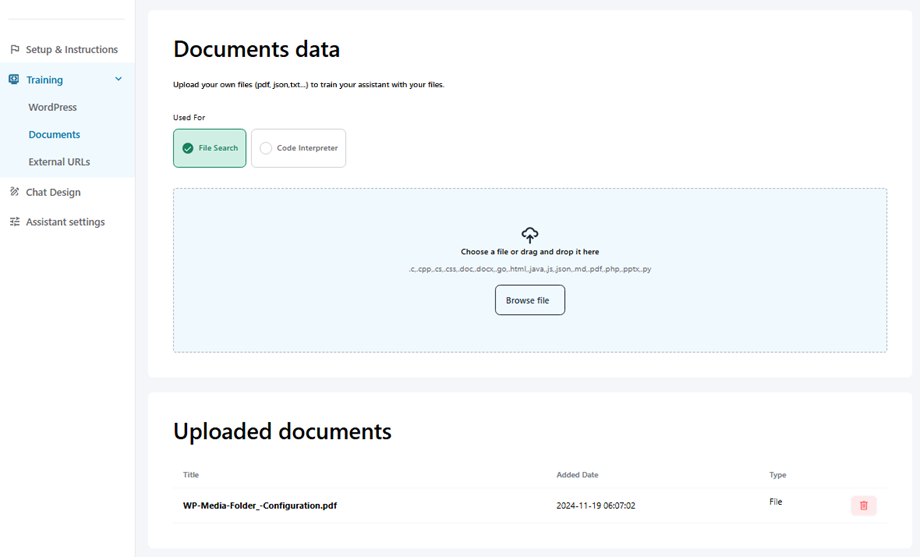
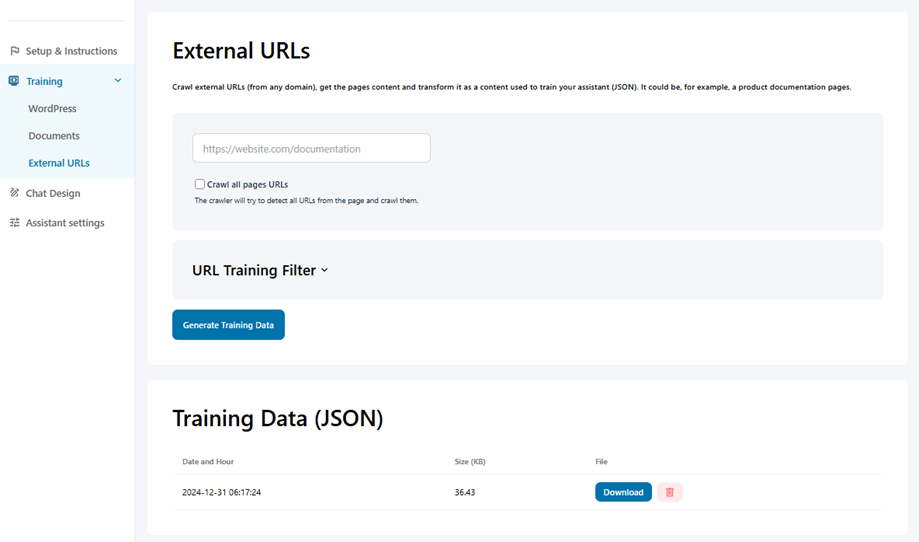
Dan terakhir, tentu saja, kita punya URL Eksternal, tepat sekali! Kita bisa menggunakan URL apa pun ke situs mana pun agar asisten kita bisa mendapatkan informasi, luar biasa! Bukan begitu?
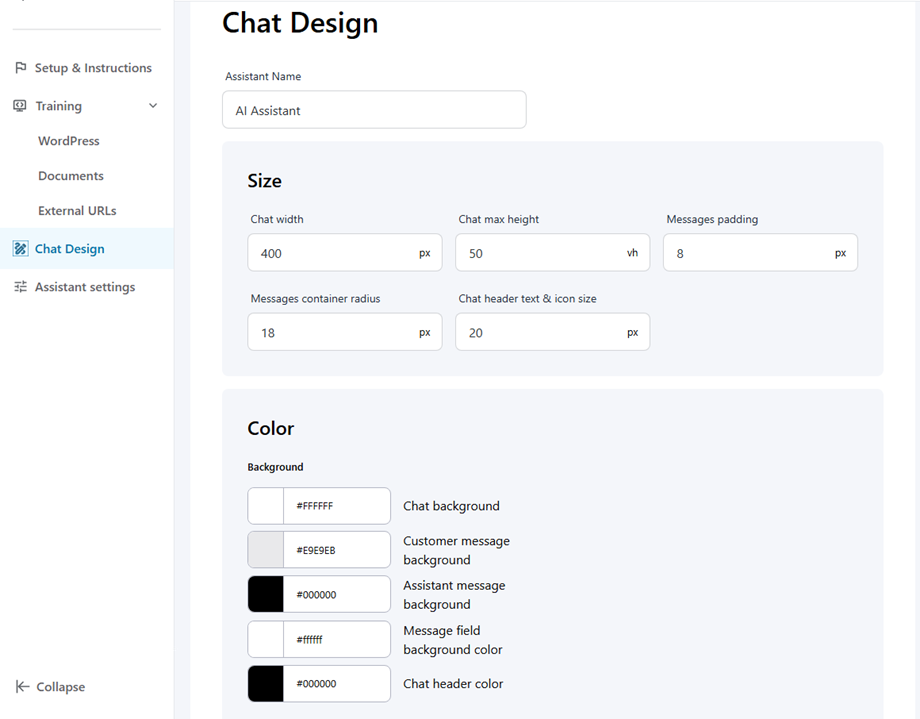
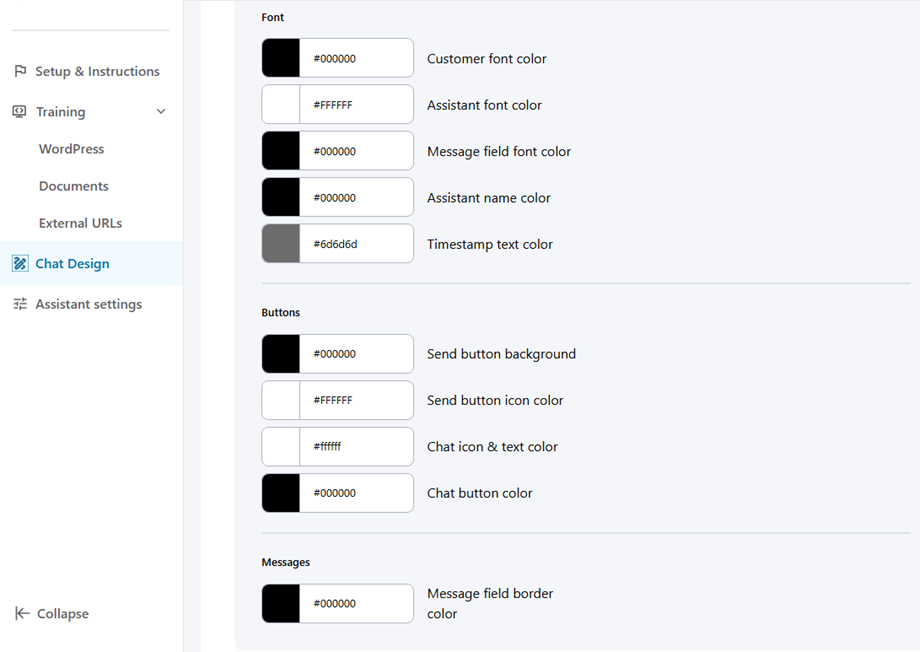
Menuju tab berikutnya, kita memiliki Desain Obrolan di mana kita dapat menentukan berbagai aspek seperti warna segala sesuatu dalam obrolan dan ukuran.
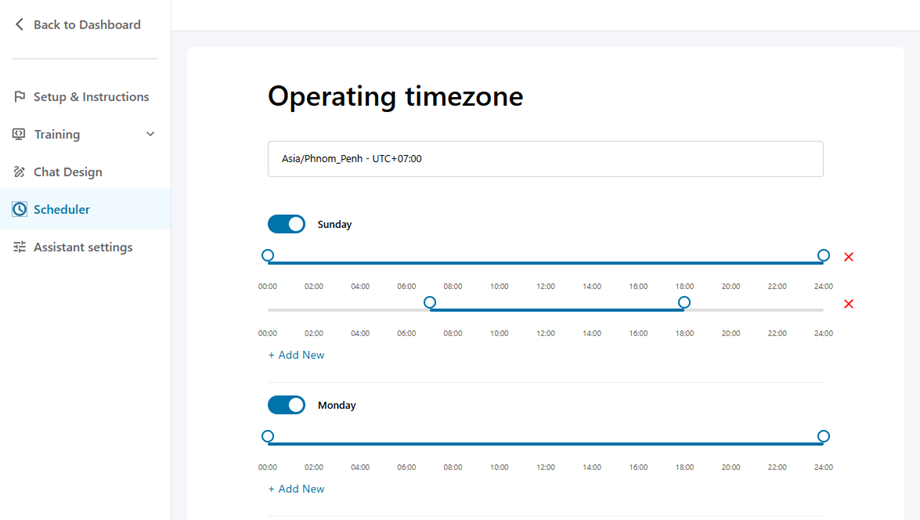
Dan kami akhiri dengan 2 tab terakhir, Jadwal yang memungkinkan kami untuk mengaktifkan waktu operasi untuk chatbot kami.
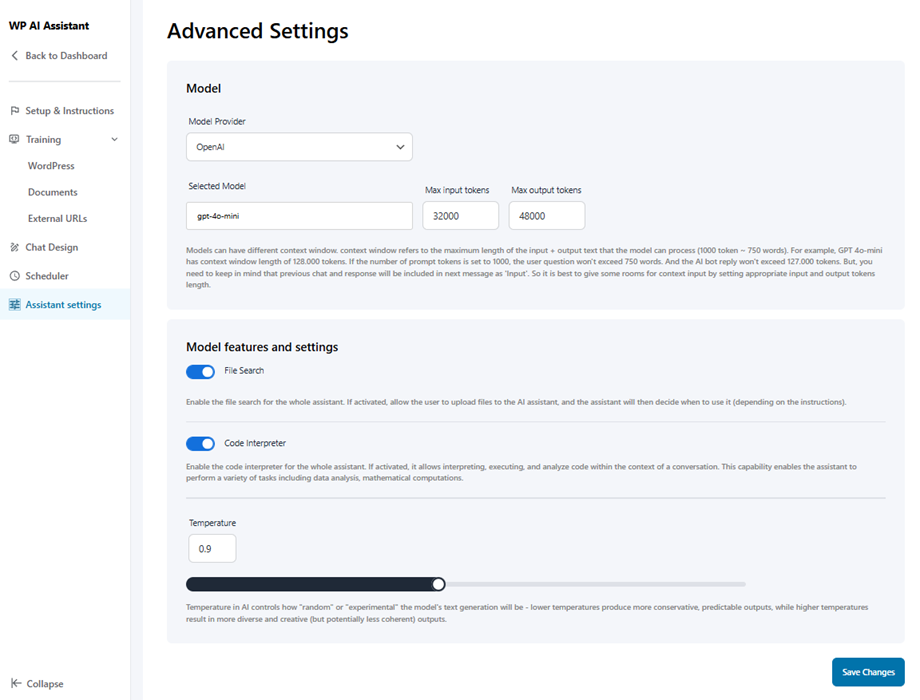
Kami berakhir dengan pengaturan Asisten, di mana kita dapat mengatur Penyedia model, membatasi input dan memungkinkan untuk menafsirkan kode, melakukan pencarian file dan mengatur suhu yang pada dasarnya memungkinkan kita untuk membuatnya menambahkan lebih atau kurang teks 'eksperimental'.
Model yang tersedia adalah:
- OpenAI
- Claude/Anthropic
- Pencarian Mendalam
Dan beginilah cara kami mengkonfigurasi chatbot kami, sekarang yang perlu kami lakukan adalah mempublikasikannya ke dalam sebuah halaman/pos dan kami akan membuatnya berfungsi dengan sempurna.
Buat Chatbot Anda Bersinar: 5 Tips untuk Meningkatkan Performa dan Membuat Pengguna Senang
Tidak ada yang ingin memiliki chatbot yang terasa seperti berbicara dengan seorang intern yang bingung. Untuk mengubah chatbot GPT-4 Anda menjadi yang terbaik, ikuti strategi berikut:
Kenali Tujuan Bot Anda (Dan Patuhi Itu)
Chatbot Anda bukanlah pisau tentara Swiss. Jika dimaksudkan untuk menangani FAQ, jangan meminta untuk memecahkan masalah kerusakan server. Tentukan batasan yang jelas, seperti fokus pada pelacakan pesanan untuk toko online atau ide resep untuk blog makanan.
Berikan Rahasia Anda
GPT-4 cerdas, tapi belum tahu keunikan situs WordPress Anda. Unggah posting blog, deskripsi produk, atau bahkan tiket dukungan sebelumnya untuk melatihnya. Semakin banyak konten yang "dibaca", semakin terdengar seperti merek Anda, bukan AI generik.
Ajarkan untuk Mengatakan "Saya Tidak Tahu" dengan Anggun
Ketika chatbot Anda mencapai batas, keluar dengan cara yang ramah program seperti:
- "Hmm, izinkan saya menghubungkan Anda dengan manusia!"
- "Ingin saya kirim jawaban melalui email nanti?"
Jaga Kecepatan (Karena Tidak Ada yang Suka Kura-kura)
Chatbot yang lambat membunuh suasana. Optimalkan waktu respons dengan:
- Caching query yang sering.
- Menggunakan plugin ringan (seperti Algolia Search untuk jawaban instan).
- Menguji kinerja mobile—karena 60% pengguna menggunakan ponsel!
Dengarkan Keluhan
Periksa log obrolan setiap minggu. Jika pengguna terus bertanya, "Mengapa tidak memahami 'kebijakan pengembalian'?", perbarui data pelatihan bot. Anggap saja seperti perekrutan baru: latih, perbaiki, dan rayakan ketika menjawab pertanyaan rumit.
Percakapan Lebih Cerdas, Pengunjung Lebih Bahagia!
Memberikan jawaban instan, membantu pengguna 24/7, dan mengotomatiskan dukungan dengan mudah. WP AI Assistant adalah kunci Anda untuk situs web yang lebih interaktif dan cerdas.
Kesimpulan
Mengintegrasikan chatbot GPT-4 ke dalam situs WordPress Anda bukan hanya tentang bergabung dengan tren AI, tapi tentang menciptakan asisten dinamis yang selalu ada dan benar-benar memahami audiens Anda. Apakah Anda memandu pengunjung ke posting blog terbaru, memecahkan masalah pesanan pelanggan, atau hanya membuat situs Anda terasa lebih ramah, alat ini menjembatani kesenjangan antara halaman web statis dan koneksi manusia yang nyata.
Ya, pengaturan mungkin memerlukan sedikit penyesuaian (plugin untuk kesederhanaan, API untuk kustomisasi), dan ya, Anda perlu menyempurnakan kepribadian dan cakupannya. Namun begitu chatbot Anda aktif dan berjalan, ini seperti menambahkan anggota tim yang tak kenal lelah yang bekerja secara gratis, tidak pernah mengambil jeda kopi, dan terus menjadi lebih pintar dengan setiap percakapan.
Apa yang Anda tunggu? Pergi di sini dan dapatkan WP AI Assistant plugin sekarang!
Ketika Anda berlangganan blog, kami akan mengirimkan email kepada Anda ketika ada pembaruan baru di situs sehingga Anda tidak akan melewatkannya.


