 produk WordPress
 produk Joomla
 Dukungan
 Berita
 Login
LoginCara Menghubungkan Amazon S3 Buckets ke WP Media Folder untuk Penyimpanan Cloud yang Dioptimalkan

Mengelola gambar, video, dan file yang dapat diunduh dalam jumlah besar dapat dengan cepat membebani server WordPress. Inilah sebabnya banyak pengembang dan agensi mencari cara untuk memindahkan aset media ke penyimpanan cloud. Salah satu solusi yang efektif adalah mempelajari cara menghubungkan Amazon S3 buckets untuk penyimpanan cloud yang dioptimalkan, sehingga situs web dapat mengalihkan file media sekaligus menjaga pustaka media WordPress tetap teratur dan mudah dikelola.
Dengan mengintegrasikan Amazon S3 dengan WordPress, Anda dapat mengurangi beban server, meningkatkan kecepatan website, dan menskalakan penyimpanan seiring pertumbuhan konten Anda. Dalam panduan ini, Anda akan mempelajari cara kerja offloading media, manfaat menggunakan Amazon S3 untuk media WordPress, dan proses langkah demi langkah untuk menghubungkan Amazon S3 buckets ke WordPress.
- Alihkan file media berukuran besar ke Amazon S3 melalui WP Media Folder untuk memangkas waktu muat dan biaya hosting.
- Kelola bucket S3 seperti folder lokal dengan sinkronisasi seret-dan-lepas serta unggahan otomatis.
- Transfer media yang ada ke penyimpanan cloud dengan aman tanpa downtime atau tautan rusak.
Daftar isi
Apa itu Media Offloading untuk WordPress?
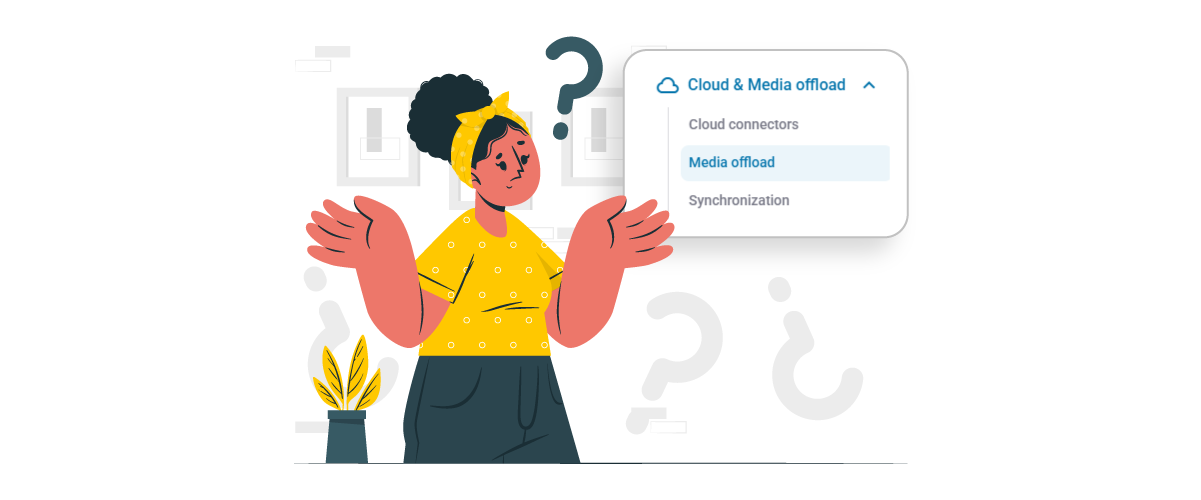
Media offloading untuk WordPress adalah proses menyimpan file media situs web Anda—seperti gambar, video, PDF, dan unggahan lainnya—di penyimpanan cloud eksternal alih-alih di server hosting utama. Biasanya, saat Anda mengunggah file ke pustaka media WordPress, file tersebut disimpan langsung di server situs web Anda. Seiring bertambahnya jumlah file, hal ini dapat menghabiskan ruang penyimpanan yang signifikan dan meningkatkan beban kerja server.
Dengan offloading media, file-file tersebut secara otomatis dipindahkan atau disalin ke layanan cloud seperti Amazon S3. WordPress tetap menampilkan media di pos dan halaman Anda, tetapi file-file tersebut disajikan dari cloud, bukan dari server hosting Anda. Pendekatan ini membantu mengurangi beban server, meningkatkan performa situs web, dan memungkinkan situs web dengan pustaka media yang besar untuk meningkatkan penyimpanan mereka dengan lebih efisien.
Manfaat Menggunakan Amazon S3 untuk Media WordPress
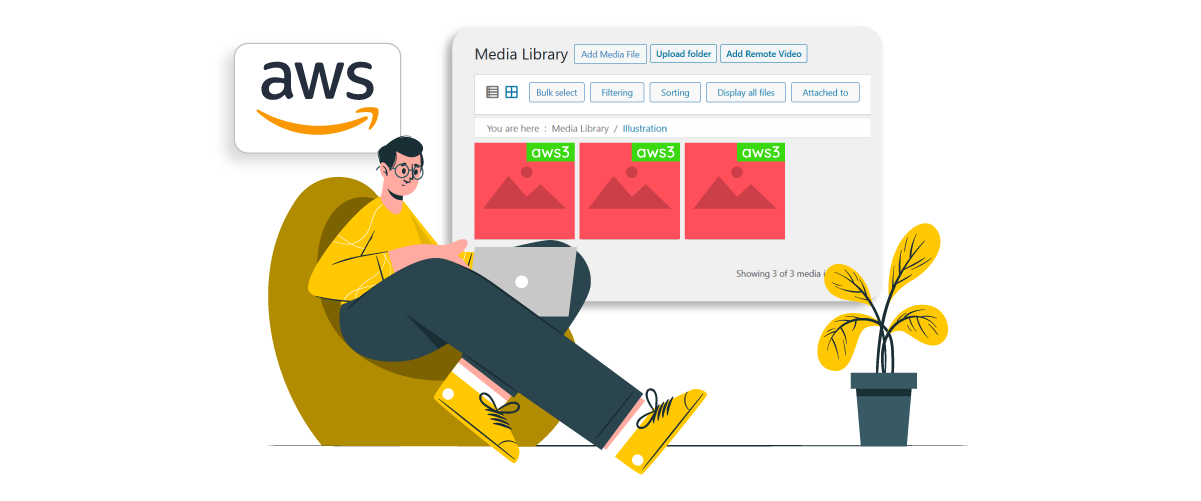
Menggunakan Amazon S3 untuk media WordPress menawarkan beberapa keuntungan, terutama untuk situs web yang menangani banyak gambar, video, atau file yang dapat diunduh.
Beban Server Berkurang
Salah satu manfaat terbesar menggunakan Amazon S3 adalah mengurangi beban kerja pada server WordPress utama Anda. Ketika file media disimpan secara lokal, setiap permintaan gambar atau file harus ditangani oleh server hosting, yang dapat menghabiskan ruang penyimpanan dan sumber daya server. Seiring bertambahnya pustaka media, hal ini dapat memperlambat situs web dan meningkatkan risiko masalah kinerja.
Dengan mengalihkan file media ke Amazon S3, penyimpanan dan pengiriman file tersebut ditangani oleh infrastruktur cloud, bukan oleh server hosting. Hal ini memungkinkan server WordPress untuk fokus memproses situs web itu sendiri, yang dapat membantu menjaga kinerja tetap stabil meskipun jumlah konten media terus bertambah.
Kecepatan dan Skalabilitas yang Lebih Cepat
Amazon S3 dirancang untuk menangani data dan lalu lintas dalam jumlah besar, sehingga ideal untuk situs web yang sering mengunggah atau menyajikan file media. Alih-alih mengandalkan penyimpanan hosting yang terbatas, situs web dapat dengan mudah meningkatkan skala penyimpanan media mereka seiring pertumbuhan situs, tanpa khawatir tentang keterbatasan server.
Ini juga membantu meningkatkan kecepatan pemuatan karena file media dapat dikirim dari infrastruktur cloud yang dioptimalkan. Jika dikombinasikan dengan CDN seperti CloudFront, pengunjung dapat mengakses gambar dan media lainnya dari server yang lebih dekat dengan lokasi mereka, sehingga mengurangi latensi dan meningkatkan waktu pemuatan halaman secara keseluruhan.
Penyimpanan yang Aman dan Andal
Amazon S3 menyediakan lingkungan penyimpanan yang sangat aman dan andal untuk file media situs web. Data yang disimpan di S3 memanfaatkan infrastruktur cloud Amazon, yang mencakup redundansi bawaan dan beberapa lapisan cadangan untuk memastikan file tetap dapat diakses bahkan jika terjadi masalah perangkat keras.
Selain itu, S3 menawarkan pengaturan izin dan kontrol akses lanjutan, yang memungkinkan pemilik situs web mengelola siapa yang dapat mengakses atau memodifikasi file media yang disimpan. Tingkat keandalan dan keamanan ini menjadikan Amazon S3 sebagai solusi tepercaya untuk mengelola media WordPress dalam skala besar sekaligus melindungi aset situs web yang penting.
Mengapa Menggunakan WP Media Folder untuk Integrasi Amazon S3?
WP Media Folder adalah plugin WordPress yang dirancang untuk meningkatkan cara file media diatur dan dikelola di dalam pustaka media WordPress. Alih-alih menangani ratusan atau ribuan file dalam satu daftar, plugin ini memungkinkan pengguna mengelola media dalam folder, sehingga memudahkan pengembang, tim konten, dan agensi untuk mengatur pustaka media besar secara efisien.
Salah satu kemampuan utama dari WP Media Folder adalah integrasi Amazon S3-nya, yang memungkinkan situs web secara otomatis memindahkan file media WordPress ke bucket S3. Setelah terhubung, media yang ada dapat ditransfer ke S3, dan unggahan baru akan secara otomatis disimpan di penyimpanan cloud namun tetap muncul di pustaka media WordPress seperti file biasa.
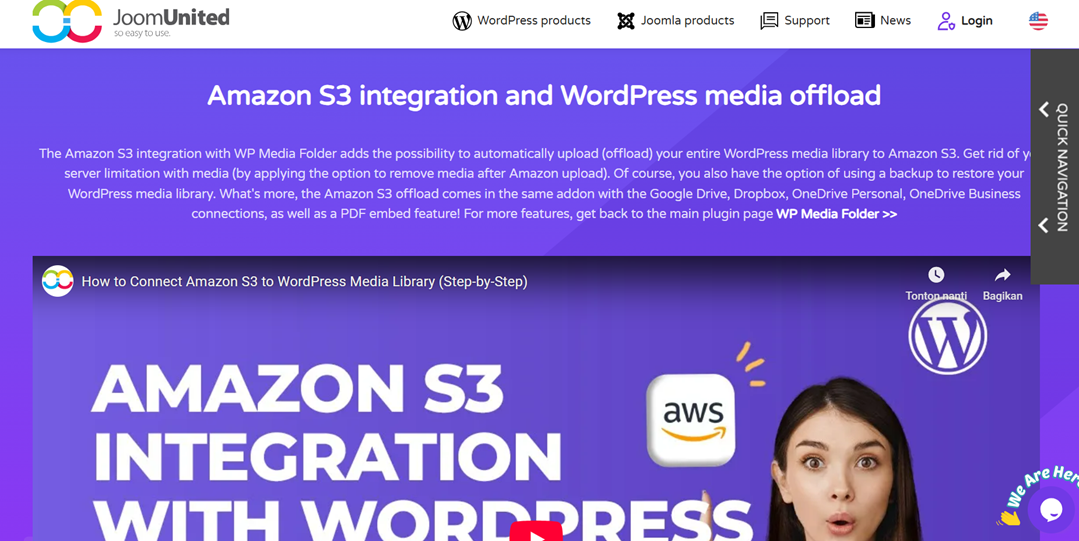
Beberapa fitur penting dari integrasi WP Media Folder Amazon S3 meliputi:
- Secara otomatis memindahkan media WordPress yang ada dan baru ke Amazon S3
- Opsi untuk menghapus media dari server setelah mengunggah ke S3 guna menghemat penyimpanan hosting
- Kelola bucket S3 langsung dari dasbor WordPress
- Pulihkan media dari Amazon S3 kembali ke pustaka media WordPress kapan saja
- Integrasi Amazon CloudFront CDN bawaan untuk pengiriman media yang lebih cepat
Dengan kemampuan ini, WP Media Folder membantu situs web memanfaatkan sepenuhnya penyimpanan cloud Amazon S3 sekaligus menjaga pengelolaan media tetap sederhana di dalam WordPress. Hal ini membuatnya sangat berguna untuk situs web yang banyak berisi media dan membutuhkan penyimpanan yang dapat diskalakan serta pengiriman media yang optimal.
Ucapkan selamat tinggal pada pustaka media yang berantakan.
WP Media Folder memungkinkan Anda mengategorikan file, menyinkronkan folder dengan penyimpanan cloud, membuat galeri yang menakjubkan, dan bahkan mengganti gambar tanpa merusak tautan.
Optimalkan alur kerja media Anda hari ini
Langkah demi Langkah: Menghubungkan Amazon S3 ke WP Media Folder
Setelah memahami manfaat Amazon S3 untuk media WordPress, langkah selanjutnya adalah menghubungkan penyimpanan cloud Anda ke WordPress. WP Media Folder menyederhanakan proses ini dengan memungkinkan Anda mengintegrasikan Amazon S3 langsung dari dasbor WordPress, sehingga memungkinkan pengalihan media otomatis dan pengelolaan penyimpanan berbasis cloud.
Berikut adalah panduan langkah demi langkah yang disederhanakan untuk membantu Anda mengintegrasikan Amazon S3 dengan WP Media Folder.
Siapkan Lingkungan AWS Anda
Sebelum menghubungkan WordPress ke Amazon S3, Anda harus terlebih dahulu menyiapkan lingkungan AWS Anda dengan membuat pengguna IAM, menghasilkan kunci akses, dan menyiapkan bucket S3.
Mulailah dengan masuk ke AWS Management Console, lalu navigasikan ke IAM (Identity and Access Management) dan buat pengguna baru. Selama penyiapan, tetapkan izin dengan melampirkan kebijakan AmazonS3FullAccess agar pengguna dapat mengelola bucket dan objek S3.
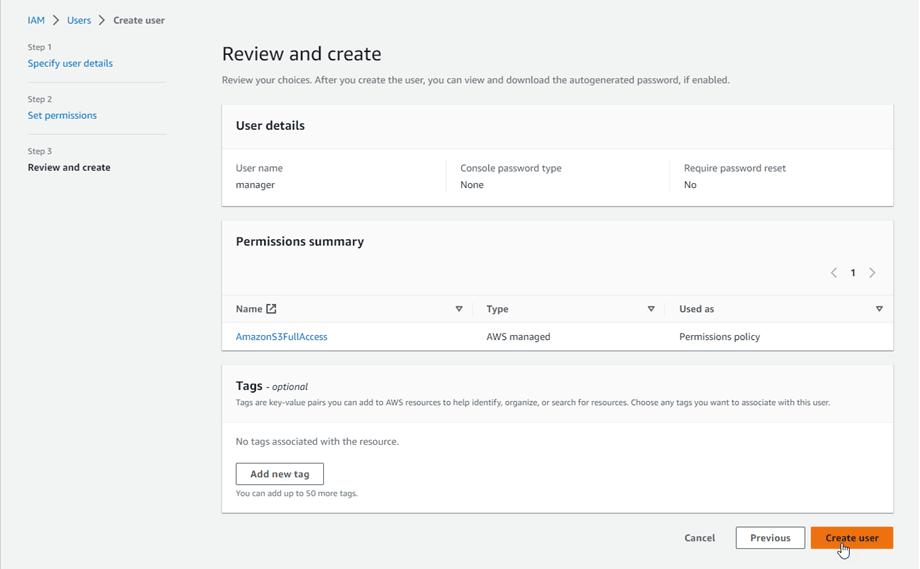
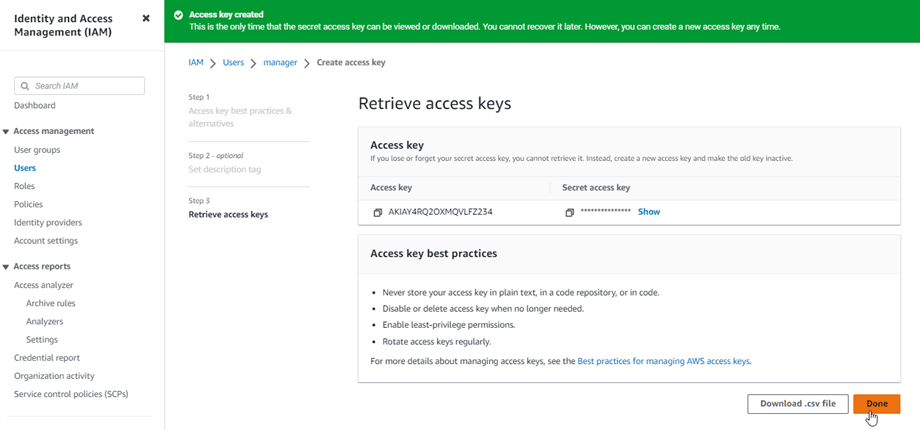
Setelah pengguna dibuat, buat Access Key ID dan Secret Access Key dari tab Security credentials. Simpan kredensial ini karena akan diperlukan saat menghubungkan WordPress ke Amazon S3.
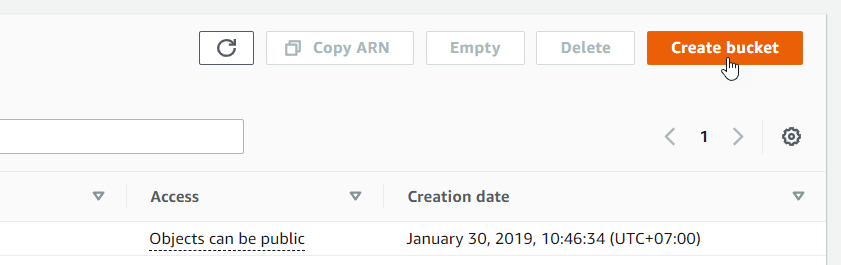
Selanjutnya, buat bucket S3 baru dari dasbor Amazon S3. Untuk mulai menggunakan Amazon S3, Anda perlu membuat bucket baru. Buka halaman bucket S3 di konsol AWS dan klik tombol Create bucket .
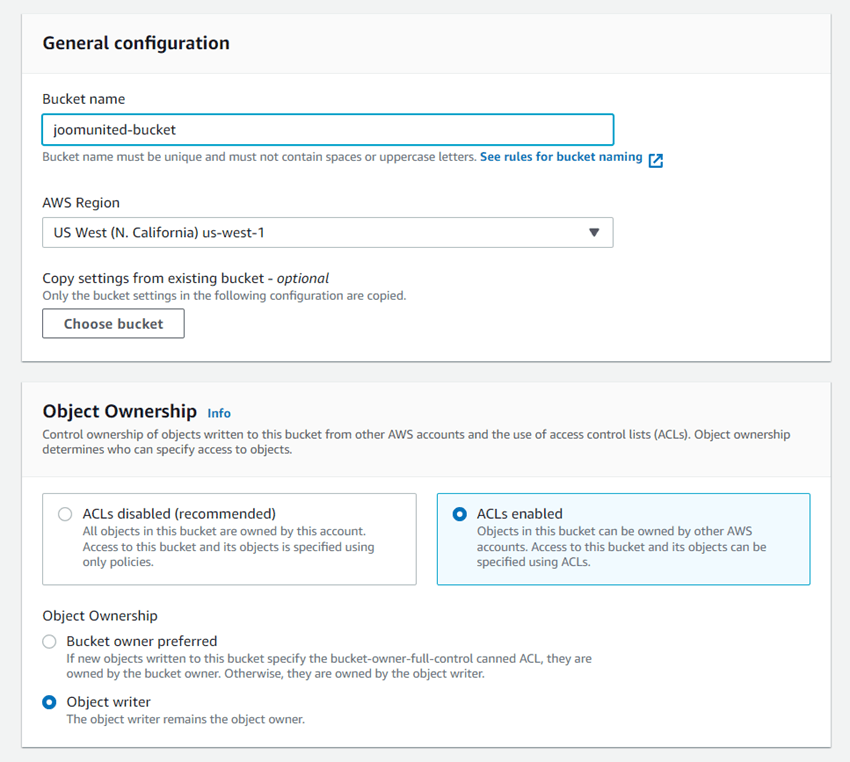
Di bagian konfigurasi Umum, masukkan nama bucket dan pilih wilayah AWS yang diinginkan. Kemudian, di pengaturan Kepemilikan Objek, pilih ACLs diaktifkan dan pilih Penulis Objek.
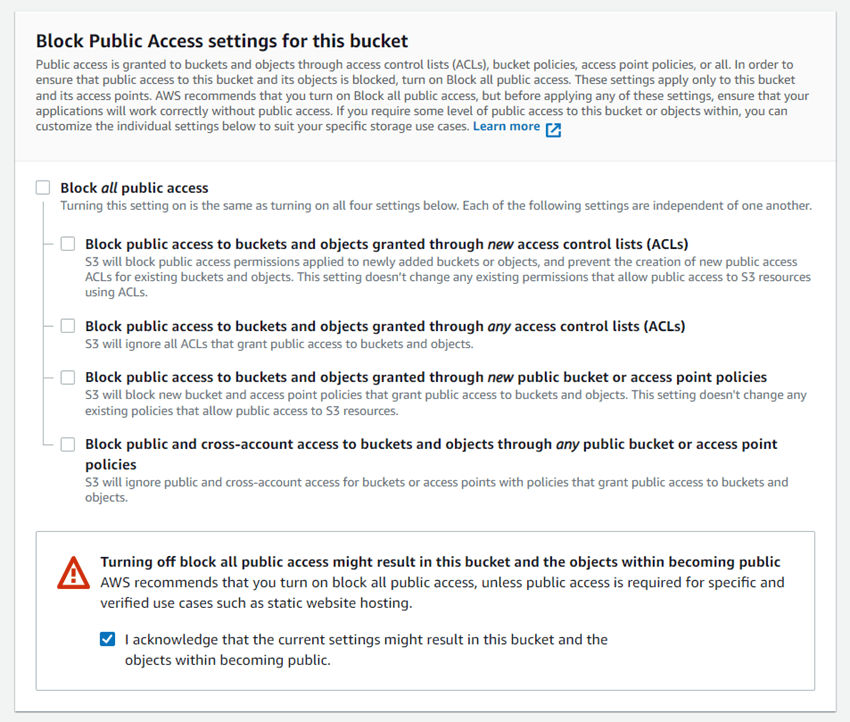
Selanjutnya, temukan bagian Block Public Access settings for this bucket. Hapus centang pada opsi Block all public access dan konfirmasi dengan memilih "I acknowledge that the current settings…" seperti yang ditunjukkan pada contoh.
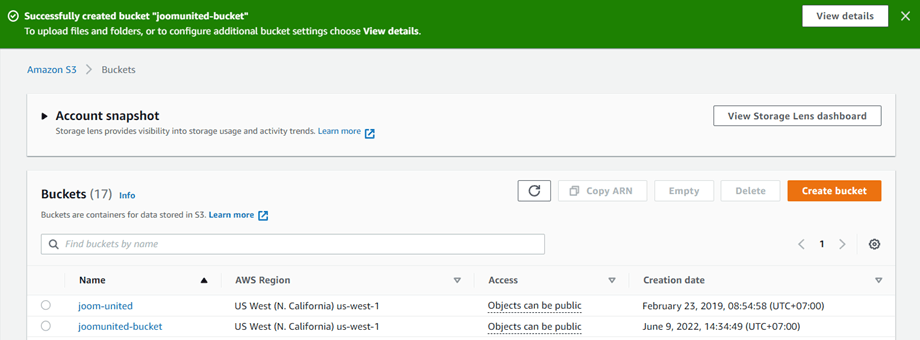
Setelah itu, biarkan pengaturan lainnya tetap pada nilai default dan klik Create bucket. Setelah selesai, bucket baru akan berhasil dibuat, dan kolom Access harus menunjukkan bahwa objek dapat bersifat publik.
Hubungkan WP Media Folder ke Amazon S3
Setelah lingkungan AWS Anda siap, Anda dapat menghubungkan Amazon S3 ke WordPress melalui WP Media Folder. Di dasbor WordPress Anda, buka Pengaturan → WP Media Folder → Cloud & Media Offload → klik Amazon S3.
Kemudian tempelkan Access Key ID dan Secret Access Key yang dihasilkan dari AWS ke dalam kolom konfigurasi plugin dan simpan pengaturannya. Jika kredensial sudah benar, plugin akan berhasil terhubung ke akun Amazon S3 Anda.
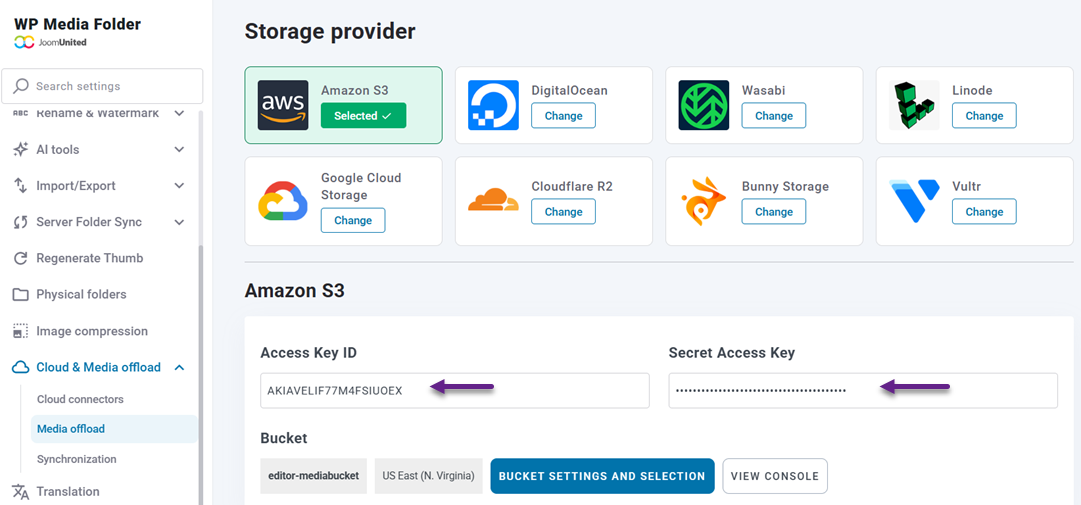
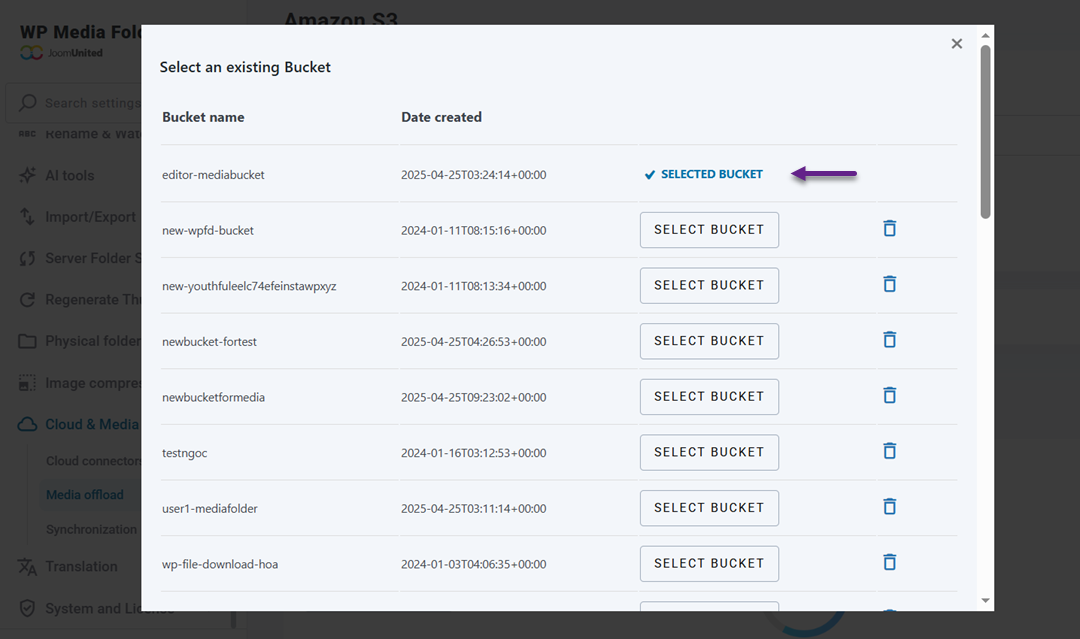
Setelah koneksi terjalin, Anda dapat memilih bucket yang sudah ada atau membuat bucket baru langsung dari pengaturan plugin. Bucket ini akan berfungsi sebagai lokasi penyimpanan utama untuk file media WordPress Anda.
Sinkronkan WordPress Anda ke Amazon S3
Setelah koneksi aktif, Anda dapat mulai mentransfer pustaka media WordPress yang ada ke Amazon S3. Dari halaman pengaturan WP Media Folder yang sama, pilih bucket Anda dan aktifkan opsi Copy to Amazon S3. Pengaturan ini memastikan bahwa setiap file baru yang diunggah ke pustaka media WordPress akan otomatis disalin ke bucket S3 Anda.
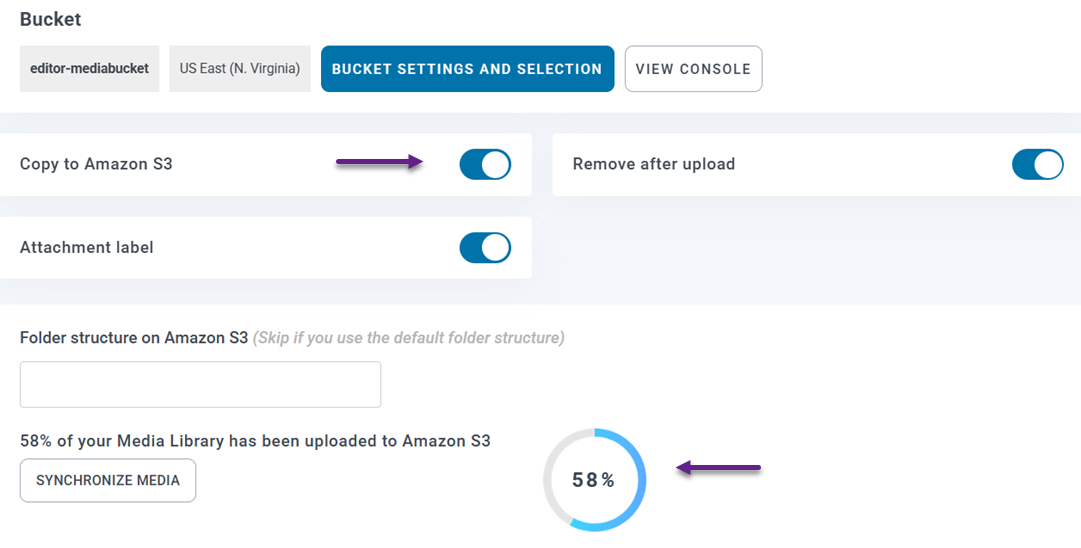
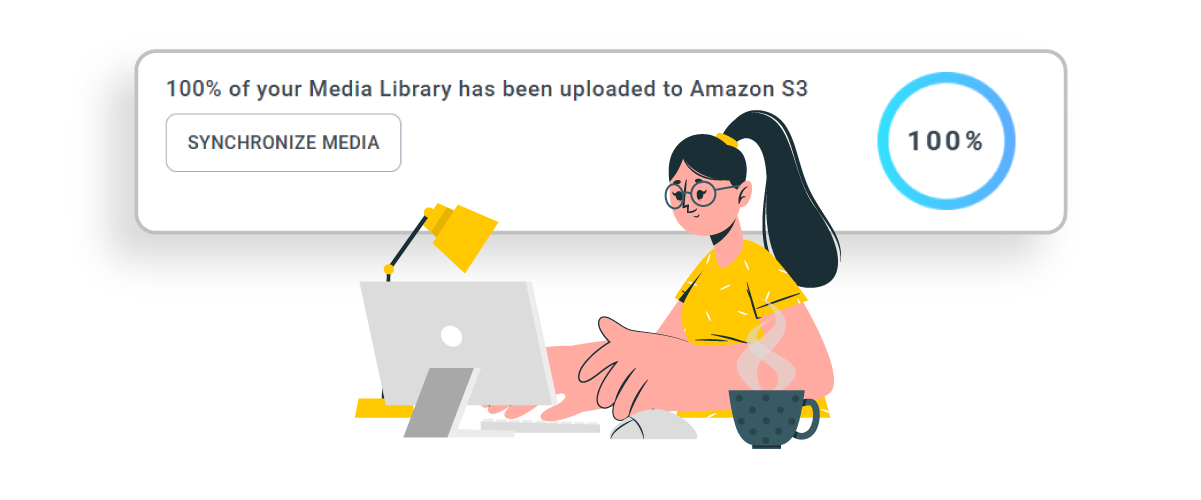
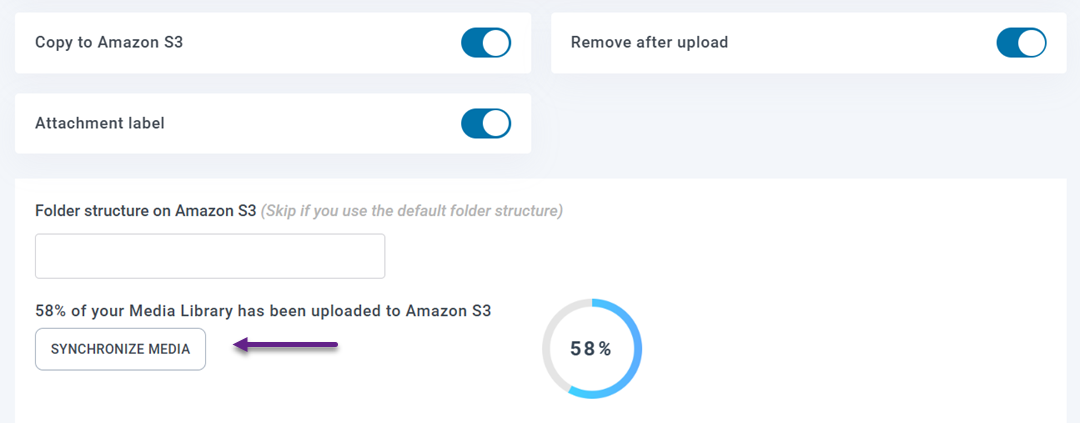
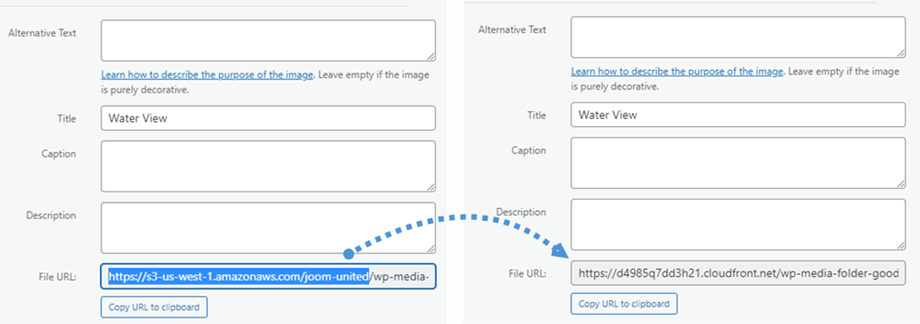
Sinkronkan Media - Cara Menghubungkan Amazon S3 Buckets ke WP Media Folder untuk Penyimpanan Cloud yang Dioptimalkan. Jika situs Anda sudah berisi file media, klik tombol Sinkronkan Media untuk mengunggah semua file media yang ada ke bucket S3. Setelah sinkronisasi, URL media akan diperbarui untuk menggunakan jalur Amazon S3 alih-alih jalur server lokal.
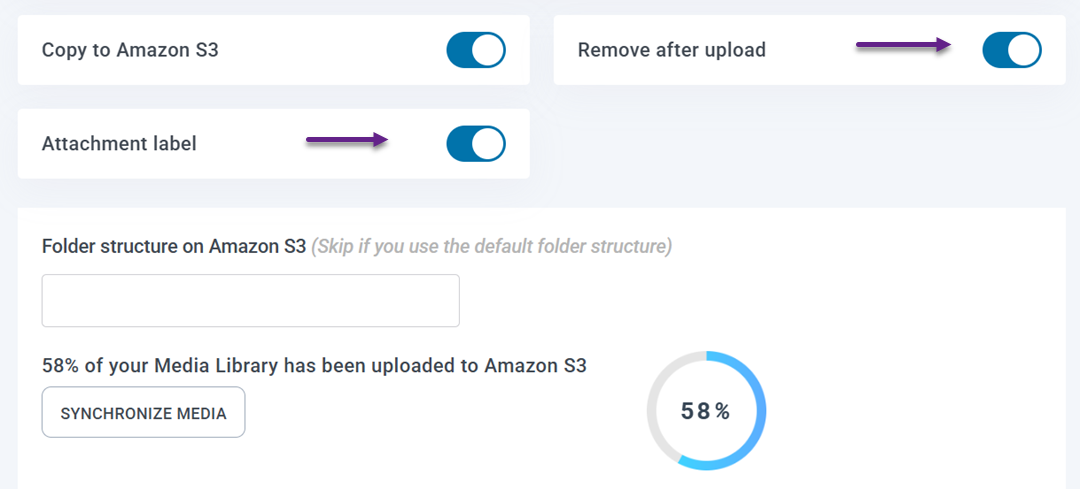
Anda juga dapat mengaktifkan opsi Hapus setelah unggah untuk menyimpan file media hanya di Amazon S3 dan mengosongkan ruang di server hosting Anda. Jika opsi Label lampiran diaktifkan, setiap file media akan menampilkan label AWS3 di pustaka media, dan mengarahkan kursor ke atasnya akan menampilkan informasi tentang file yang disimpan di Amazon S3.
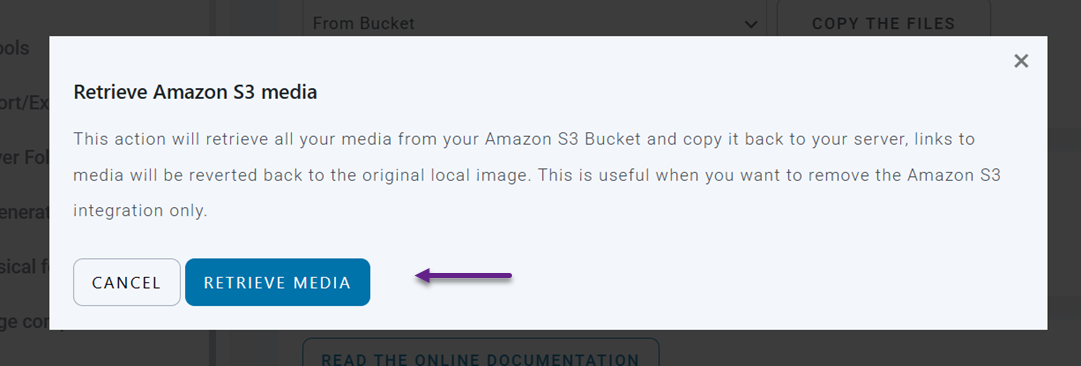
Jika nanti Anda perlu memindahkan file kembali ke WordPress, Anda dapat menggunakan fitur Ambil Media Amazon S3 ini. Fitur ini akan menyalin semua media dari Amazon S3 kembali ke pustaka media WordPress sambil mempertahankan tautan yang ada di pos dan halaman Anda tanpa perubahan.
Konfigurasikan CloudFront CDN untuk Pengiriman Media
Untuk lebih meningkatkan performa pengiriman media, Anda dapat menghubungkan bucket Amazon S3 Anda dengan Amazon CloudFront, yang berfungsi sebagai Content Delivery Network (CDN) global.
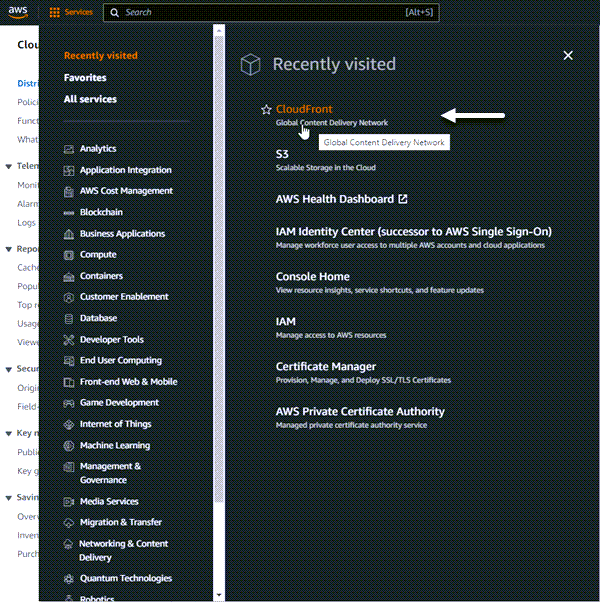
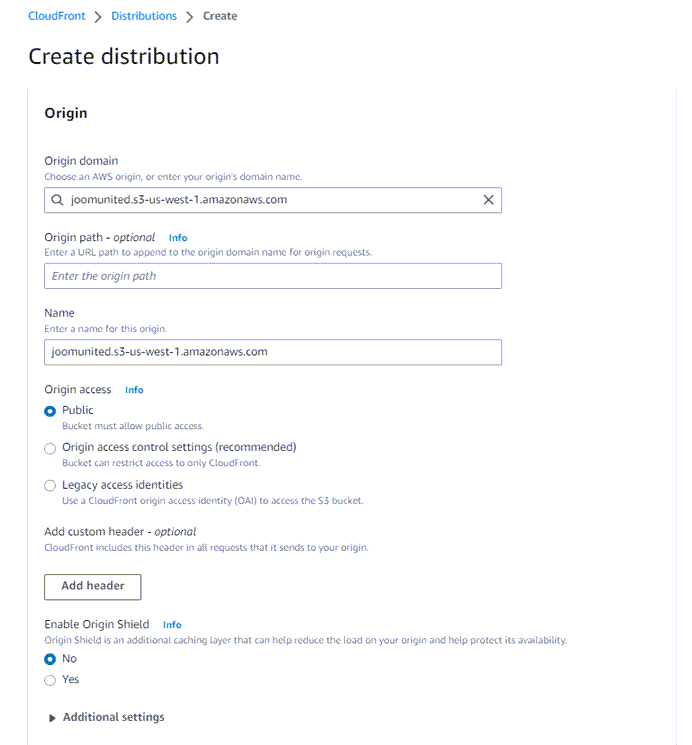
Mulailah dengan membuka layanan CloudFront di dasbor AWS dan mengklik Create Distribution. Pada halaman konfigurasi, atur bucket S3 Anda sebagai domain Origin, konfigurasikan pengaturan perilaku cache, dan buat distribusinya.
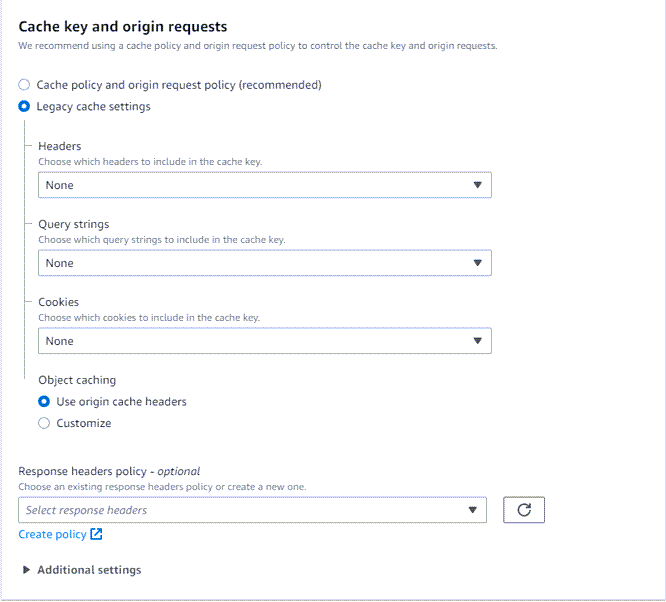
Pada bagian default cache behavior, buka Cache key and origin requests dan pilih opsi Legacy cache settings.
Setelah distribusi dibuat, salin Distribution Domain Name yang dihasilkan oleh CloudFront. Kembali ke pengaturan WP Media Folder Amazon S3 dan tempelkan domain ini ke dalam kolom Custom Domain (CNAME).
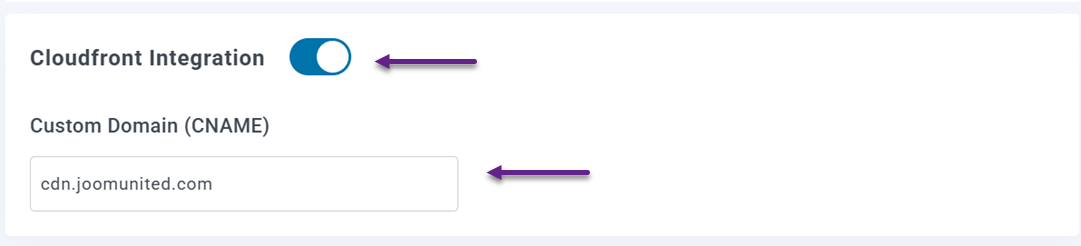
Setelah konfigurasi selesai dan status distribusi berubah dari Deploying menjadi Active, file media Anda akan mulai dimuat melalui CDN. Pengaturan ini memastikan pengiriman media yang lebih cepat dengan menyajikan file yang di-cache dari lokasi yang lebih dekat dengan pengunjung situs web Anda di seluruh dunia.
Praktik Terbaik untuk Mengelola File Media di Amazon S3

Menggunakan Amazon S3 untuk penyimpanan media WordPress dapat meningkatkan performa dan skalabilitas secara signifikan, tetapi mengelola file-file tersebut dengan benar sama pentingnya. Menerapkan beberapa praktik sederhana dapat membantu menjaga pustaka media Anda tetap teratur, mempertahankan pengiriman yang cepat, dan memastikan penyimpanan cloud Anda tetap efisien seiring pertumbuhan situs web Anda.
Atur Media dengan Folder yang Rapi
Menjaga file media Anda tetap terorganisir dengan struktur folder yang jelas memudahkan pengelolaan file dalam jumlah besar yang disimpan di Amazon S3. Tanpa organisasi yang tepat, aset media dapat dengan cepat menjadi sulit ditemukan, terutama untuk situs web yang sering mengunggah gambar, video, atau dokumen.
Membuat folder berdasarkan kategori seperti tahun, proyek, jenis konten, atau bagian situs web dapat menyederhanakan pengelolaan file. Struktur ini membantu pengembang, tim konten, dan agensi menemukan serta mengelola file media dengan cepat sekaligus mempertahankan sistem penyimpanan yang rapi dan terstruktur.
Gunakan CDN untuk Pengiriman Lebih Cepat
Meskipun Amazon S3 menyediakan penyimpanan yang andal, menggabungkannya dengan Content Delivery Network (CDN) dapat secara signifikan meningkatkan kecepatan pengiriman file media kepada pengunjung. CDN mendistribusikan versi cache file ke beberapa server yang berlokasi di berbagai wilayah di seluruh dunia.
Saat seseorang mengunjungi situs web Anda, CDN menyajikan media dari lokasi server terdekat alih-alih mengambilnya langsung dari penyimpanan utama. Hal ini mengurangi latensi dan meningkatkan waktu pemuatan, terutama bagi audiens internasional yang mengakses situs web Anda dari berbagai wilayah geografis.
Optimalkan Gambar Sebelum Mengunggah
Bahkan dengan penyimpanan cloud, mengunggah gambar berukuran besar yang tidak dioptimalkan tetap dapat memengaruhi kinerja situs web. Gambar yang berukuran terlalu besar meningkatkan ukuran file, yang berarti browser memerlukan lebih banyak waktu untuk mengunduh dan menampilkannya di halaman.
Mengoptimalkan gambar sebelum mengunggahnya ke Amazon S3 membantu mengurangi ukuran file tanpa mengorbankan kualitas visual. Menggunakan dimensi gambar yang sesuai, alat kompresi, dan format modern dapat mengurangi ukuran file media, meningkatkan kecepatan pemuatan, dan menciptakan pengalaman yang lebih lancar bagi pengunjung situs web.
Panggilan untuk semua webmaster!
Hemat waktu dan tingkatkan produktivitas dengan WP Media Folder. Atur file media klien dengan mudah, buat galeri kustom, dan berikan pengalaman pengguna yang mulus.
Tingkatkan proyek situs web Anda sekarang!
Kesimpulan
Menghubungkan penyimpanan cloud ke WordPress adalah cara yang efektif untuk menangani pustaka media yang terus bertambah sekaligus menjaga performa situs web yang kuat. Dengan mempelajari cara menghubungkan Amazon S3 buckets ke WP Media Folder untuk penyimpanan cloud yang dioptimalkan, Anda dapat mengalihkan file media dari server, mengurangi keterbatasan hosting, dan menyajikan gambar atau file dengan lebih efisien melalui infrastruktur cloud yang skalabel dan dukungan CDN.
Jika Anda mengelola situs web yang sarat media atau proyek yang mengutamakan performa, menggunakan WP Media Folder dengan integrasi Amazon S3 dapat menyederhanakan pengelolaan media sekaligus meningkatkan kecepatan dan keandalan. Jelajahi WP Media Folder untuk mulai memindahkan media WordPress Anda ke cloud dan mengoptimalkan cara situs web Anda menyimpan serta menyajikan file media.
Saat Anda berlangganan blog, kami akan mengirimkan email kepada Anda ketika ada pembaruan baru di situs agar Anda tidak melewatkannya.



