 Produk WordPress
 Produk Joomla
 Dukungan
 Berita
 Masuk
MasukCara menghubungkan perpustakaan media WordPress dengan Wasabi

WP Media Folder introduces the new integration that will allow you to connect your media library with Wasabi, making larger the already considerable amount of options that WP Media Folder offers to offload the images on your site!
Memiliki situs dengan gambar yang bagus selalu merupakan pilihan yang baik, ini bisa berarti memiliki perpustakaan yang besar dan juga ruang yang rendah di penyimpanan server kita, tapi selalu ada solusi, kita bisa memindahkan gambar kita, yang berarti bahwa gambar akan berada di penyimpanan eksternal dan akan ditampilkan di situs kita seolah-olah ada di sana.
WP Media Folder menawarkan opsi untuk memindahkan gambar kami ke berbagai layanan yang berbeda seperti Google Drive, OneDrive, dan Dropbox, dalam hal ini, kita akan belajar bagaimana menghubungkannya ke Wasabi, layanan eksternal baru.
Daftar isi
Siapkan koneksi antara perpustakaan media WordPress dan Wasabi
Pertama-tama, kita perlu menginstal WP Media Folder dan add-on untuk menggunakan integrasi ini dengan benar.
Setelah kita memasang dan mengaktifkan plugin dan add-on yang dibutuhkan, buka Pengaturan > WP Media Folder > Cloud > Offload Media. Di layar ini, kita akan menemukan kolom tempat kita dapat memasukkan informasi untuk terhubung dengan Wasabi.
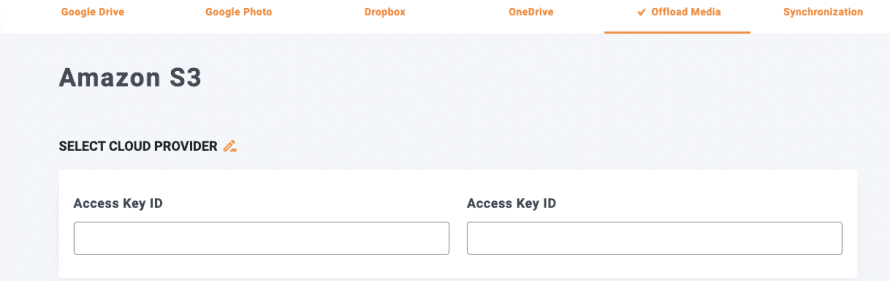
Kita harus mengklik ikon pensil setelah Pilih Penyedia Cloud, ini akan membuka halaman di mana kita dapat memilih penyedia, dalam hal ini, kita akan memilih Wasabi dan kemudian, Simpan perubahan.
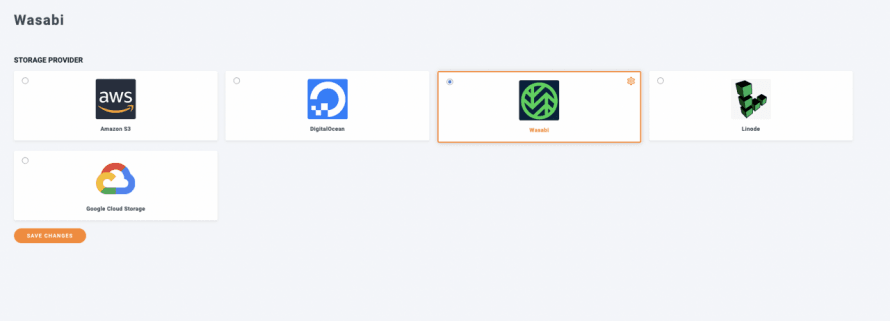
Ini akan menampilkan layar konfigurasi di mana kita dapat menambahkan kunci untuk koneksi antara Perpustakaan Media kita dan Wasabi.

Kita perlu pergi ke Wasabi untuk menemukannya, silakan masuk ke manajemen wasabi, lalu pergi ke bagian Pengguna di menu kiri.
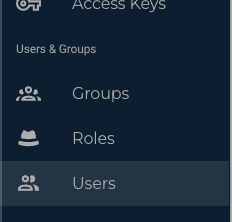
Sekarang klik Buat Pengguna tombol di kanan atas, jendela pop-up akan terbuka, atur nama pengguna Anda, lalu klik "Jenis Akses: Terprogram (buat kunci API)", terakhir klik Berikutnya.
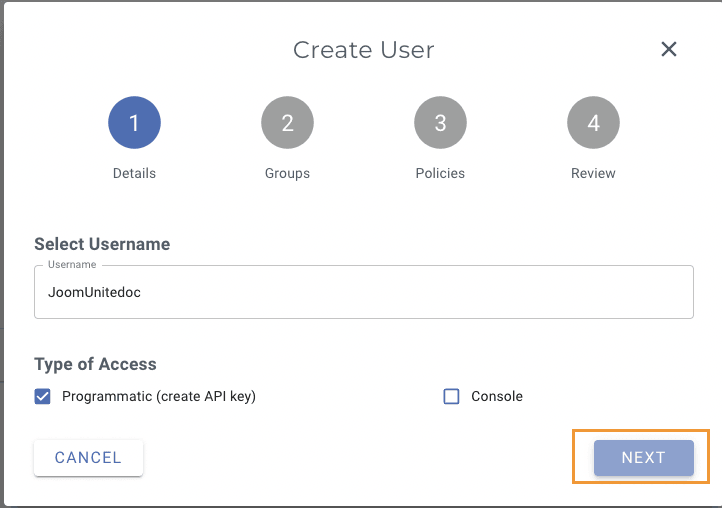
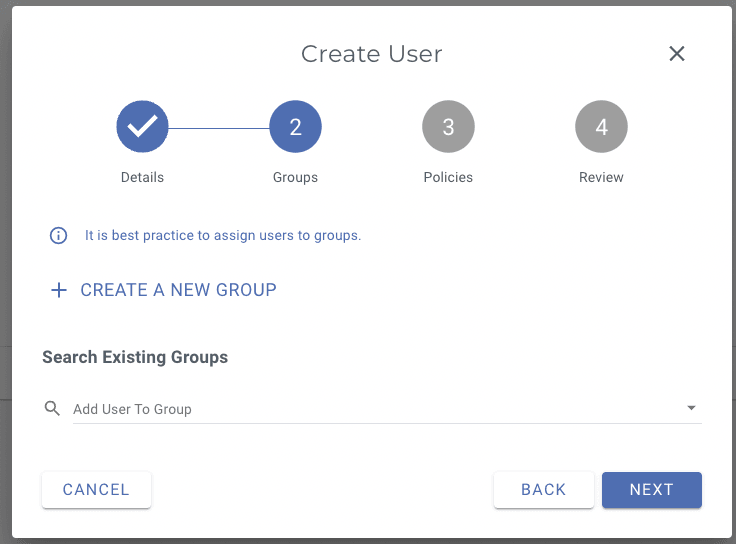
Pada langkah berikutnya Anda dapat membuat Grup pengguna, itu sepenuhnya terserah Anda, ketika selesai, klik Berikutnya.
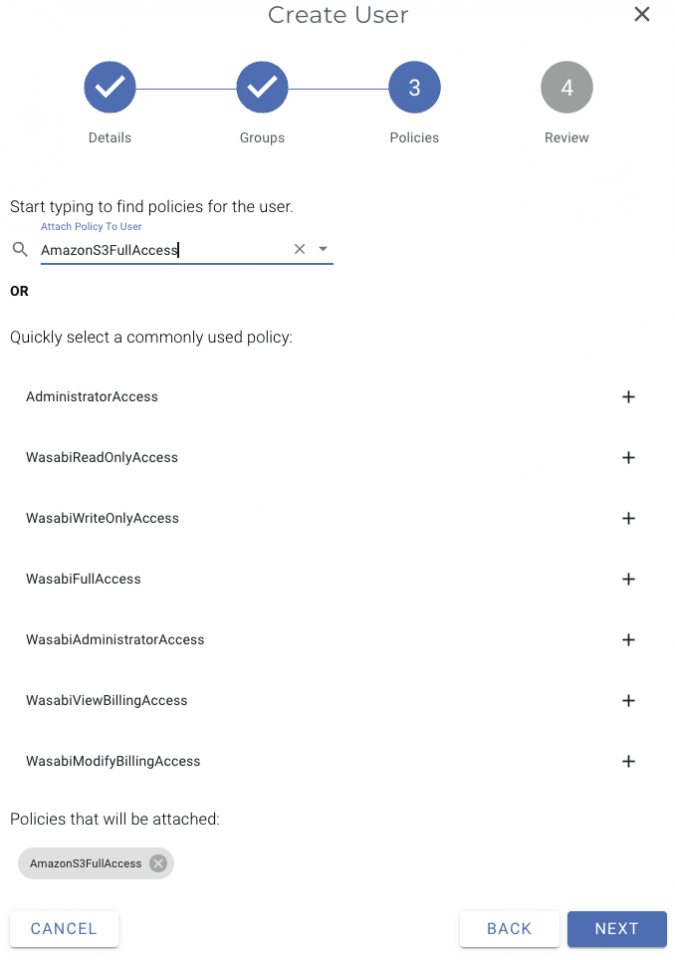
Sekarang, mari kita pilih kebijakan yang ingin kita terapkan untuk pengguna ini. Di kotak pencarian, ketik AmazonS3FullAccess dan pilih, lalu klik Berikutnya.
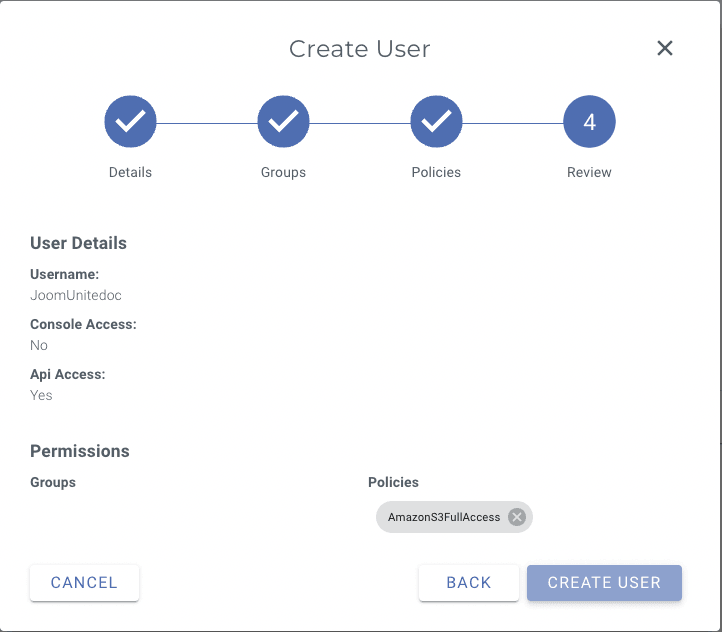
Sekarang verifikasi bahwa semuanya baik-baik saja dan klik Buat Pengguna.
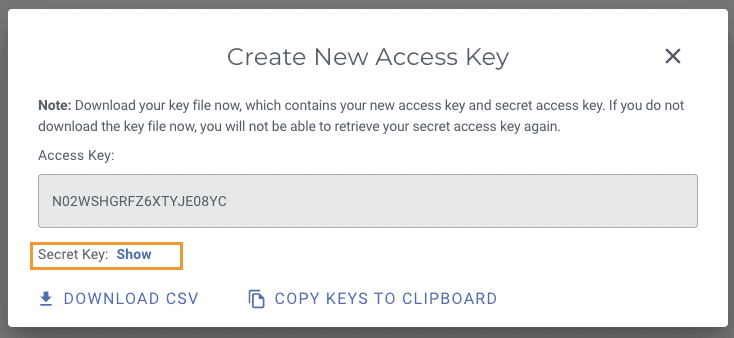
Sebuah pop up dengan Kunci Akses dan Kunci Rahasia akan muncul, salin dan tempelkan di pengaturan Wasabi dari WP Media Folder
Hanya setelah kunci, Anda akan memiliki opsi yang dapat diaktifkan untuk sinkronisasi, dalam tutorial ini, saya akan mengaktifkan semua tetapi Anda dapat membiarkan yang Anda inginkan:
Salin ke Wasabi: Ini akan mengirimkan salinan setiap gambar baru yang diunggah ke situs Anda, langsung ke Wasabi.
Hapus setelah unggah: Opsi ini adalah untuk menghapus semua salinan gambar setelah diunggah untuk benar-benar mengosongkannya dan menghemat ruang penyimpanan di server kami.
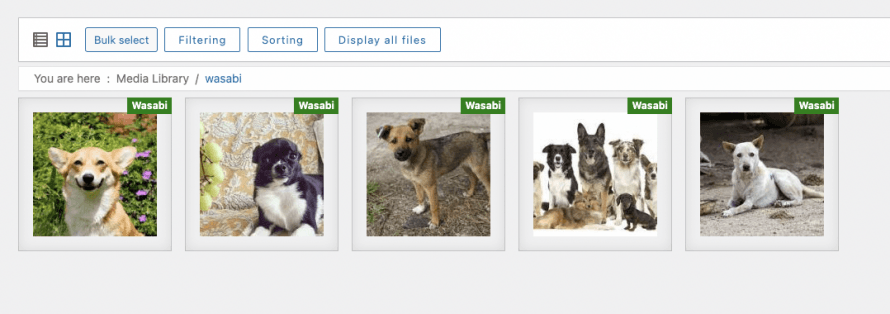
Label lampiran: Ini akan menambahkan label kecil pada gambar untuk memberi tahu Anda bahwa gambar tersebut saat ini sedang dimuat dari Wasabi (ini hanya akan berfungsi di pustaka media, gambar di bagian depan situs tidak akan memiliki label).
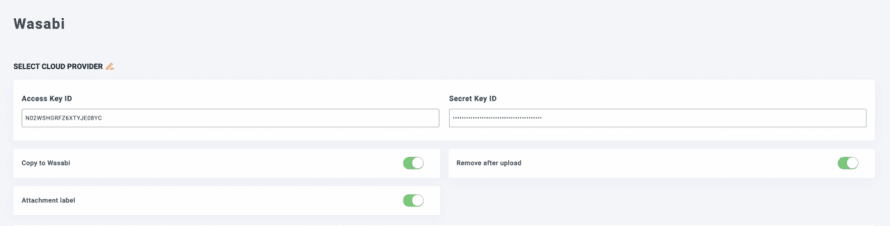
Sekarang kita bisa menyimpan perubahan dan pilihan untuk memilih bucket akan muncul, klik di atasnya.
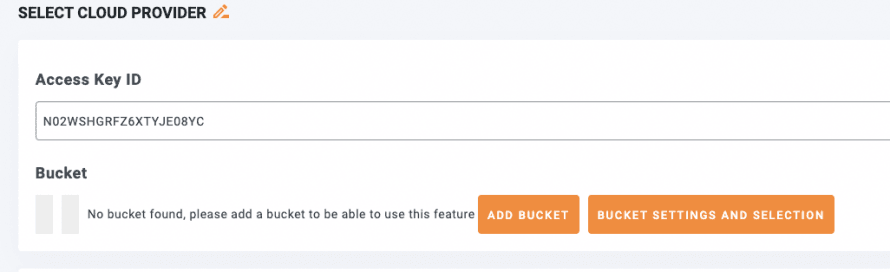
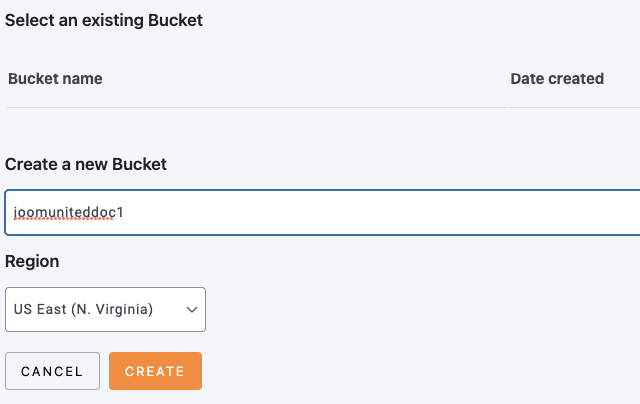
Ini akan membuka pop up di mana semua bucket yang tersedia akan muncul dan opsi untuk membuat yang baru juga akan muncul, dalam hal ini, kita akan membuat yang baru tapi jangan ragu untuk memilih yang sudah dibuat!
Untuk membuat bucket baru, ketikkan saja namanya, pilih regionnya, dan akhirnya klik Buat.
Anda akan dapat melihat bucket terhubung yang mengonfirmasi bahwa semuanya berfungsi dengan benar, dan jika Anda pergi ke Wasabi, bucket juga akan ada di sana, seperti sulap!

Dan itu saja! Ember Wasabi kami sepenuhnya terhubung, seperti sulap! Bukankah itu?
Sinkronkan dan gunakan penyimpanan Wasabi Anda pada perpustakaan media Anda
Sekarang bahwa semuanya terhubung, yang harus kita lakukan adalah sinkronisasi perpustakaan media kita dengan Wasabi dan mulai menggunakan gambar kita!
Untuk menyinkronkan pustaka media kita, silakan buka Pengaturan > WP Media Folder > Cloud > Offload Media. Setelah mengikuti langkah-langkah yang ditunjukkan sebelumnya, kita akan melihat tombol sinkronisasi, cukup klik tombol tersebut!
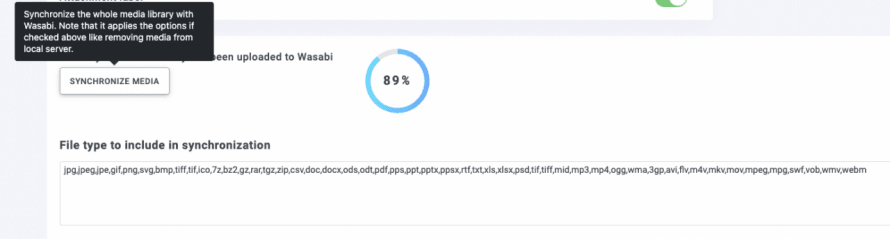
Layar pemuatan akan muncul menunjukkan proses pengiriman gambar, waktu yang dibutuhkan tergantung pada jumlah gambar yang perlu dikirim.
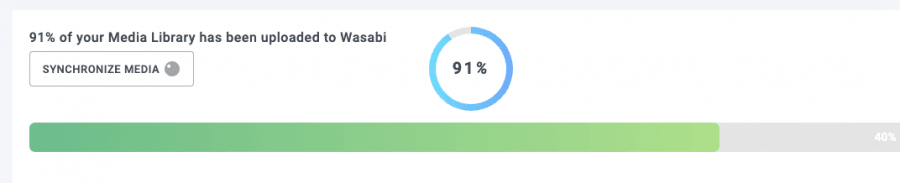
Sekarang yang perlu Anda lakukan adalah menunggu dan tergantung pada pengaturan yang telah Anda pilih sebelumnya, gambar-gambar baru akan diunggah tanpa harus mengklik Sinkronkan lagi, juga, jika Anda memilih opsi label lampiran, Anda akan dapat melihat gambar-gambar Anda dari sini:
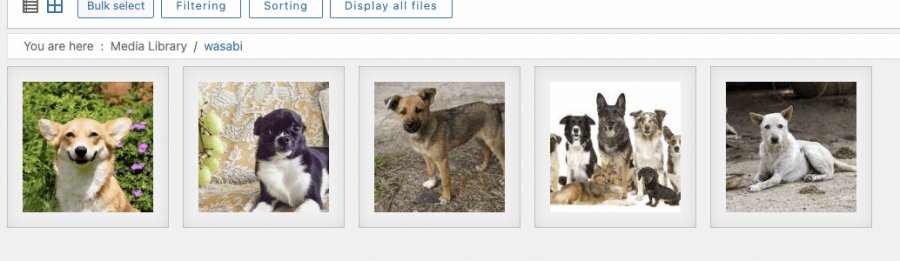
Untuk ini:
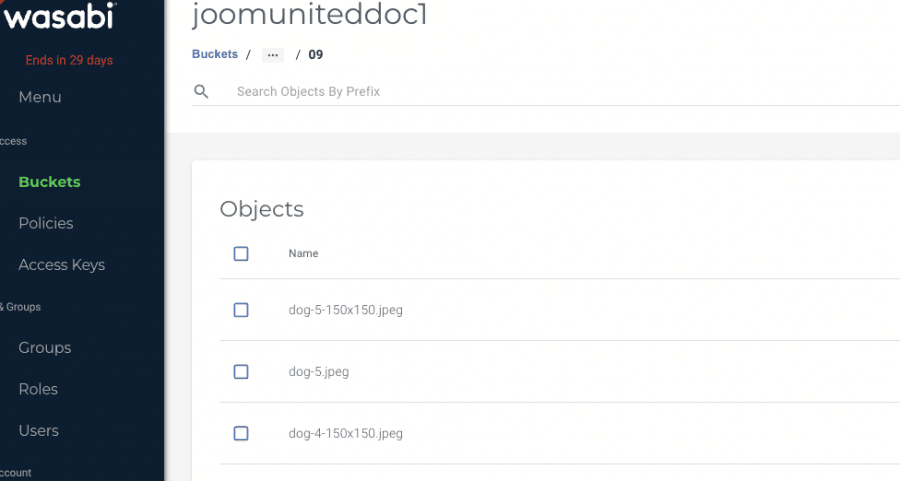
Anda sekarang dapat pergi ke Wasabi dan semua gambar akan ada di ember kami juga.
Dan bagian terbaik dari semuanya adalah bahwa gambar Anda dapat digunakan seperti yang lain, misalnya, Anda dapat menambahkan gambar langsung ke posting menggunakan Gutenberg (atau editor lainnya).
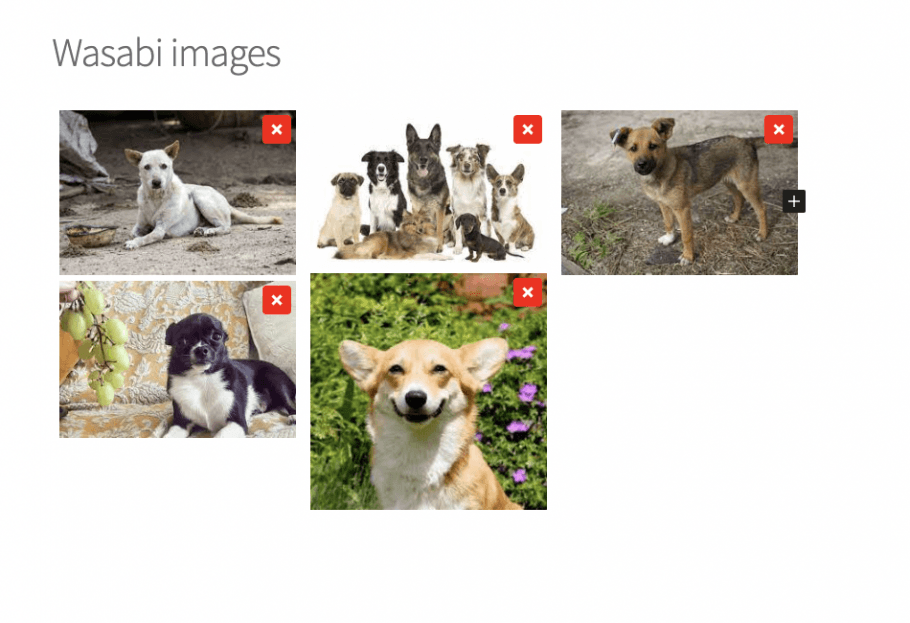
Cukup publikasikan dan jika Anda pergi ke gambar dan memeriksa elemen, keajaiban akan ditampilkan!
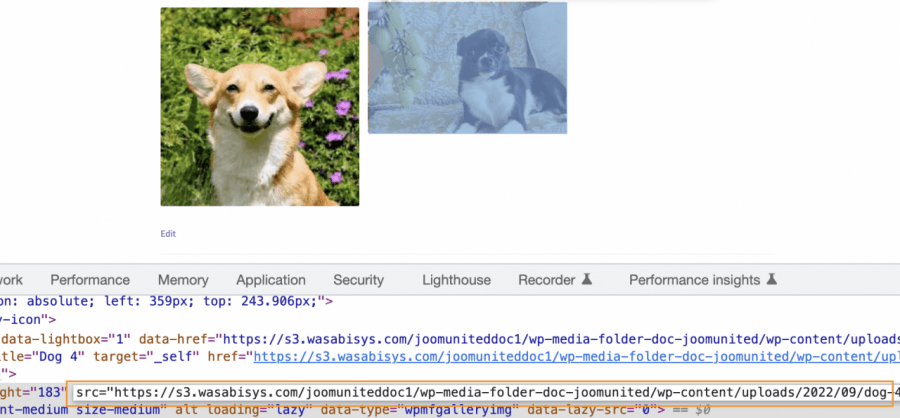
Semudah menggunakan gambar normal di situs Anda tetapi dihosting secara eksternal, sehingga Anda akan memiliki yang terbaik dari kedua dunia, Kinerja Wasabi, dan Penyimpanan Wasabi, dan menggunakannya seolah-olah dihosting secara lokal!
Mulai gunakan plugin WordPress offload Wasabi terbaik
Seperti yang Anda lihat, opsi untuk memindahkan gambar ke platform lain tidak pernah semudah ini! Lancar dan luar biasa, bagian terbaiknya? Ini bukan satu-satunya yang dapat kami lakukan dengan WP Media Folder, masih banyak opsi lain untuk memindahkan gambar ke platform lain seperti Digital Ocean, Linode, AWS, dan Google Cloud Storage! Tunggu apa lagi? Kunjungi tautan ini dan pelajari lebih lanjut tentang integrasi yang luar biasa ini!
Ketika Anda berlangganan blog, kami akan mengirimkan email kepada Anda ketika ada pembaruan baru di situs sehingga Anda tidak akan melewatkannya.



Komentar 2
Saya tidak bisa menampilkan foto-foto situs web saya kepada klien jika saya menggunakan Wasabi untuk menyimpan gambar?
https://s3.wasabisys.com/bunnycustom/wp-media-folder-bunny-custom/wp-content/uploads/2023/08/Myproject-1_31_2048x-300x300.png
Hai, seharusnya itu bukan masalah, bisakah Anda menghubungi tim dukungan kami? Kami akan memeriksa itu untuk Anda karena kami mungkin memerlukan akses pribadi yang tidak dapat kami bagikan pada formulir komentar