 Produk WordPress
 Produk Joomla
 Dukungan
 Berita
 Masuk
MasukCara menghubungkan perpustakaan media WordPress dengan Linode

Menghubungkan Pustaka Media WordPress dengan Linode tidak pernah semudah ini berkat WP Media Folder !
Linode adalah layanan Hosting populer yang menawarkan mesin virtual, digunakan di seluruh dunia oleh perusahaan-perusahaan penting dan sekarang kita juga dapat menggunakannya di situs kita dengan alat integrasi mudah yang ditawarkan oleh WP Media Folder .
Dalam postingan ini, kita akan melihat betapa mudahnya menyimpan gambar kita di Linode dan menyajikannya di situs kita!
Daftar isi
Gambar Linode di dalam Perpustakaan Media WordPress Anda
Pertama-tama, kita perlu memverifikasi bahwa kita telah menginstal versi terbaru WP Media Folder dan Add-on WP Media Folder (serta akun Linode dengan paket).
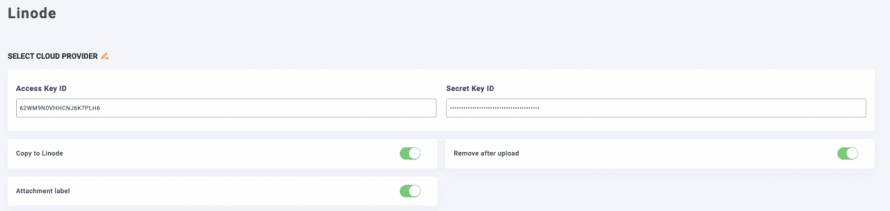
Sekarang setelah kita memiliki semua yang dibutuhkan, buka wp-admin situs Anda > Pengaturan > WP Media Folder > Offload Media, di halaman ini Anda akan dapat melihat kolom untuk memasukkan informasi koneksi Linode.
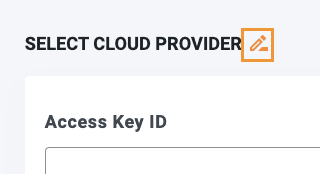
Kami perlu memilih Linode, untuk melakukan ini, klik ikon pensil setelah Pilih Penyedia Cloud judul.
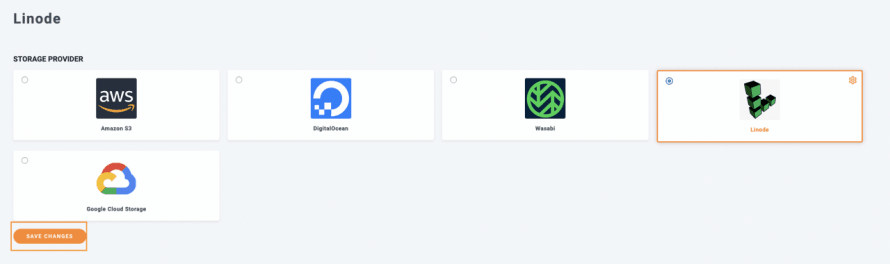
Kami akan memiliki semua opsi Penyedia Cloud, klik pada Linode dan kemudian, simpan pengaturan.
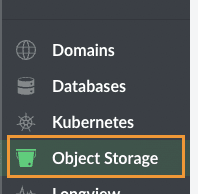
Sekarang setelah kita memilih Penyedia Cloud sebagai Linode, pergi ke Dasbor Linode, dan di panel kiri, pilih Cache Objek.
Sekarang setelah kita berada di sini, pergi ke Kunci Akses dan kemudian klik pada Buat Kunci Akses.

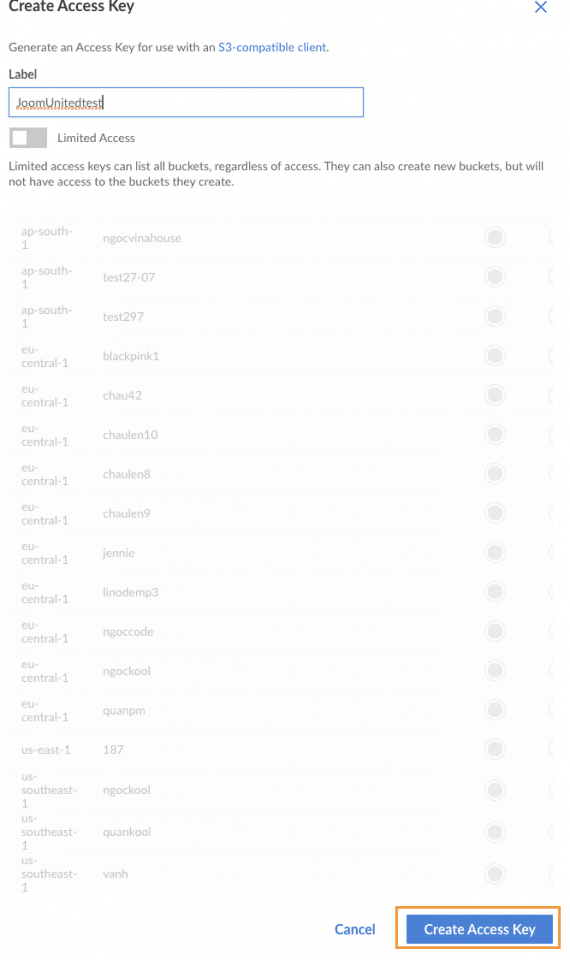
ini akan membuka panel kanan di mana kita dapat menambahkan label dan membatasi akses jika diperlukan, atur label Anda, izin dan akhirnya, klik pada Buat Kunci Akses.
Ini akan menampilkan Kunci Akses dan Kunci Rahasia, salin dan tempelkan ke kolom yang kita lihat sebelumnya di bawah wp-admin > Pengaturan > WP Media Folder > Offload Media.
Kita dapat mengetikkan kunci yang baru saja kita buat dan, akhirnya, mengatur semua opsi yang ingin kita terapkan, dalam hal ini, kita akan memilih:
Salin ke Linode: Ini akan mengirimkan salinan gambar yang diunggah langsung ke Linode.
Hapus setelah unggahan: Opsi ini akan menghapus gambar dari server saat ini (untuk memindahkan gambar sepenuhnya)
Label Lampiran: Ini akan menambahkan label kecil ke gambar Anda sehingga Anda dapat mengidentifikasi bahwa gambar tersebut di-hosting di Linode.
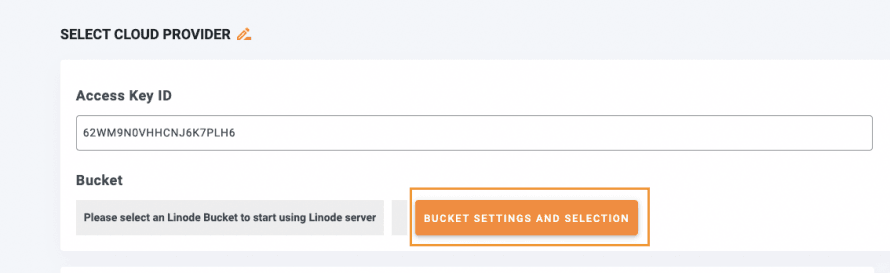
Terakhir, pilih Bucket tempat gambar akan diunggah dengan mengklik Pengaturan dan Pemilihan Bucket.
Sebuah pop-up akan muncul dengan opsi untuk membuat dan juga memilih bucket yang sudah dibuat.
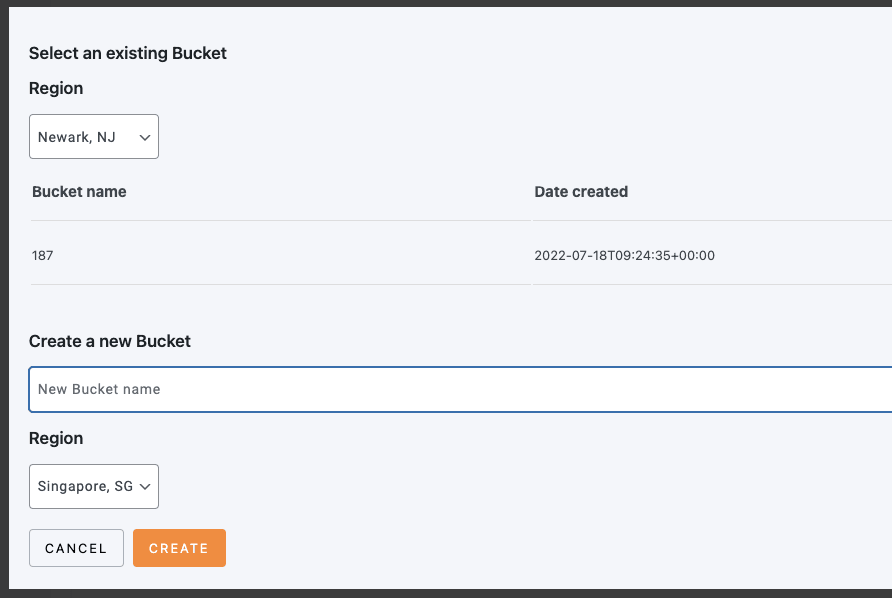
Nama ember akan ditampilkan di kotak abu-abu sehingga Anda tahu bahwa itu terhubung sepenuhnya.
Dan sekarang Linode sudah sepenuhnya terkonfigurasi di situs WordPress kami! Semudah menyalin dan menempel, seperti yang Anda lihat ;)
Sinkronkan dan gunakan gambar Linode di situs WordPress Anda
Sekarang setelah kita mengaktifkan dan menghubungkan Linode ke Pustaka Media WordPress kita, kita dapat mulai memindahkan gambar kita. Untuk melakukan ini, buka Pengaturan > WP Media Folder > Cloud > Pindahkan Media, dan klik Sinkronkan Media. Semua media yang ada akan diunggah ke Linode.
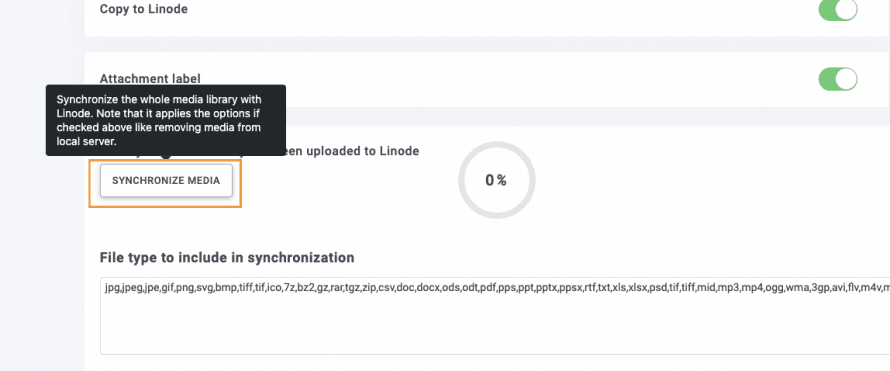
Bilah akan mulai memuat sehingga Anda dapat mengikuti proses penghapusan gambar tanpa harus melakukan hal lain!
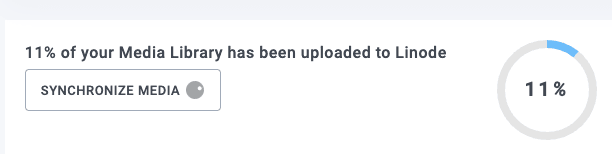
Bergantung pada jumlah gambar, mungkin memerlukan waktu tetapi ketika sudah selesai sepenuhnya, tergantung pada pilihan yang Anda pilih dalam pengaturan Linode, semua gambar hanya akan ada di Linode!
Dan Anda akan dapat melihat perubahan dari ini:
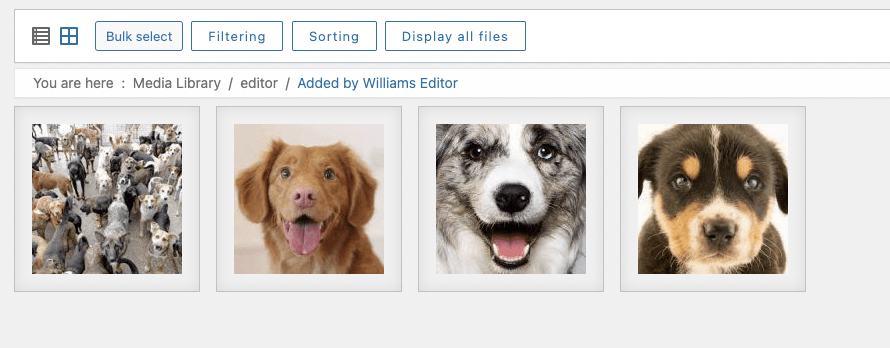
Untuk ini:
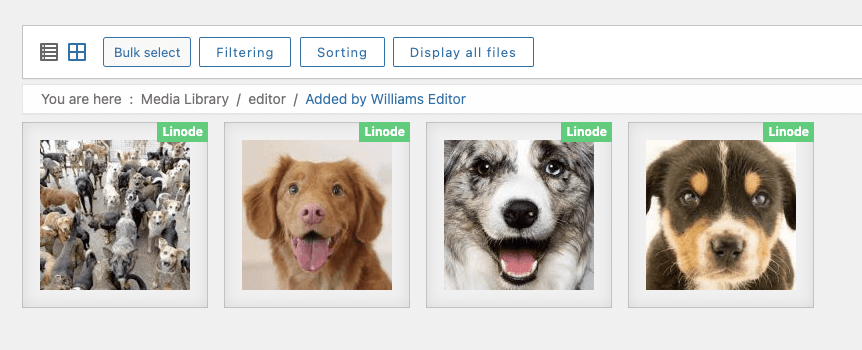
Semua gambar yang diunggah akan muncul dengan label kecil itu (jika Anda memilihnya di pengaturan plugin) memberi tahu Anda bahwa gambar-gambar tersebut sudah diunggah ke ember Linode Anda, Anda akan dapat melihatnya di Linode jika Anda mencarinya secara manual.
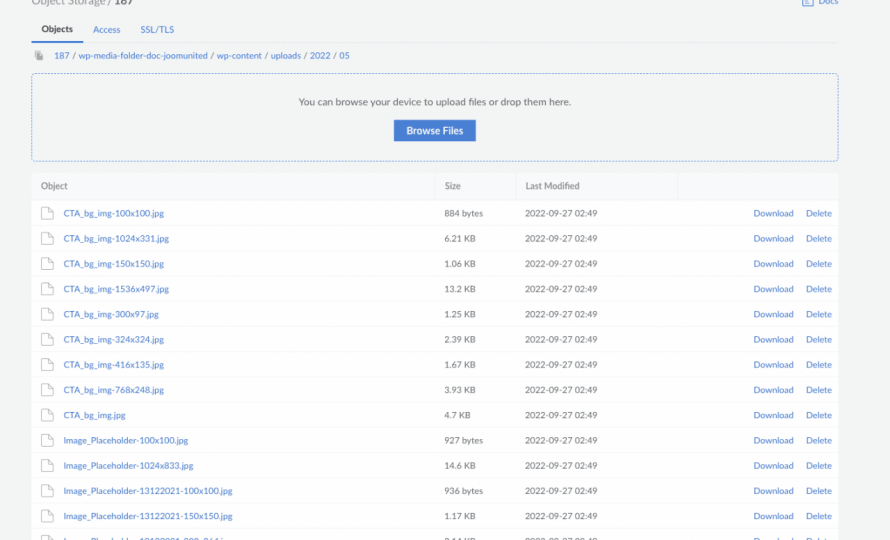
Seperti yang Anda lihat, gambar dihosting secara eksternal dan semua yang kami lakukan adalah mengklik Sinkronisasi, bagian terbaiknya? Semua gambar di masa depan akan secara otomatis dipindahkan tanpa harus mengklik apa pun lagi berkat Salin ke Linode pilihan yang kami pilih sebelumnya.
Tapi sekarang kita telah mengunggah semua gambar kita, bisakah kita masih menggunakannya? Tentu saja kita bisa! Anda dapat pergi ke halaman atau postingan mana pun dan gambar-gambar akan tetap ada di sana, atau juga menambahkan lampiran baru langsung dari Linode!
Seperti yang Anda lihat dalam contoh ini dari Editor Gutenberg:
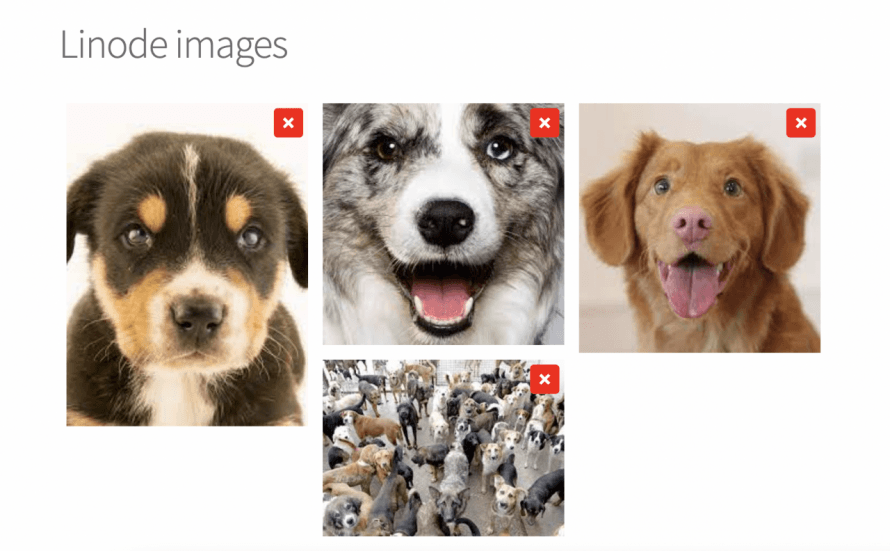
Kami telah menambahkan galeri dengan gambar yang ditampilkan sebelum dan sesudah penerbitan, jika kami mencoba memeriksa URL gambar, kami akan dapat melihat bucket Linode!
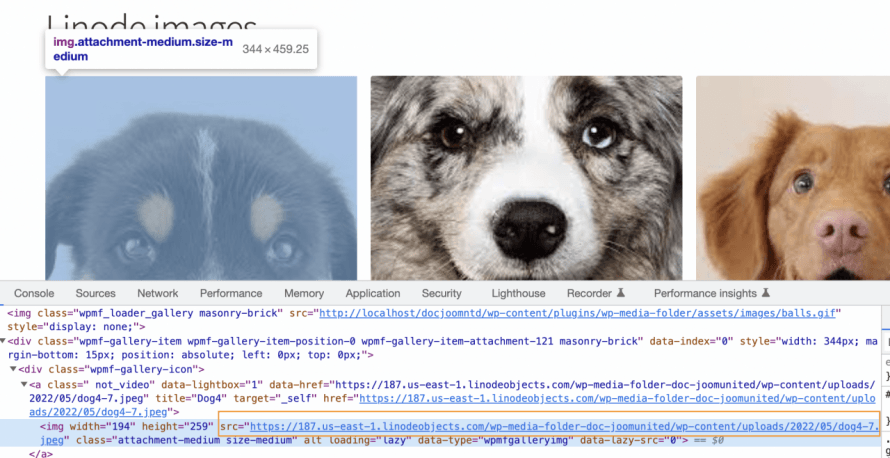
Sekarang kami memiliki gambar kami di Linode dan menerbitkannya di situs kami tanpa masalah! Mereka akan terlihat dan berfungsi sama persis, luar biasa! Bukankah?
Mulai offloading Perpustakaan Media Anda dengan plugin luar biasa ini
Ini hanyalah salah satu fitur luar biasa yang ditawarkan oleh WP Media Folder , kita tidak hanya dapat memindahkan media menggunakan Linode tetapi juga Layanan Cloud lainnya seperti Digital Ocean, AWS, Google Drive, OneDrive, dan Dropbox! Serta membuat dan mengelola galeri luar biasa dan membuatnya langsung dari Google Photos juga!
Apa yang Anda tunggu? Pergi di sini dan dapatkan salinan Anda sendiri untuk mulai mengunggah media Anda!
Ketika Anda berlangganan blog, kami akan mengirimkan email kepada Anda ketika ada pembaruan baru di situs sehingga Anda tidak akan melewatkannya.



Komentar