 Produk WordPress
 Produk Joomla
 Dukungan
 Berita
 Masuk
MasukHubungkan dengan Google Drive, Dropbox dan OneDrive dengan Dropfiles untuk Joomla

Saat ini, adalah hal yang biasa untuk memiliki file Anda tersebar. Minimal, Anda mungkin memilih untuk tidak menyimpan semua file Anda di server Joomla Anda, karena beberapa alasan. Mungkin lebih mudah untuk menyimpan file di Dropbox atau Google Drive, atau perusahaan Anda mungkin lebih suka berkolaborasi pada file menggunakan OneDrive. Terlepas dari alasan, Dropfiles 6.0 menjembatani kesenjangan antara blog Joomla Anda dan file awan Anda.
Sebelumnya, berkolaborasi di cloud berarti mengunggah salinan file Google Drive, Dropbox, atau OneDrive ke server Joomla. Namun, dengan pembaruan terbaru Dropfiles, Anda dapat dengan mudah menyinkronkan akun cloud Anda dengan Joomla, memastikan bahwa file Anda selalu tersedia saat Anda membutuhkannya. Mari kita bahas lebih lanjut.
Koneksi cloud yang lebih mudah
Tentu saja, koneksi cloud pada Joomla tidaklah baru bagi Dropfiles. Plugin ini telah, untuk sementara waktu, mendukung menghubungkan blog Anda dengan Google Drive, Dropbox, dan OneDrive. Apa yang telah berubah di versi 6.0 adalah bahwa sekarang, Dropfiles telah membuat prosesnya jauh lebih sederhana dengan koneksi otomatis.
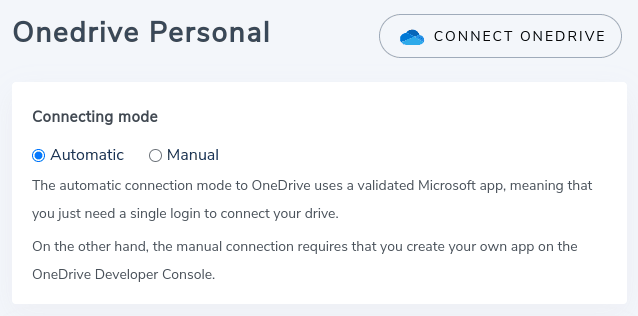
Koneksi otomatis dapat dipilih dari Dropfileskonfigurasi mode koneksi: alih-alih memilih koneksi manual, pilih koneksi otomatis. Hal terbaik tentang koneksi otomatis adalah Anda tidak perlu melalui proses yang rumit untuk menyiapkan aplikasi. Sebaliknya, saat Anda mengklik Hubungkan OneDrive OneDriveatau layanan cloud lainnya, plugin hanya akan meminta izin Anda untuk terhubung.
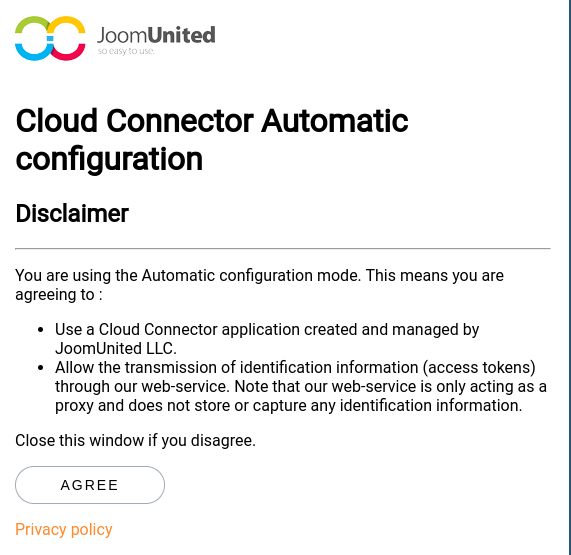
Dropfiles will first show you a disclaimer, which explains what data you will hand over to Dropfiles. If you click on Agree, the plugin will take you to the login page. Login and you should see a message confirming that Dropfiles has connected successfully.
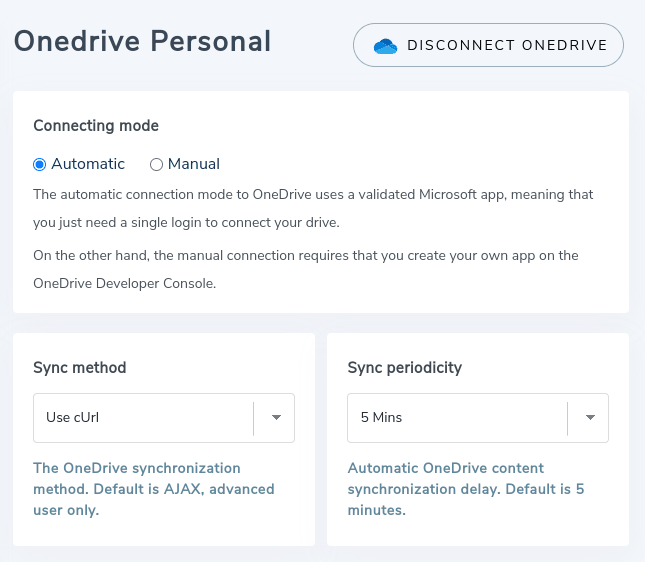
Kembali ke Joomla, tombol di atas seharusnya berubah dari Menghubungkan OneDrive menjadi Memutuskan OneDrive, atau nama layanan cloud yang Anda gunakan. Di bawah, Anda dapat menyesuaikan metode sinkronisasi dan periodisitas sinkronisasi, sama seperti yang Anda lakukan dengan koneksi manual.
Proses koneksi identik untuk semua koneksi cloud. Menghubungkan secara otomatis dengan Google Drive, Dropbox, OneDrive Personal dan OneDrive Business hanya memakan waktu satu menit dengan koneksi otomatis. Oleh karena itu, jika Anda tidak perlu mengubah aplikasi cloud Anda, Anda dapat meninggalkan proses manual yang lebih panjang.
Menggunakan file cloud di Joomla
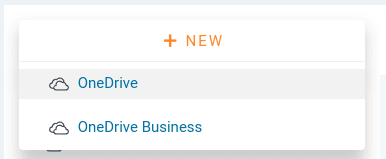
Tidak hanya konfigurasi yang tetap tidak berubah. Pengelola file tetap tidak berubah sama sekali. Anda dapat membuat folder dari pengelola file dengan mengarahkan kursor ke Baru dan mengklik layanan cloud yang dipilih.
Dropfiles secara otomatis menjaga blog Anda tetap sinkron dengan cloud. Jika Anda membuat folder di Joomla, itu akan muncul di Google Drive, atau layanan cloud apa pun yang Anda hubungkan, dan sebaliknya. Dan jika Anda mengunggah file ke Joomla, itu akan muncul di layanan cloud Anda, dan sebaliknya.
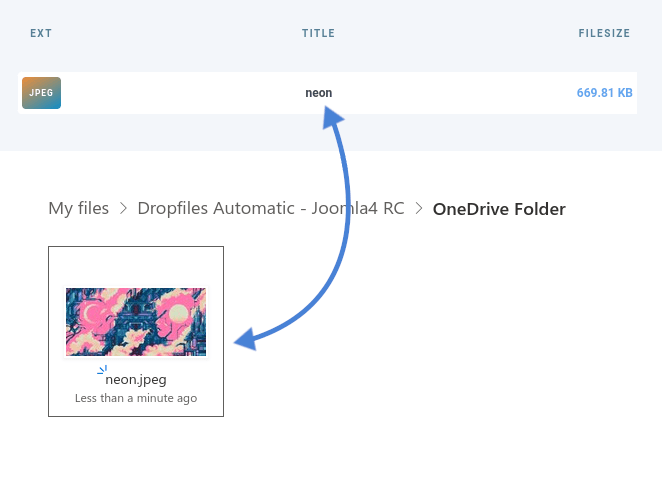
Dengan Dropfiles, tidak masalah di mana file Anda berada. Hari-hari menyinkronkan file secara manual antara cloud dan Joomla telah berlalu. Apakah file Anda ada di Google Drive, Dropbox atau OneDrive, Anda masih dapat mengaksesnya seolah-olah dihosting di server Joomla Anda. Dan sekarang, Dropfiles membuat lebih mudah untuk menghubungkan blog Anda dengan cloud.
Tertarik mempelajari lebih lanjut tentang Dropfiles? Lihat pluginnya di sini.
Ketika Anda berlangganan blog, kami akan mengirimkan email kepada Anda ketika ada pembaruan baru di situs sehingga Anda tidak akan melewatkannya.




Komentar