 Produk WordPress
 Produk Joomla
 Dukungan
 Berita
 Masuk
MasukCara Menambahkan & Mengedit Gambar Latar WordPress

Jika Anda ingin meningkatkan daya tarik visual situs web Anda, menambahkan dan mengedit gambar latar belakang di WordPress adalah cara fantastis untuk mencapainya. Gambar latar belakang dapat membantu mengatur nada, menyampaikan kepribadian merek Anda, dan menarik pengunjung.
Gambar latar belakang yang dipilih dengan baik dapat menciptakan pengalaman yang imersif, mengatur suasana, dan mengkomunikasikan pesan merek Anda dengan lebih efektif. Apakah Anda ingin lanskap yang tenang, desain abstrak, atau skema warna yang berani, latar belakang yang tepat dapat menerjemahkan ide-ide Anda menjadi visual yang menarik.
Dengan mempelajari cara mengimplementasikan dan menyesuaikan gambar latar belakang di WordPress dengan benar, Anda dapat menciptakan suasana unik yang sesuai dengan target audiens Anda dan meningkatkan pengalaman pengguna secara keseluruhan. Dalam panduan ini, kami akan memandu Anda melalui langkah-langkah penting untuk menambahkan dan mengedit gambar latar belakang pada situs WordPress Anda, memastikan Anda dapat mencapai tampilan yang diinginkan tanpa kerumitan.
Katakan selamat tinggal pada perpustakaan media yang berantakan.
WP Media Folder memungkinkan Anda mengkategorikan file, menyinkronkan folder dengan penyimpanan cloud, membuat galeri yang menakjubkan dan bahkan mengganti gambar tanpa memutuskan tautan.
Optimalkan alur media Anda hari ini
Daftar isi
Menambahkan gambar ke latar belakang halaman Anda di WordPress
Pertama-tama kita perlu memulai dengan menambahkan gambar latar belakang di konten situs WordPress, untuk melakukan ini kita dapat menggunakan tema favorit dan pembuat halaman, semua yang utama sudah memiliki opsi untuk menambahkan gambar Latar Belakang di mana saja di halaman.
Mari kita mulai dengan mengunggah gambar latar belakang, ada banyak hal yang perlu kita pertimbangkan saat memilih dan mengunggahnya, misalnya ukurannya, kita harus menambahkan gambar latar belakang tergantung pada apakah akan digunakan untuk lebar penuh atau hanya bagian dengan latar belakang ini, juga disarankan untuk menggunakan gambar latar belakang yang berbeda untuk perangkat seluler, ada berbagai pembuat halaman seperti Elementor dengan opsi responsif untuk menampilkan atau menyembunyikan elemen halaman tergantung pada ukuran layar.
Saran yang baik juga adalah menggunakan plugin seperti WP Media Folder yang memungkinkan Anda mengatur media Anda dalam folder dan juga memberi kami opsi saat mengedit gambar latar belakang.
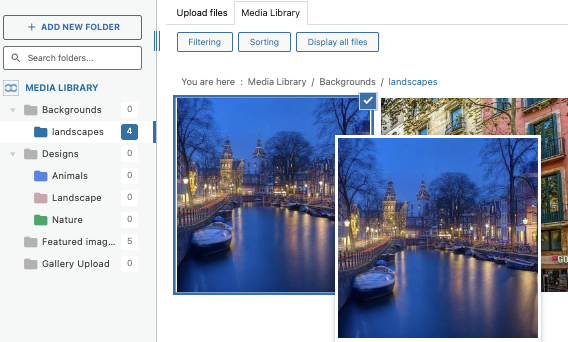
Pertama-tama, mari unggah gambar latar belakang, kita dapat menggunakan perpustakaan media normal atau menambahkannya langsung di dalam konten halaman/postingan, dengan WP Media Folder memungkinkan kita untuk menggunakan alat mereka dari kedua opsi.
Dari Gutenberg, kita dapat menggunakan blok Sampul .
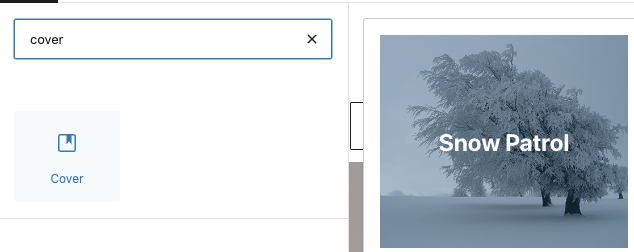
Blok ini akan memungkinkan kita untuk menambahkan gambar latar belakang dengan teks "opsional" yang memungkinkan kita untuk menambahkan gambar dari bilah sisi kanan dan menambahkan teks yang kita inginkan (jika kita inginkan) langsung ke dalam gambar.
Kita perlu klik pada Tambahkan Media dan pilih salah satu opsi tergantung pada bagaimana kita ingin melanjutkan.
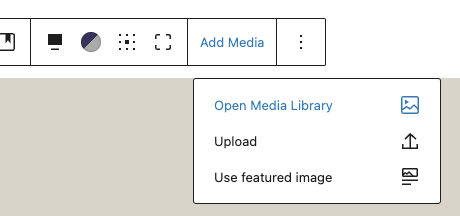
Dalam hal ini, saya memilih Perpustakaan Media Terbuka karena saya sudah memiliki folder media dengan latar belakang yang ingin saya gunakan sehingga saya hanya perlu memilihnya dan menambahkannya ke blok saya.
Sekarang di bilah kanan, kami memiliki banyak opsi seperti jika kami ingin menampilkan hanya sebagian gambar atau gambar lengkap di latar belakang serta jika kami ingin menambahkan overlay.
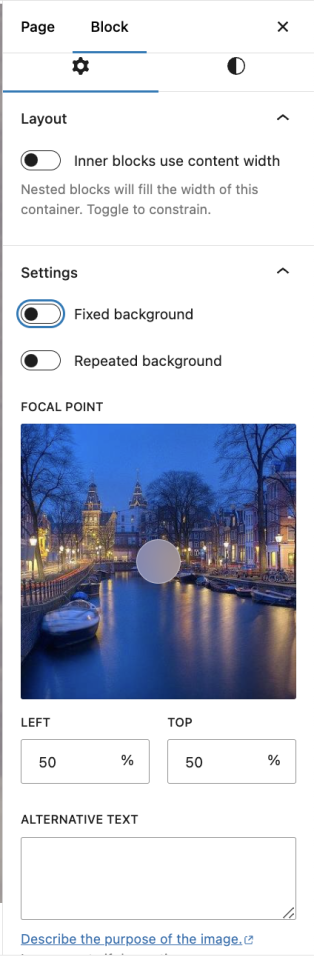
Sekarang yang perlu kita lakukan adalah mengeditnya sesuai dengan keinginan kita untuk menyesuaikan dengan konten kita dan menambahkan teks jika kita mau, kita akan memiliki alat luar biasa dengan alat sederhana/gratis yang disertakan dalam Gutenberg.
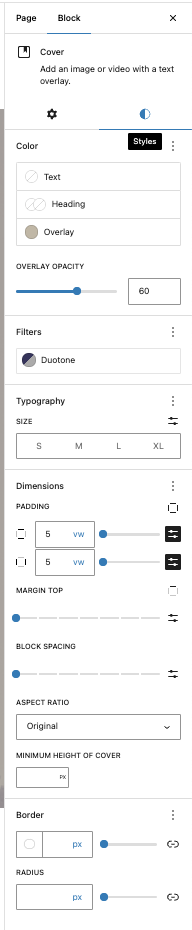
Ada beberapa pilihan penting yang harus kita pertimbangkan agar latar belakang tidak mengalihkan perhatian dari konten lain, misalnya, overlay yang akan membuat gambar latar belakang terlihat seperti latar belakang dengan menambahkan lapisan warna transparan di depan gambar kita.
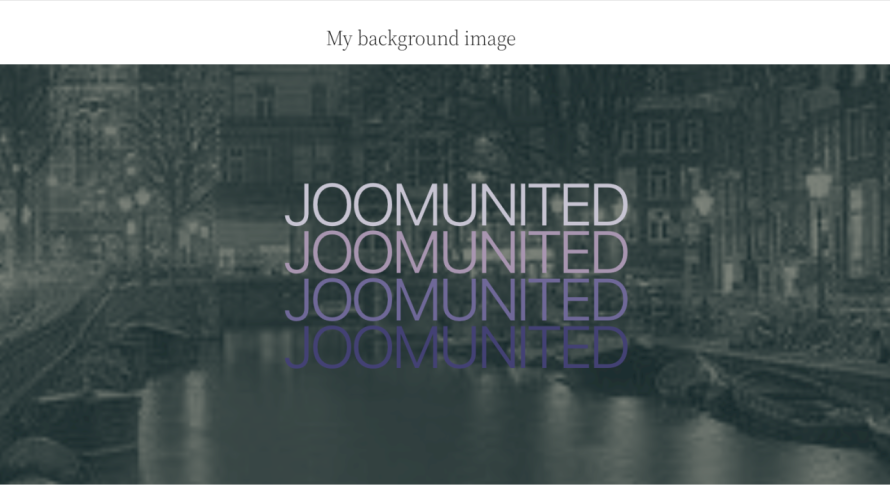
Teks ini sepenuhnya opsional dan karena ini adalah blok, Anda dapat menggunakannya di mana saja dalam konten Anda! Penting untuk dicatat bahwa ini tidak terbatas pada blok ini, ada banyak alat dari banyak pembuat halaman lain serta pelengkap Gutenberg yang memungkinkan Anda meningkatkan jumlah blok yang tersedia di Gutenberg.
Tips dan Praktik Terbaik untuk Memilih Gambar Latar Belakang yang Tepat di WordPress
Memilih latar belakang yang tepat penting saat mendesain halaman atau situs kita secara umum, mari sebutkan beberapa tips untuk mendapatkan yang terbaik dari latar belakang gambar.
1. Memilih Gambar Latar yang Tepat
Pahami Merek Anda
Pilih gambar yang sesuai dengan etos, nilai, dan pesan merek Anda. Misalnya, perusahaan teknologi modern akan mendapat manfaat dari latar belakang yang ramping dan minimalis, sementara blog yang terkait dengan alam mungkin memilih lanskap alami.
Pertimbangkan Tujuan Gambar
Tentukan respons emosional yang ingin Anda timbulkan. Gambar harus meningkatkan konten, bukan mengalihkan perhatian darinya. Misalnya, pemandangan laut yang menenangkan dapat bekerja dengan baik untuk situs kesehatan dan meditasi.
Pertahankan Kesederhanaan
Gambar yang sibuk dapat membanjiri pengunjung dan mengalihkan perhatian dari konten situs web Anda. Pilih gambar dengan titik fokus yang jelas atau pola lembut yang mempertahankan minat visual tanpa gangguan.
Keselarasan Warna
Pastikan gambar latar melengkapi skema warna situs Anda. Alat seperti Adobe Color dapat membantu mengidentifikasi warna yang harmonis untuk menjaga konsistensi desain Anda.
Gambar Berkualitas Tinggi
Gunakan gambar beresolusi tinggi untuk meningkatkan daya tarik visual. Gambar berkualitas rendah dapat membuat situs Anda terlihat tidak profesional dan mengalihkan perhatian dari pengalaman pengguna.
2. Mengoptimalkan Ukuran dan Format Gambar untuk Penggunaan Web
Pilih Format yang Tepat
JPEG untuk Foto: Gunakan JPEG untuk foto, karena menawarkan kualitas yang baik dengan ukuran file yang relatif kecil.
PNG untuk Grafik: Gunakan PNG untuk gambar yang memiliki teks, grafik, atau memerlukan transparansi, meskipun sering kali menghasilkan ukuran file yang lebih besar.
WebP untuk Penggunaan Web: Pertimbangkan untuk menggunakan format WebP, yang memberikan kompresi dan kualitas unggul untuk penggunaan web.
Dimensi Ukuran Gambar
Dimensi yang Tepat: Skalakan gambar Anda berdasarkan dimensi yang dibutuhkan dalam tata letak Anda. Gambar besar dapat memakan waktu lebih lama untuk dimuat, sehingga berdampak negatif pada pengalaman pengguna.
Gunakan resolusi 1920x1080 untuk latar belakang: Resolusi umum untuk gambar latar belakang adalah 1920x1080 piksel, yang cocok untuk sebagian besar perangkat, tetapi pastikan ukurannya sesuai dengan desain Anda.
Teknik Kompresi
Kompres Gambar: Manfaatkan alat seperti ImageRecycle untuk mengurangi ukuran file tanpa mengorbankan kualitas.
Lazy Loading: Terapkan lazy loading untuk meningkatkan waktu muat dengan hanya memuat gambar saat terlihat oleh pengguna.
3. Memastikan Kompatibilitas dengan Berbagai Ukuran Layar dan Perangkat
Desain Responsif
Kueri Media CSS: Gunakan kueri media CSS untuk menyesuaikan gambar latar belakang untuk berbagai ukuran perangkat, memungkinkan pengalaman yang disesuaikan pada perangkat seluler, tablet, dan desktop.
Teknik Gambar Latar Belakang: Gunakan properti CSS background-size: cover;. Ini memastikan gambar menutupi seluruh area tanpa mengubah rasio aspek dan tersedia di semua pembuat halaman utama sebagai opsi untuk menyesuaikan gambar.
Uji di Berbagai Perangkat
Pengujian Browser: Uji situs web Anda di berbagai browser dan perangkat untuk memastikan gambar latar belakang ditampilkan dengan benar, ada beberapa jenis file yang mungkin tidak terlihat benar atau tidak berfungsi di browser tertentu.
Pratinjau Desain Responsif: Alat seperti Developer Tools milik Google Chrome dapat membantu Anda melihat tampilan situs Anda di berbagai perangkat sebelum menyelesaikan desain.
Memanggil semua webmaster!
Hemat waktu dan tingkatkan produktivitas dengan WP Media Folder. Atur file media klien dengan mudah, buat galeri khusus, dan berikan pengalaman pengguna yang lancar.
Tingkatkan proyek situs web Anda sekarang!
Sesuaikan situs WordPress Anda hingga maksimal
Menjadi gambar latar belakang bagian dari seperangkat alat yang kita miliki untuk menyesuaikan situs WordPress kita, kita dapat menggunakan plugin seperti WP Media Folder dan pembuat halaman seperti Elementor atau Gutenberg untuk menambah dan mengeditnya sehingga situs kita tidak terlihat seperti situs lainnya.
Ini tidak hanya memberi kita opsi untuk menampilkan gambar kita dengan cara lain, tetapi juga memberi kita kesempatan untuk membuat bagian baru yang sepenuhnya disesuaikan hanya untuk situs WordPress kita! Jadi apa yang Anda tunggu? Mulai membuat Gambar Latar sekarang!
Ketika Anda berlangganan blog, kami akan mengirimkan email kepada Anda ketika ada pembaruan baru di situs sehingga Anda tidak akan melewatkannya.



Komentar