 Produk WordPress
 Produk Joomla
 Dukungan
 Berita
 Masuk
MasukCara Memperbaiki Gambar Unggulan Muncul Dua Kali di Postingan WordPress

Melihat gambar unggulan Anda muncul dua kali dalam postingan WordPress dapat membuat frustrasi. Ini merusak tata letak Anda dan membuat situs web Anda terlihat tidak profesional, terutama jika Anda bertujuan untuk desain yang bersih dan terstruktur dengan baik.
Kabar baiknya adalah masalah ini sangat umum dan mudah diperbaiki. Dalam panduan ini, kami akan menjelaskan mengapa gambar unggulan Anda mungkin muncul dua kali dan memandu Anda melalui langkah-langkah sederhana untuk menyelesaikannya, baik menggunakan editor klasik, editor blok, atau Editor Situs Penuh (FSE).
Daftar isi
Mengapa Gambar Unggulan Muncul Dua Kali di WordPress?
Gambar unggulan yang duplikat adalah masalah umum bagi pengguna WordPress, terutama bagi pemula. Pada pandangan pertama, melihat gambar yang sama dua kali dalam sebuah postingan bisa membingungkan. Namun, hal ini biasanya terjadi karena kesalahan sederhana atau kesalahpahaman tentang bagaimana WordPress menangani gambar unggulan.
Tema Anda mengontrol gambar unggulan, tetapi banyak pengguna tanpa sadar menambahkan gambar yang sama di dalam konten postingan, menyebabkan gambar itu muncul dua kali. Memahami akar masalah adalah langkah pertama untuk memperbaikinya dengan benar.
Memasukkan Gambar Secara Manual di Dalam Postingan
Salah satu alasan umum gambar unggulan Anda muncul dua kali adalah karena dimasukkan secara manual di dalam editor konten. Saat membuat atau mengedit postingan, beberapa pengguna mengunggah gambar yang sama ke dalam isi artikel, berpikir bahwa gambar tersebut tidak akan muncul jika tidak dilakukan. Hal ini sangat umum terjadi pada pemula yang tidak langsung melihat tampilan gambar unggulan di tampilan editor.
Namun, sebagian besar tema WordPress secara otomatis mengambil dan menampilkan gambar unggulan di bagian atas postingan Anda atau di halaman arsip. Jika Anda menyisipkan gambar secara manual di area konten, hal itu akan mengakibatkan tampilan ganda. Untuk menghindari hal ini, selalu atur gambar unggulan melalui panel 'Gambar Unggulan' yang tersedia di editor, daripada mengunggahnya di dalam konten.
Tema WordPress Menampilkan Gambar Unggulan Secara Otomatis
Tema WordPress Anda memainkan peran besar dalam bagaimana gambar unggulan ditampilkan. Banyak tema dirancang untuk menampilkan gambar unggulan di lokasi tertentu, seperti di atas judul postingan, di awal artikel, atau di beranda dan daftar arsip. Ini ditangani secara otomatis berdasarkan file template tema.
Jika Anda tidak menyadari bahwa tema Anda sudah menampilkan gambar unggulan dan Anda menambahkan gambar yang sama secara manual di dalam postingan Anda, Anda akan melihatnya dua kali. Untuk menghindari hal ini, tinjau dokumentasi atau pengaturan tema Anda untuk memahami bagaimana tema menangani gambar unggulan secara default. Beberapa tema bahkan menyediakan opsi untuk menonaktifkan tampilan gambar unggulan pada postingan individual atau secara global.
Katakan selamat tinggal pada perpustakaan media yang berantakan.
WP Media Folder memungkinkan Anda mengkategorikan file, menyinkronkan folder dengan penyimpanan cloud, membuat galeri yang menakjubkan dan bahkan mengganti gambar tanpa memutuskan tautan.
Optimalkan alur media Anda hari ini
Cara Memperbaiki Gambar Unggulan yang Muncul Dua Kali di WordPress
Sekarang Anda tahu apa yang menyebabkan gambar unggulan duplikat di WordPress, saatnya memperbaikinya agar terlihat lebih rapi dan profesional. Tergantung pada apakah Anda secara manual menambahkan gambar dalam konten atau digandakan karena pengaturan di Full Site Editor (FSE), ada dua cara utama untuk mengatasi masalah ini.
Ikuti langkah-langkah ini sesuai dengan penyebab yang Anda temui di situs web Anda.
Metode 1: Hapus Gambar Unggulan yang Dimasukkan Secara Manual dari Editor Postingan
Jika gambar muncul dua kali karena Anda secara manual memasukkan gambar ke dalam konten, solusinya cukup mudah. Pertama, buka halaman editor untuk postingan yang bersangkutan.
Di editor, cari gambar yang sama dengan gambar unggulan di dalam konten. Klik pada gambar tersebut, lalu klik ikon tiga titik di toolbar gambar. Dari menu yang muncul, pilih opsi 'Hapus'. Setelah itu, klik tombol 'Perbarui' untuk menyimpan perubahan.
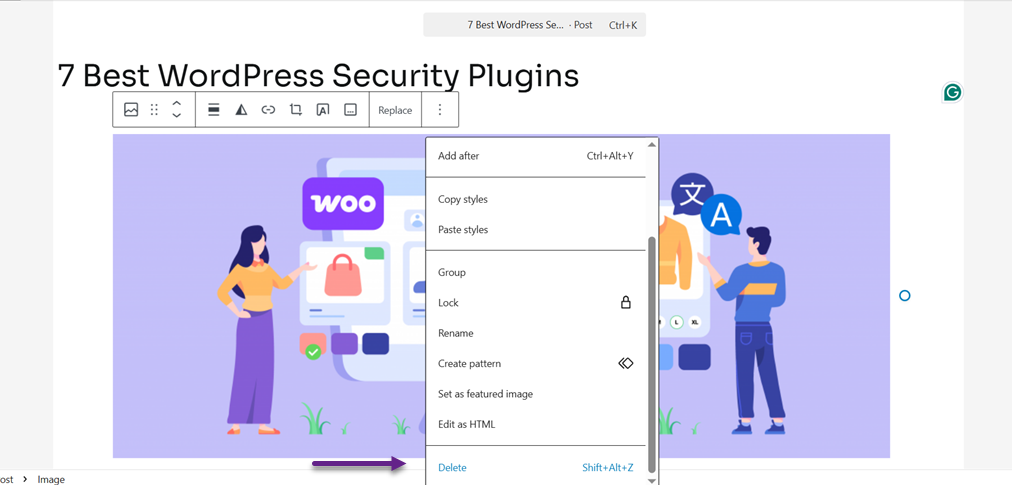
Setelah langkah ini, tinjau kembali postingan Anda. Menurut pengaturan tema, gambar unggulan hanya akan muncul sekali. Jika gambar masih muncul dua kali, lanjutkan ke metode berikutnya.
Metode 2: Memperbaiki Gambar Unggulan Duplikat Menggunakan Editor Situs Penuh (FSE)
Bagi Anda yang menggunakan tema modern dengan dukungan Full Site Editor (FSE), ada kemungkinan duplikasi karena adanya blok gambar unggulan tambahan dalam template. Full Site Editor memungkinkan Anda untuk menyesuaikan tata letak situs web secara langsung dari editor blok.
buka Tampilan > Editor di dasbor WordPress Anda. Di dalam editor, telusuri ke bagian Halaman atau Templat, lalu buka templat atau halaman tempat gambar unggulan muncul dua kali.
Selanjutnya, klik pada area di mana gambar duplikat muncul. Pastikan Anda memilih blok gambar unggulan yang seharusnya tidak ada di sana.
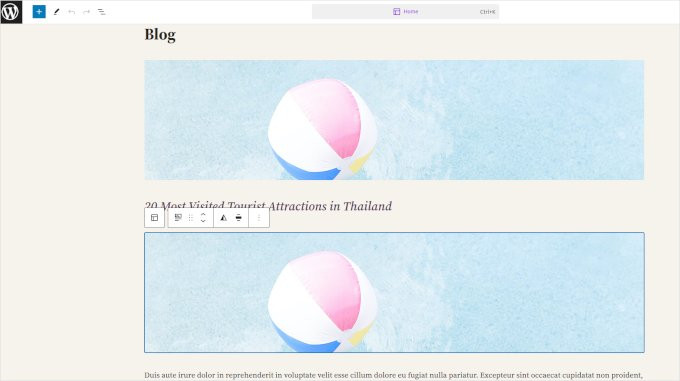
Setelah blok dipilih, klik ikon tiga titik di toolbar-nya dan pilih opsi 'Hapus'.
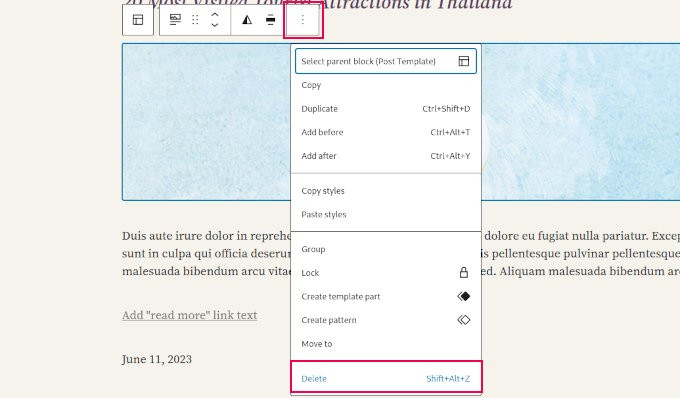
Terakhir, simpan perubahan yang telah Anda buat. Menurut pengaturan yang benar dalam template, gambar unggulan hanya akan muncul sekali.
Tips Tambahan untuk Mencegah Gambar Unggulan Duplikat

Setelah Anda memecahkan masalah gambar unggulan ganda, mencegahnya terjadi lagi adalah penting. Beberapa langkah sederhana dapat membantu Anda menjaga konsistensi situs web Anda dan menghindari kesalahan serupa, baik saat membuat postingan baru atau mengatur ulang desain Anda menggunakan editor atau pembuat halaman.
Berikut beberapa tips tambahan yang dapat Anda terapkan untuk menjaga gambar unggulan Anda agar tidak muncul dua kali di WordPress.
Tinjau Pengaturan Tema Anda
Beberapa tema WordPress modern menyediakan pengaturan untuk mengontrol tampilan gambar unggulan. Periksa bagian Customizer atau Opsi Tema, biasanya ada opsi untuk menampilkan atau menyembunyikan gambar unggulan pada halaman tertentu, seperti halaman blog, postingan tunggal, atau arsip.
Jika Anda ingin mengontrol tampilan gambar sepenuhnya, pastikan pengaturan ini sesuai. Mematikan fitur otomatis tema memungkinkan Anda memilih kapan dan di mana gambar unggulan ditampilkan tanpa khawatir akan muncul dua kali.
Hindari Menambahkan Gambar yang Sama secara Manual dalam Konten Postingan
Jangan tambahkan gambar yang sama ke konten secara manual kecuali ada kebutuhan khusus. Sebagai gantinya, gunakan fitur 'Gambar Unggulan' yang sudah tersedia di editor untuk menentukan gambar utama setiap postingan.
Saat Anda menambahkan gambar postingan blog ke konten, pertimbangkan apakah sudah dipilih sebagai gambar unggulan. Dengan cara ini, Anda dapat mencegah duplikasi gambar pada halaman postingan tunggal atau halaman arsip blog.
Gunakan Plugin Manajemen Media
Mengatur file gambar dengan rapi dapat mencegah kesalahan, termasuk secara tidak sadar menggunakan gambar yang sama di mana tidak diperlukan. Salah satu solusi efektif adalah menggunakan plugin seperti WP Media Folder untuk mengatur file media di WordPress.
WP Media Folder memungkinkan Anda membuat folder khusus, mengkategorikan gambar, termasuk gambar unggulan, sehingga memudahkan kontrol penggunaannya. Dengan struktur media yang terorganisir dengan baik, Anda dapat dengan cepat melihat gambar mana yang telah digunakan sebagai gambar unggulan, sehingga mengurangi risiko gambar muncul dua kali atau penggunaan kembali yang tidak perlu.
Memanggil semua webmaster!
Hemat waktu dan tingkatkan produktivitas dengan WP Media Folder. Atur file media klien dengan mudah, buat galeri khusus, dan berikan pengalaman pengguna yang lancar.
Tingkatkan proyek situs web Anda sekarang!
Kesimpulan
Melihat gambar unggulan Anda muncul dua kali di WordPress dapat mengalihkan perhatian dan membuat situs web Anda terlihat kurang profesional. Namun, masalah ini biasanya disebabkan oleh kesalahan sederhana, seperti menambahkan gambar secara manual ke konten atau pengaturan tema yang belum disesuaikan. Dengan mengikuti langkah-langkah yang tepat, Anda dapat memastikan bahwa postingan Anda tetap bersih dan rapi.
Selain itu, Anda dapat menggunakan plugin seperti WP Media Folder untuk mempermudah pengelolaan gambar, termasuk gambar unggulan. Plugin ini membantu Anda mengatur file media dengan cara yang lebih terstruktur, meminimalkan risiko kesalahan seperti gambar yang muncul dua kali. Gunakan WP Media Folder untuk pengelolaan media yang lebih efisien dan terorganisir di situs WordPress Anda.
Ketika Anda berlangganan blog, kami akan mengirimkan email kepada Anda ketika ada pembaruan baru di situs sehingga Anda tidak akan melewatkannya.



