 Produk WordPress
 Produk Joomla
 Dukungan
 Berita
 Masuk
MasukCara membuat galeri luar biasa WordPress menggunakan Google Foto?

Google Photos adalah alat yang sangat bagus untuk menyimpan gambar Anda dan juga mengaturnya, sebagai platform untuk menghubungkan banyak perangkat ke cloud yang sama sehingga mereka dapat dengan mudah mengakses dan melihat gambar yang sama. WP Media Folder membantu Anda mengintegrasikan Google Photos ke dalam situs web Anda sehingga Anda dapat melihat gambar dari akun Google Photos Anda langsung di Perpustakaan Media Anda.
Dalam postingan ini, Anda akan melihat betapa mudahnya menghubungkan dan menggunakan Google Foto di situs web Anda.
Daftar isi
Katakan selamat tinggal pada perpustakaan media yang berantakan.
WP Media Folder memungkinkan Anda mengkategorikan file, menyinkronkan folder dengan penyimpanan cloud, membuat galeri yang menakjubkan dan bahkan mengganti gambar tanpa memutuskan tautan.
Optimalkan alur media Anda hari ini
Siapkan integrasi WordPress - Google Foto yang luar biasa ini
Ada dua cara untuk menghubungkan Google Photos dengan situs WordPress Anda menggunakan WP Media Folder, mode Manual, dan Otomatis , perbedaan utama adalah bahwa dengan mode Manual, Anda harus membuat Aplikasi Google dev, dan dengan mode Otomatis, Anda akan menggunakan aplikasi Google yang tervalidasi sehingga Anda akan melewati bagian membuatnya sendiri, ini akan menghemat banyak waktu.
Untuk tutorial ini, kita akan menggunakan mode Otomatis sehingga Anda dapat melihat betapa mudahnya menghubungkan dan menggunakannya, juga, dalam tutorial ini kita menggunakan dua addons dari WP Media Folder, WP Media Folder Addon Cloud, dan Addon Galeri, plugin ini akan memungkinkan Anda untuk menggunakan integrasi, dan juga membuat galeri menggunakan Google Photos.
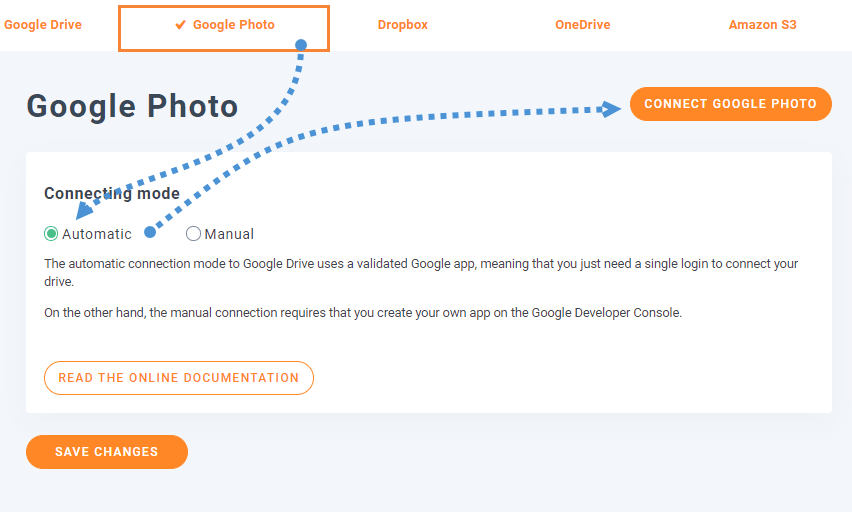
Untuk mode Otomatis, buka Pengaturan admin Anda > WP Media Folder > Cloud > Google Photos, di Mode Koneksi, pilih Otomatis , lalu klik Hubungkan Google Photo.
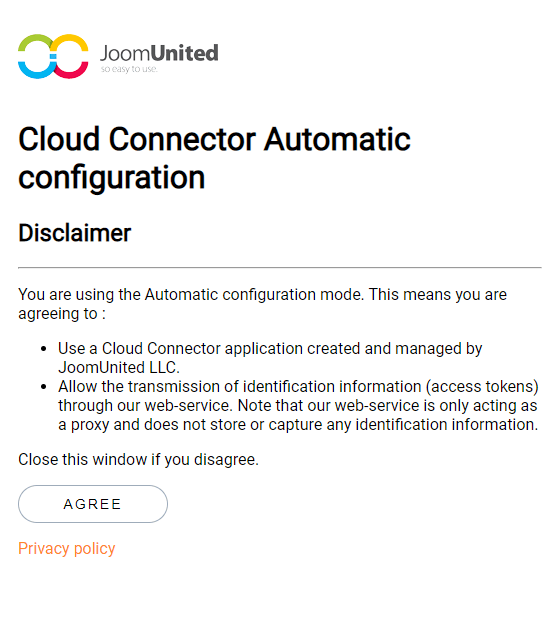
Ini akan membuka layar di mana Anda mengizinkan Aplikasi Google Terverifikasi untuk bertindak sebagai jembatan antara akun Google Foto Anda dan situs WordPress Anda sehingga izinkan dan kemudian lanjutkan untuk masuk ke Google Foto.
Setelah melakukan ini, semuanya selesai pada proses menghubungkan Google Photos situs Anda, sungguh mudah! Bukankah?
Dengan cara lain, yaitu Manual , Anda perlu membuat Aplikasi pengembang Google seperti yang dijelaskan di sini, tidak terlalu rumit tetapi mungkin membutuhkan waktu lebih lama daripada mode Otomatis. Setelah membuat Aplikasi, Anda hanya perlu menempelkan IDdan Rahasia ke Pengaturan > WP Media Folder > Cloud > Google Photos, lalu hubungkan dan selesai :)
Membuat galeri di WordPress dengan Album Google Photos
Sekarang setelah kita menghubungkan Google Photos, mari kita mulai bagian yang menyenangkan, jadi mari kita periksa tampilan Google Photos di WordPress. Untuk itu, buka Media > Google Photos, Anda akan melihat pratinjau semua gambar dan album Anda.
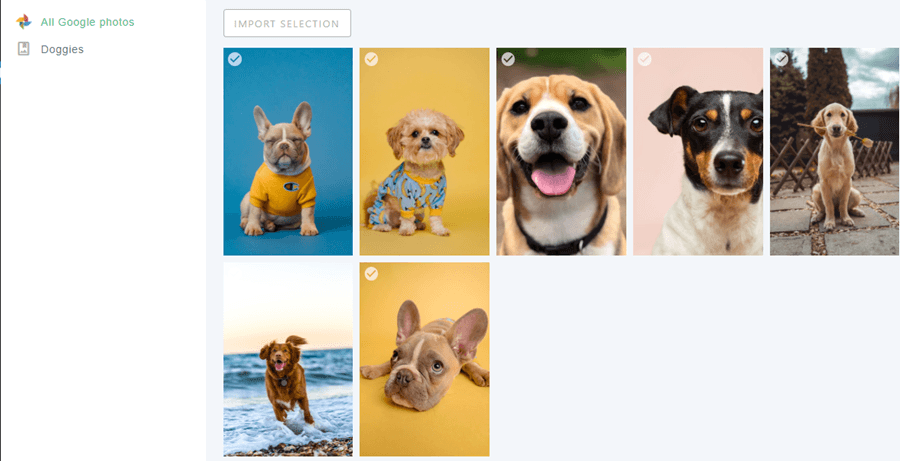
Seperti yang Anda lihat, Anda akan memiliki semua album yang tersedia di panel kiri, dan semua gambar dari album yang dipilih di panel kanan.
Jadi dari sini, Anda dapat memilih banyak gambar atau album dan mengimpornya ke Perpustakaan Media Anda, untuk ini, klik Impor Album setelah memilih album, lalu pilih di mana Anda ingin mengimpornya, Anda dapat mengatur nama folder baru, lalu klik impor, itu akan muncul di Perpustakaan Media Anda.
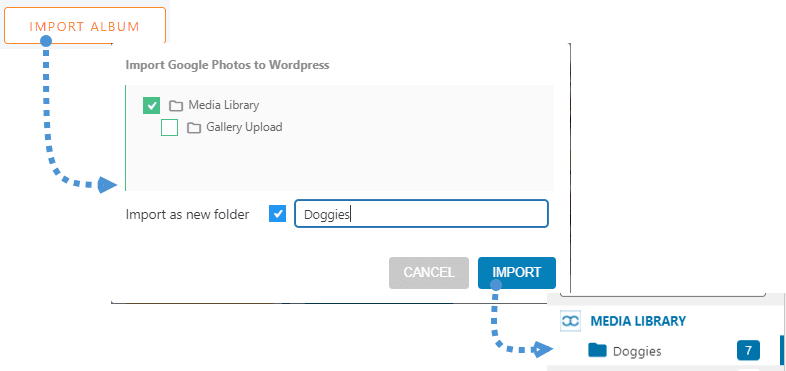
Anda akan melihat betapa bergunanya ini karena Anda dapat, misalnya, membuat tim sehingga mereka dapat berbagi gambar di album Google Foto, mungkin langsung dari ponsel mereka, atau juga dari PC mereka, yang harus Anda lakukan untuk mengimpor seluruh album ke Perpustakaan Media Anda adalah klik pada Impor Album.
Sekarang bagian yang paling menyenangkan, buat galeri berdasarkan Album secara langsung, untuk ini, kita perlu memastikan telah menginstal Addon Galeri.
Setelah terpasang, buka Media > Galeri Folder Media. Di layar ini, Anda akan melihat dasbor add-on manajemen galeri dengan opsi untuk memilih gambar dari PC Anda, WordPress, dan Google Photos.
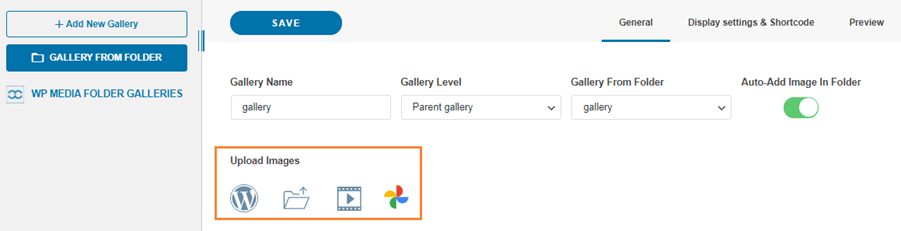
Pertama-tama, untuk tutorial ini, kita akan membuat Galeri baru dan menyebutnya "Google Photos", kemudian, akan mengimpor album dari Google Photos.
Untuk ini, klik +Tambahkan Galeri Baru, tambahkan jenis, dan pilih tema galeri yang ingin Anda gunakan.
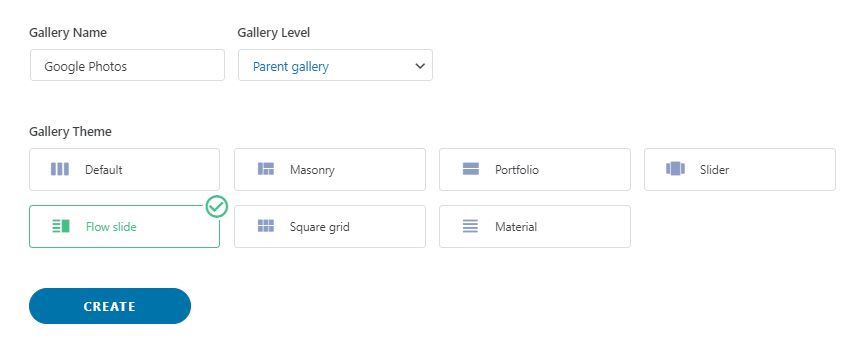
Jangan terlalu khawatir tentang memilih tema galeri karena Anda akan memiliki opsi untuk mengubahnya nanti, jadi klik Buat, Anda akan melihat dasbor galeri, sekarang kita akan memilih gambar yang ingin kita sertakan dalam galeri, kita akan menggunakan seluruh album untuk tutorial ini.
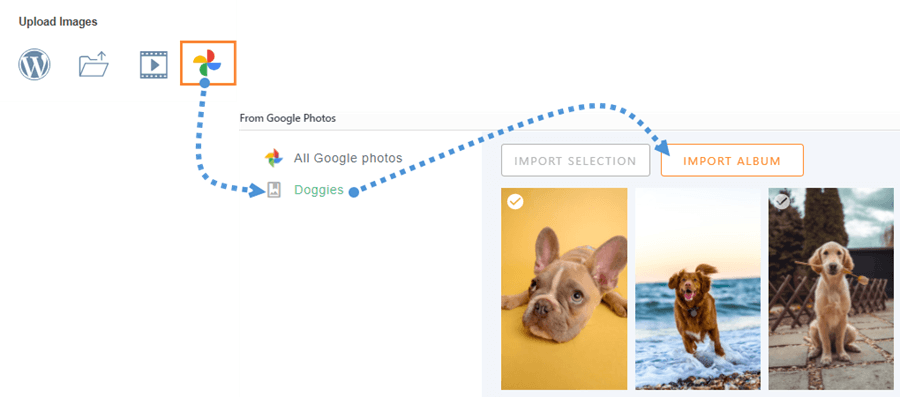
Tunggu beberapa detik untuk mengimpor gambar, dan itu saja, Anda memiliki semua gambar, langsung dari Google Foto ke situs WordPress Anda, sangat sederhana, hanya dua klik dan sekarang Anda dapat menggunakan semua gambar yang Anda pilih di Dasbor Galeri Addon! :)
Sekarang, untuk membuat galeri, Anda hanya perlu menentukan semua hal dan mempublikasikannya, untuk ini, Anda dapat langsung pergi ke posting dan melakukan semuanya dari sana (juga impor Google Photos) atau hanya menyelesaikan pengaturan galeri di sini dan kemudian, pilih di posting/halaman.
Anda memiliki tiga tab. Yang pertama adalah untuk mengatur gambar-gambar Anda. Anda dapat melakukannya dengan menggunakan sistem drag-and-drop dari WP Media Folder. Anda juga akan memiliki opsi untuk memilih gambar sampul dan mengatur hal-hal umum dari gambar-gambar seperti judul dan target tautan.
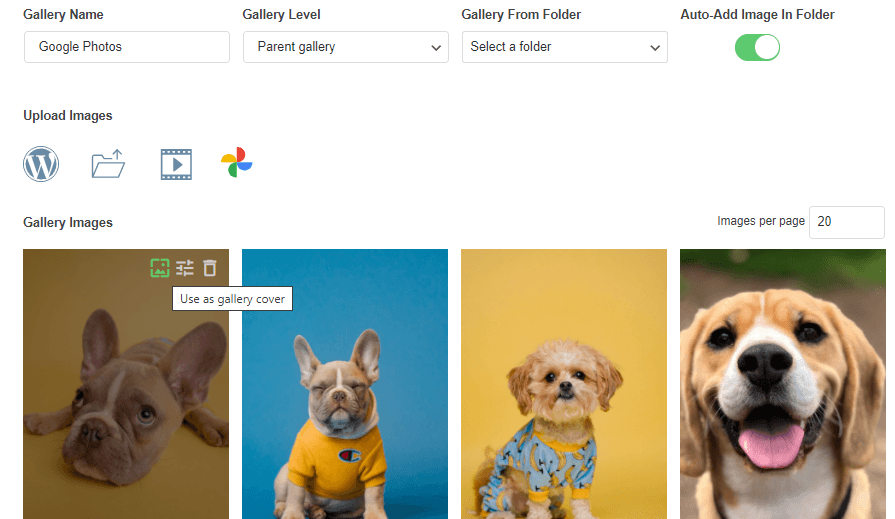
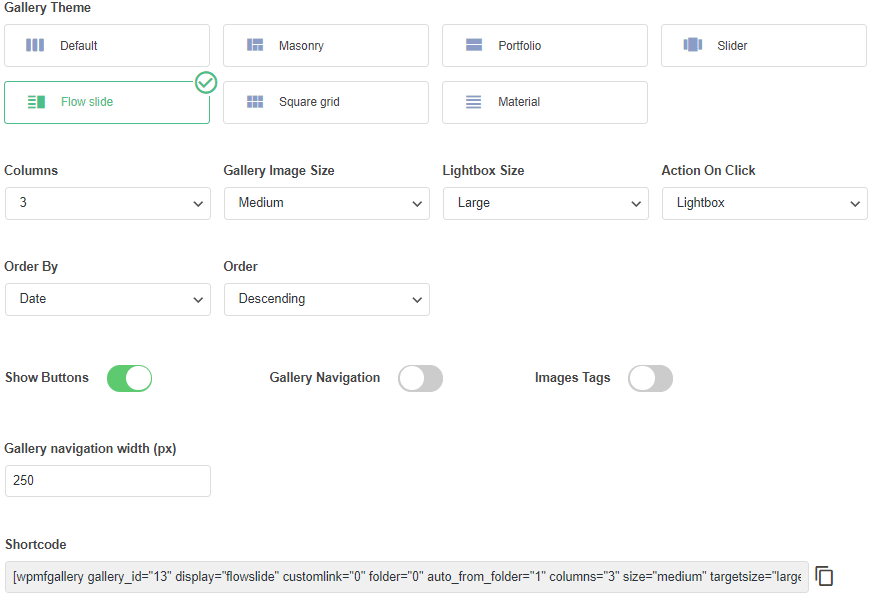
Setelah selesai menambahkan gambar/mengurutkannya, Anda dapat pergi ke Pengaturan Tampilan & Kode Pendek .

Di layar ini, kita dapat mengatur semua hal yang terkait dengan galeri, Anda dapat memilih tema, mengatur kolom, ukuran semua elemen galeri, urutan, dan pengaturan navigasi, semuanya dalam antarmuka yang sangat mudah digunakan.
Anda juga akan memiliki kode pendek untuk disalin jika Anda ingin menambahkan galeri menggunakan kode pendek.
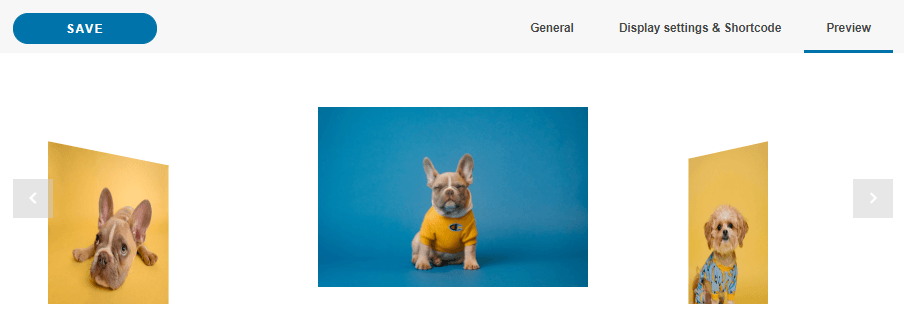
Tab terakhir adalah untuk melihat pratinjau galeri sehingga Anda dapat dengan mudah memeriksa bagaimana galeri akan terlihat sebelum mempublikasikannya ke dalam halaman/pos, sangat berguna sehingga Anda tidak perlu pergi ke halaman, dan mempublikasikan galeri dan menyegarkannya setiap kali Anda ingin melihat bagaimana galeri terlihat.
Sekarang selesaikan semua pengaturan untuk galeri Anda, lalu buka postingan/halaman Anda untuk mempublikasikan galeri. Tidak masalah editor halaman apa yang Anda gunakan karena WP Media Folder terintegrasi dengan semua pembuat halaman utama, sehingga Anda akan memiliki blok khusus dan Anda juga memiliki opsi kode pendek. Jadi pada dasarnya, Anda dapat menambahkan galeri di mana pun Anda inginkan.
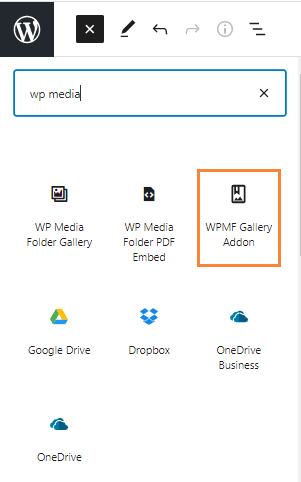
Jadi sekarang, kita bisa pergi ke Post/Halaman dan mengeditnya atau membuat yang baru jika Anda mau, lalu, pergi ke tambahkan blok, dalam hal ini, kita menggunakan Editor Gutenberg klik pada + > WPMF Gallery Addon.
Akan memuat blok Gallery Addon, klik Pilih atau Buat Galeri, itu akan membuka Dasbor Gallery Addon sehingga Anda dapat memilih galeri yang telah kita buat sebelumnya, pilih yang ingin Anda sembedkan, dan klik Masukkan, perhatikan bahwa Anda juga dapat menyelesaikan pengaturan Galeri dari sini jika Anda ingin melakukan modifikasi atau hal lain.

Ini akan memuat pratinjau galeri langsung di Pembuat Halaman Anda, memungkinkan Anda untuk mengonfirmasi bahwa semuanya baik-baik saja sebelum mempublikasikannya.
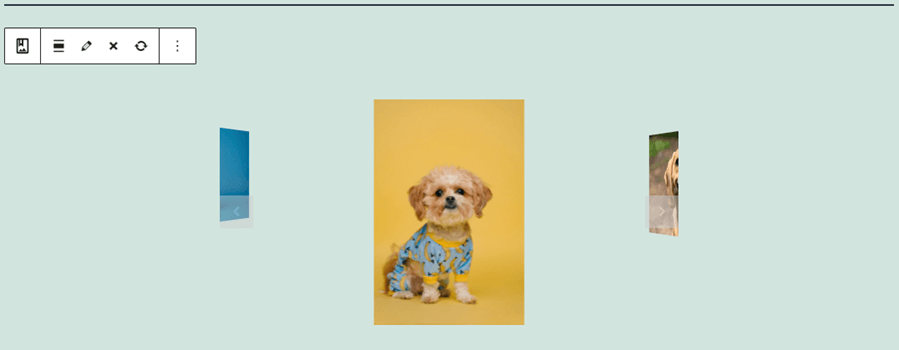
Anda juga memiliki opsi untuk "edit langsung" galeri dengan panel kanan, dalam kasus Gutenberg.
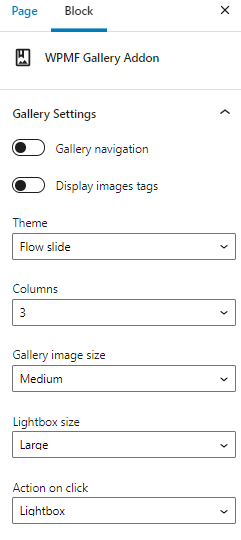
Semua yang Anda butuhkan langsung di postingan Anda, alat yang sangat luar biasa, bukan? ;)
Memanggil semua webmaster!
Hemat waktu dan tingkatkan produktivitas dengan WP Media Folder. Atur file media klien dengan mudah, buat galeri khusus, dan berikan pengalaman pengguna yang lancar.
Tingkatkan proyek situs web Anda sekarang!
Integrasi Google Foto dalam video
Buat Galeri Foto Google pertama Anda di WordPress
Seperti yang Anda lihat, sangat mudah menggunakan Gallery Addon dan kami hanya menunjukkan satu di antara banyak penggunaan yang dapat Anda berikan, penggunaannya tidak terbatas, Anda dapat menggunakannya untuk, misalnya, sebuah situs berita di mana tim Anda dapat berbagi berita secara real-time langsung dari ponsel mereka langsung ke situs web menggunakan Google Photos, atau Anda juga dapat mengizinkan pengguna Anda untuk mengakses Google Photos sehingga mereka dapat berbagi foto dengan Anda.
Jadi apa yang Anda tunggu? Pergi di sini sekarang untuk menjelajahi semua fitur WP Media Folder dan dapatkan Keanggotaan Anda!
Ketika Anda berlangganan blog, kami akan mengirimkan email kepada Anda ketika ada pembaruan baru di situs sehingga Anda tidak akan melewatkannya.



