produk WordPress
 produk Joomla
 Mendukung
 Berita
 Login
Lebih Banyak Dengan Gambar: Addon Galeri WP Media Folder

Berbagi gambar adalah salah satu cara terbaik untuk menyampaikan cerita. Tidak mengherankan bahwa feed berita, blog, dan perusahaan kita dipenuhi dengan citra, karena gambar mengilustrasikan ide seperti tidak ada media lain. Namun, terlepas dari semua kelebihannya, terlalu banyak memenuhi artikel WordPress Anda dapat menjadi masalah nyata.
Galeri adalah salah satu solusi terbaik untuk masalah ini. Elegan, ringkas, dan indah, galeri gambar menjadi etalase konten terbaik yang Anda miliki. Galeri juga mengundang pengguna untuk menjelajahi semua yang Anda tawarkan tanpa memakan banyak ruang atau membuat pengguna WordPress Anda kewalahan.
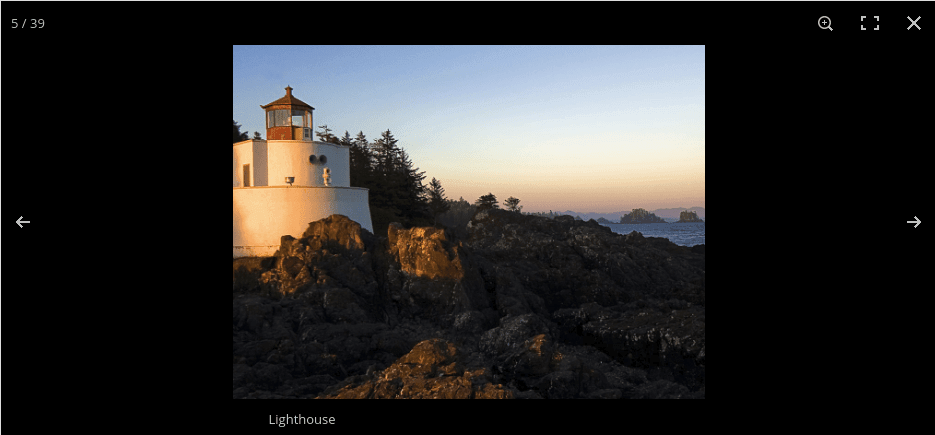
Manfaatnya sudah jelas, yang merupakan salah satu alasan utama mengapa bahkan WordPress 4.9 menyediakan dukungan asli untuk galeri. JoomUnited juga mulai mendalami galeri dengan addon baru yang tidak hanya memungkinkan Anda menempatkan pertunjukan gambar di mana pun yang Anda inginkan, tetapi juga mempersonalisasinya agar benar-benar menjadi milik Anda sendiri.
Ucapkan selamat tinggal pada pustaka media yang berantakan.
WP Media Folder memungkinkan Anda mengategorikan file, menyinkronkan folder dengan penyimpanan cloud, membuat galeri yang menakjubkan, dan bahkan mengganti gambar tanpa merusak tautan.
Optimalkan alur kerja media Anda hari ini
Addon Galeri WP Media Folder
Addon galeri baru adalah alat yang fleksibel yang disediakan melalui addon baru untuk WP Media Folder - Gallery Addon. Plugin ini berfungsi sebagai ekstensi alami untuk WP Media Folder, menghadirkan lebih banyak kemungkinan untuk menampilkan pustaka media WordPress Anda.
Galeri WP Media Folder terintegrasi secara mulus dengan WP Media Folder. Artinya, Anda dapat mengakses semua gambar Anda dari WP Media Folder dan menggunakannya untuk membuat galeri dengan mudah saat dibutuhkan.
Galeri dapat dibuat dari tombol tambah media pada pos dan halaman, sehingga galeri WP Media Folder , tidak seperti yang ditawarkan oleh WordPress, dapat berada di mana pun yang Anda inginkan. Semua opsi yang berkaitan dengan galeri tersedia dari menu Galeri WP Media Folder . Ada tiga cara utama untuk membuat galeri.
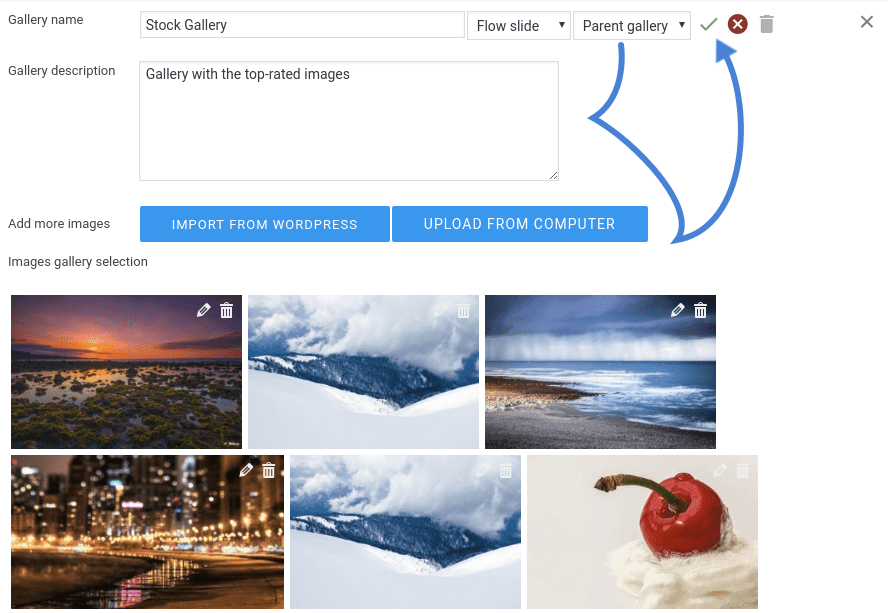
Cara pertama adalah dengan menekan tombol galeri baru untuk membuat galeri dari awal. Sejumlah properti mendeskripsikan galeri, yang pertama adalah judul deskriptif. Addon ini juga memungkinkan Anda memilih tema untuk galeri. Galeri WP Media Folder juga mendukung penumpukan, sehingga menghasilkan hierarki galeri yang terorganisir. Sebelum menambahkan gambar, Anda juga dapat memilih deskripsi untuk tampilan Anda.
Gambar dapat ditambahkan dari dua sumber berbeda. Gambar dapat diunggah dari komputer Anda, tidak jauh berbeda dengan cara kerja WP Media Folder . Alternatifnya, Anda dapat mengambil gambar WP Media Folder yang sudah ada dan memasukkannya ke galeri baru Anda, sehingga tidak hanya menghemat ruang, tetapi juga waktu. Setelah selesai, klik tanda centang hijau untuk membuat galeri.
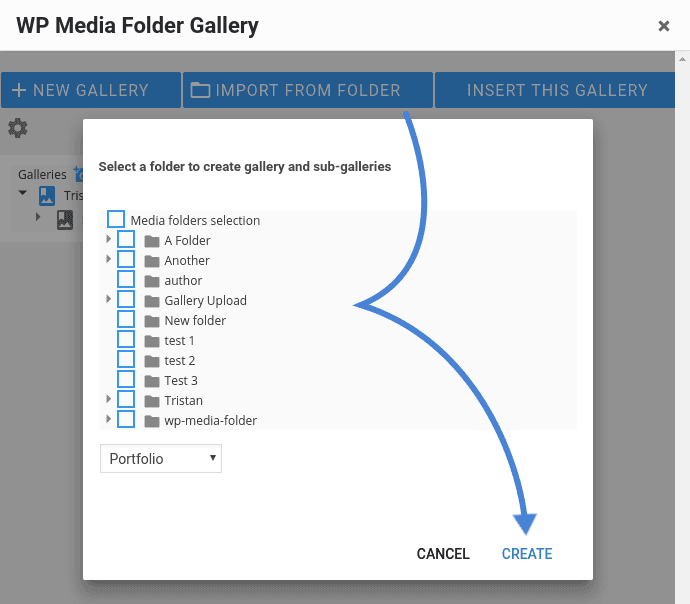
Opsi kedua adalah alternatif yang lebih cepat untuk membuat galeri dari awal dengan memanfaatkan hierarki WP Media Folder yang sudah ada. Addon galeri memungkinkan Anda memilih tema galeri dan folder yang sudah ada lalu membuat galeri untuknya, sehingga tidak perlu memilih gambar secara manual. Addon galeri WP Media Folder’s secara otomatis membuat galeri dan sub-galeri, mencerminkan hierarki direktori aslinya.
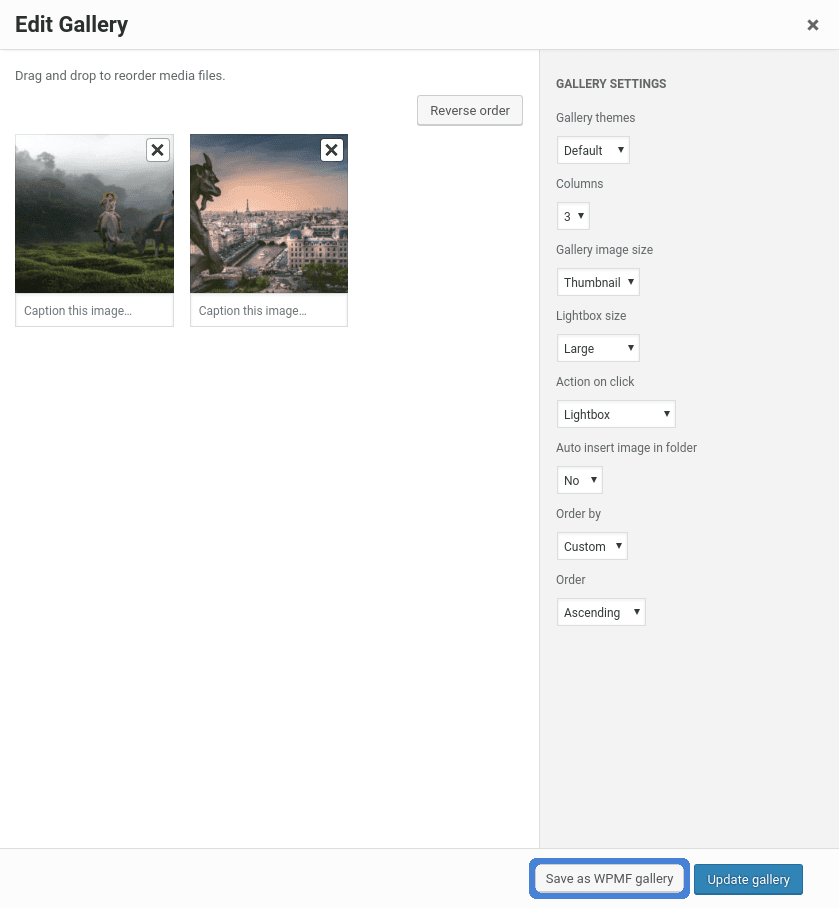
Opsi terakhir adalah menggunakan galeri WordPress yang sudah ada dan mengonversinya menjadi galeri WP Media Folder . Untuk melakukannya, pilih galeri WordPress, lalu tekan tombol simpan sebagai galeri WPMF. WP Media Folder mengonversi galeri tersebut menjadi tampilan siap tayang, tanpa perlu kerja tambahan!
Untuk menggunakan galeri ini, atau galeri lain yang telah Anda buat sebelumnya, prosesnya juga sederhana. Menu WP Media Folder Gallery menampilkan daftar galeri yang sudah ada - termasuk galeri yang mungkin telah Anda konversi dari WordPress. Untuk menyisipkan galeri pilihan Anda, pilih galeri tersebut, lalu cukup tekan tombol yang berlabel sisipkan galeri ini.
Dari halaman ini, Anda juga dapat mengedit galeri, termasuk mengubah detail atau gambar apa pun. Terakhir, galeri juga dapat diedit dari editor WordPress itu sendiri dengan mengklik ikon pensil di sudut kiri atas.
Memanfaatkan Galeri Secara Maksimal
Galeri adalah alat yang ampuh di WP Media Folder. Selain itu, galeri memberi Anda banyak kebebasan dalam menyesuaikan tampilan dan nuansa pameran media Anda. Misalnya, addon ini hadir dengan tidak kurang dari tujuh tema berbeda, termasuk material design, semuanya dengan fungsionalitas dan keunikannya masing-masing. Addon terbaru WP Media Foldermemungkinkan Anda memanfaatkan hierarki dan tag media Anda.
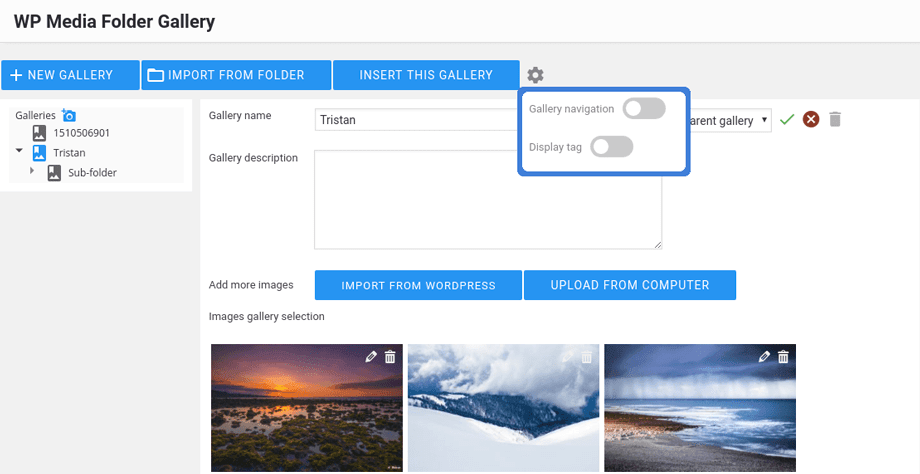
Sebelum menyisipkan galeri, WP Media Folder memungkinkan Anda menentukan dua preferensi tambahan - navigasi galeri dan tampilan tag. Properti ini, yang dapat diakses dari ikon roda gigi di samping tombol sisipkan galeri ini, meningkatkan fungsi galeri Anda dengan berbagai cara.
Opsi pertama memungkinkan pengguna WordPress Anda untuk menelusuri sub-folder galeri. Dalam praktiknya, ini berarti jika Anda membuat galeri dari dua folder bertingkat, pengguna WordPress Anda akan dapat menjelajahi gambar dari berbagai direktori dalam galeri yang tampak terpisah. Ini berguna jika setiap direktori bersifat tematik, sehingga memastikan gambar-gambar tidak tercampur menjadi satu.
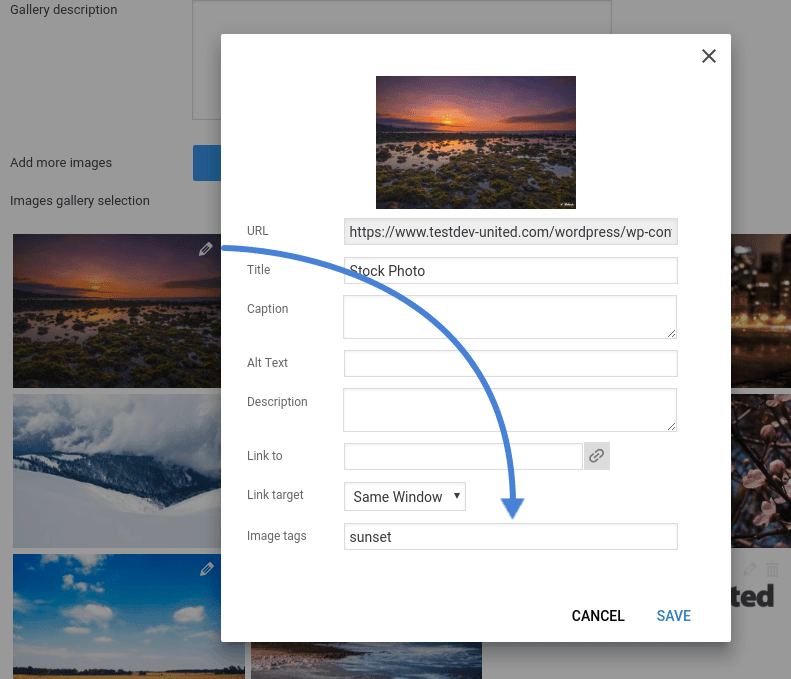
Opsi kedua adalah kemampuan untuk menampilkan tag gambar kepada pengguna. Tag dapat ditambahkan ke gambar dengan mengklik ikon pensil pada gambar tersebut, dan berfungsi untuk mendeskripsikan gambar tanpa perlu baris teks yang panjang lebar.
Mempersonalisasi Galeri WordPress Anda
Addon Galeri WP Media Folderhadir dengan lebih banyak cara untuk mempersonalisasi tampilan gambar Anda. Halaman pengaturan untuk addon tersedia di bawah tab galeri di halaman pengaturan WP Media Folder, dan memungkinkan Anda menyesuaikan tema sesuai keinginan Anda, di antara opsi lainnya.
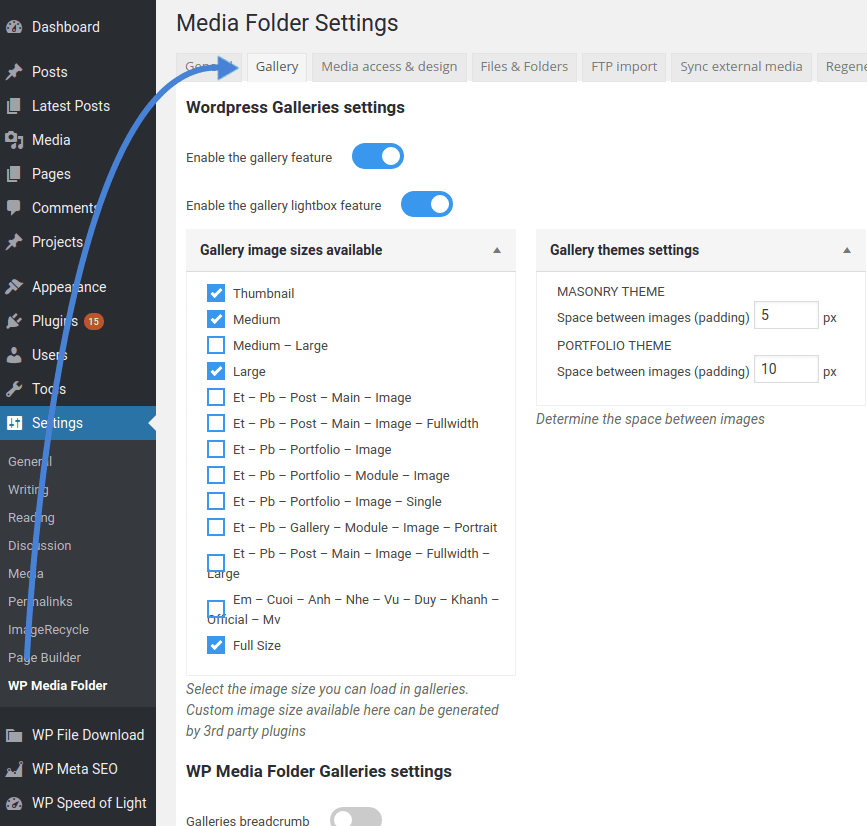
Pertama, Anda dapat mengaktifkan atau menonaktifkan plugin dan fitur lightbox. Selanjutnya, Anda memilih ukuran gambar apa yang ingin tersedia, dan mulai mempersonalisasi pengaturan tema umum. Selain mengaktifkan dan menonaktifkan berbagai fitur, seperti navigasi breadcrumb, Anda juga dapat menyesuaikan fitur tema, termasuk jenis dan durasi transisi.
Panggilan untuk semua webmaster!
Hemat waktu dan tingkatkan produktivitas dengan WP Media Folder. Atur file media klien dengan mudah, buat galeri kustom, dan berikan pengalaman pengguna yang mulus.
Tingkatkan proyek situs web Anda sekarang!
Media dapat membuat atau menghancurkan sebuah pos WordPress, tetapi membanjiri pengguna Anda bukanlah jawabannya. WP Media Folder memudahkan Anda menyajikan gambar secara elegan dan ringkas kepada pengguna Anda. Yang terbaik dari semuanya, WP Media Folder memberi Anda kendali hampir mutlak atas cara Anda menampilkan konten terbaik Anda, dan memberi Anda opsi untuk mengimpor gambar langsung dari Google Photos!
Kunjungi di sini dan dapatkan info lebih lanjut tentang addon Galeri!
Saat Anda berlangganan blog, kami akan mengirimkan email kepada Anda ketika ada pembaruan baru di situs agar Anda tidak melewatkannya.