 Produk WordPress
 Produk Joomla
 Dukungan
 Berita
 Masuk
MasukCara Membuat Folder di Perpustakaan Media WordPress

Membuat folder di perpustakaan media WordPress adalah cara yang bagus untuk mengatur file Anda secara efisien, terutama ketika perpustakaan media Anda mulai berantakan. Mengelola banyak file media dapat menjadi tantangan, terutama ketika semuanya tercampur tanpa struktur yang jelas. Untungnya, mengaturnya dengan folder membuat pencarian, pengelolaan, dan penggunaan kembali file menjadi lebih mudah. Jika Anda bertanya-tanya bagaimana cara membuat folder di perpustakaan media WordPress, artikel ini akan membantu Anda memahami manfaatnya dan memandu Anda melalui langkah-langkahnya.
Dalam panduan ini, kita akan membahas mengapa mengorganisir media dengan folder itu penting, plugin WordPress terbaik yang dapat Anda gunakan, dan proses langkah demi langkah untuk membuat folder di pustaka media WordPress. Dengan sistem yang lebih terstruktur, Anda dapat menghemat waktu dan bekerja lebih efisien saat mengelola konten situs Anda.
- Mengatur perpustakaan media WordPress Anda dengan folder secara dramatis meningkatkan efisiensi alur kerja dengan membuatnya lebih mudah untuk menemukan, mengelola, dan menggunakan kembali file tanpa menggulir tanpa akhir atau duplikasi.
- Manajemen media yang tepat meningkatkan kinerja situs dan SEO dengan menghindari unggahan yang berlebihan, mengoptimalkan penggunaan file, dan menjaga sistem file yang bersih dan terstruktur dengan baik.
- Plugin folder media menyediakan fitur ramah pengguna seperti organisasi seret-dan-lepas, penyaringan pintar, integrasi penyimpanan awan, dan pengeditan massal—memberdayakan semua pengguna WordPress untuk mengambil kendali penuh atas aset media mereka.
Daftar isi
Manfaat Mengatur Manajemen Media Anda

Mengatur perpustakaan media Anda dapat memberikan efisiensi, alur kerja yang lebih cepat, dan manajemen konten yang lebih baik. Membuat folder di perpustakaan media WordPress Anda memungkinkan Anda menemukan, mengelola, dan menggunakan kembali file dengan mudah tanpa hambatan. Berikut adalah alasan mengapa mengatur file media Anda dapat membuat perbedaan besar:
- Navigasi file yang lebih mudah - Tidak perlu lagi menggulir untuk menemukan gambar atau dokumen tertentu. Dengan folder, Anda dapat mengkategorikan file secara logis, membuat pencarian lebih cepat dan efisien.
- Alur kerja dan produktivitas yang lebih baik – Baik Anda seorang blogger, desainer, atau pemilik bisnis, pustaka media yang terstruktur dengan baik membantu mempercepat pembuatan konten dan pengelolaan situs web. Anda tidak akan membuang waktu mencari file yang tepat.
- Mencegah unggahan duplikat – Sangat mudah untuk mengunggah file yang sama beberapa kali tanpa pengaturan yang tepat, sehingga membuang ruang penyimpanan. Dengan folder, Anda dapat melihat apa yang sudah tersedia dan menghindari duplikat yang tidak perlu.
- Performa situs yang lebih baik – Pustaka media yang terorganisir mengurangi file yang tidak perlu, membantu mengoptimalkan kinerja situs web Anda. Manajemen media yang lebih bersih berarti lebih sedikit kekacauan, yang dapat berkontribusi pada waktu pemuatan yang lebih cepat.
Dengan menyusun perpustakaan media Anda dengan benar, Anda membuat situs WordPress lebih mudah dikelola dan profesional, memungkinkan Anda untuk fokus pada hal yang benar-benar penting—membuat konten yang hebat.
Katakan selamat tinggal pada perpustakaan media yang berantakan.
WP Media Folder memungkinkan Anda mengkategorikan file, menyinkronkan folder dengan penyimpanan cloud, membuat galeri yang menakjubkan dan bahkan mengganti gambar tanpa memutuskan tautan.
Optimalkan alur media Anda hari ini
Plugin Terbaik Manajemen Folder WordPress yang Dapat Anda Gunakan

Mengelola folder dan file di WordPress dapat menjadi sangat melelahkan, terutama ketika perpustakaan media Anda mulai dipenuhi dengan ratusan atau ribuan gambar, video, dan dokumen. Untungnya, berbagai plugin perpustakaan media WordPress dapat membantu Anda membuat dan mengatur folder, membuat pengelolaan konten jauh lebih efisien. Salah satu solusi terbaik yang tersedia adalah WP Media Folder oleh JoomUnited, sebuah plugin kaya fitur yang menyederhanakan organisasi media sambil menawarkan fungsionalitas lanjutan.
WP Media Folder menonjol karena kombinasi unik folder media virtual dan nyata. Ini memungkinkan pengguna untuk mengimpor dan menyinkronkan folder dari server mereka, yang berarti Anda dapat mengatur file yang diunggah melalui FTP tanpa masalah. Selain itu, plugin memungkinkan Anda untuk memigrasi folder virtual ke folder nyata di server Anda, memastikan organisasi file jangka panjang.
Jika Anda memiliki banyak file media, WP Media Folder menyediakan beberapa opsi pengurutan, termasuk jenis file, ukuran, judul, dan urutan khusus. Salah satu keunggulannya adalah bahwa mencopot plugin tidak akan mempengaruhi file media Anda. Bahkan jika Anda memindahkan file antar folder, tautan yang ada tidak akan rusak, mencegah masalah dengan media yang hilang.
Fitur utama WP Media Folder
- Atur media dengan folder virtual – WP Media Folder memungkinkan Anda membuat folder virtual, sehingga memudahkan pengkategorian dan pengelolaan file tanpa mengubah lokasi penyimpanannya.
- Sistem seret dan lepas yang mudah digunakan – Pindahkan dan atur file dengan mudah menggunakan fitur intuitif, menyederhanakan pengorganisasian media.
- Opsi pengurutan dan pemfilteran cerdas – Temukan file tertentu dengan cepat dengan mengurutkannya berdasarkan jenis, ukuran, nama, atau urutan khusus.
- Pembuatan galeri tanpa hambatan – Buat galeri dengan mudah dari folder media, menyederhanakan proses menampilkan gambar di situs Anda.
- Dukungan penyimpanan cloud terintegrasi – Integrasikan pustaka media Anda dengan Google Drive, Dropbox, OneDrive, Google Photos, dan Amazon S3 untuk akses mudah ke file berbasis cloud.
- Impor file dan folder dari FTP - Ini memungkinkan Anda untuk langsung mengimpor media dari server Anda, membuat transfer file dan organisasi lebih nyaman.
- Konversikan folder virtual menjadi direktori sungguhan – Jika diperlukan, ubah folder media virtual menjadi direktori sebenarnya di server Anda untuk penyimpanan jangka panjang yang lebih baik.
Dengan WP Media Folder, mengelola perpustakaan media WordPress Anda menjadi jauh lebih terstruktur dan efisien. Plugin ini layak dipertimbangkan jika Anda mencari solusi andal untuk menjaga file Anda tetap teratur.
Langkah-demi-Langkah Membuat Folder di Perpustakaan Media WordPress

Sekarang kita tahu fitur-fitur WP Media Library, kita akan mencoba menggunakan plugin untuk membuat dan mengatur folder di Perpustakaan Media WordPress. Berikut adalah langkah-langkahnya.
Langkah 1: Instal & aktifkan plugin
Pertama, pastikan Anda telah berlangganan plugin WP Media Folder dan menerima file zip. Kemudian, untuk menginstal plugin, Anda dapat menggunakan penginstal WordPress standar atau mengekstrak file zip dan memindahkan seluruh folder ke direktori /wp-content/plugins.
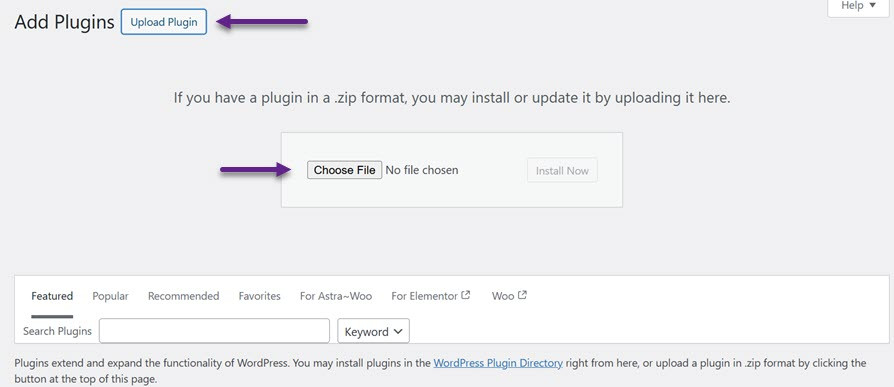
Kemudian, klik Aktifkan Plugin untuk menampilkan menu WP Media Folder di bilah sisi kiri.
Langkah 2: Buat folder baru
Jika berhasil diaktifkan, Anda sekarang dapat mulai membuat folder baru. Jika Anda menggunakan editor klasik di WordPress, Anda hanya perlu membuka menu Media > Perpustakaan. Kemudian, di pojok kiri atas, pilih + Tambah Folder Baru.
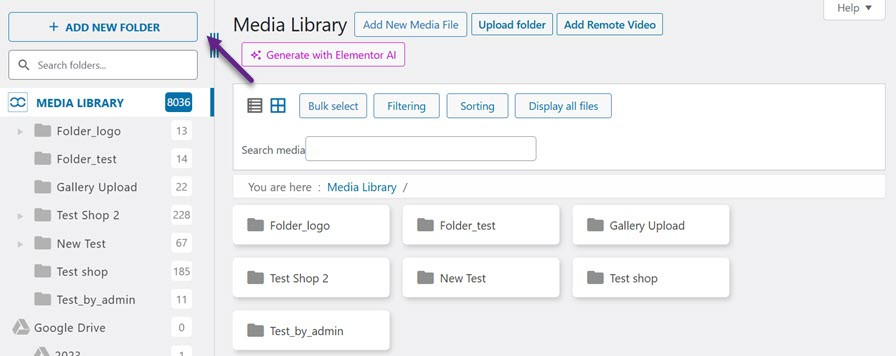
Kemudian, masukkan nama folder yang ingin Anda buat dan pilih Buat.
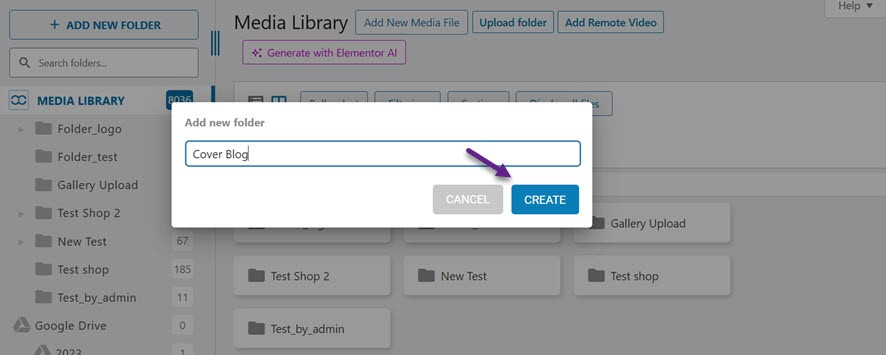
Langkah 3: Unggah file media ke folder baru
Sekarang, folder baru telah dibuat dengan nama "Cover Blog", kemudian ada 3 pilihan untuk mengunggah media termasuk:
- Tambahkan file media baru
- Unggah folder
- Tambahkan video jarak jauh
Pilih "Tambahkan File Media Baru" lalu "Pilih File" kemudian pilih file yang ingin Anda unggah.
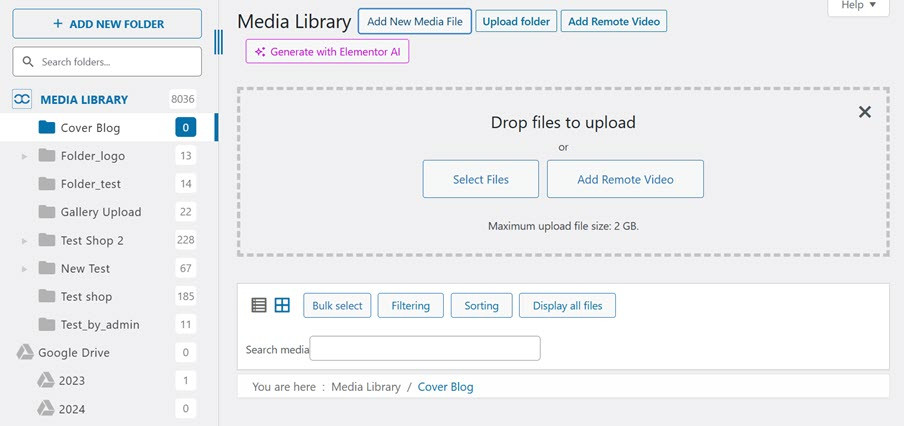
Jika gambar berhasil diunggah, maka akan terlihat seperti ini.
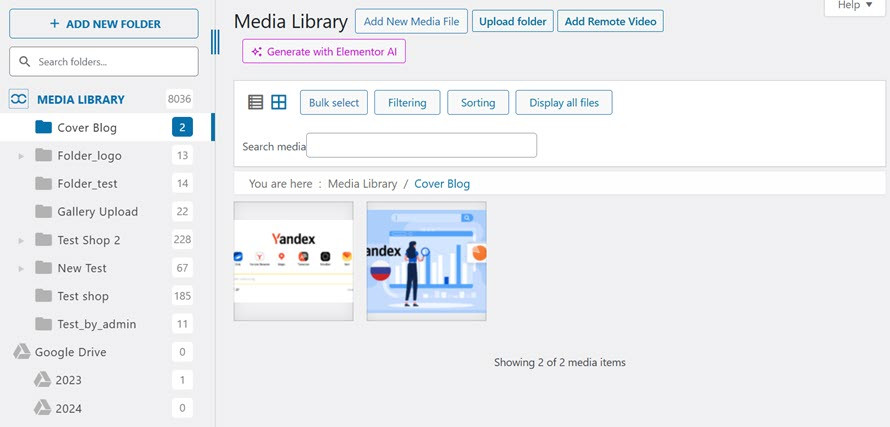
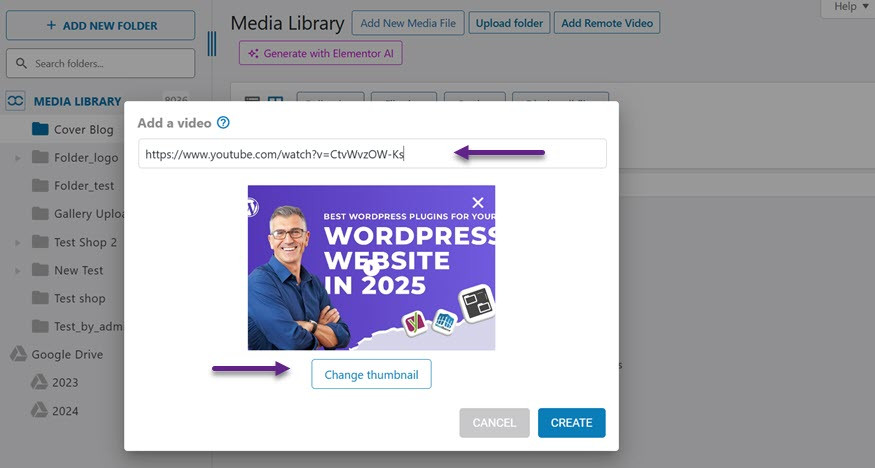
Selain mengunggah file media melalui komputer lokal Anda, Anda dapat menambahkan video dari jarak jauh dengan menyematkan video YouTube melalui tautan
Tidak hanya itu, Anda juga dapat mengubah thumbnail dan kemudian pilih Buat.
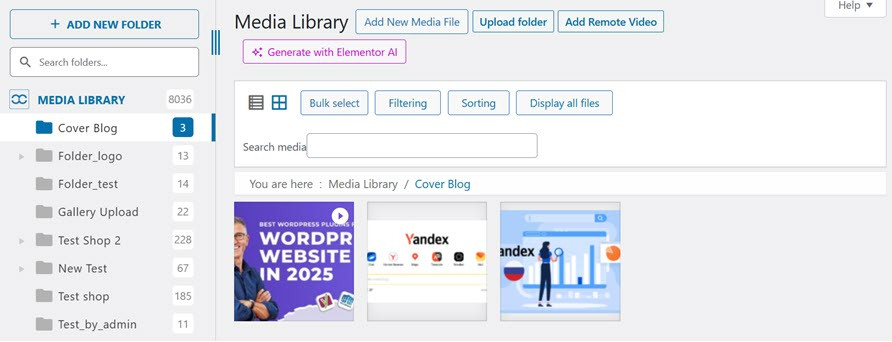
Jika video berhasil ditambahkan, itu akan muncul seperti berikut.
Langkah 4: Tambahkan file ke posting dari folder
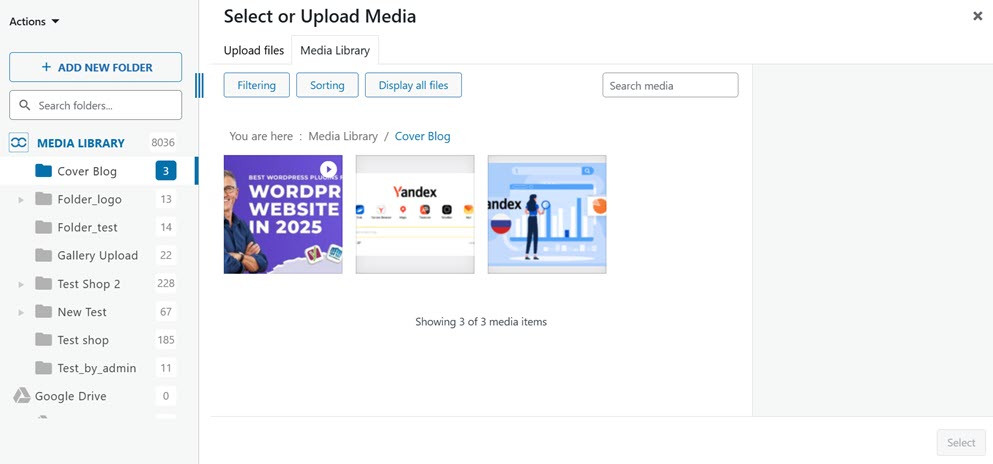
Anda dapat dengan mudah memasukkan file ke dalam postingan atau blog setelah menambahkan file ke folder. Untuk menambahkan blok, pilih Gambar, lalu pilih Perpustakaan Media. Tampilan akan muncul seperti ini.
Memanggil semua webmaster!
Hemat waktu dan tingkatkan produktivitas dengan WP Media Folder. Atur file media klien dengan mudah, buat galeri khusus, dan berikan pengalaman pengguna yang lancar.
Tingkatkan proyek situs web Anda sekarang!
Kesimpulan
Membuat folder di WordPress adalah cara sederhana namun kuat untuk mengatur perpustakaan media Anda secara efisien. Sistem yang terstruktur memungkinkan Anda menemukan file yang Anda butuhkan dengan cepat, menyederhanakan alur kerja Anda, dan mencegah unggahan duplikat yang tidak perlu. Perpustakaan media yang terorganisir dengan baik meningkatkan pengelolaan situs web, membuat pembaruan konten lebih cepat dan lebih mudah dikelola.
Bagi Anda yang mencari solusi terbaik, WP Media Folder menawarkan cara intuitif untuk mengelola dan mengatur file media Anda dengan mudah. Dengan fitur-fitur canggih seperti integrasi penyimpanan cloud, pengaturan drag-and-drop, dan konversi folder sungguhan, ini adalah alat yang sempurna untuk meningkatkan pustaka media Anda. Coba WP Media Folder hari ini dan rasakan manajemen media tanpa repot!
Ketika Anda berlangganan blog, kami akan mengirimkan email kepada Anda ketika ada pembaruan baru di situs sehingga Anda tidak akan melewatkannya.




Komentar