 Produk WordPress
 Produk Joomla
 Dukungan
 Berita
 Masuk
MasukHasil terjemahan dan versi download untuk file WordPress Anda

Dengan senang hati kami umumkan bahwa selain tema-tema luar biasa asli dari WP File Download, tema baru yang memungkinkan pengguna Anda untuk melihat pratinjau file juga akan diperkenalkan.
Sekarang tema Pratinjau baru sudah aktif, opsi baru untuk memilih antara pratinjau JoomUnited atau Google Drive juga ditambahkan sehingga WP File Download menjadi pilihan terbaik saat Anda ingin menawarkan situs di mana pengguna dapat yakin tentang apa yang ingin mereka unduh.
Dalam postingan ini, kita akan melihat bagaimana tema ini bekerja dan seberapa berguna itu akan menjadi untuk situs kita.
Daftar isi
Menggunakan pratinjau pengelola unduhan WordPress terbaik
Pertama-tama, kita akan melihat tema baru yang luar biasa ini dan bagaimana cara kerjanya dengan berbagai jenis file, jadi mari kita mulai dengan membuat kategori kita. Anda dapat melakukannya dengan membuka WP File Download dan mengklik +Tambah Kategori.
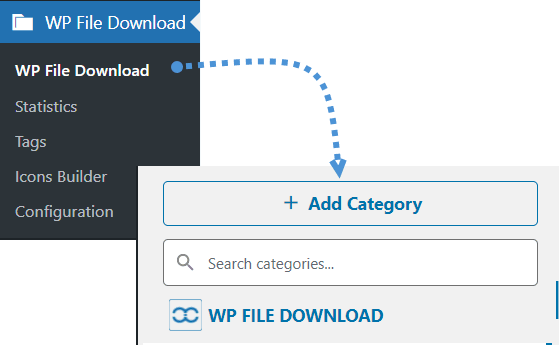
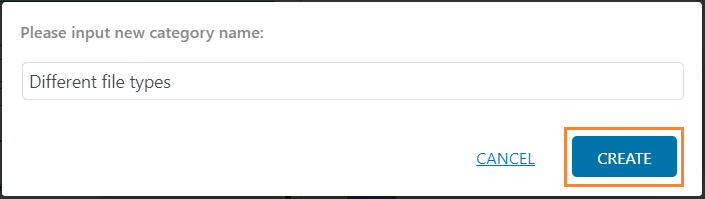
Jendela pop-up akan muncul tempat Anda dapat mengetikkan nama kategori untuk kategori baru Anda, dalam hal ini, kita akan menamakannya "Berbagai jenis file", lalu klik Buat.
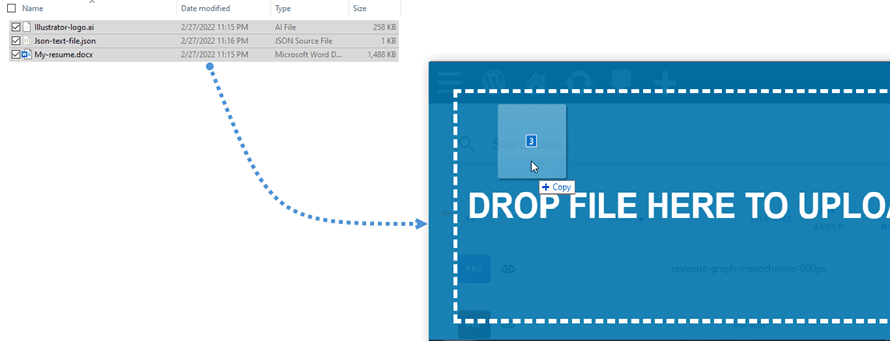
Sekarang setelah kategori kami dibuat, kami akan mengisinya dengan berbagai file yang dapat ditambahkan langsung dengan menyeret dan melepaskan dari komputer Anda atau mencari langsung di penjelajah file Anda.
Setelah kategori kita siap, mari kita pilih temanya. Untuk itu, klik kanan pada nama kategori di bagian kiri, lalu pilih Edit kategori.
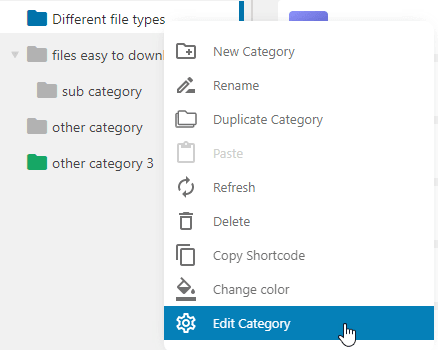
Untuk postingan ini, kita akan menggunakan tema Preview , jadi mari kita pilih. Di bagian selanjutnya halaman ini, kita akan melihat semua opsi tata letak tema yang memungkinkan Anda menyesuaikan tema agar sesuai dengan situs Anda.
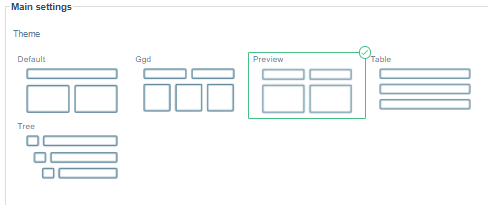
Anda akan dapat memilih di antara banyak opsi seperti margin atau juga warna subkategori!
Sekarang kita telah memilih tema, perlu diingat untuk klik Simpan Pengaturan, dan akhirnya, pergi ke halaman/pos di mana Anda ingin menambahkan kategori dan cari kategori WP File Download blok (tersedia di semua pembuat halaman utama). block(available in all major pages builders).
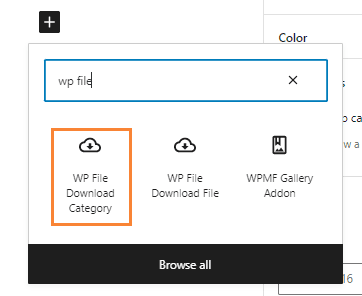
Sebuah blok akan dimuat di mana Anda dapat mencari kategori yang ingin Anda tambahkan.
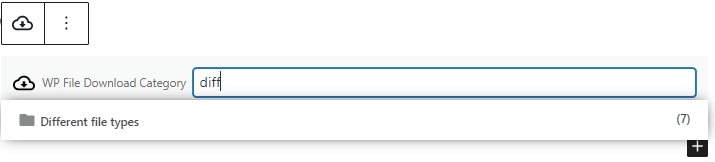
Dan itu saja, Anda dapat melanjutkan untuk mempublikasikan/memperbarui postingan Anda dan kategori dengan tema baru akan tersedia!
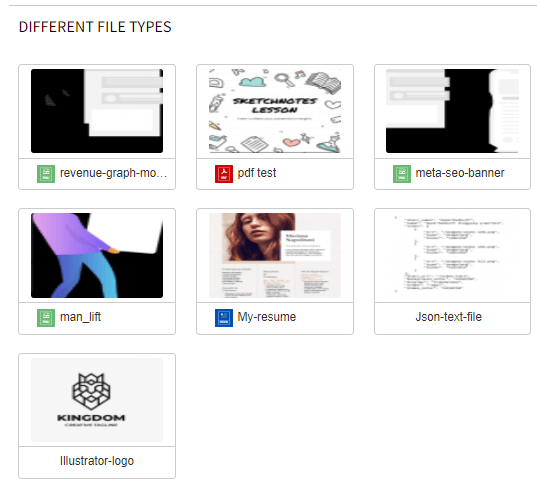
Seperti yang Anda lihat, ini adalah alat luar biasa yang memungkinkan Anda untuk melayani semua jenis tipe file dan juga akan membantu Anda jika Anda ingin menunjukkan kepada pengguna Anda apa yang akan mereka dapatkan tanpa harus mengklik tombol pratinjau dengan gaya yang sangat baik yang akan sesuai dengan sempurna di situs Anda, tentu saja, Anda juga dapat menambahkan subkategori dan ini adalah bagaimana tampilannya di halaman depan.
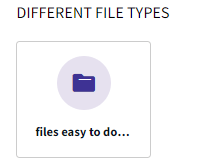
Warna dapat diubah dalam pengaturan tema sehingga benar-benar dapat disesuaikan, luar biasa! Bukankah itu?
Alat pratinjau file WordPress terbaik
Seperti yang kita lihat cara menggunakan dan bagaimana tampilan tema pratinjau, sekarang mari kita periksa cara menggunakan alat pratinjau di WP File Download dan cara memilih antara alat Google Drive dan JoomUnited.
Pertama-tama kita akan menggunakan JoomUnited Preview Server.Untuk melakukannya, buka WP File Download> Configuration dan klik Generate Preview. Ini akan menghasilkan pratinjau untuk semua situs Anda, dan sementara itu, Anda akan melihat prosesnya langsung di tombol tersebut.
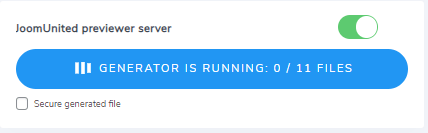
Tunggu beberapa menit, tergantung pada jumlah file, dan itu akan selesai!
Jenis file yang didukung adalah ai, CSV, doc, docx, html, JSON, odp, ods, pdf, ppt, rtf, sketch, xd, xls, xlsx, dan XML. Jika jenis file Anda tidak ada dalam daftar ini, jangan khawatir! Ini akan secara otomatis menggunakan alat pratinjau Google sehingga semua file Anda dapat memiliki pratinjau.
Sekarang, mari kita lihat seperti apa file kita dalam pratinjau. Untuk melakukan ini, buka ujung depan, cari kategori yang sudah diterbitkan, dan klik di atasnya. Ini akan membuka popup.
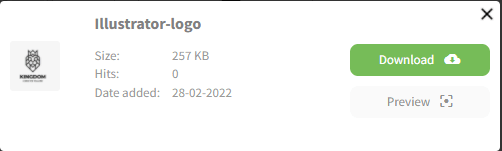
Untuk contoh kita menggunakan file ai, sekarang klik pada Pratinjau dan pratinjau akan ditampilkan menggunakan server eksternal kami.

It works just perfectly, as you can see. You can use an external server, which will allow your site to work smoothly.
Sekarang, apa yang terjadi jika kita menonaktifkan JoomUnited Previewer Server?
Jawabannya adalah pratinjau akan terus berfungsi dengan sempurna, dengan perbedaan bahwa itu akan menggunakan Google Viewer sebagai gantinya.
Mari kita lihat tampilannya untuk file PNG.
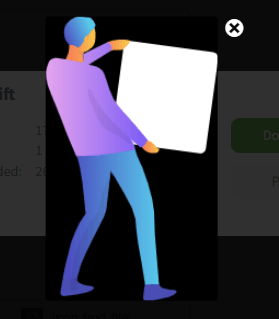
Sempurna! Tidak ada kata lain untuk menggambarkannya karena berjalan lancar dan pop-up ditampilkan tanpa masalah besar.
Dua opsi yang akan sangat membantu Anda dan tidak peduli mana yang Anda pilih, akan berjalan dengan lancar.
Jadi inilah yang kita miliki di sini, tema pratinjau yang sangat luar biasa yang akan membantu pengguna Anda menemukan apa yang mereka cari serta akan memungkinkan Anda untuk menyesuaikan file Anda secara maksimal, dan alat pratinjau yang luar biasa yang akan melengkapi tema dengan sempurna, bagian terbaiknya adalah, hanya satu klik untuk memilih tema serta alat pratinjau!
Mulai menyajikan unduhan dengan cara yang paling profesional
Baru saja kami memeriksa beberapa fitur dari semua yang tersedia dengan WP File Download, ada banyak pilihan lain seperti membatasi pratinjau, menyajikan file langsung dari layanan awan, dan lainnya. Anda dapat menemukan semua fitur dengan opsi untuk memeriksa demo langsung di sini , silakan cek sekarang!
Ketika Anda berlangganan blog, kami akan mengirimkan email kepada Anda ketika ada pembaruan baru di situs sehingga Anda tidak akan melewatkannya.




Komentar