 WordPress
 Produits Joomla
 Support
 Actualités
 Connexion
Plus de 20 excellents plugins WordPress pour la gestion des images

L'ajout d'images à votre site web dynamise votre contenu et stimule l'engagement. Cependant, les images volumineuses alourdissent votre site et ralentissent le chargement des pages, ce qui nuit à votre référencement et frustre vos visiteurs.
C'est pourquoi une gestion efficace des images est essentielle pour optimiser les performances, l'attrait visuel et le référencement (SEO) . Par exemple, l'utilisation d'extensions WordPress permet d'embellir vos images et d'accélérer le chargement de votre site.
Dans cet article, nous vous présentons quelques-unes des meilleures extensions WordPress pour la gestion des images sur votre site web, afin d'offrir une expérience optimale à vos visiteurs.
Table des matières
- Meilleurs plugins WordPress pour la gestion des images
- 1. WP Media Folder
- 2. Galerie NextGEN
- 3. Optimiseur d'images EWWW
- 4. Galerie Envira
- 5. Renommeur de fichiers multimédias
- 6. Activer le remplacement du support
- 7. Écraser
- 8. Image mise en avant par défaut
- 9. Filigrane facile
- 10. Soliloque
- 11. Curseur intelligent 3
- 12. Imsanité
- 13. Smash Balloon Instagram Feed Pro
- 14. Dossiers
- 15. Régénérer les miniatures
- 16. Nettoyeur de médias
- 17. reSmush.it
- 18. Image mise en avant provenant de l'URL (FIFU)
- 19. Optimole
- 20. Attirer l'attention
- 21. Grille finale des tuiles
- Conclusion
Meilleurs plugins WordPress pour la gestion des images
Que vous gériez un blog, un portfolio ou une boutique en ligne , une gestion efficace des images est essentielle. Découvrez les meilleurs plugins WordPress pour simplifier l'organisation de vos médias et optimiser les performances de votre site.
1. WP Media Folder
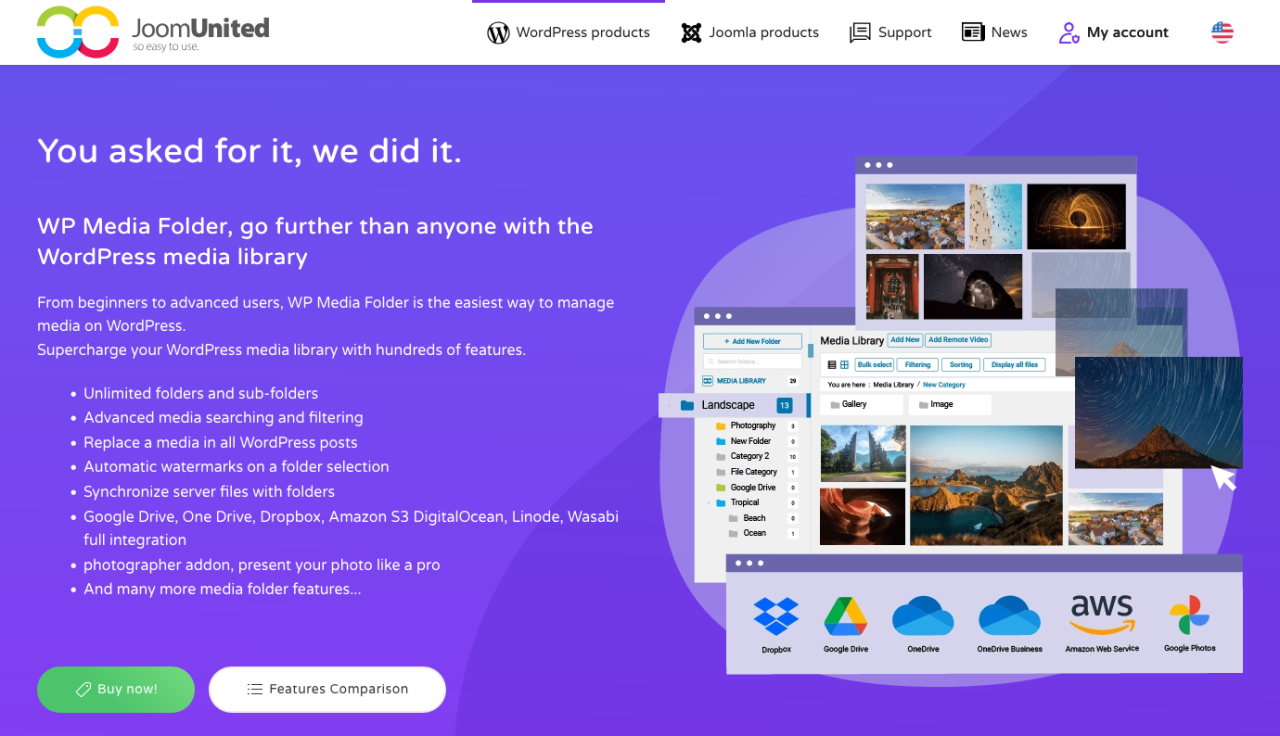
Si votre bibliothèque de médias WordPress devient ingérable, WP Media Folder offre une solution intelligente et structurée pour organiser vos images. Ce plugin étend la bibliothèque de médias native en vous permettant de créer des dossiers et des sous-dossiers, facilitant ainsi la gestion de milliers d'images.
Côté administration, il prend en charge l'organisation par glisser-déposer, le filtrage des fichiers, le tri des images et la synchronisation directe des dossiers avec votre serveur. Côté client, WP Media Folder s'intègre aux outils de création de galeries, vous permettant de créer des galeries d'images élégantes directement depuis vos dossiers médias. Il inclut également des options avancées telles que le remplacement de médias (sans rompre les liens) et l'intégration avec des services de stockage cloud comme Google Drive , Dropbox et OneDrive .
C'est un outil puissant pour tous ceux qui ont besoin d'un meilleur contrôle de leurs ressources multimédias, qu'ils soient blogueurs, agences ou propriétaires de boutiques en ligne.
Avantages :
- Organisation des fichiers et sous-dossiers
- Intégration du stockage cloud et synchronisation automatique
- Compatibilité native avec la bibliothèque multimédia WordPress
Cons:
- Certaines fonctionnalités nécessitent l'extension Cloud
Tarification:
- À partir de 49 $ par an pour le plugin autonome
- Bundle avec module complémentaire Cloud disponible à partir de 69 $ par an
Dites adieu à la médiathèque en désordre.
WP Media Folder vous permet de catégoriser les fichiers, de synchroniser les dossiers avec le stockage cloud, de créer des galeries incroyables et même de remplacer des images sans casser les liens.
Optimisez votre flux de travail média dès aujourd'hui
2. Galerie NextGEN
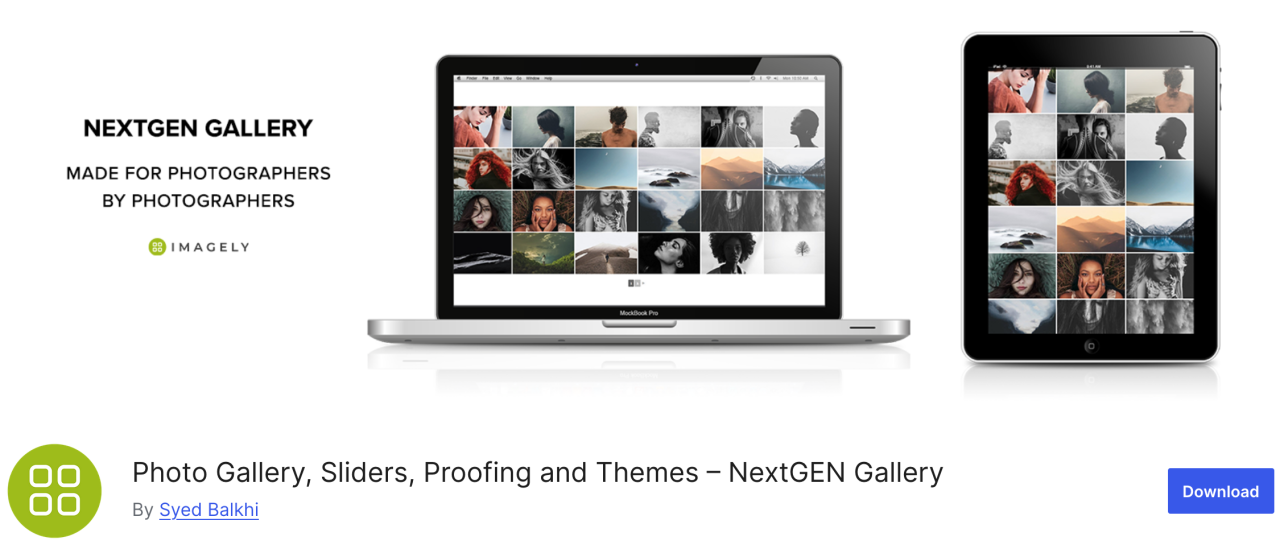
Si vous recherchez une extension polyvalente, NextGEN Gallery offre un large éventail d'options de gestion d'images. Côté administration, elle propose notamment le chargement par lots, l'édition de vignettes et l'importation de métadonnées. Côté utilisateur, elle offre trois styles de galeries et deux styles d'albums.
Cette extension constitue une solution complète et performante. De plus, les galeries et les albums sont entièrement personnalisables : style, durée d'affichage, transitions, effets lightbox, etc.
Avantages:
- Téléchargement par lots et tri d'images
- Offre une visionneuse d'images et un diaporama
Cons:
- Fonctionnalités limitées dans la version gratuite
Tarification:
- Une version Lite est disponible, mais le forfait Starter est proposé à partir de 69,50 $ par an
3. Optimiseur d'images EWWW
EWWW Image Optimizer est l'une des meilleures extensions WordPress. Elle intègre des outils performants pour compresser les images sans en altérer la qualité. Comme vous le savez, les images sont plus longues à charger que le texte, ce qui impacte la vitesse et les performances de votre site web.
Grâce à cette extension, vous pouvez optimiser vos images pour le web afin d'améliorer les performances et l'expérience utilisateur.
Avantages:
- Prend en charge le format WebP
- Compression automatique d'images
Cons:
- Certaines fonctionnalités avancées sont réservées aux abonnés premium
Prix:
- Utilisation gratuite
4. Galerie Envira
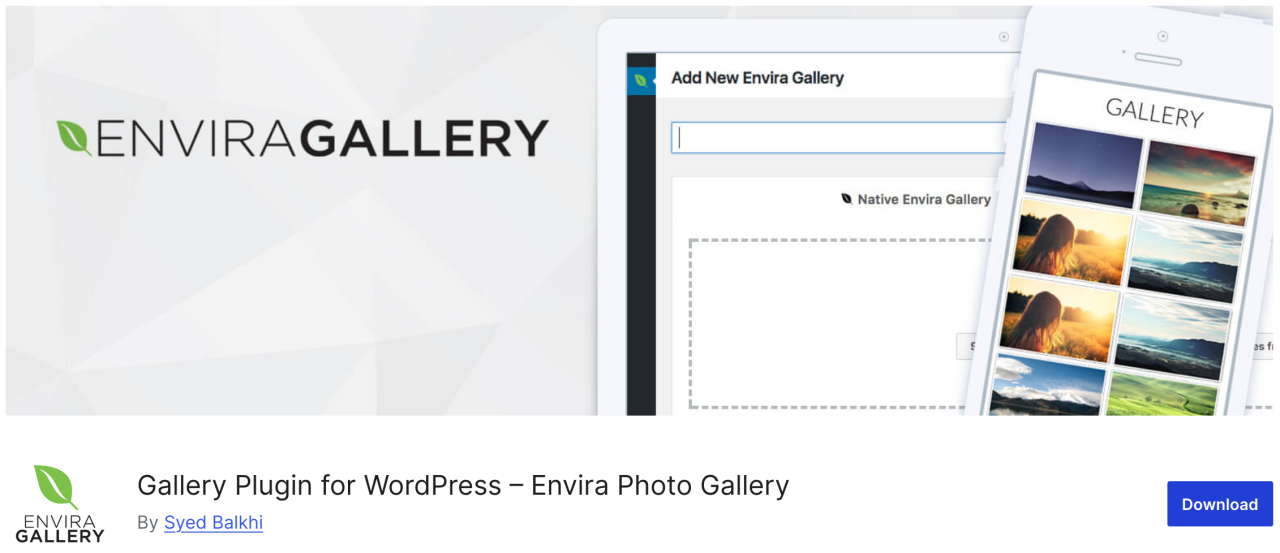
Ensuite, Envira Gallery, une extension WordPress qui vous permet de créer en quelques clics de superbes galeries d'images adaptées aux mobiles. Elle offre de nombreuses fonctionnalités de gestion d'images : albums, tags, filigranes, relecture, protection par mot de passe, etc.
De plus, c'est l'extension de galerie photo la plus optimisée pour le référencement (SEO) sur WordPress, avec des modules complémentaires pour les liens profonds et la pagination. L'intégration WooCommerce vous permet également d'ajouter une boutique en ligne pour vendre vos photos.
Avantages :
- Optimisé pour le référencement
- Intégration de WooCommerce
- Constructeur par glisser-déposer
Cons:
- La plupart des fonctionnalités nécessitent un abonnement payant
- Personnalisation limitée dans la version gratuite
Prix:
- Une version gratuite est disponible, une version allégée
- Le forfait de base commence à 39,50 $ par an
5. Renommeur de fichiers multimédias

Si vous recherchez une extension permettant de renommer n'importe quel fichier dans la bibliothèque de médias WordPress, Media File Renamer est la solution idéale. Elle renomme automatiquement les fichiers en fonction du titre que vous saisissez lors de l'importation.
Lorsque vous renommez un fichier avec cette extension, toutes les références à ce fichier dans vos articles et pages WordPress sont également mises à jour.
Avantages :
- Renommage automatique ou manuel des fichiers multimédias
- Améliore le référencement et l'organisation
- Synchronise le nom de fichier avec le titre
Cons:
- La version gratuite offre moins de fonctionnalités
- Peut ne pas être compatible avec certains thèmes/plugins
Prix:
- La gratuité est disponible
- La version Pro est disponible à partir de 29 $
6. Activer le remplacement du support
Le plugin suivant vous permet de remplacer les fichiers multimédias directement depuis la bibliothèque de médias WordPress. Si vous devez remplacer une image dans vos articles WordPress, Enable Media Replace vous fera gagner du temps car il est facile de changer les images : vous n’avez pas besoin de modifier l’article pour ajouter votre nouvelle image et supprimer l’ancienne.
Avantages :
- Remplacez facilement les fichiers multimédias existants
- Permet de gagner du temps par rapport au remplacement manuel
Cons:
- Aucun contrôle de version ni historique
- Limité aux remplacements individuels
Prix:
- Utilisation gratuite
7. Écraser
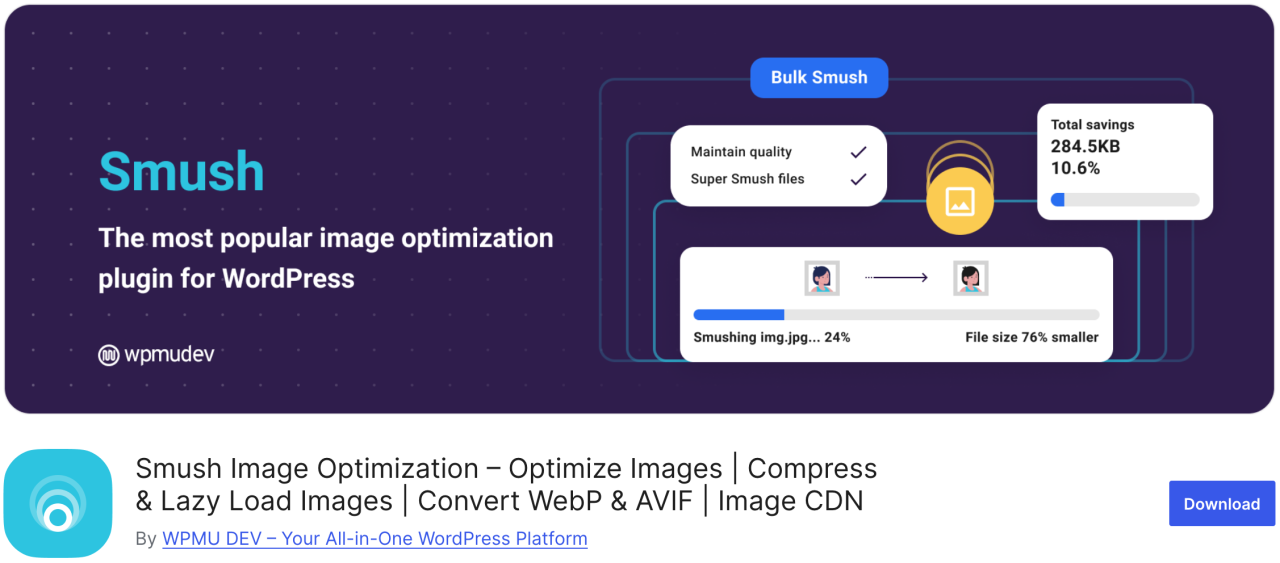
Smush est l'un des plugins d'optimisation d'images les plus populaires et les plus simples d'utilisation. Il permet de compresser jusqu'à 50 images simultanément, ce qui vous fait gagner du temps ainsi qu'à vos visiteurs, et permet également d'identifier les images qui ralentissent le chargement des pages.
La version gratuite est compatible avec les formats .png, .jpeg et .gif, tandis que le format WebP est uniquement disponible dans la version Pro du plugin.
Avantages :
- Compression d'images en masse
- Prise en charge du chargement différé
- Intégration avec un CDN
Cons:
- WebP uniquement dans la version Pro
Prix:
- Une version gratuite est disponible
- La version de base Pro est disponible à partir de 15 $ par mois
8. Image mise en avant par défaut

Si vous gérez plusieurs auteurs-contributeurs, vous risquez d'être contraint de fournir une image à la une pour de nombreux articles dans un délai très court. Grâce à l'extension Default Featured Image, vous pouvez définir une image par défaut, même si aucune image spécifique n'est spécifiée. Il s'agit simplement du logo de votre entreprise, ce qui est de loin préférable à un champ vide.
Avantages :
- Contribue à maintenir la cohérence de la mise en page
- Facile à installer et à utiliser
Cons:
- Options de personnalisation limitées
Prix:
- Utilisation gratuite
9. Filigrane facile

Si vous craignez que des personnes volent vos photos et se les approprient, vous pouvez ajouter un filigrane à toutes vos images grâce à Easy Watermark. Vous pouvez ajouter un filigrane aux images lors de leur importation ou à celles déjà présentes dans votre bibliothèque multimédia.
Avantages :
- Prise en charge des filigranes de texte et d'image
- Traitement par lots
Cons:
- Impossible d'annuler après l'ajout du filigrane
Prix:
- Utilisation gratuite
10. Soliloque
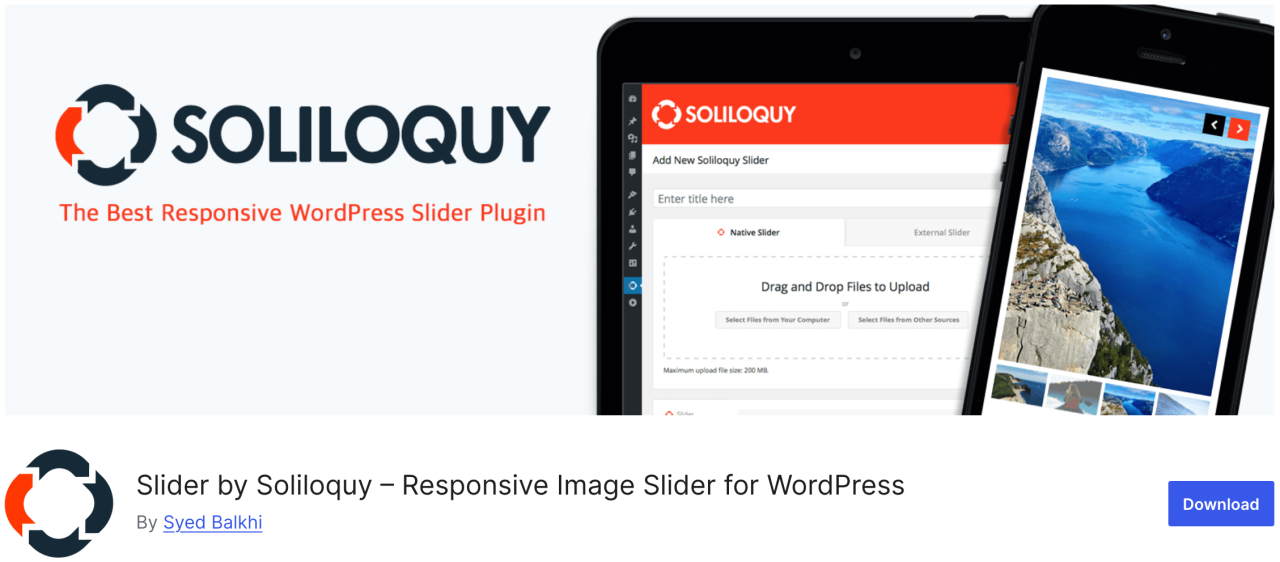
Soliloquy est une extension plus rapide et plus facile à utiliser, dotée de nombreuses fonctionnalités telles qu'un carrousel de contenu mis en avant, des thèmes de carrousel, une visionneuse d'images et bien plus encore. Elle vous permet de mettre en valeur votre contenu le plus important, comme des diaporamas d'images accompagnés de texte, d'appels à l'action et d'animations.
Avantages :
- Léger et rapide
- Constructeur par glisser-déposer
Cons:
- Modèles limités dans la version gratuite
Prix:
- Une version gratuite est disponible
- L'abonnement Premium commence à 19,50 $ par an
11. Curseur intelligent 3
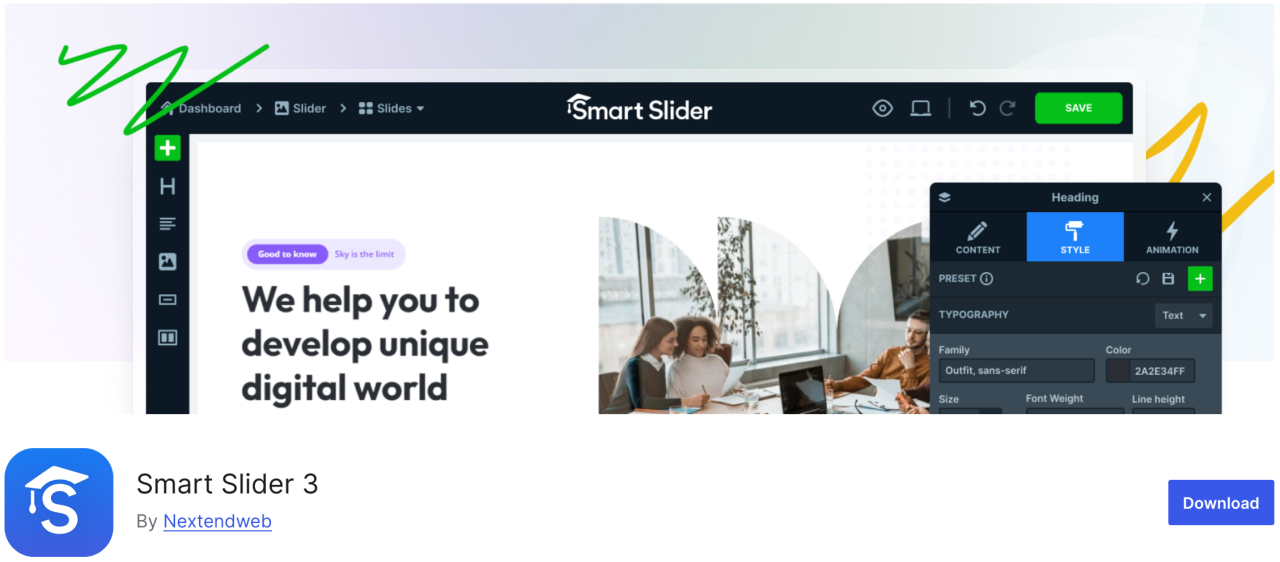
Ce plugin inclut un outil de personnalisation intuitif par glisser-déposer, permettant de créer rapidement un diaporama. Facile à utiliser, il offre de nombreuses fonctionnalités telles que des animations, de superbes transitions, un diaporama optimisé pour les mobiles, et bien plus encore.
Avantages :
- Optimisé pour le référencement naturel et les performances
- Adapté aux mobiles
Cons:
- Certains modèles/fonctionnalités sont réservés aux utilisateurs de la version Pro
Prix:
- Une version gratuite est disponible
- La version payante est disponible à partir de 49 $
12. Imsanité
Imsanity est une excellente extension permettant de redimensionner en masse les anciennes images téléchargées selon vos paramètres. Elle vous permet de définir une hauteur et une largeur maximales pour les images téléchargées sur WordPress et redimensionne automatiquement les fichiers image volumineux.
Avantages :
- Redimensionne automatiquement les grandes images
- Redimensionnement en masse d'images existantes
Cons:
- Fonctionnalités basiques
- Ne compresse pas, redimensionne seulement
Prix:
- Une version gratuite est disponible
13. Smash Balloon Instagram Feed Pro

L'un des plugins WordPress les plus populaires est Smash Balloon Instagram Feed Pro, qui permet d'ajouter des images Instagram à votre site. Il optimise également automatiquement les images pour garantir la rapidité et la réactivité de votre site web.
De plus, grâce à ce plugin, vous pouvez lier vos pages produits à vos images Instagram et rediriger les utilisateurs afin d'augmenter vos ventes.
Avantages :
- Afficher les flux Instagram de manière esthétique
- Agencements hautement personnalisables
Cons:
- Version Pro requise pour la plupart des fonctionnalités
Prix:
- À partir de 49 $
14. Dossiers

Folders est une extension gratuite qui vous permet de trier et de gérer les images de votre bibliothèque multimédia, facilitant ainsi le filtrage et l'organisation de vos contenus. Grâce à cette extension, vous pouvez créer plusieurs dossiers pour y ajouter séparément des images, des vidéos, de la musique et d'autres types de contenu.
Avantages :
- Organise les supports de stockage dans des dossiers
- Fonctionne avec les médias, les pages et les publications
- Interface glisser-déposer
Cons:
- La version gratuite est limitée
Prix:
- Une version gratuite est disponible
- La version Pro est disponible à partir de 49 $ par an
15. Régénérer les miniatures

Ce plugin performant vous permet de régénérer rapidement toutes les tailles d'image dans WordPress. Par exemple, si vous activez un thème utilisant ce plugin, WordPress enregistrera les images dans ces nouvelles tailles. Cependant, il ne recréera pas les nouvelles tailles pour les images plus anciennes. De plus, les thèmes WordPress peuvent également ajouter leurs propres tailles d'image à utiliser pour les vignettes.
Avantages :
- Recrée les vignettes de toutes les images
- Utile après un changement de thème
Cons:
- Aucune planification ni automatisation
- Ne supprime pas les anciennes vignettes
Prix:
- Utilisation gratuite
16. Nettoyeur de médias

L'extension Media Cleaner permet de supprimer automatiquement les images inutilisées et corrompues de votre bibliothèque de médias WordPress. Après un certain délai, les fichiers image présents dans la corbeille sont définitivement supprimés.
C'est pourquoi nous vous recommandons d'effectuer une sauvegarde complète de votre site avant d'installer cette extension, même si elle conserve les images supprimées dans la corbeille pour consultation.
Avantages :
- Nettoie les fichiers multimédias inutilisés et endommagés
- Contribue à réduire la surcharge du site
Cons:
- Risque de suppression de fichiers importants en cas de mauvaise manipulation
- Nécessite la version Pro pour bénéficier de toutes les fonctionnalités
Prix:
- Une version gratuite est disponible
- La version Pro est disponible à partir de 29 $
17. reSmush.it

Parmi les plugins d'optimisation d'images WordPress les plus populaires, on trouve reSmush.it, doté d'une technologie avancée permettant de réduire rapidement la taille des images JPG, PNG et GIF. Il offre également des options d'optimisation par lots, différents niveaux d'optimisation, et bien plus encore. Vous avez un contrôle total et pouvez exclure les images que vous ne souhaitez pas optimiser.
Avantages :
- Optimisation d'image gratuite
- Prend en charge le traitement par lots
Cons:
- Optimisation plus lente pour les grandes images
- Ne prend pas en charge WebP
Prix:
- Une version gratuite est disponible
18. Image mise en avant provenant de l'URL (FIFU)

Ce plugin vous permet d'ajouter des images, des vidéos et des fichiers audio à la une sans les télécharger dans votre bibliothèque de médias. Copiez simplement le lien de l'image, et elle sera directement intégrée à votre article de blog. Il est également compatible avec WooCommerce et les plugins de galerie de produits.
Ce plugin vous permettra de réaliser d'importantes économies sur les coûts de stockage et de traitement des images, puisqu'il ne les enregistre pas dans votre bibliothèque de médias.
Avantages :
- Utilise des URL d'images externes comme image mise en avant
- génération automatique de vignettes
Cons:
- La vitesse de chargement est affectée si le serveur externe est lent
- Certains thèmes peuvent ne pas prendre en charge les images mises en avant basées sur une URL
Prix:
- Utilisation gratuite
- L'abonnement payant commence à 29,90 € par an
19. Optimole
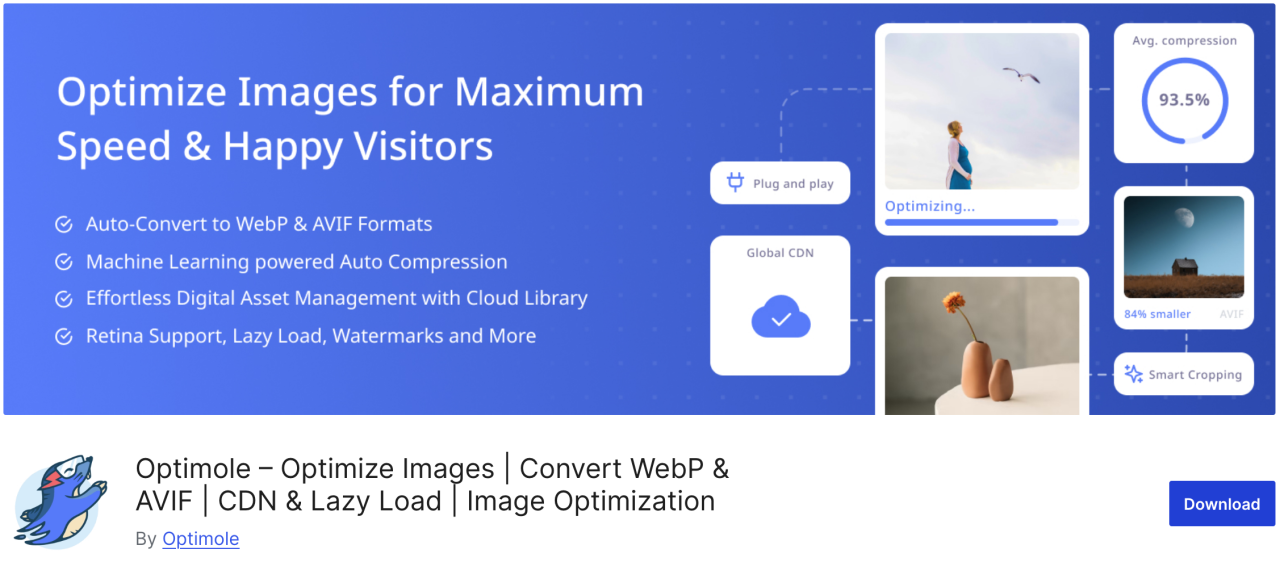
Optimole est une extension cloud qui optimise vos images en temps réel pour améliorer la vitesse de votre site web. Elle choisit automatiquement la taille optimale pour vos images en fonction du navigateur, de la taille de l'écran et de l'appareil de l'utilisateur. Elle intègre également une lazy loading et un CDN pour accélérer le chargement des pages.
Avantages :
- Optimisation d'images basée sur le cloud
- Redimensionnement d'image en temps réel
- Chargement différé et prise en charge WebP
Cons:
- Nécessite un compte Optiole
- Quota mensuel limité sur le forfait gratuit
Prix:
- À partir de 19,08 $ par mois
20. Attirer l'attention
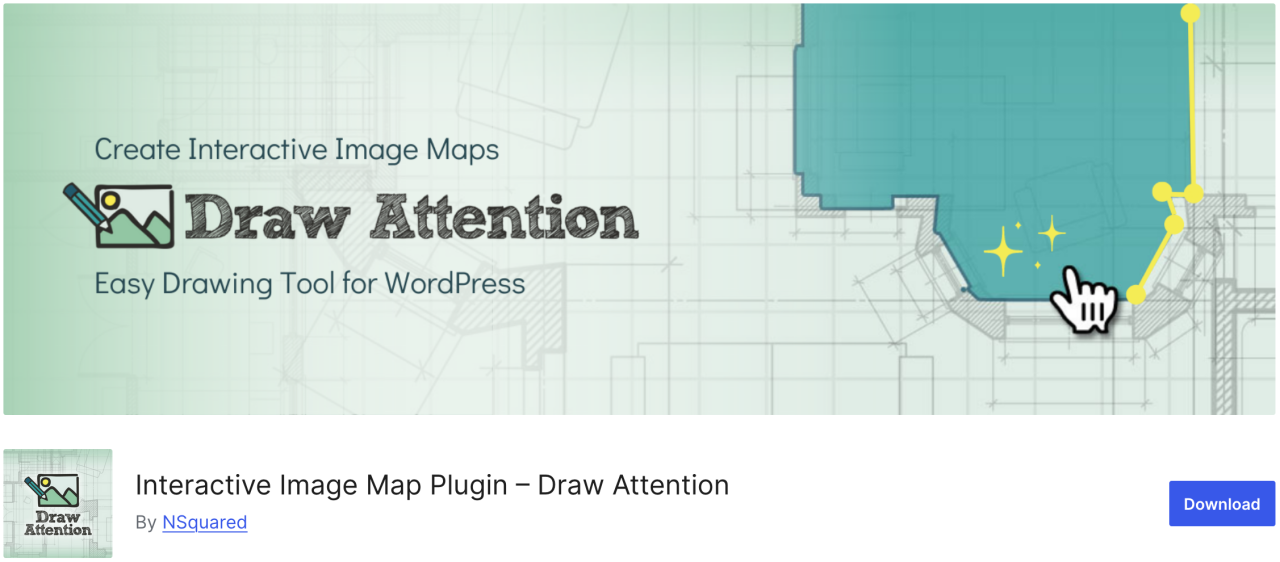
Si vous souhaitez créer facilement des images interactives pour votre site web, Draw Attention est une solution idéale. Ce plugin vous permet d'ajouter des zones cliquables et de leur attribuer diverses fonctions. De plus, il fournit des informations supplémentaires sur l'image ou son sujet, ajoute un lien vers une autre page web ou permet d'importer une image qui s'affichera lorsque l'utilisateur cliquera sur la zone cliquable.
Avantages :
- Adaptatif et optimisé pour les mobiles
- Suivi des données de clic
Cons:
- Version Pro requise pour les cartes à plusieurs images
Prix:
- Utilisation gratuite
21. Grille finale des tuiles
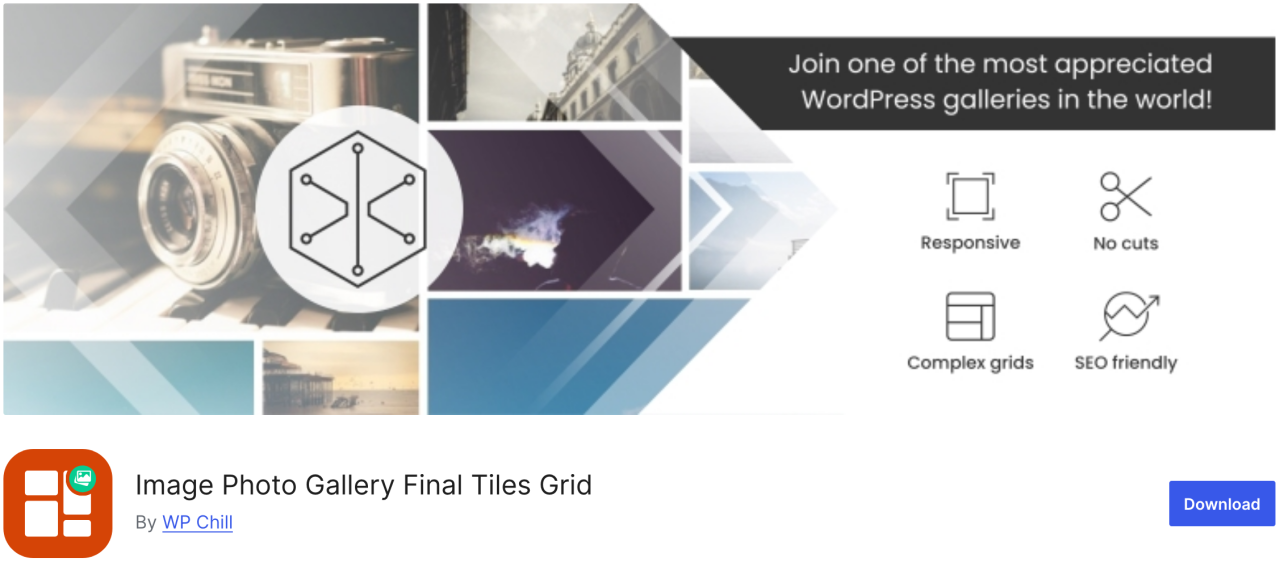
Final Tiles Grid est exactement le type de plugin qu'il vous faut. Si vous souhaitez redimensionner des images pour les adapter à une galerie, ce plugin les agencera dans des mises en page asymétriques attrayantes, qui s'adaptent aux différentes tailles d'écran grâce à une animation fluide. De plus, il offre une visionneuse d'images pour un impact visuel accru et de nombreuses options de partage.
Avantages :
- Conception responsive
- Prend en charge la vidéo et les médias mixtes
Cons:
- La version gratuite est limitée
- La personnalisation peut nécessiter du CSS
Prix:
- Utilisation gratuite
Appel à tous les webmasters !
Gagnez du temps et boostez votre productivité avec WP Media Folder. Organisez sans effort les fichiers multimédias des clients, créez des galeries personnalisées et offrez une expérience utilisateur fluide.
Mettez à niveau vos projets de site web maintenant !
Conclusion
Voilà qui conclut notre liste des meilleurs plugins WordPress pour la gestion des images sur votre site web. En comprenant les avantages et les inconvénients de chaque plugin, vous pourrez faire des choix éclairés qui optimiseront votre flux de travail et garantiront une présentation impeccable de votre contenu.
Et si vous recherchez une solution simple pour organiser et gérer toutes vos images directement dans WordPress, ne manquez pas WP Media Folder de JoomUnited .
Lorsque vous vous abonnez au blog, nous vous enverrons un e-mail lorsqu'il y a de nouvelles mises à jour sur le site afin que vous ne les manquiez pas.



Commentaires