Produkty pro WordPress
 Produkty pro Joomla
 Podpora
 Novinky
 Přihlášení
WP Media Folder: Konfigurace
1. Obecná nastavení
Globální nastavení jsou dostupná v nabídce Nastavení > WP Media Folder > Obecné > Hlavní nastavení.
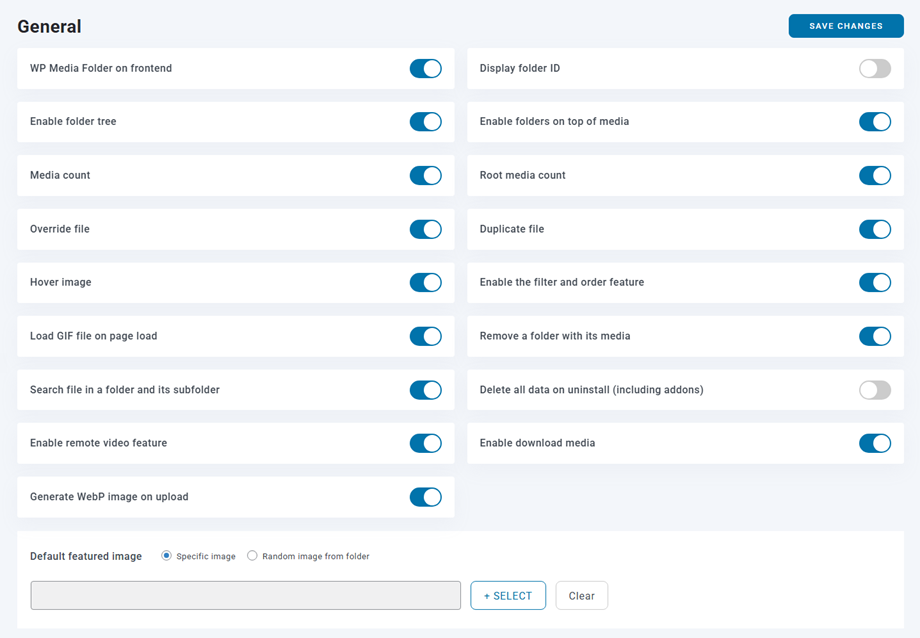
Záložka Hlavní nastavení
- WP Media Folder na frontendu: Pokud používáte nástroj pro tvorbu stránek, který je k dispozici na frontendu, můžete tuto možnost aktivovat a používat WP Media folder . Pokud ne, nechte ji vypnutou – bez ní dosáhnete lepšího výkonu.
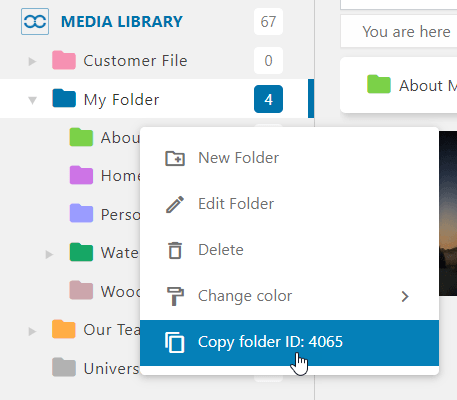
- Zobrazit ID složky: Zobrazte a zkopírujte ID složky kliknutím pravým tlačítkem myši na složku.
- Povolit strom složek: Načte strom složek vlevo v levé části správce médií pro rychlejší navigaci ve složkách.
- Povolit složky přes média: Povolí nebo zakáže zobrazení složek v hlavním zobrazení přes média.
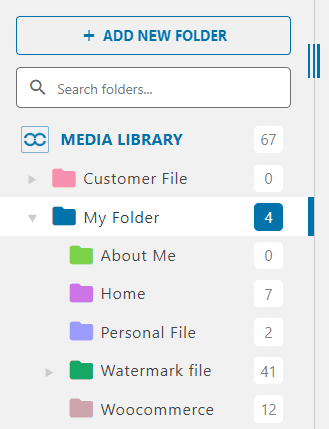
- Počet médií: Zobrazuje počet médií dostupných v každé složce ve stromové struktuře složek.
- Počet kořenových médií: Zobrazí počet médií dostupných v kořenové složce ve stromu složek. Tato možnost platí pouze pro roli správce.
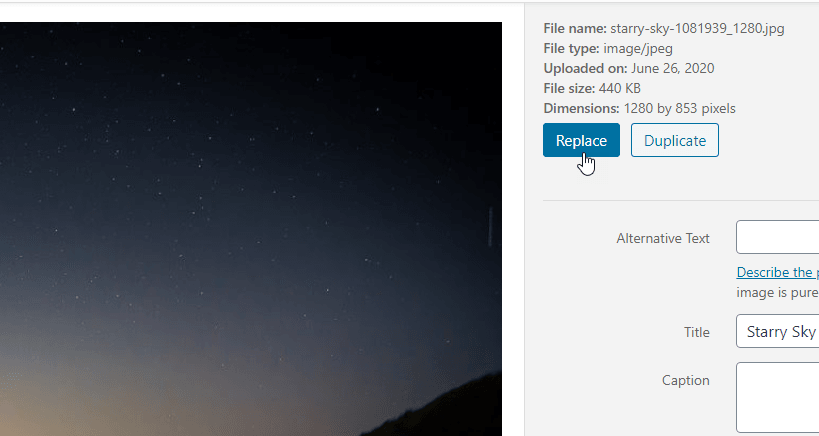
- Přepsat soubor: Nahradit existující soubor jiným bez generování nefunkčních odkazů (povolen stejný formát, například z .jpg na .jpg).
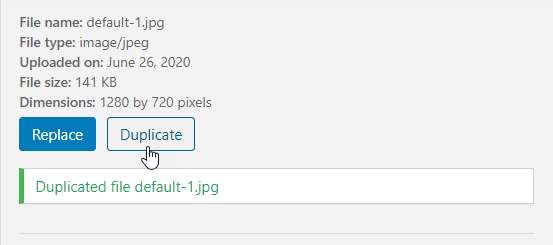
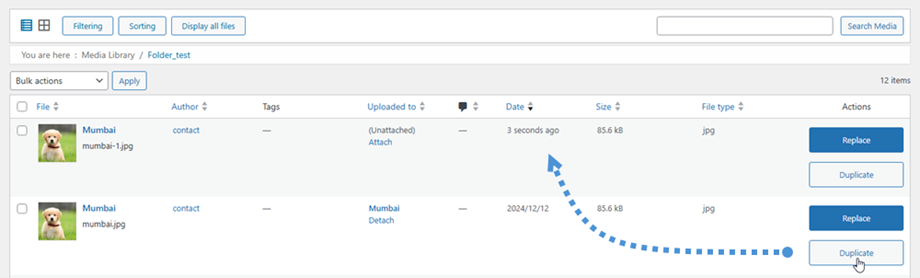
- Duplikovat soubor: Přidejte tlačítko pro duplikování média ze správce médií.
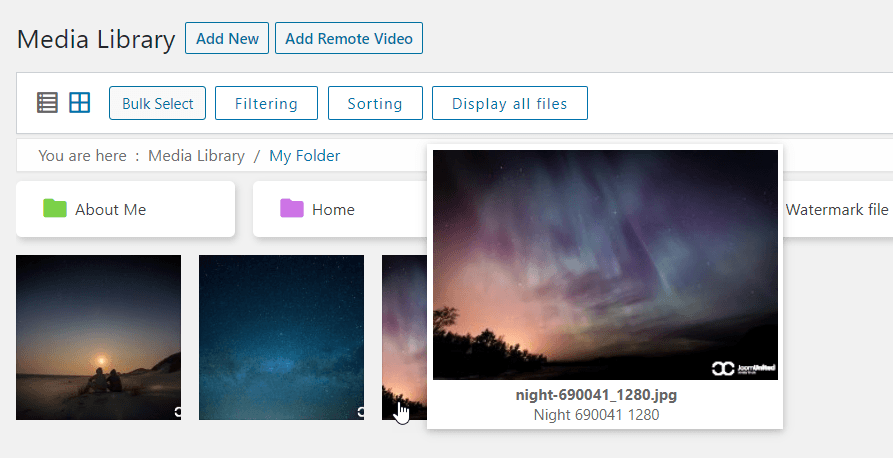
- Obrázek při najetí myší: Po najetí myší na obrázek se zobrazí velký náhled.
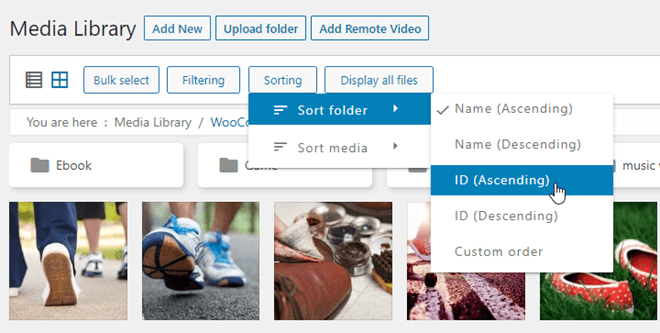
- Povolit funkci filtrování a řazení: V zobrazení médií budou přidány další filtry.
- Načíst soubor GIF při načtení stránky: Automaticky přehrát animaci GIF při načtení stránky. Ve WordPressu se standardně jedná o statický obrázek.
- Odebrání složky i s jejími médii: Pokud je tato možnost aktivována, budou při odebrání složky odstraněna i všechna média v ní. Používejte opatrně.
- Hledat soubor ve složce a její podsložce: Pokud je tato možnost povolena, při hledání souboru ve složce se prohledají i její podsložky.
- Smazat všechna data při odinstalaci (včetně doplňků): při odinstalaci našeho pluginu budou odstraněny všechny vaše mediální soubory.
- Povolit funkci vzdáleného videa: Zahrnout a spravovat vzdálené video z Youtube, Vimeo nebo Dailymotion.
- Povolit stahování médií: Klikněte pravým tlačítkem myši na médium pro stažení (zobrazení mřížky). Obrázek bude stažen v původní velikosti.
- Generovat obrázek WebP při nahrávání: Automaticky generovat verzi obrázku WebP při nahrávání.
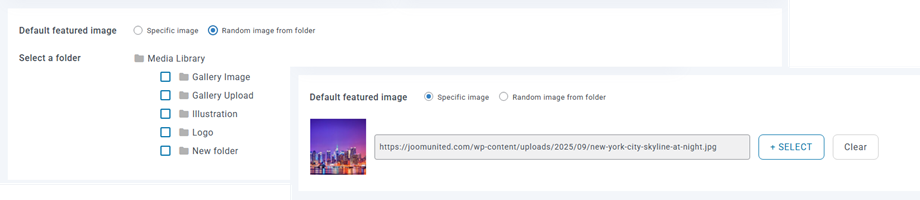
- Výchozí obrázek: Vyberte výchozí obrázek nebo náhodný obrázek ze složky médií, který se bude automaticky načítat v každém novém příspěvku. Obrázek lze samozřejmě nahradit úpravou v příspěvku.
- Počet médií: Zobrazí počet médií dostupných v každé složce ve stromu složek
- Přepsat soubor: Nahrazení existujícího souboru jiným bez generování nefunkčních odkazů. Klikněte na Nahradit a vyberte obrázek z počítače.
- Duplikovat soubor: pouze kliknutím na Duplikovat
Nahradit a Duplikovat jsou k dispozici v zobrazení seznamu.
- Obrázek přechodu: Zobrazte efekt přechodu, který zobrazí obrázek ve střední velikosti při najetí myší v panelu správy
- Funkce filtru a objednávky: Aktivace objednávky a filtračního média
- Zobrazit ID složky: Zobrazte a zkopírujte ID složky kliknutím pravým tlačítkem na složku
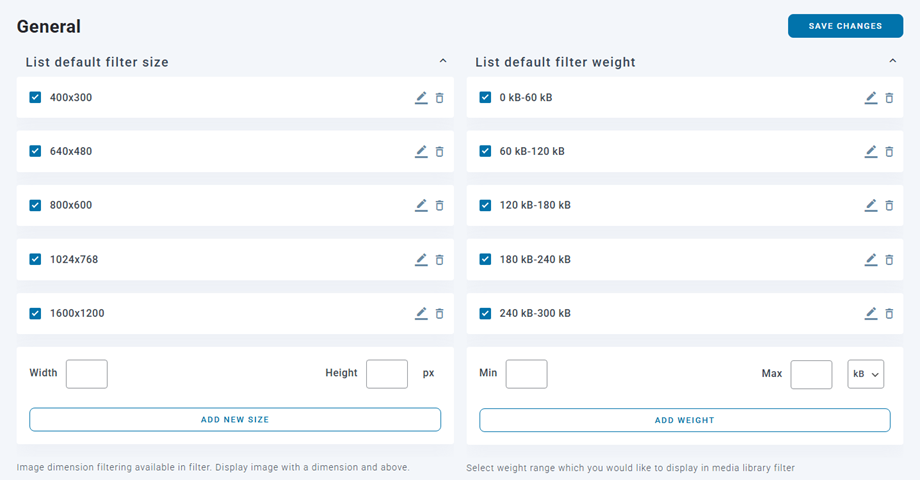
Karta Filtrování médií
Na této kartě můžete přidat, odebrat nebo definovat rozsah filtrování médií.
Karta nastavení složky
Aktivací těchto funkcí můžete vytvářet složky pro seskupování příspěvků, stránek nebo vlastních příspěvků (produktů,...).
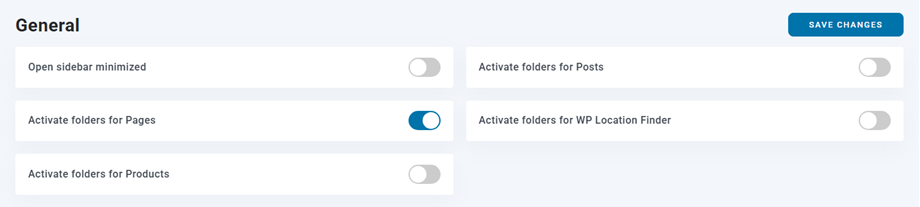
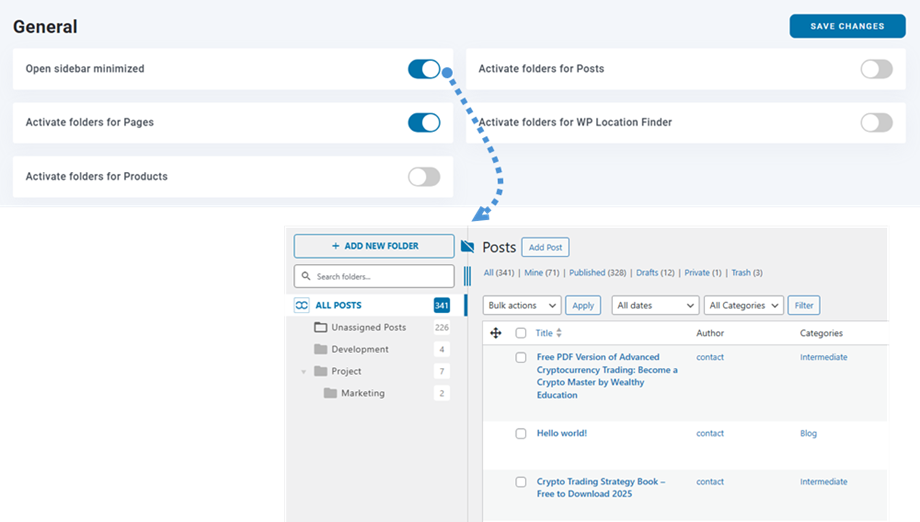
- Otevřít postranní panel minimalizovaný: Postranní panel otevřených složek je u příspěvků a stránek ve výchozím nastavení minimalizován
- Aktivovat složky pro příspěvky: Aktivujte správu složek pro příspěvky WordPress (tj. klasifikujte příspěvky do složek, jako jsou virtuální kategorie)
- Aktivovat složky pro stránky: Aktivace správy složek pro stránky WordPress (tj. klasifikace stránek do složek, jako jsou virtuální kategorie)
- Aktivace složek pro produkty: Aktivace správy složek pro produkty WordPress (tj. klasifikace produktů do složek, jako jsou virtuální kategorie)
- Aktivace složek pro WP Location Finder : Aktivace správy složek pro WordPress wp location finder (tj. třídění wp location finder do složek, jako virtuální kategorie)
2. Nastavení galerie
Můžete přejít do Nastavení > WP Media Folder > Galerie Wordpress > karta Funkce galerie
- Povolit funkci galerie: Povolit nebo zakázat funkce galerie (vytvořit galerii podle složky, motivy galerie...)
- Lightbox v galeriích: Přidejte lightbox k obrázkům ve výchozích galeriích WordPress
- Povolte funkci lightbox s jedním obrázkem: Přidejte možnost lightbox ke každému obrázku obsahu WordPress
- Popisek na lightboxu: Použijte popis obrázků na lightboxu místo názvu

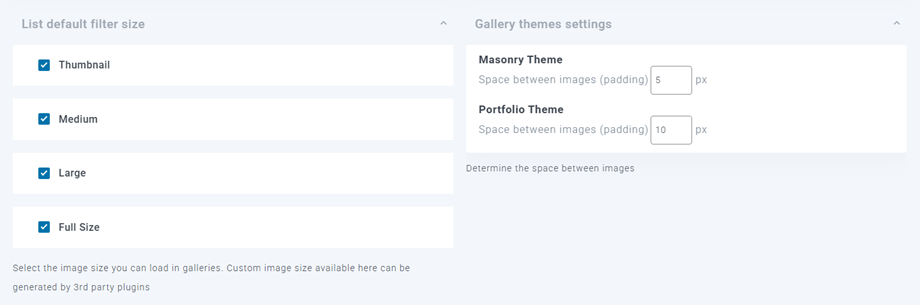
Velikost a nastavení obrázků v galerii: Vyberte, které velikosti obrázků budou k dispozici pro výběr v galeriích. WordPress má ve výchozím nastavení médií definované 4 velikosti obrázků. Po instalaci nových pluginů lze přidat novou velikost. Například WooCommerce přidává pro své produkty vlastní velikost. Zde si můžete vybrat, jakou velikost načíst do galerií obrázků.
Synchronizace/import galerií NextGEN: Zobrazuje se pouze v případě, že je nainstalován plugin – importujte nebo zpřístupněte novou synchronizaci galerií NextGEN na webu
Výchozí nastavení
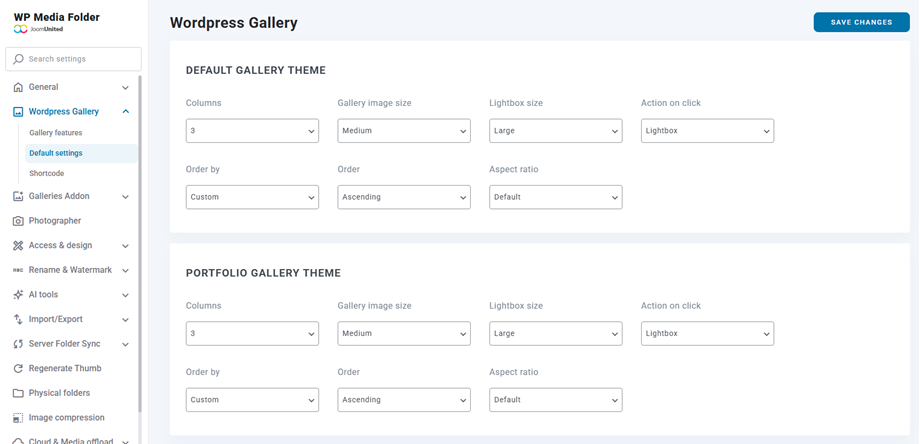
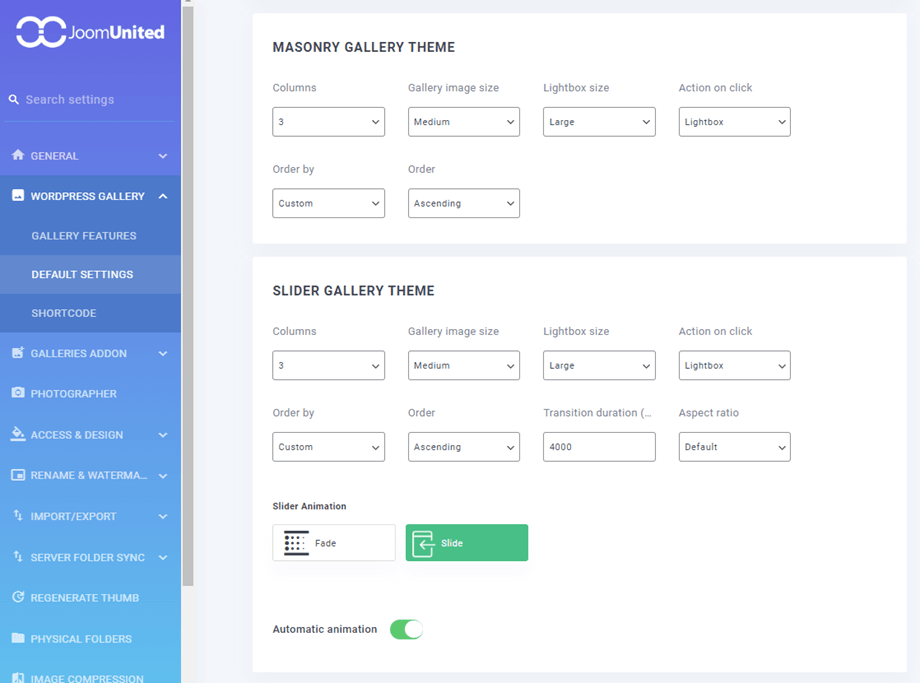
V galerii jsou k dispozici čtyři výchozí motivy. Chcete-li upravit možnosti těchto motivů, přejděte na Nastavení > WP Media Folder > Galerie Wordpress > karta Výchozí nastavení
První 2 motivy: Výchozí a Motiv galerie portfolia mají stejná nastavení:
- Sloupce
- Velikost obrazu galerie
- Velikost lightboxu
- Akce po kliknutí
- Seřadit podle
- Objednat
- Poměr stran
Téma galerie Masonry :
- Sloupce
- Velikost obrazu galerie
- Velikost lightboxu
- Akce po kliknutí
- Seřadit podle
- Objednat
Motiv galerie posuvníku:
- Sloupce
- Velikost obrazu galerie
- Velikost lightboxu
- Akce po kliknutí
- Seřadit podle
- Objednat
- Doba trvání přechodu
- Poměr stran
- Animace posuvníku
- Automatická animace
3. Přístup k médiím
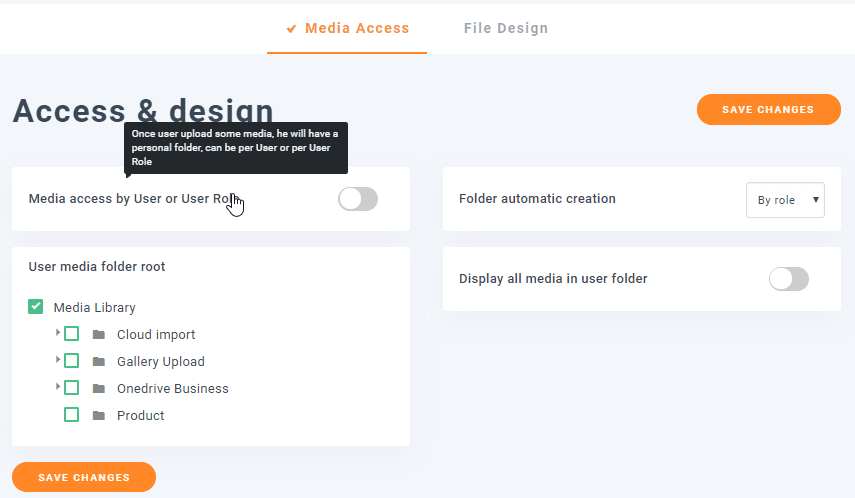
Můžete přejít do Nastavení > WP Media Folder > Přístup a návrh > karta Přístup k médiím.
WP Media Folder má možnost omezit zobrazování a správu médií pouze na vlastní média uživatele. Když je vytvořen nový uživatel, je pro něj vygenerována kořenová složka médií s jeho jménem a všemi jeho médii uvnitř. Mohou uvnitř vytvářet podsložky. Jako správce máte možnost zobrazit nebo skrýt svá vlastní média přímo ve správci médií.
Přístup k médiím můžete omezit:
- Uživatel (složka na uživatele)
- Uživatelská role (složka na roli uživatele)
- Definujte kořenovou složku, kde budou vytvořena všechna média/složky vašeho uživatele
- Zobrazit všechna média ve složce uživatele: Pokud je tato funkce aktivována, uživatel bude moci také vidět média nahraná ostatními ve své vlastní složce (kromě svých vlastních médií). Pokud není aktivován, uvidí pouze svá vlastní média
4. Import/Export
Import / export knihovny
Chcete-li zálohovat nebo obnovit databázi z knihovny médií, můžete přejít do Nastavení > WP Media Folder > Import/Export > karta WordPress.
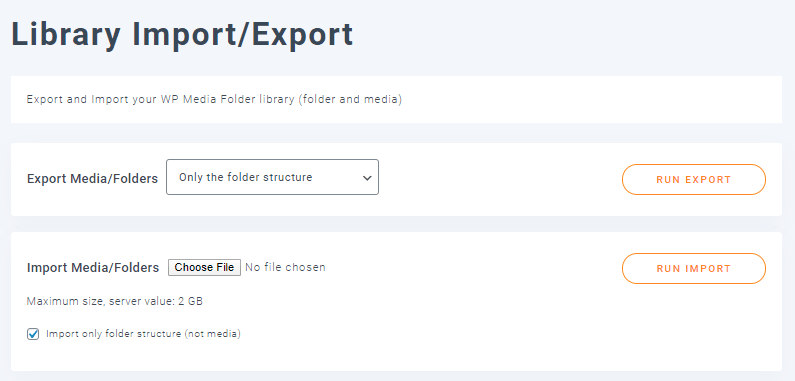
Za prvé, funkce exportu médií / složek, existuje několik možností, jak si vybrat před exportem dat:
- Všechny složky a média
- Pouze struktura složek
- Výběr složek a médií
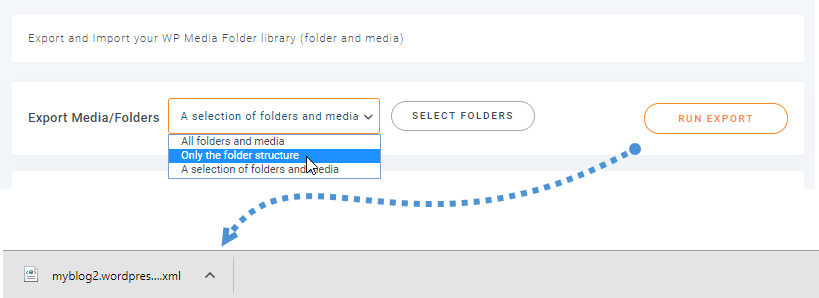
Po výběru správné možnosti stačí kliknout na Spustit export a nakonec se exportní soubor automaticky stáhne do vašeho prohlížeče.
Za druhé, Importovat média/složky, vyberete záložní soubor, který máte z funkce Export. Poté můžete zaškrtnout volbu Importovat pouze strukturu složek pro import struktury složek bez médií. Poté klikněte na tlačítko Spustit import

Nakonec budou obnoveny všechny vaše datové / strukturní složky. To je tak cool, já vím :)
Importovat složku serveru
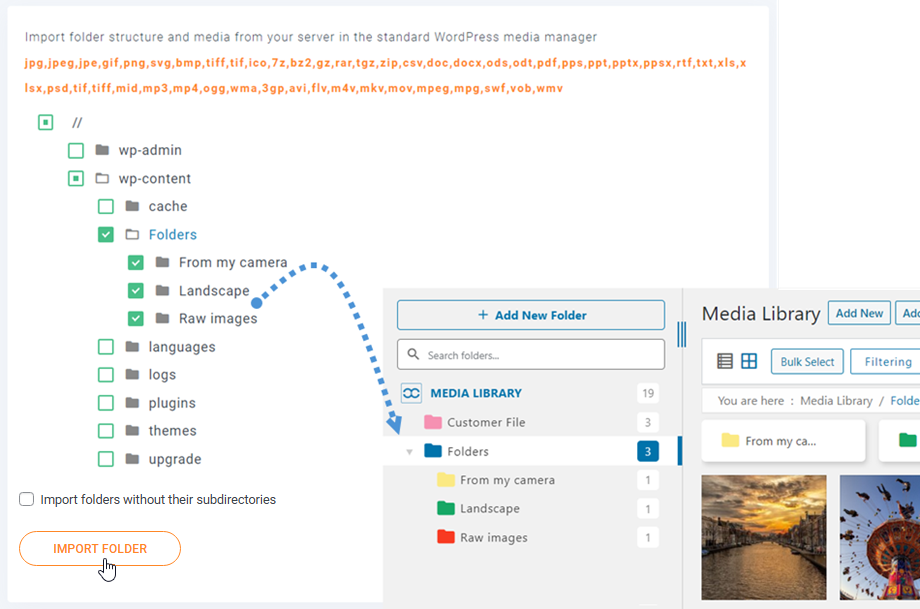
Na této kartě je také zahrnut nástroj pro import velkého množství médií ze složky serveru v nativním správci médií WordPress z pluginu. Vyberte složku a/nebo podsložku, klikněte na tlačítko Importovat složku a je hotovo! Veškerá struktura složek a média jsou nyní k dispozici ve vašem nativním správci médií WordPress.
Importuje strukturu složek spolu se všemi médii v ní obsaženými. Případně můžete vybrat "Importovat složky bez jejich podadresářů" a importovat pouze nadřazenou složku.
Použijte možnost Original Media Paths Option umožňuje import souborů při zachování jejich původních umístění namísto vytváření kopií.
Import z pluginů třetích stran
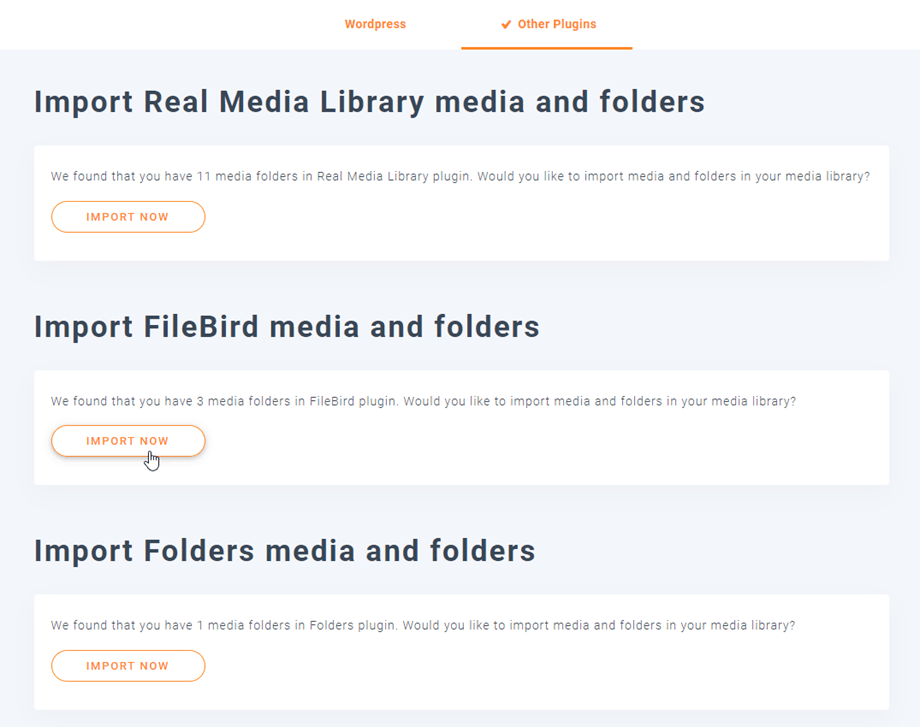
Pokud jste někdy používali jeden z pěti pluginů: Real Media Library, FileBird, Folders, Media Library Plus a HappyFiles, můžete je nyní snadno importovat do WP Media Folder . Udělat toto:
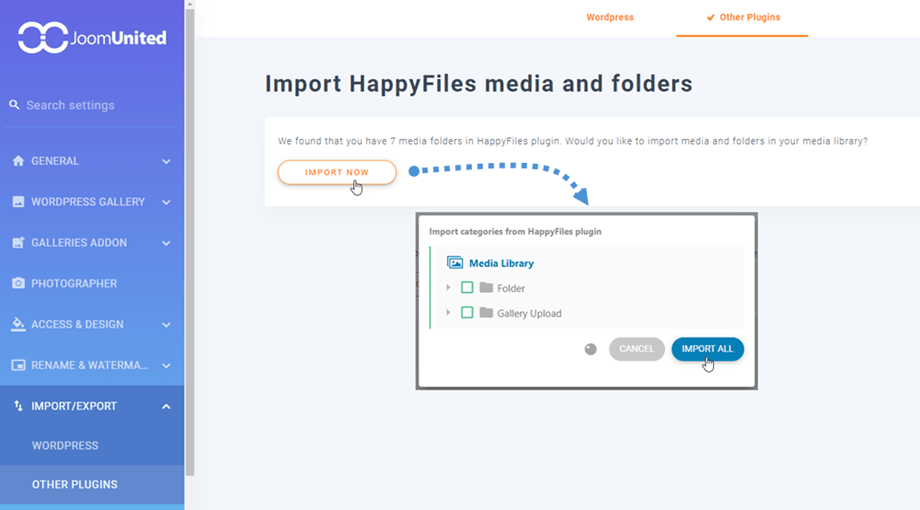
- Přejděte do sekce konfigurace pluginu.
- Vyberte 'Import/Export' a poté 'Další plugin' .
- Klikněte na 'Importovat nyní' .
- Objeví se vyskakovací okno, které vám umožní „Importovat vše“ nebo vybrat konkrétní složky pro import.
Vezměte prosím na vědomí, že doba importu se může lišit v závislosti na počtu souborů a složek, které máte.
5. Synchronizace složky serveru
Synchronizační nástroj je k dispozici také v záložce Nastavení pluginu > Synchronizace složek na serveru > Synchronizace složek . Odtud můžete synchronizovat složku ze serveru, kde je váš web WordPress aktuálně nainstalován, se WP Media folder . K dispozici jsou 3 hlavní nastavení:
- Metody synchronizace: ze serveru do WP Media Folder a naopak
- Zdrojem složky a cíl: místní složka serveru WP Media Folder adresáře
- Zpoždění synchronizace: zpoždění spuštění synchronizace mezi těmito složkami
Nejprve vyberete možnosti synchronizace složek:
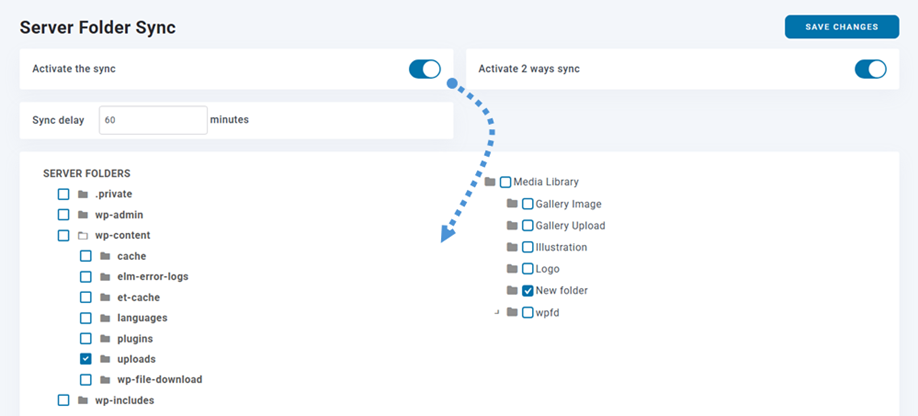
A je to velmi flexibilní, vyberte složku serveru (zdroj) a WP Media folder (cíl), zpoždění synchronizace a jste hotovi! Samozřejmě to můžete udělat s několika složkami (seznam složek je dole).
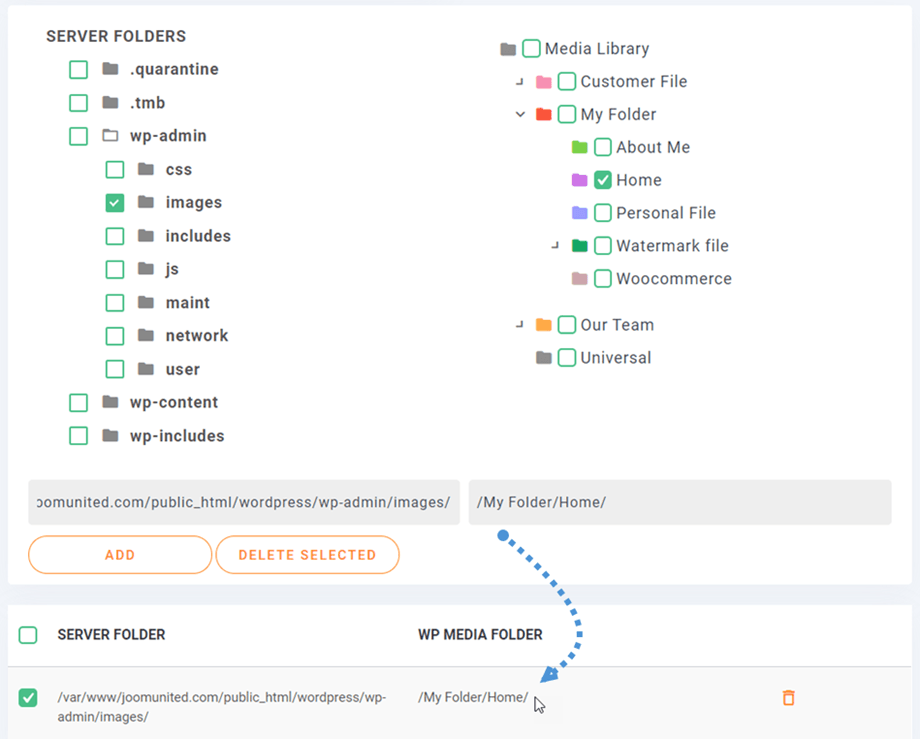
Pak stačí kliknout na tlačítko Přidat a uložit změny a počkat na další synchronizaci.
To je dvousměrná synchronizace: synchronizaci médií lze provádět i jiným způsobem, od správce médií WordPress po externí složku. To je docela užitečné pro sdílení médií s jiným pluginem nebo CMS, který používá složku mimo výchozí WordPress: „/ uploads“.
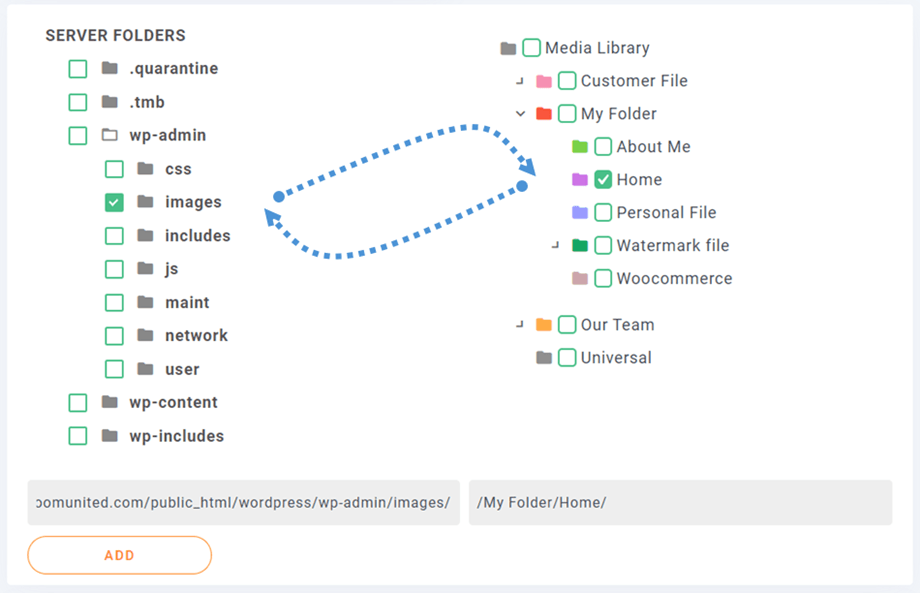
Některé možnosti pro tuto funkci najdete na Synchronizace složek serveru > Filtry .
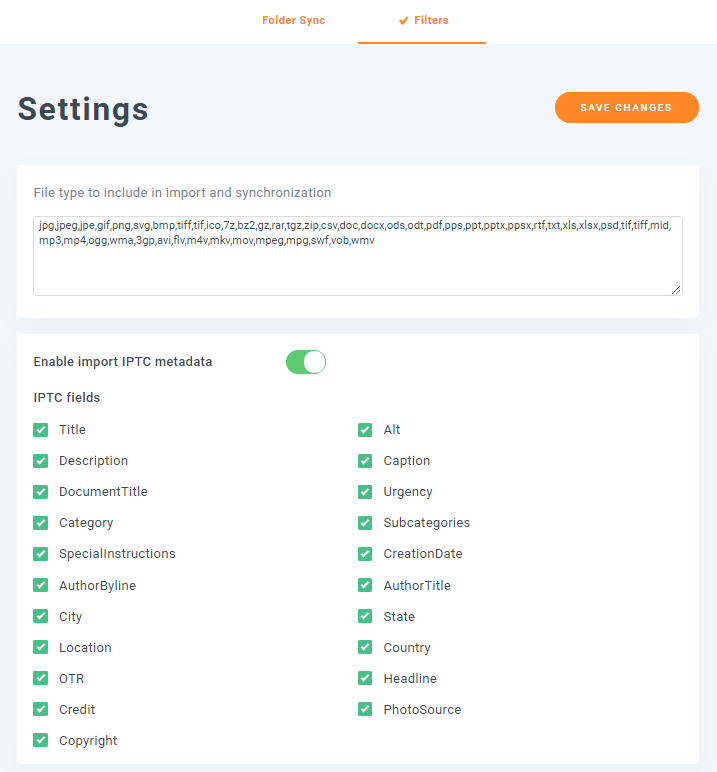
- Typ souboru, který se má zahrnout do importu a synchronizace: můžete přidat nebo odebrat typ souboru, který chcete importovat.
- Enable import IPTC metadata: when an image is imported, synchronized or uploaded to the WordPress media library, keep the IPTC metadata attached to the image file.
6. Návrh jednoho souboru
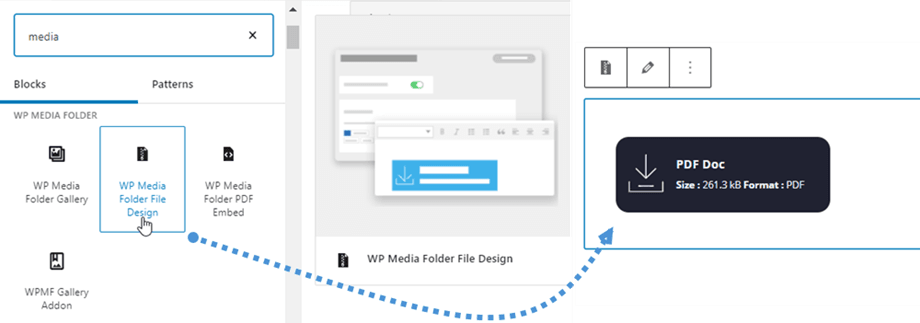
Správce médií WordPress zpracovává nejen obrázky, ale také dokumenty a další formáty souborů (jako jsou soubory PDF, zip). Zahrnuli jsme funkci pro přidání vašeho návrhu do souborů. Můžete si definovat tlačítko a barvy písma a místo základního odkazu například na soubor PDF získáte skutečné tlačítko pro stažení. Měli byste přejít na kartu Nastavení pluginu > Přístup a design > Návrh souboru . Existuje několik možností přizpůsobení:
- Barevné téma: pozadí, kurzor, písmo a kurzorové písmo.
- Ikona: styl a barva.
- Ohraničení: poloměr, šířka, typ a barva.
- Okraj: nahoře, vpravo, dole a vlevo.
- Výplň: horní, pravá, dolní a levá.
V klasickém editoru:
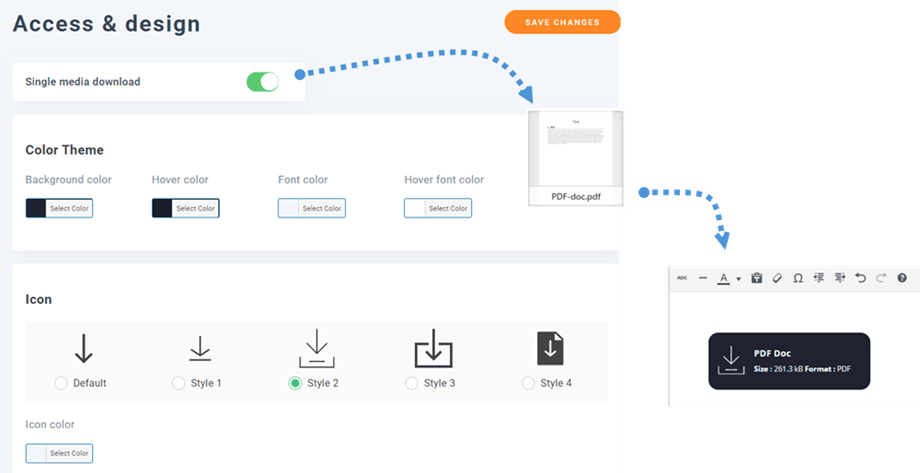
V editoru Gutenberg:
7. Přejmenování média
Máte možnost automaticky přejmenovat svá média při nahrávání, respektovat vzor, který jste definovali, což je užitečné pro SEO.
Najdete ji na WP Media Folder > Přejmenovat a vodoznak > Přejmenovat při nahrávání
Dostupná značka: {sitename} - {foldername} - {date} - {original name}
Poznámka: # bude nahrazeno rostoucím počtem
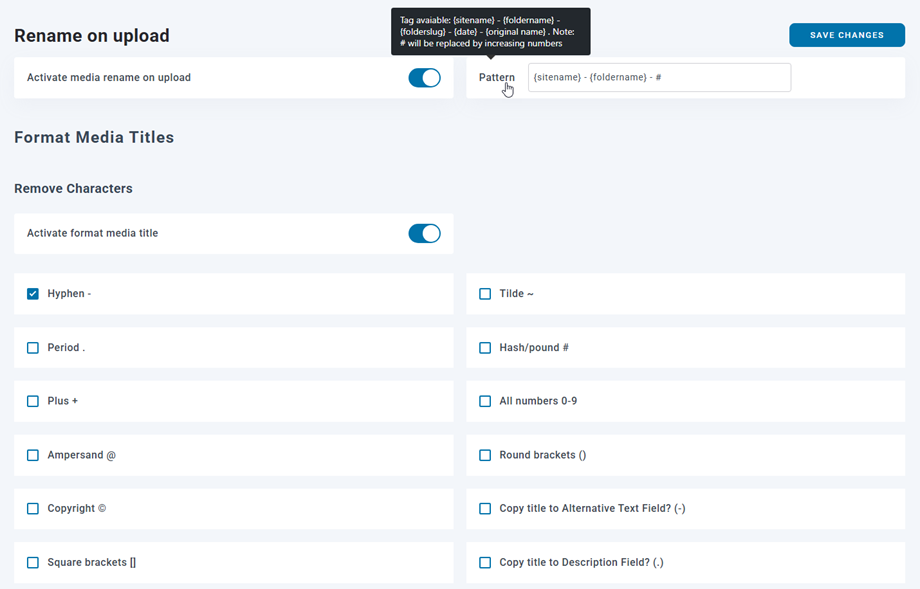
Odstranit znaky:
- Spojovník (-)
- Vlnovka (~)
- Doba (.)
- Hash/libra (#)
- plus (+)
- Všechna čísla (0-9)
- Ampersand (@)
- Kulaté závorky (())
- Copyright (©)
- Hranaté závorky ([])
- Složené závorky ({})
- Podtržítko (_)
- Kopírovat název do pole „Alternativní text“? (-)
- Zkopírujte název do pole „Popis“? (.)
- Kopírovat název do pole „Titulek“? (_)
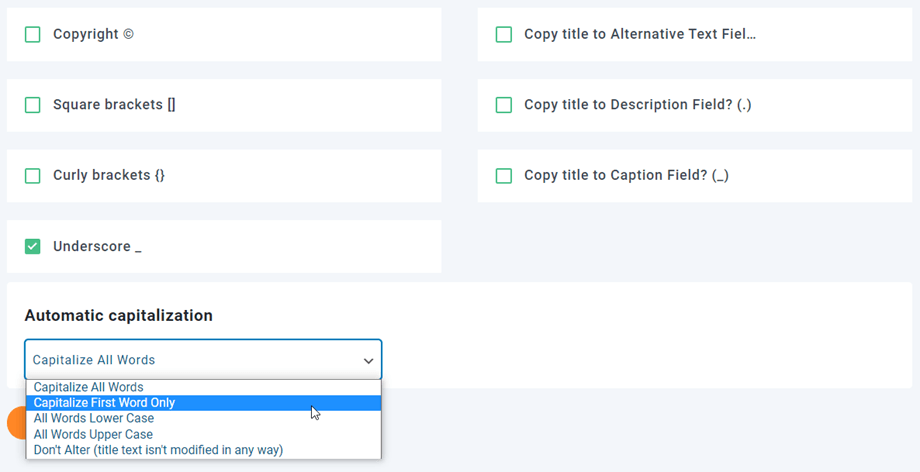
Automatická kapitalizace:
- Využijte všechna slova
- Využívejte pouze první slovo
- Všechna slova malá písmena
- Všechna slova velká písmena
- Don't Alter (text názvu není nijak upraven)
8. Vodoznak obrázku
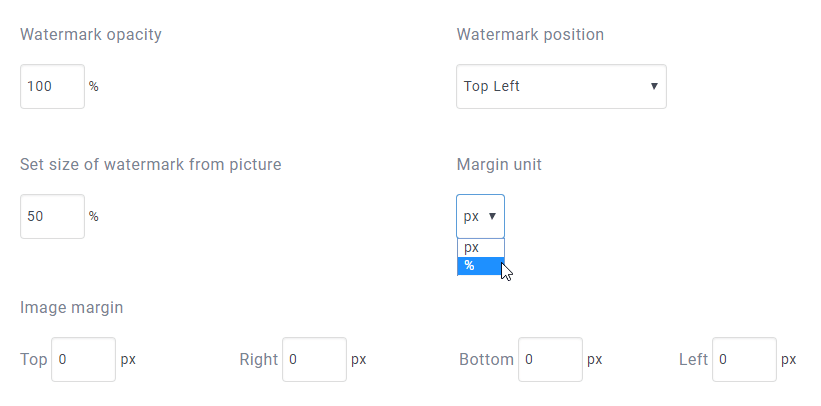
Na své médium můžete použít obrazové vodoznaky - neodstranitelný vodoznak viditelný koncovými uživateli .

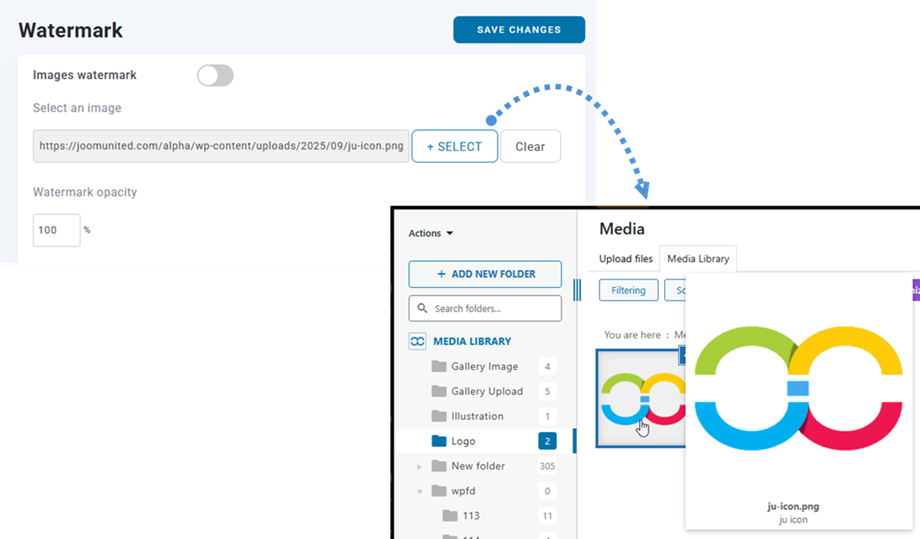
- Neprůhlednost vodoznaku: Nastavte neprůhlednost vodoznaku (0-100)
- Poloha vodoznaku: Vyberte polohu obrázku vodoznaku
- Nastavit velikost vodoznaku z obrázku: Vytvořte vodoznak tak, aby odpovídal každé velikosti fotografie, změňte velikost šířky vodoznaku
- Jednotka okraje: Vyberte jednotku okraje vodoznaku (px/%)
- Okraj obrázku: Okraj obrázku vodoznaku (nahoře, vpravo, dole a vlevo)
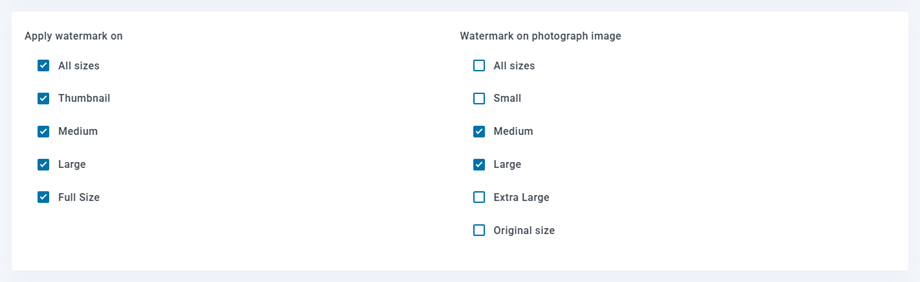
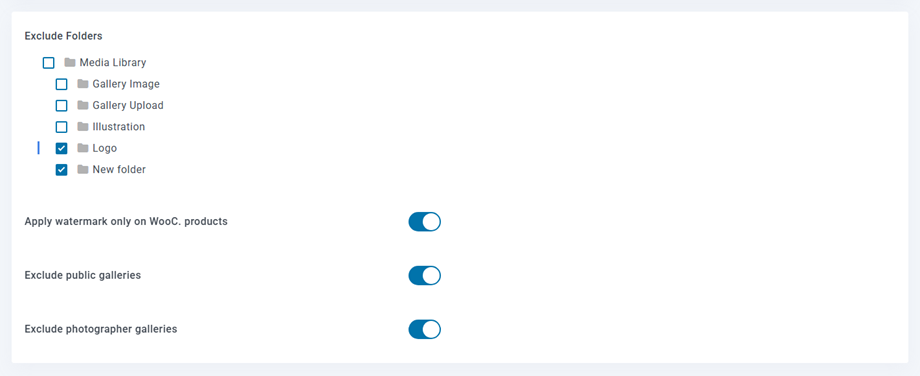
- Naneste vodoznak pouze na produkty WooCommerce: Možnost přidat vodoznak pouze na obrázky produktů WooCommerce
- Vyloučit veřejné galerie
- Vyloučit galerie fotografů
9. Nastavení WPML
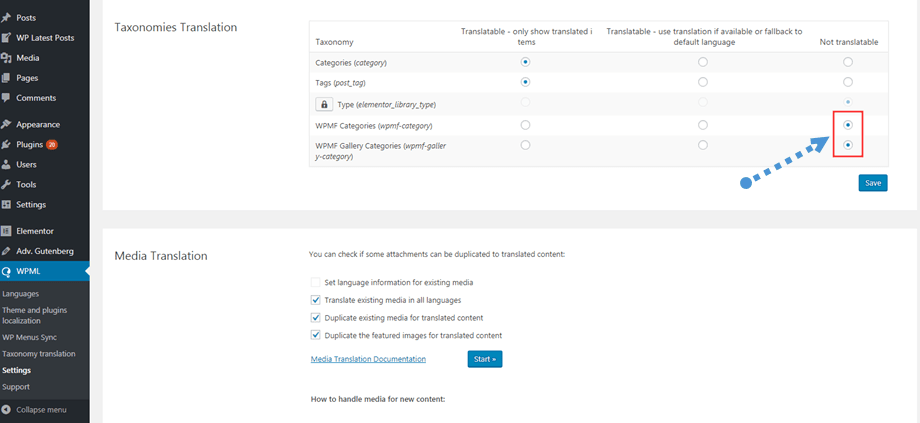
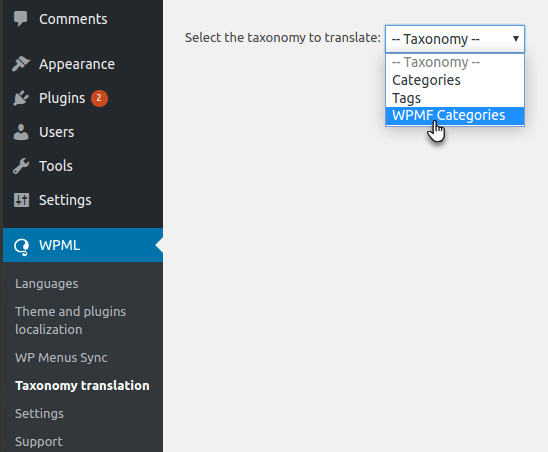
Pokud používáte WPML a chcete, aby byly všechny vaše soubory a složky přeloženy do všech jazyků, přejděte do WPML > Nastavení > Překlad taxonomií a poté zaškrtněte tlačítka ve Nepřeložitelné v kategoriích WPMF a kategoriích galerie WPMF; nebo pouze WPMF Categories, pokud nepoužíváte Gallery Addon.