 Produkty pro WordPress
 Produkty pro Joomla
 Podpora
 Novinky
 Přihlášení
WP Media Folder: Složky a média
Hlavní myšlenkou WP Media Folder je klasifikace médií přímo od správce médií. WP Media Folder funguje na nativním správci médií, a to jak z veřejné, tak ze strany správce. Můžete jej například použít v příspěvcích a stránkách.
1. Správa složek z příspěvků nebo stránek
Chcete-li v klasickém editoru použít WP Media Folder stačí kliknout na Přidat média . S editorem Gutenberg přejděte do této části 7. Blok Lightbox jednoho obrázku v Gutenberg pro více informací.
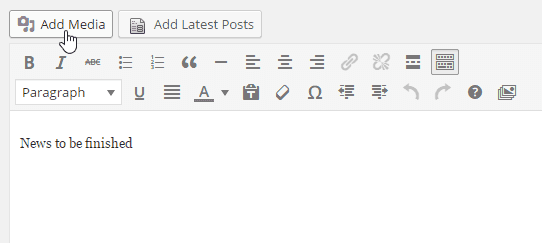
Klepnutím na něj otevřete hlavní zobrazení médií se správou složek.
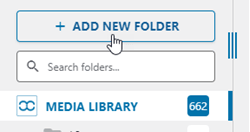
Je zde tlačítko pro vytvoření složky a adresáře jsou uvedeny níže. Když kliknete na tlačítko Přidat novou složku , musíte zadat název a potvrdit vytvoření.
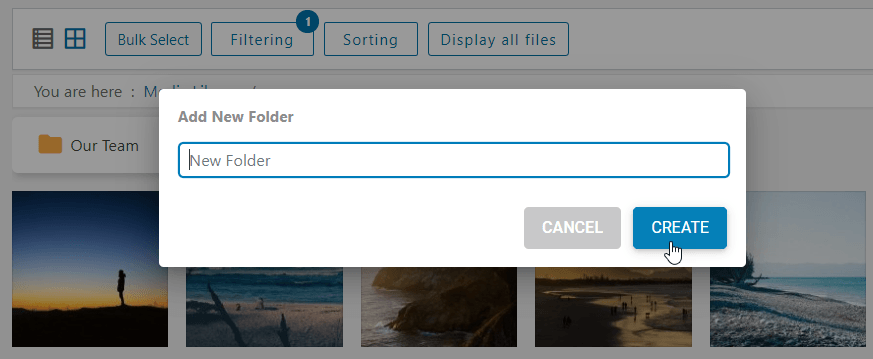
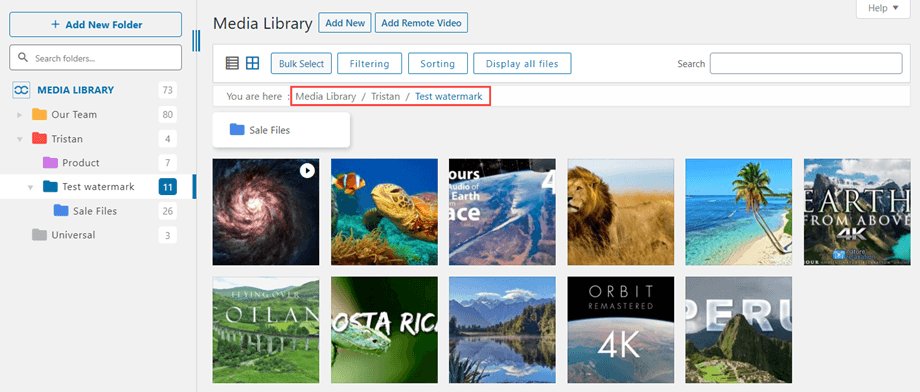
Pokud chcete vytvořit podsložku, stačí zadat složku a opakovat operaci. Poté můžete použít strouhanku nebo strom složek, abyste se neztratili v úrovních složek :)
Omezit přístup ke složkám
Virtuální složky v knihovně médií mohou být omezeny uživatelem nebo rolí. Tato funkce se vztahuje jak na místní složky, tak na cloudové složky (Google Drive, Dropbox, OneDrive Personal a Business). Tuto funkci vidí v kontextové nabídce složky pouze role správce. Chcete-li nastavit role, měli byste povolit přístup k médiím podle uživatele nebo uživatelské role v nastavení pluginu > Přístup a návrh > Přístup k médiím . Poté přejděte do knihovny médií, klikněte pravým tlačítkem na složku a vyberte Nastavení oprávnění.
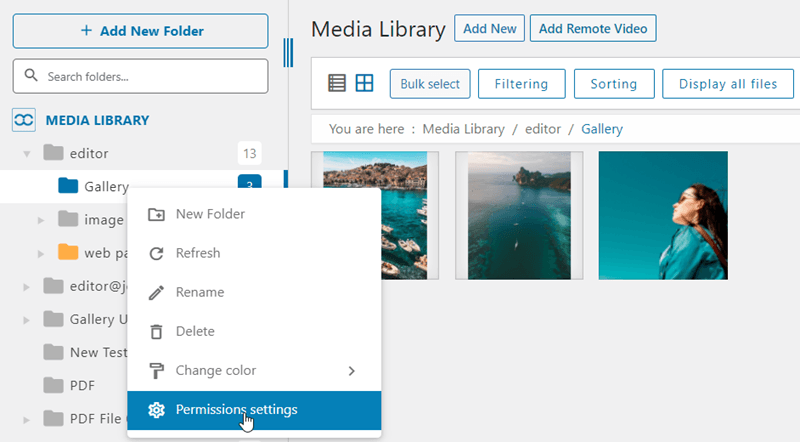
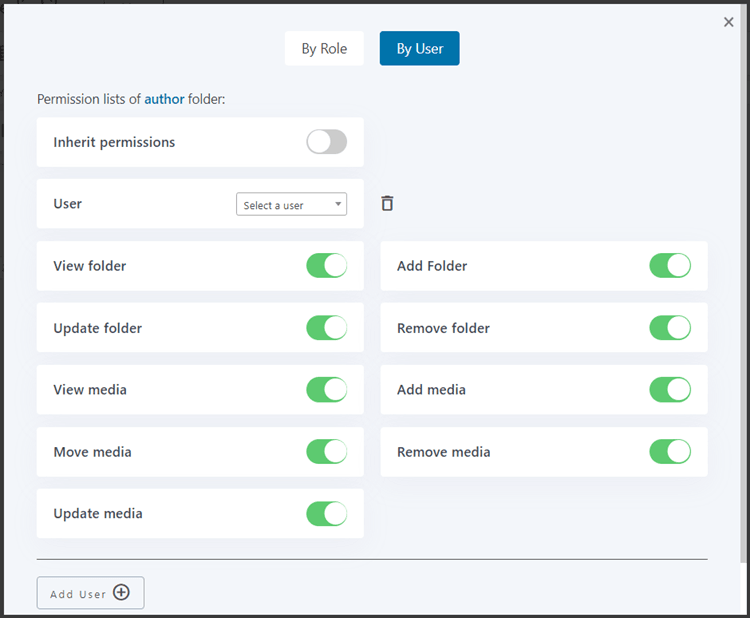
Poté ve vyskakovacím okně můžete vybrat, přidat nebo odebrat role/uživatele. Toto jsou 2 hlavní karty a zahrnují níže uvedené možnosti:
- Zdědit oprávnění: Zdědit roli z nadřazené složky. Jakmile bude povolena, ostatní možnosti budou odstraněny.
- Zobrazit složku: Uživatelé/Role mohou prohlížet složky
- Přidat složku: Uživatelé/Role mohou přidávat nové složky
- Aktualizovat složku: Uživatelé/Role mohou přejmenovávat složky
- Odebrat složku: Uživatelé/Role mohou odstraňovat složky
- Zobrazit média: Uživatelé/Role mohou prohlížet média nahraná ostatními
- Přidat média: Uživatelé/Role mohou přidávat nová média
- Přesunout média: Uživatelé/Role mohou přesouvat média ze složky do složky
- Odebrat médium: Uživatelé/Role mohou média odstranit
- Aktualizovat média: Uživatelé/Role mohou aktualizovat informace o obrázcích: název, alternativní text, ...
2. Správa médií
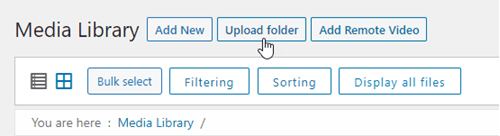
V knihovně médií můžete přetáhnout složku (složky) včetně jejích podřízených. Nebo můžete kliknout na tlačítko Nahrát složku .
Chcete-li přesunout jedno nebo několik médií ve složce, klikněte na médium a přetáhněte je do požadované složky.
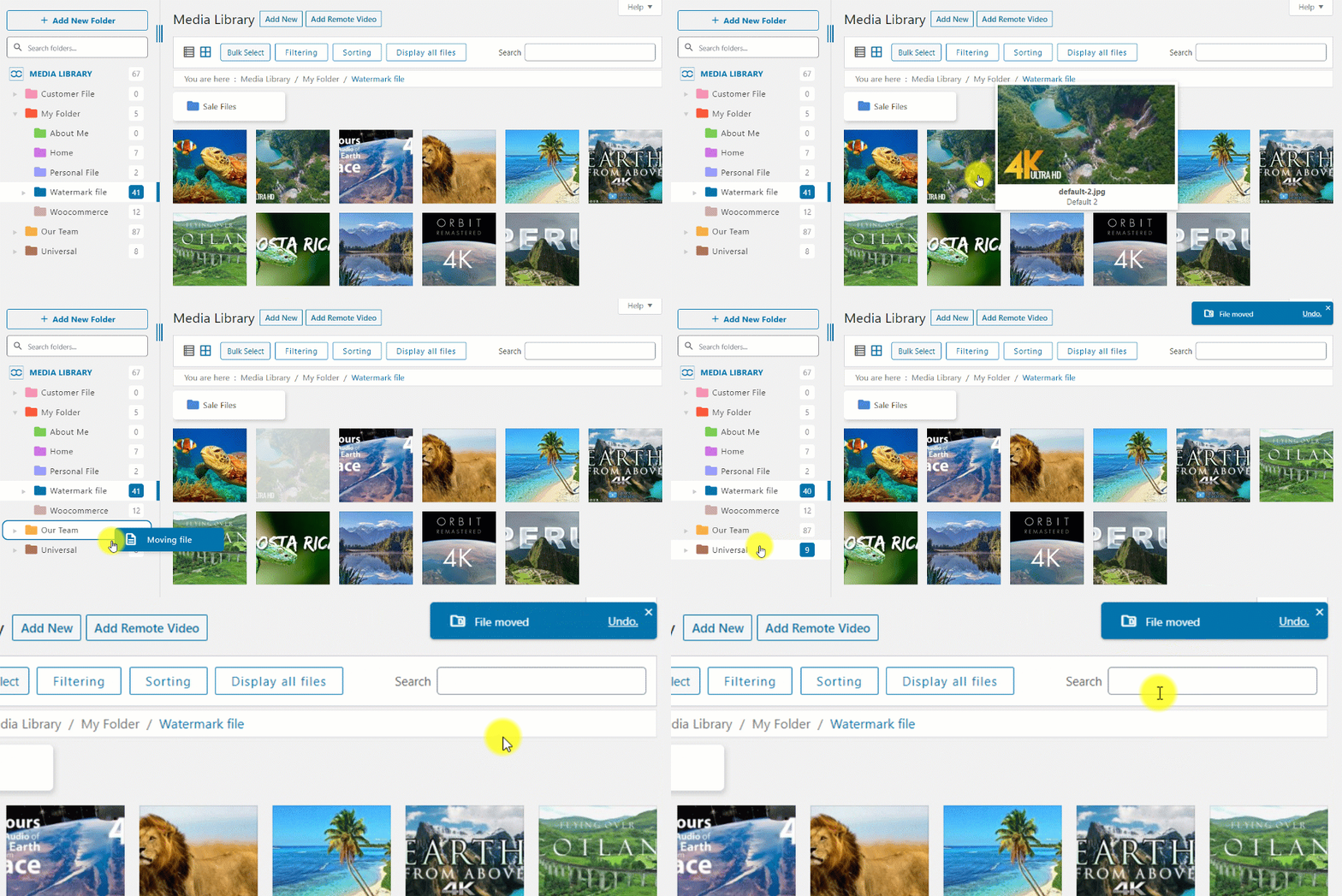
Máte také možnost přetáhnout více obrázků do složek nebo do stromu složek. Nejprve vyberte média.
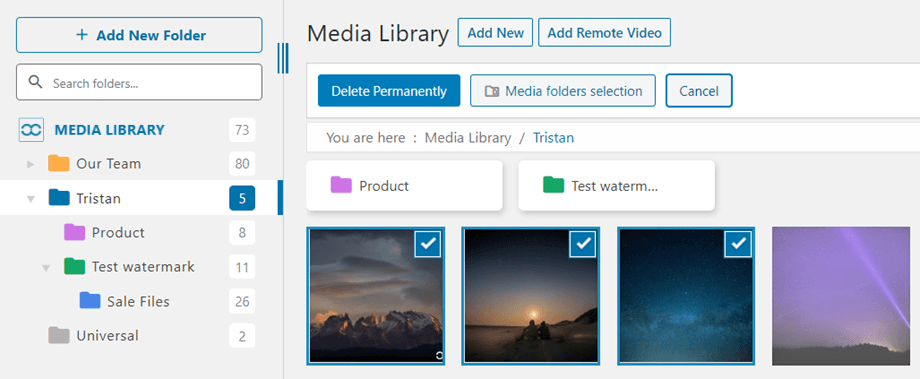
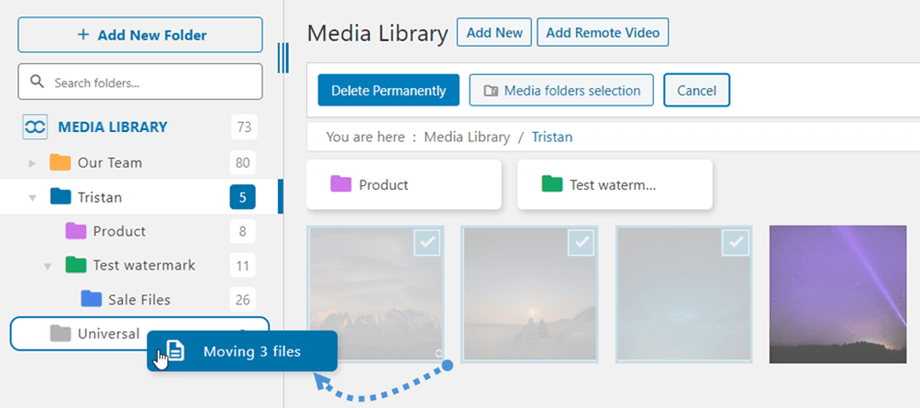
Poté přetáhněte média do složek.
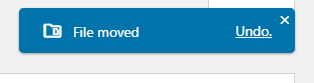
V pravém horním rohu se poté zobrazí upozornění s možností ZPĚT poslední přesun média, který jste právě provedli.
Média ve více složkách
Jedno médium může patřit do několika složek. Když kliknete na soubor, vyhledejte v pravém sloupci nastavení výběru Složky médií
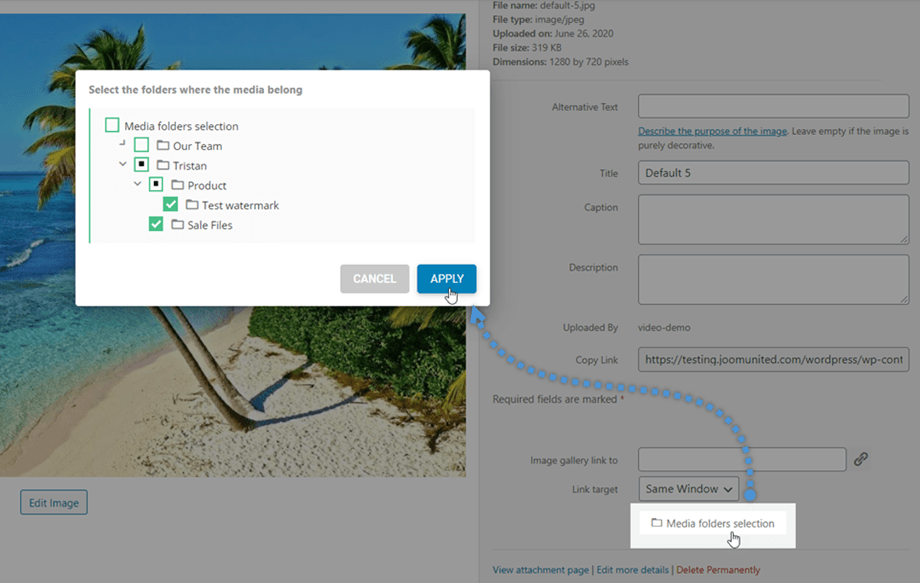
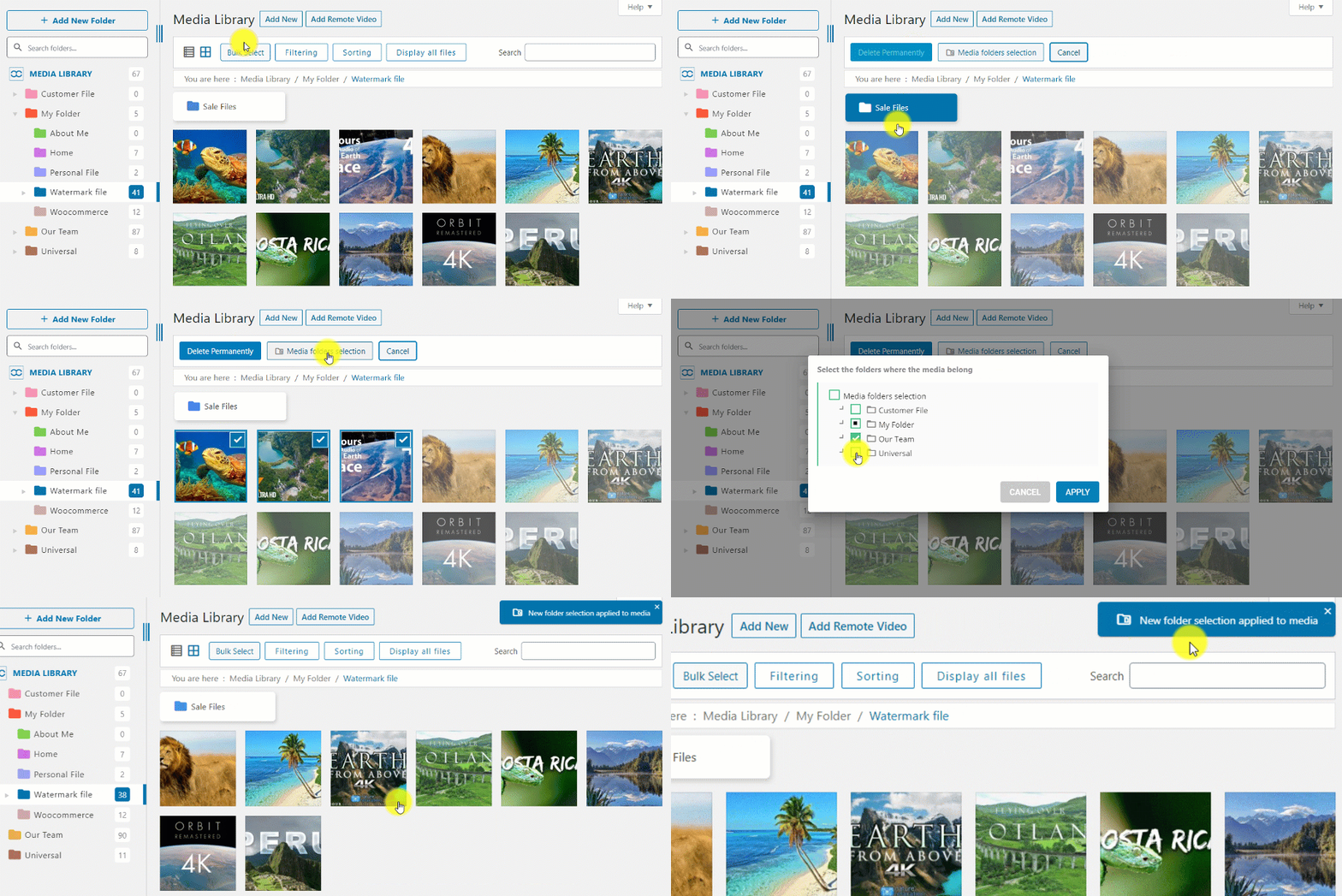
Můžete také použít správce médií WordPress k dávkovému použití více složek na více médií. Nejprve klikněte na Hromadný výběr , vyberte mediální soubory a poté stiskněte tlačítko Výběr složek médií .
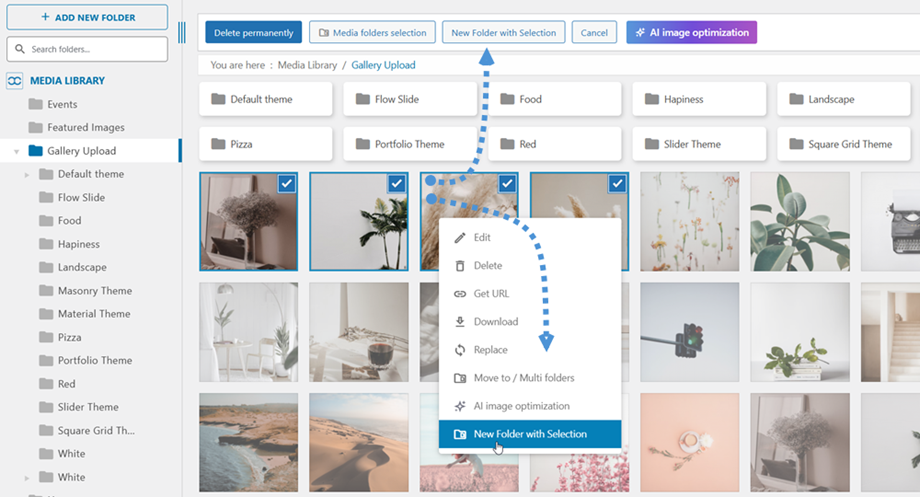
Vytvořit složku z vybraných obrázků
Jakmile vyberete více obrázků, které chcete uspořádat do nové složky, klikněte na Nová složka s výběrem . Případně můžete kliknout pravým tlačítkem myši na výběr a z kontextové nabídky Nová složka s výběrem
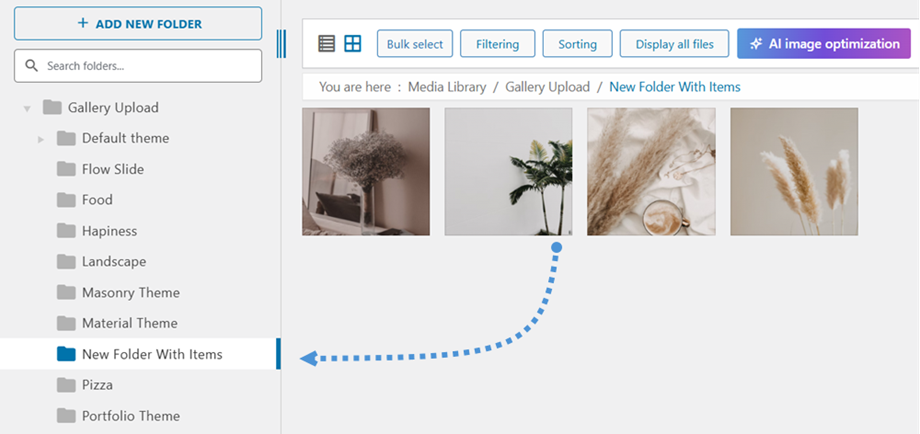
nová složka s názvem „Nová složka s položkami“ , která se zobrazí jako podsložka v levém panelu.
Jak stáhnout obrázek?
Nejprve musíte povolit "Stáhnout média" v nastavení pluginu > Obecné > karta Hlavní nastavení .
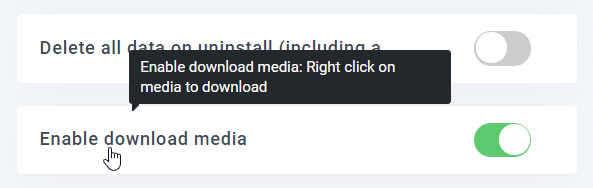
Poté v knihovně médií se zobrazením mřížky klikněte pravým tlačítkem na libovolný obrázek a zobrazí se tlačítko Stáhnout .
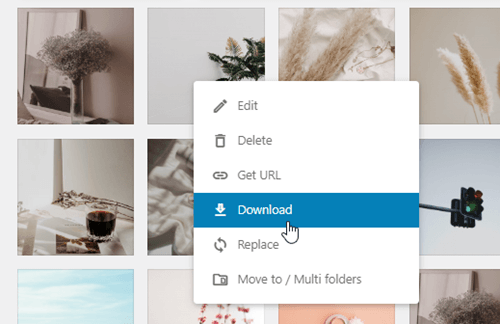
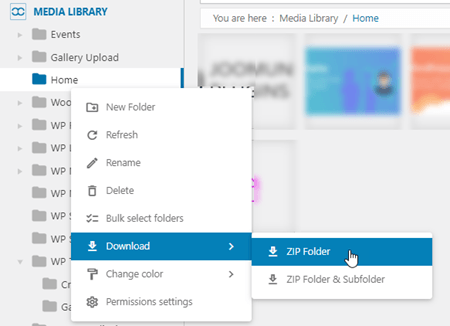
Jak stáhnout složku?
Chcete-li stáhnout složku spolu se všemi zahrnutými podsložkami, jednoduše klikněte pravým tlačítkem na požadovanou složku a vyberte Stáhnout > Složka ZIP/Složka ZIP a podsložka.
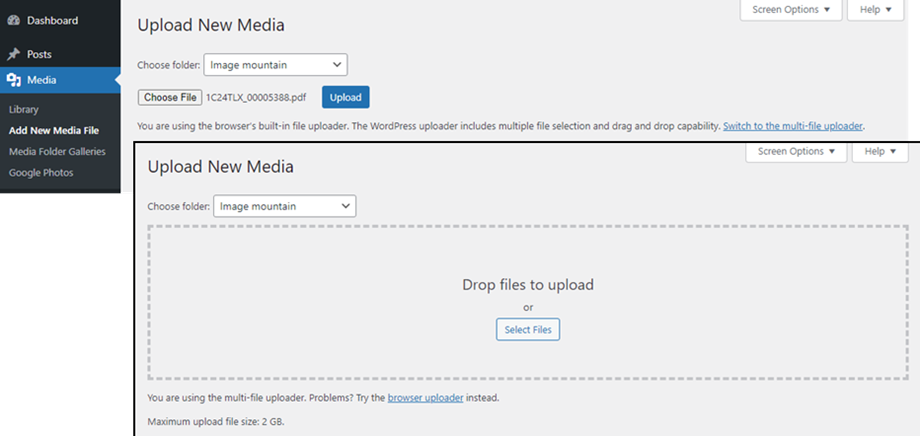
Výběr složky při nahrávání nových souborů
Když přejdete na Média > Přidat nový mediální soubor , můžete nyní před nahráním nových souborů vybrat složku.
Hromadné značkování médií
Chcete-li přidat štítky k více obrázkům současně, začněte přepnutím na zobrazení seznamu v části Média. Dále hromadně vyberte soubory, které chcete označit. Poté vyberte „Přidat značky“ a klikněte na „Použít“ . Zobrazí se vyskakovací okno, které vám umožní zadat nový štítek nebo vybrat ze stávajících.
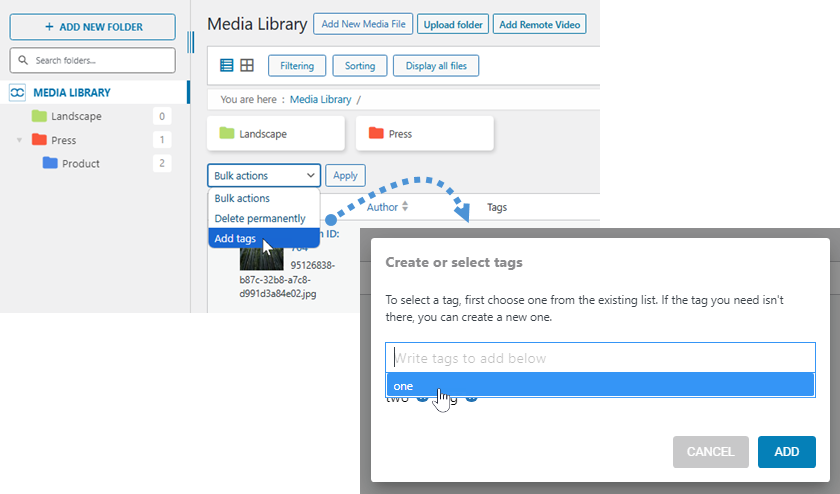
Chcete-li spravovat štítky, přejděte do nabídky Média > Štítky složky médií . V této části můžete podle potřeby přidávat, upravovat nebo odebírat značky.
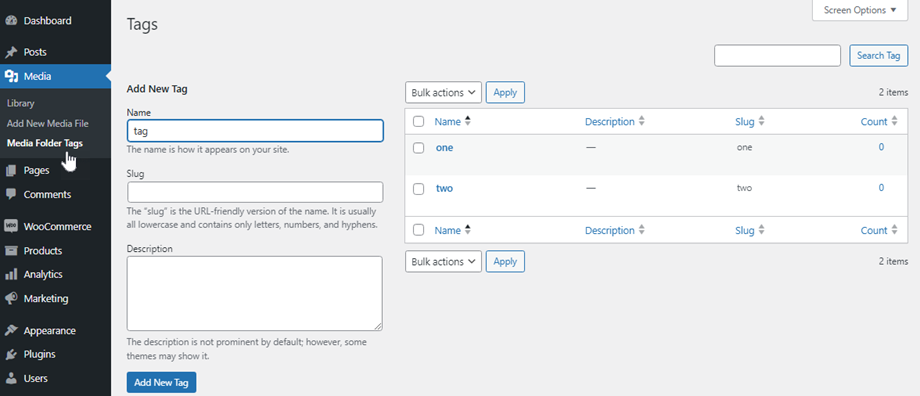
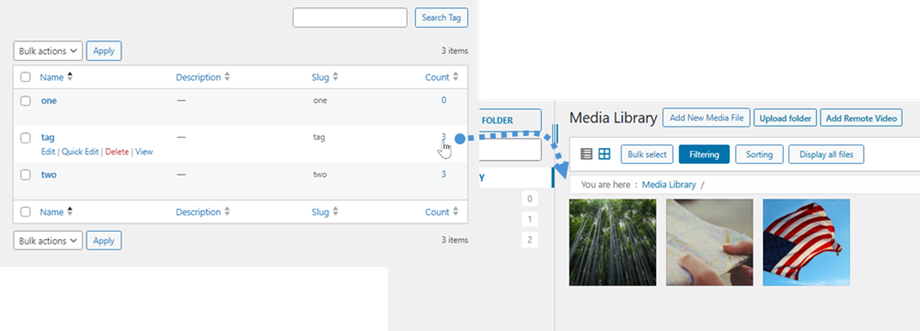
Jakmile je některým obrázkům přiřazen štítek, můžete zobrazit všechny soubory se stejným štítkem kliknutím na číslo ve Počet .
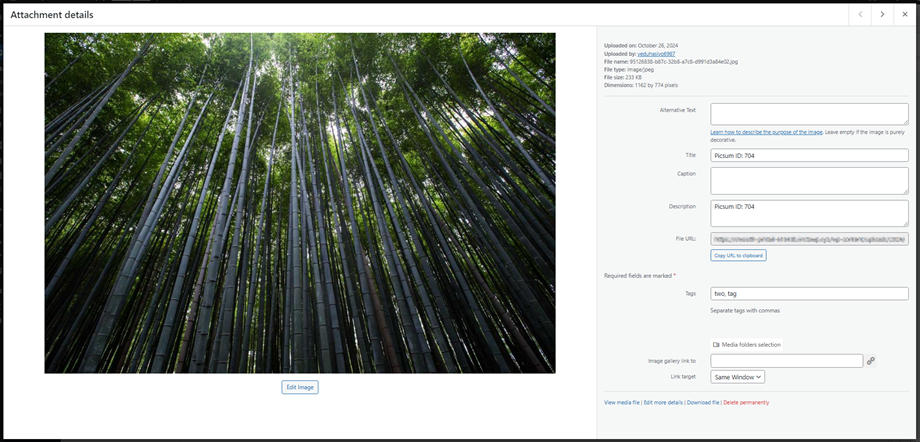
Ve Podrobnosti přílohy můžete také přidat štítky pro jeden obrázek v Štítky . Upozorňujeme, že uživatelské rozhraní se mezi zobrazením seznamu a zobrazením mřížky .
3. Odstraňte a upravte složky
Složku lze přejmenovat poklepáním na složku na levém panelu nebo kliknutím pravým tlačítkem na složku a výběrem Upravit složku .
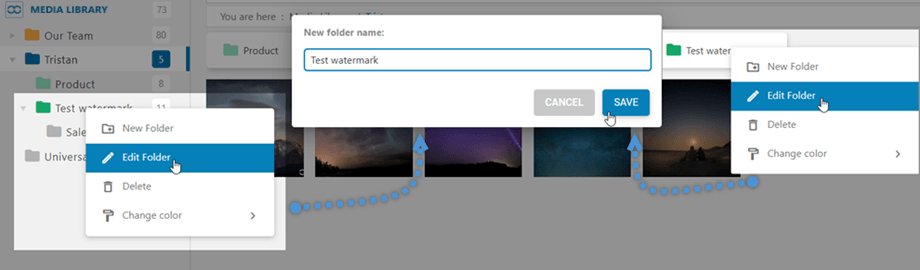
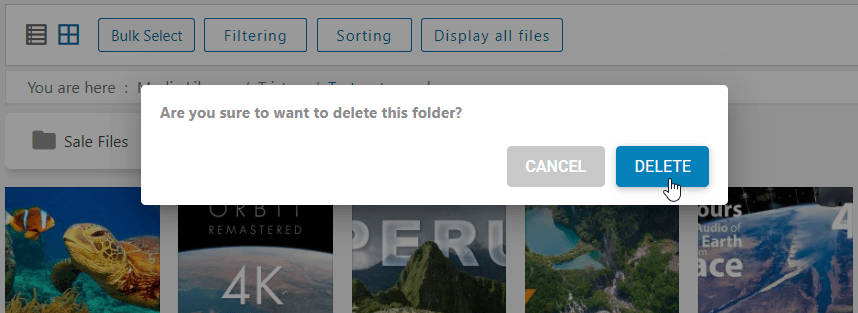
Chcete-li složku odstranit, jednoduše na ni klikněte pravým tlačítkem a vyberte Odstranit .
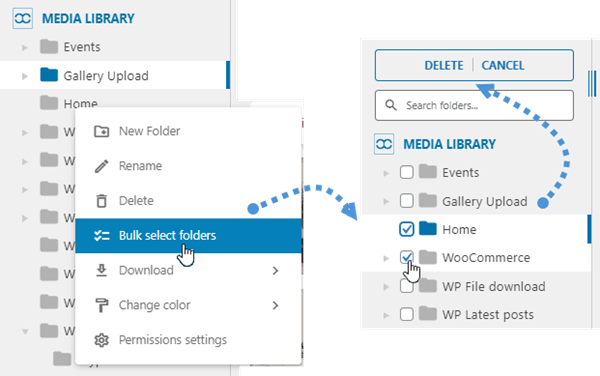
Pokud chcete odstranit více složek najednou, klikněte pravým tlačítkem myši a vyberte vybrat složky . Poté zaškrtněte políčko před každou složkou, kterou chcete odstranit, a klikněte na Odstranit , které se nachází v horní části stromu složek.
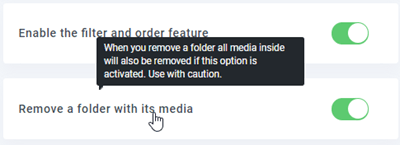
Pokud odstraníte složku s médiem uvnitř, ve výchozím nastavení se všechna média uvnitř vrátí zpět do kořenového adresáře správce médií.
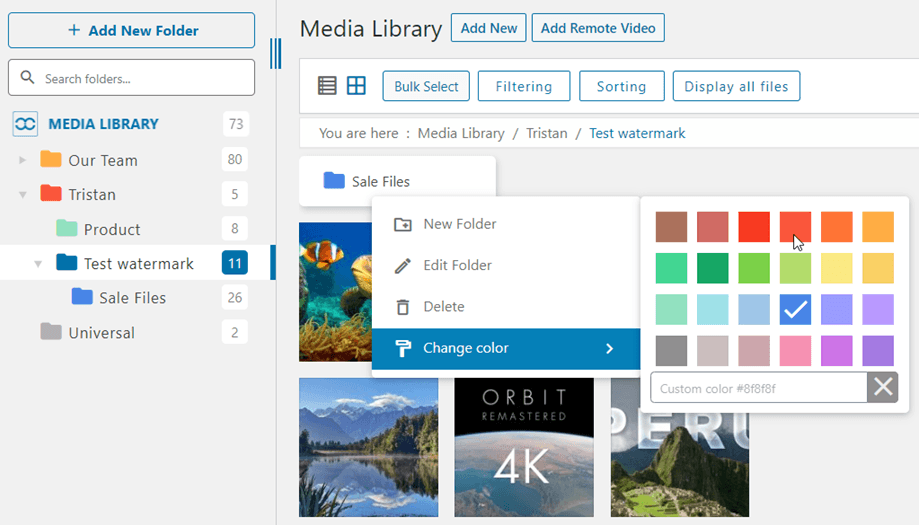
Barvu složky můžete také změnit z Změnit barvu .
4. Zobrazení médií
Média a složky lze také spravovat z pohledu správce médií WordPress. Můžete upravit šířku levého panelu obsahujícího strom složek.
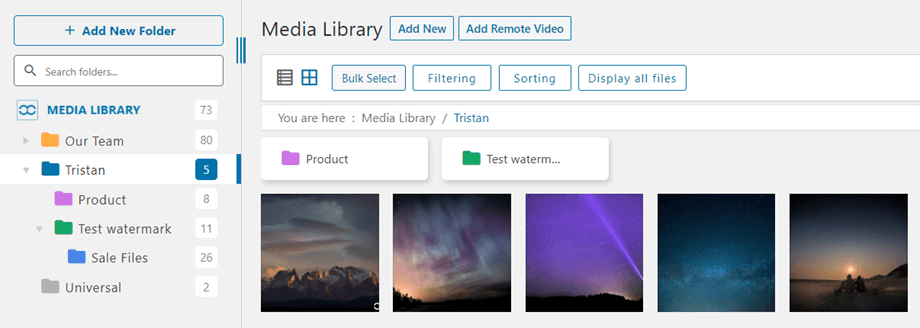
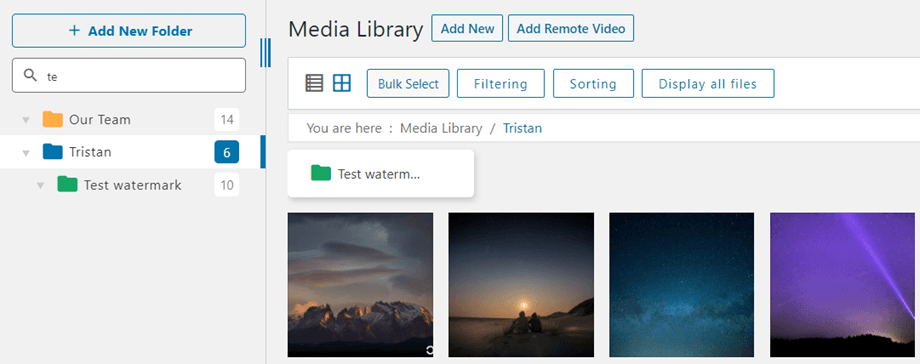
V zobrazení médií také uvidíte existující složky. Všimněte si, že kategorie článků se automaticky přidávají jako složky.
Chcete-li nahrát média do konkrétních složek, vyberte jednu nebo vyhledejte složku na levém panelu. Poté klikněte na tlačítko Přidat nový nebo přetáhněte média. Ve stromu složek se můžete ujistit, že jste ve správné složce.
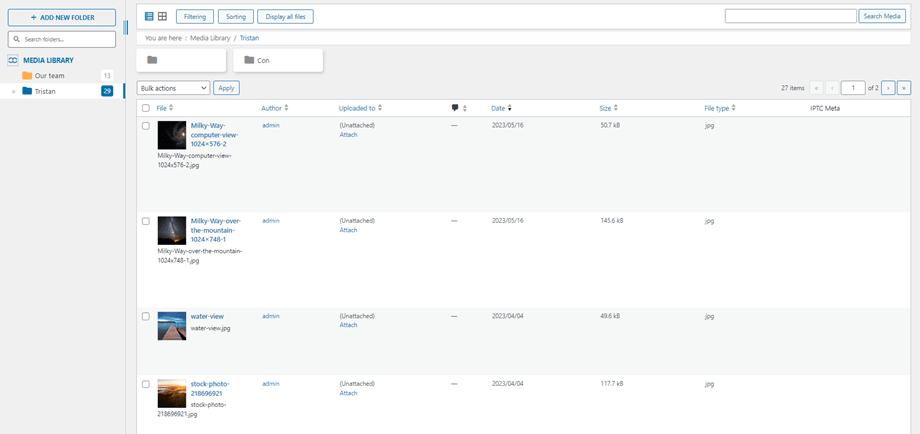
Média můžete prohlížet v režimu výpisu.
5. Vyhledávání a filtrování médií WordPress
WP Media Folder přidává některé nové funkce do výchozího správce médií. Všechna nastavení najdete v konfiguraci pluginu Obecné > Filtrování médií . Můžete použít výchozí filtry, odstranit některé filtry a přidat vlastní.
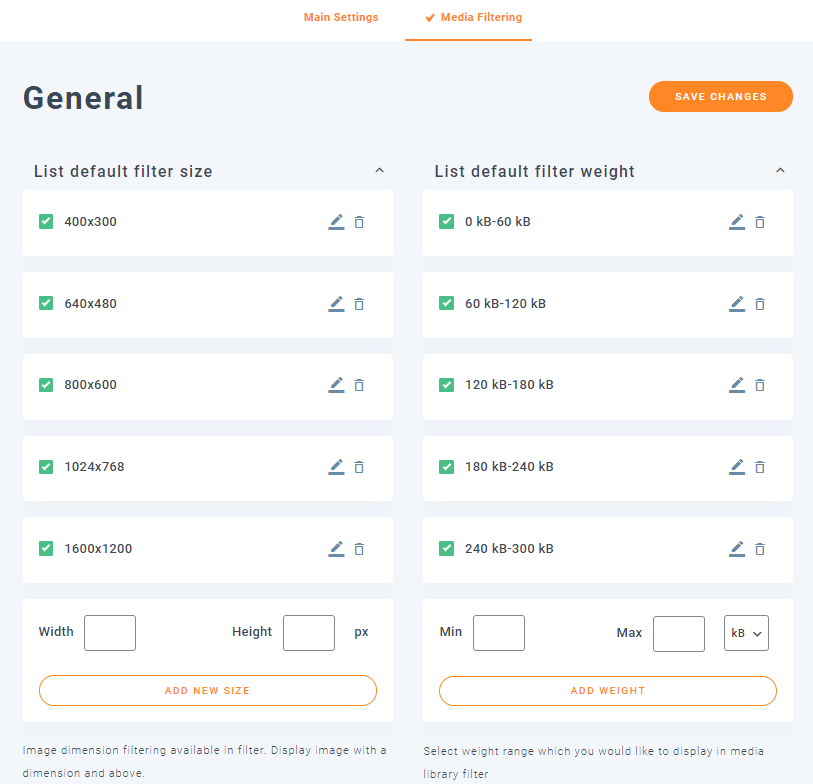
Z konfigurace můžete nastavit rozsahy hmotnostních a velikostních filtrů.
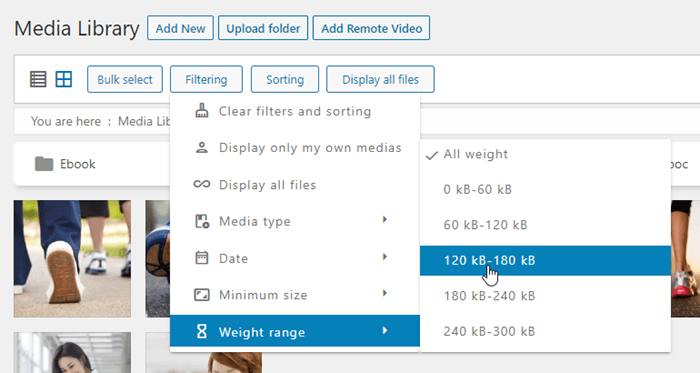
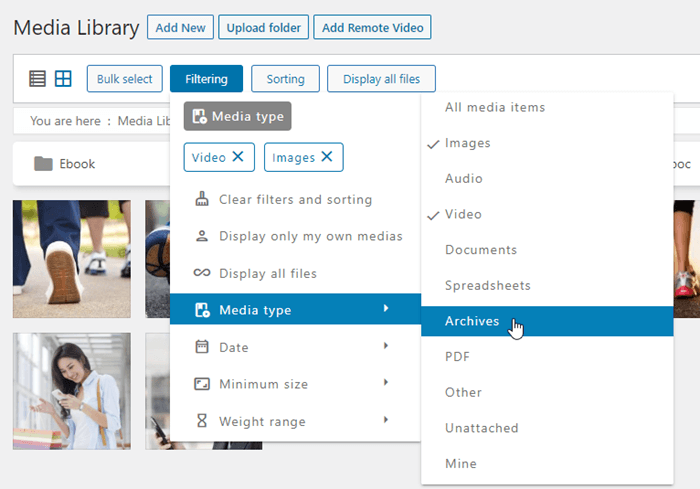
Rozbalovací seznamy pro třídění mohou filtrovat a třídit obrázky a složky na základě:
Filtrování
- Vymazat filtry a řazení
- Zobrazit pouze moje vlastní média
- Zobrazit všechny soubory
- Typ média (obrázek, zip, pdf, nepřipojený, můj,...)
- datum
- Minimální velikost (v pixelech)
- Hmotnostní rozsah
V knihovně médií můžete vybrat více možností filtrování.
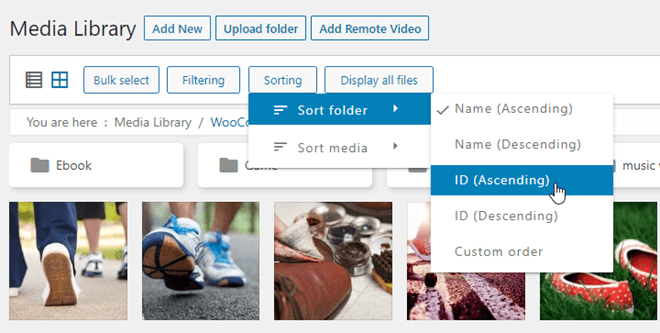
Třídění
- Třídit složku (ID, název, vlastní pořadí)
- Třídění médií (datum, název, velikost, typ souboru, vlastní pořadí)
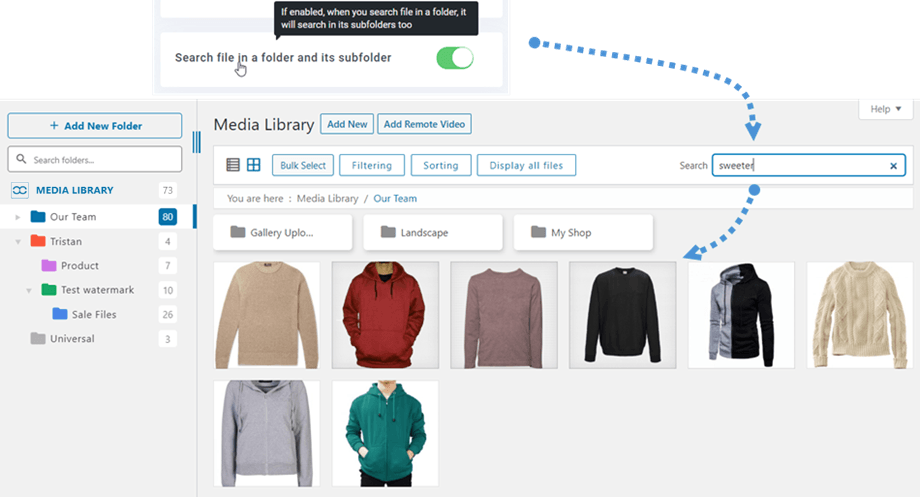
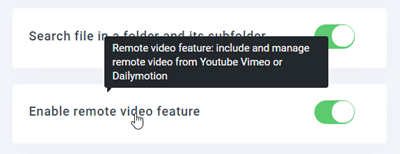
Jakmile je aktivována možnost "Hledat soubor ve složce a její podsložce" , můžete hledat název souboru nejen v této složce, ale také v jejích podsložkách.
6. Přidejte vzdálené video
Za prvé, pokud nevidíte tlačítko Přidat vzdálené video v knihovně médií, měli byste povolit Povolit funkci vzdáleného videa na kartě Obecné > Hlavní nastavení.
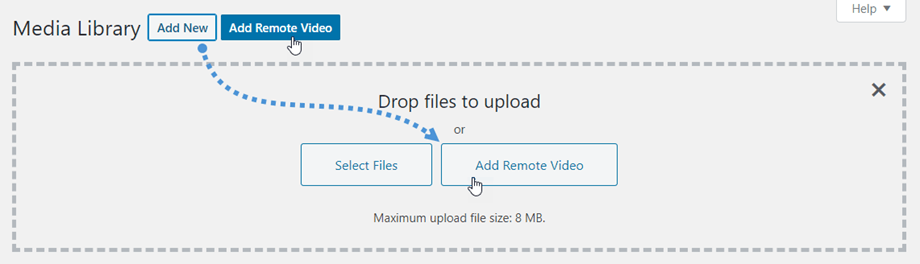
Poté se v záhlaví Přidat vzdálené video Přidat nové >> Přidat odebrat video .
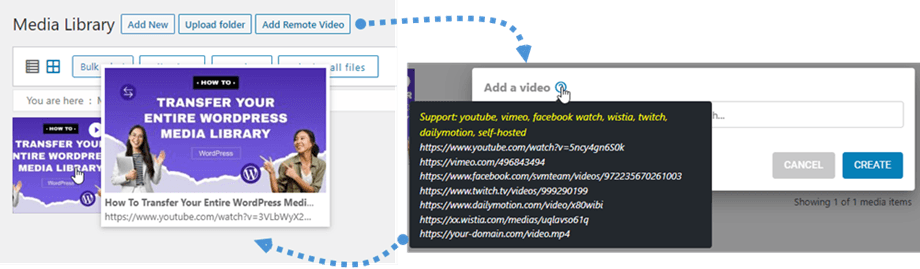
Dále se na obrazovce zobrazí textové pole, kam můžete vložit odkaz na YouTube. Poté mezi vašimi médii uvidíte soubor YouTube.
7. Blok Single Image Lightbox v Gutenbergu
Podobně jako v klasickém editoru lze do vašich příspěvků/stránek vložit jeden obrázek. Přejděte prosím do WP Media Folder > WP Media Folder Image Lightbox blok, poté na bloku klikněte na "Přidat obrázek" a vyberte obrázek, který chcete vložit do obsahu.
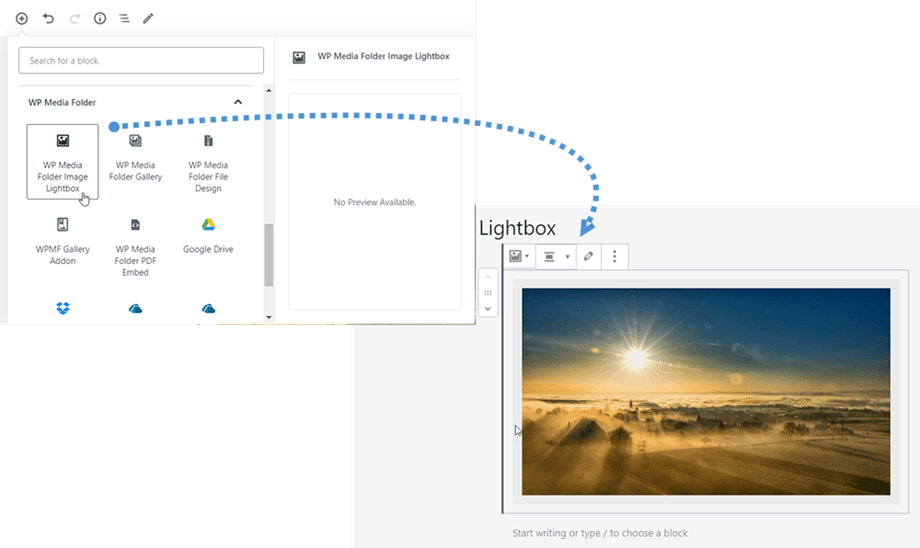
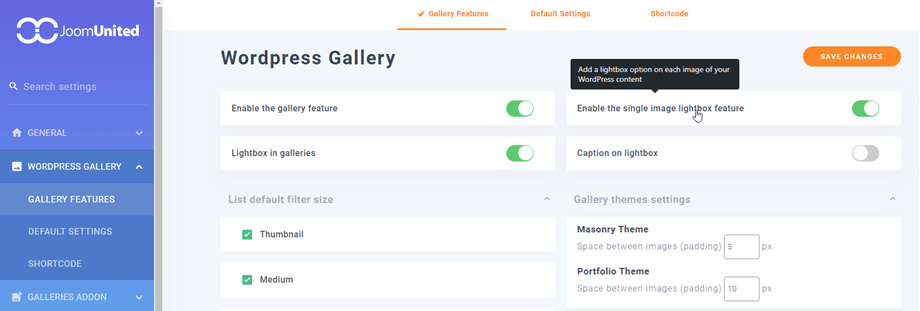
Chcete-li blok zobrazit, ujistěte se, že povolena možnost Povolit funkci lightbox s jedním obrázkem v části Konfigurace > Galerie Wordpress > Funkce galerie.
8. PDF Vložit do Gutenberg
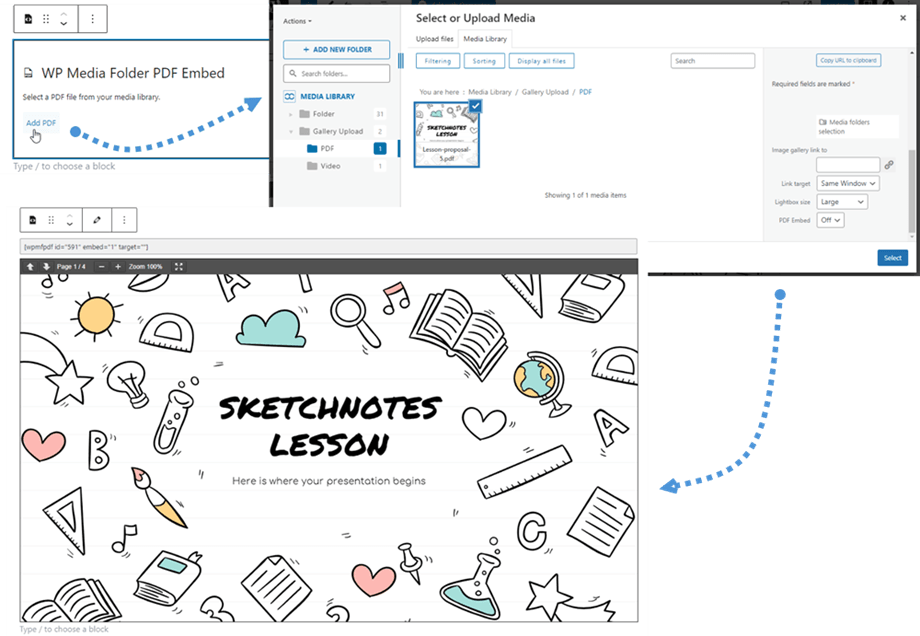
Je zde možnost vložit soubor PDF při vložení do klasického editoru. Nyní můžete dělat také v Gutenberg editoru.
Nejprve klikněte na ' WP Media Folder PDF Embed' v WP Media Folder . Poté stiskněte 'Přidat PDF' a vyberte požadovaný soubor PDF, poté klikněte na 'Vybrat' . Po těchto krocích budete moci zobrazit náhled celého PDF přímo v editoru.
9. Nástroje umělé inteligence
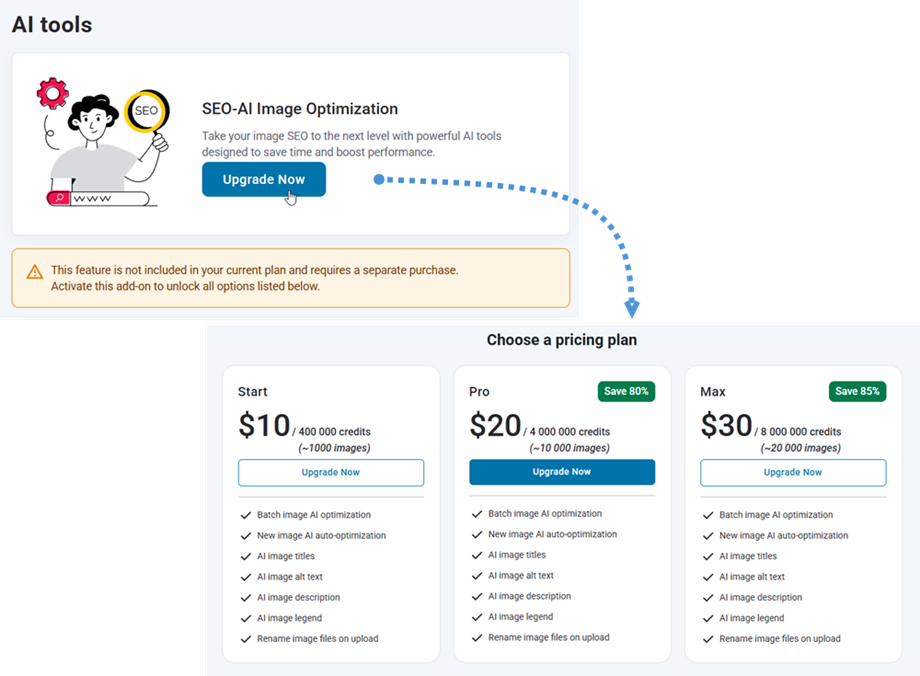
Tato funkce umožňuje optimalizovat obrázky na vašem webu pro zlepšení doby výkonu a načítání. Chcete -li získat přístup k této funkci, budete muset upgradovat předplatné prostřednictvím konfigurace nástrojů AI. na přejděte na WP Media Folder > Nástroje AI> Nastavení , kde najdete možnosti upgradu předplatného. Kliknutím na Upgrade nyní zobrazíte dostupné balíčky a vyberte plán, který nejlépe vyhovuje potřebám vašeho webu.
Po úspěšném dokončení platby se vraťte na AI Nástroje> Nastavení a začněte konfigurovat nastavení optimalizace obrázku.
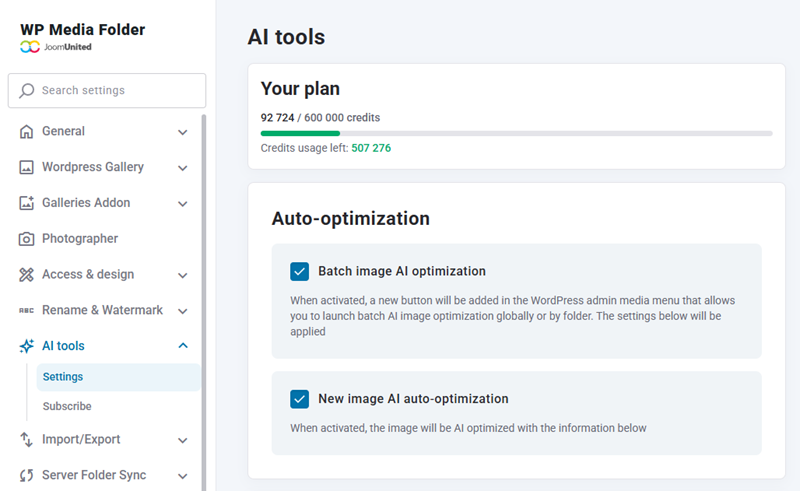
Automatické optimalizace
- Optimalizace AI dávného obrázku: Po aktivaci bude přidáno nové tlačítko do nabídky WordPress Admin Media, které vám umožní spustit optimalizaci obrazu AI Globly nebo podle složky. Níže uvedená nastavení bude použita
- Nový obrázek AI Automatické optimalizace: Po aktivaci bude obrázek AI optimalizován s níže uvedenými informacemi
Informace o obrázku SEO
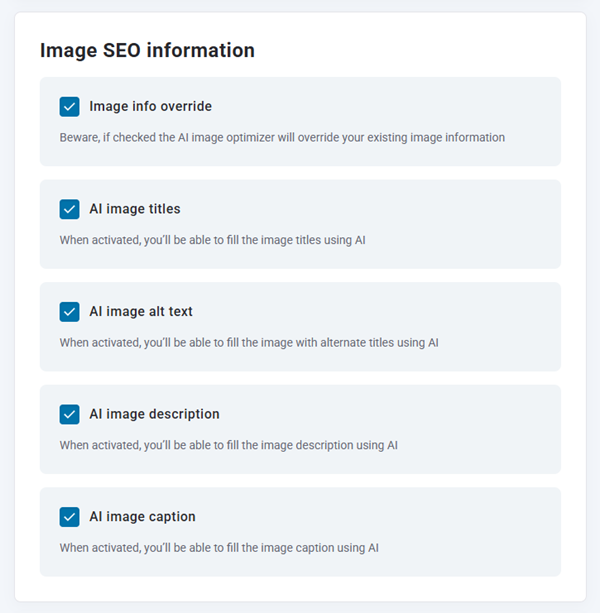
- Přepsání informací o obrázku: Pozor, pokud je zkontrolován Optimalizátor obrázku AI, přepsá vaše stávající informace o obrázku
- Tituly obrázků AI: Při aktivaci budete moci vyplnit tituly obrázků pomocí AI
- AI Image Alt Text: Při aktivaci budete moci vyplnit obrázek alternativními tituly pomocí AI
- Popis obrázku AI: Po aktivaci budete moci vyplnit popis obrázku pomocí AI
- Titulek AI Image: Při aktivaci budete moci vyplnit titulek obrazu pomocí AI
Názvy obrázků
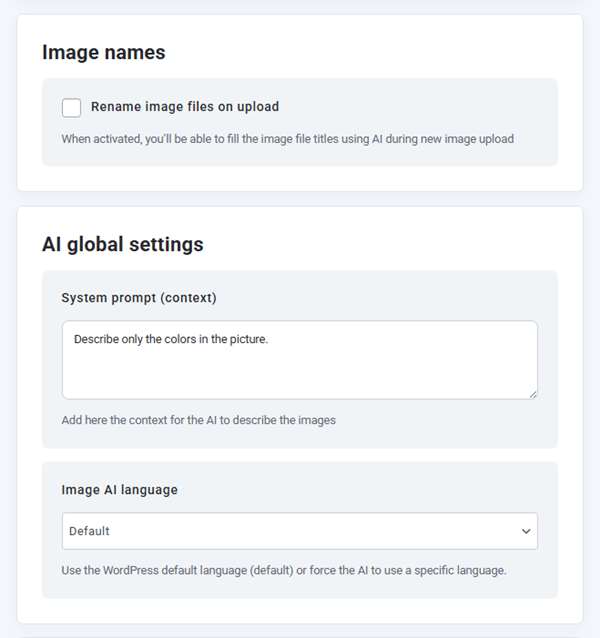
- Přejmenujte obrazové soubory při nahrávání: Při aktivaci budete moci vyplnit názvy souborů obrazových pomocí AI během nového nahrávání obrázků
Globální nastavení umělé inteligence
- Systémový výzva (kontext): Zde přidejte kontext, ve kterém bude umělá inteligence popisovat obrázky.
- Jazyk umělé inteligence v obrázcích: Použijte výchozí jazyk WordPressu (výchozí) nebo vynuťte, aby umělá inteligence používala konkrétní jazyk.
Záložní metoda nahrávání
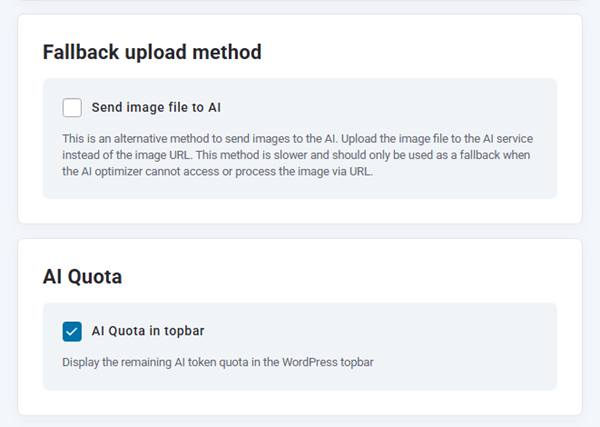
- Odeslat soubor s obrázkem do AI: Toto je alternativní metoda pro odesílání obrázků do AI. Nahrajte soubor s obrázkem do služby AI namísto URL adresy obrázku. Tato metoda je pomalejší a měla by být používána pouze jako záložní řešení, když optimalizátor AI nemůže k obrázku přistupovat nebo jej zpracovat prostřednictvím URL adresy.
AI kvóta
- Kvóta AI v Topbar: Zobrazit zbývající kvótu tokenu AI v topbar WordPress
Ve své knihovně médií můžete optimalizovat obrázky jednotlivě nebo v dávkách. Chcete -li optimalizovat jeden obrázek, vyberte jej a klikněte na AI Optimalizace obrázků . Pro více obrázků použijte funkci hromadného seznamu k vyberte několik obrázků najednou a kliknutím na Optimalizace obrázků AI je zpracovávejte současně.
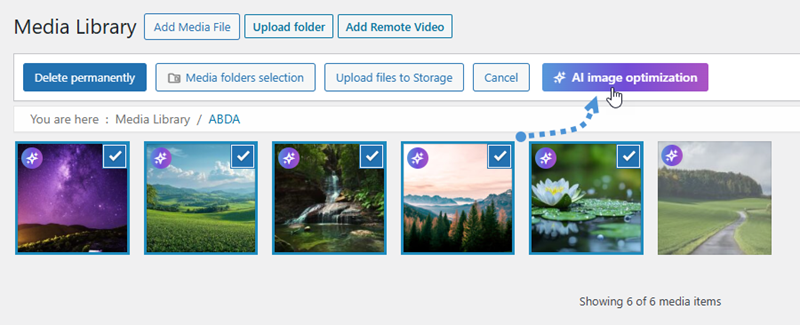
Tento zjednodušený přístup vám umožňuje efektivně optimalizovat celou sbírku obrázků podle vašich preferencí pracovního postupu.

