 Produkty pro WordPress
 Produkty pro Joomla
 Podpora
 Novinky
 Přihlášení
WP Ultra Filter: Běžné použití
1. Filtr sady
Chcete -li vytvořit novou sadu filtrů, navigace vlevo WP Ultra Filter > Nabídka levého filtru> Klikněte na tlačítko Add Filter Set.
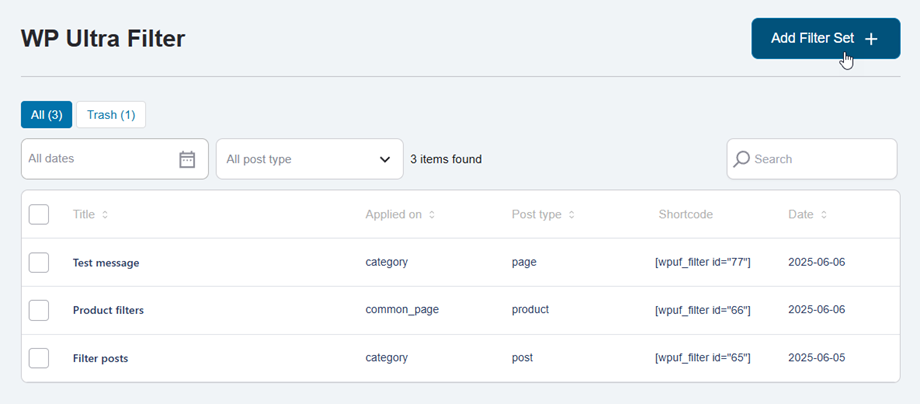
Karta sady filtru
V odpovídajících polích se obrátí na sestavy filtru
Co byste chtěli filtrovat?
- Název sady filtrů: Název vstupu.
- Typ příspěvku do filtru: příspěvek, stránka, produkt, ...
Kde budou filtry načteny?
- Aplikujte sadu filtru na: příspěvky, stránky, produkty, ...
- Vyberte příspěvek/stránka: libovolná stránka příspěvku
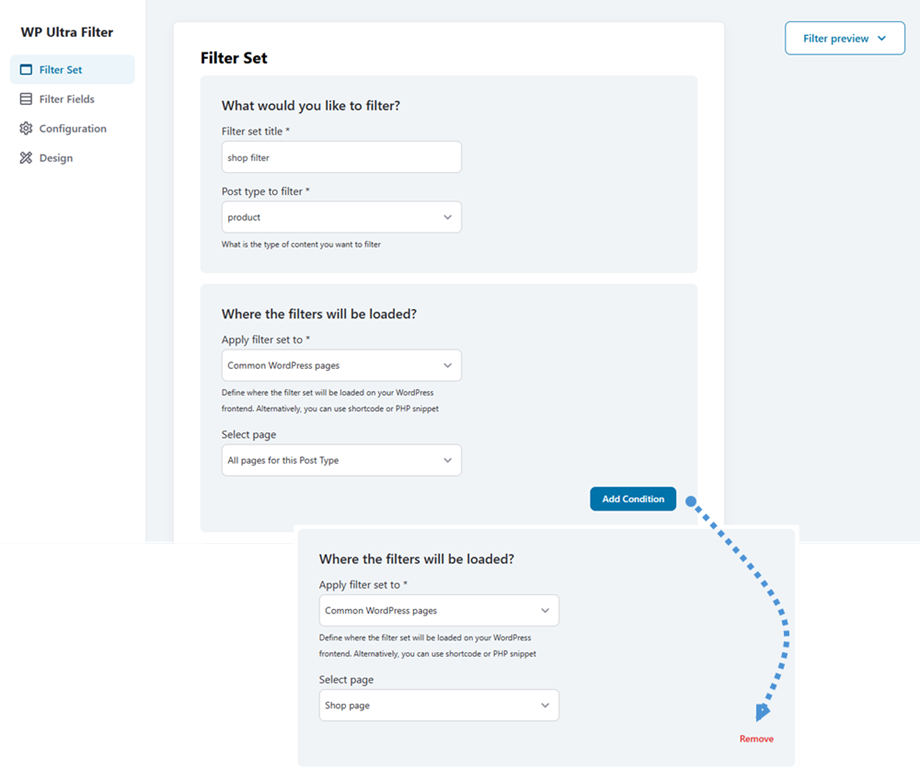
Filtry lze použít ve více scénářích pro upřesnění vašich výsledků. Kliknutím na Přidat podmínka vytvoříte nová kritéria filtru. Každá přidaná podmínka se zobrazí vlastním odstranění , což vám umožní snadno smazat konkrétní podmínky podle potřeby.
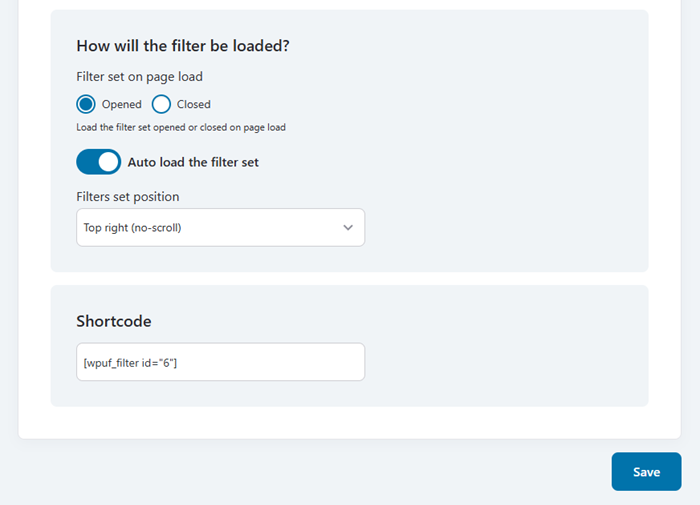
Jak bude filtr načten?
- Nastavení filtru na stránce Načíst: Načíst se sada filtru otevřená nebo zavřená na zatížení stránky
- Automatické načíst sada filtru: Pozice můžete nastavit, jakmile je povolena
- Filtry Nastavení Pozice: Vpravo nahoře, dole vlevo, ...
Krátký kód
EG: [WPUF_FILTER ID = "6"]
Po dokončení konfigurace kliknutím na Uložit použijte všechny změny a ujistěte se, že vaše nastavení bude zachována.
Karta pro filtry
Poté přejděte na Filter Fields , zde můžete přidat nové filtry. Například: Filtr data, autor, kategorie, značky, ...
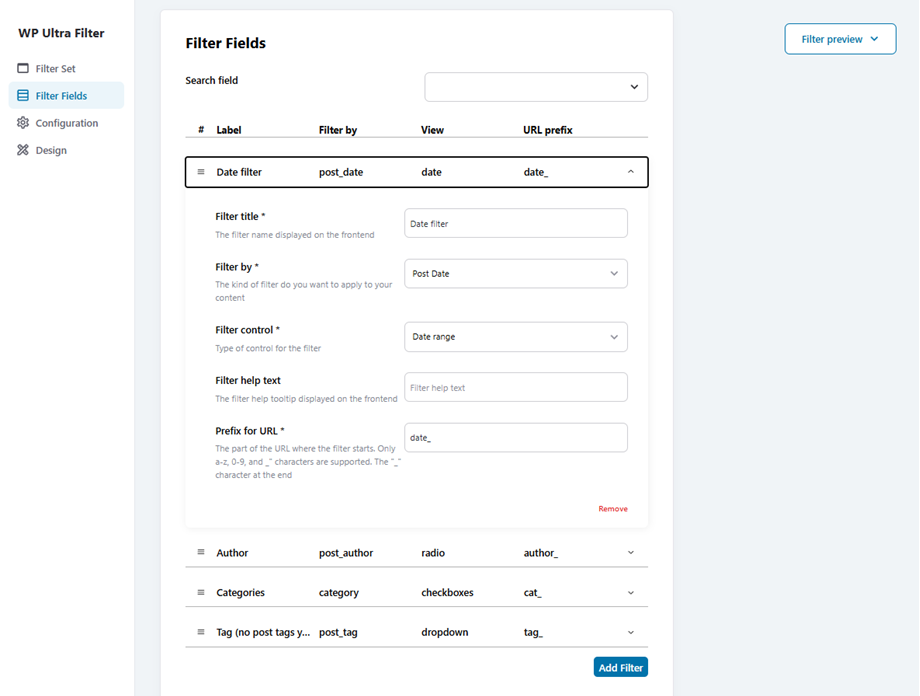
Po dokončení konfigurace kliknutím na Uložit použijte všechny změny a ujistěte se, že vaše nastavení bude zachována.
Karta konfigurace
Pokud chcete přizpůsobit nebo upravit svůj filtr tak, aby odpovídal vašemu tématu, přejděte na Konfigurace .
- Zobrazit prázdné podmínky: Zobrazit výsledky filtrů, událost, pokud není nalezen žádný obsah, např. Prázdná kategorie
- Formát data: Jak se zobrazí datum ve widgetu filtrů
- Zarovnání filtru: Vyberte polohu filtru, pokud bude vybrána pouze levý sloupec, bude to 100% šířka
- Zobrazit počet výsledků: Zobrazit počet prvků pro každý termín
Použít tlačítko
- Tlačítko Použít: K ověření filtrování použijte tlačítko Použít aplikaci
- Použít text tlačítka: Text tlačítka Aplication, výchozí je: Použít
Tlačítko resetovat
- Tlačítko Resetujte: Pomocí tlačítka Resetujte k vyprázdnění veškerého filtrování
- Text tlačítka pro resetování: Text tlačítka Aplication, výchozí je: Vymazat vše
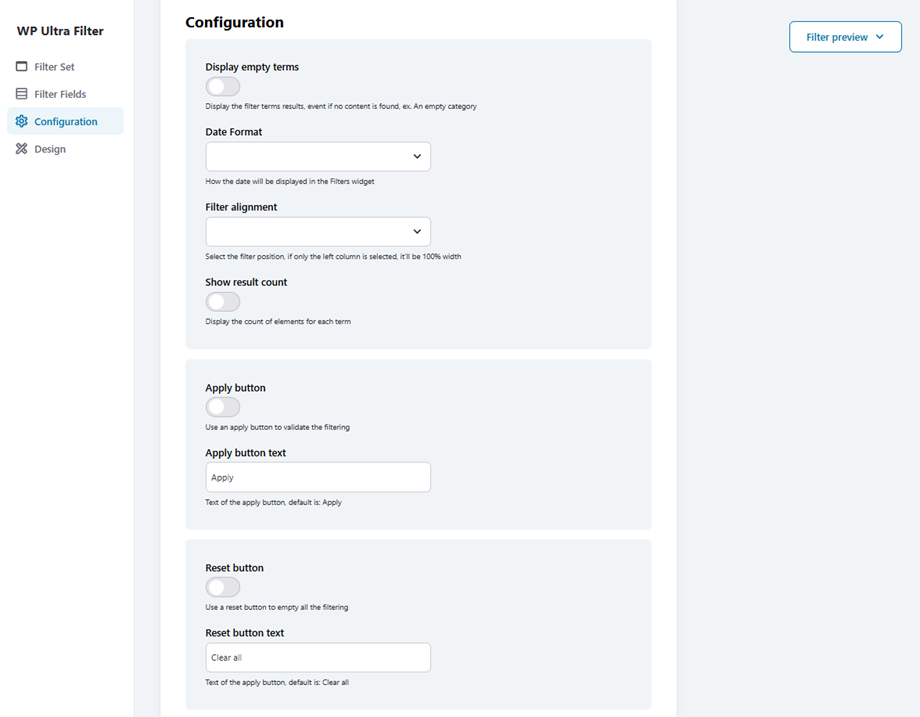
Po dokončení konfigurace kliknutím na Uložit použijte všechny změny a ujistěte se, že vaše nastavení bude zachována.
Karta návrhu
A designu , můžete upravit tyto možnosti níže:
- Šířka sady filtru: Nutí rozvržení na 100% šířku, v závislosti na zařízení
- Počet sloupců: Nastavte, kolik sloupců by měl být obsah rozdělen do
- Barva pozadí filtru: Nastavte barvu pozadí pro celý filtr nebo oblast. Užitečné pro vizuální oddělení od obsahu
- Barva textu: Textová barva písma
- Velikost textu: Velikost textu písma
- Velikost názvu filtru: Velikost štítku
- Barva Ranger: Barva strážce
Tlačítko Odeslat
- Pozadí tlačítko Odeslat: Zašlete tlačítko pozadí
- Odeslat barvu písma: Odeslat tlačítko Písmové barvy
- Odeslat velikost písma
- Odeslat poloměr hranic
Tlačítko resetovat
- Resetování pozadí tlačítka
- Resetovat barvu písma
- Resetovat velikost písma
- Resetovat poloměr hranic
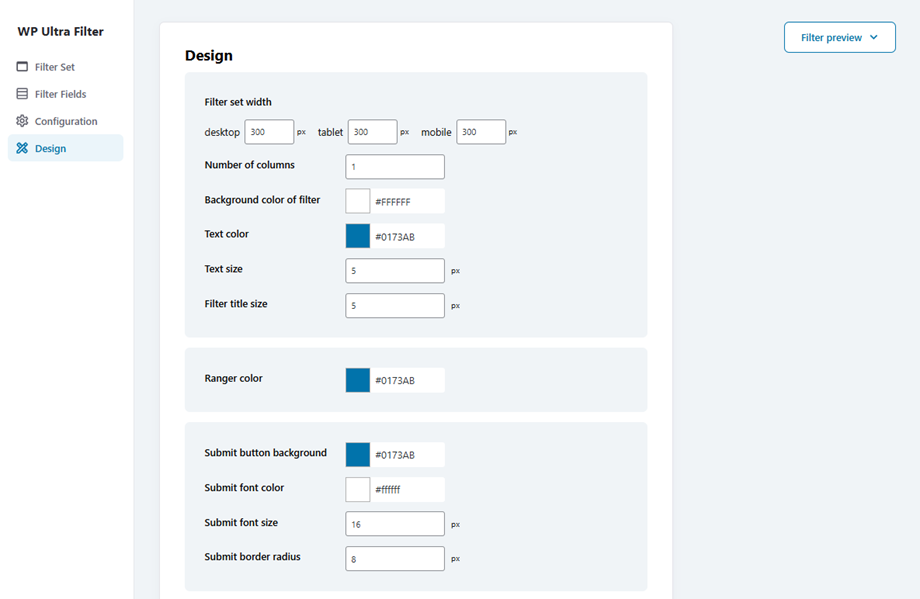
Po dokončení konfigurace kliknutím na Uložit použijte všechny změny a ujistěte se, že vaše nastavení bude zachována.
2. Obecná nastavení
WP Ultra Filter můžete přizpůsobit přístupem k obecným nastavením> Obecné . Zde je to, co každá možnost ovládá:
- Rychlost ukládání do mezipaměti: Tím se řídí rychlost, při které je mezipaměť vytvořena při prvním indexování všech příspěvků na vašem webu nebo v případě, že je třeba přestavět.
- Použijte procesy na pozadí: Vytvořte mezipaměť na pozadí pomocí 'wp_ultra_filter ()' - To je obecně dobrá věc.
- Použití přechodů: Často přístupná data dotazu budou uložena v přechodných vztazích - to někdy pomáhá na webech s větším počtem příspěvků a filtrů/možností.
- Použijte dynamické filtrování AJAX: Když uživatel vybere některé filtry, filtrování automatického aplikace.
- Vybrané filtry (čipy) Integrace: Vyberte, kde na vašem webu zobrazit čipy. Nebo zadejte háčky vašeho tématu. Například: před_main_content.
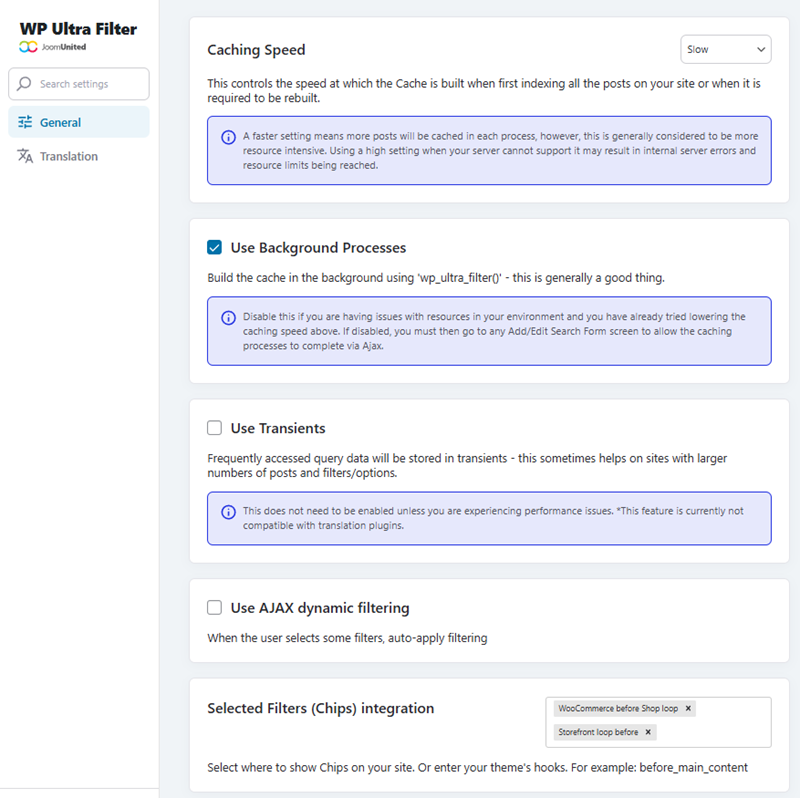
Po dokončení konfigurace kliknutím na Nastavení uložit použijte všechny změny a zajistěte, aby vaše nastavení byla zachována.
