 Produkty pro WordPress
 Produkty pro Joomla
 Podpora
 Novinky
 Přihlášení
WP AI Assistant: Běžné použití
1. Nastavení
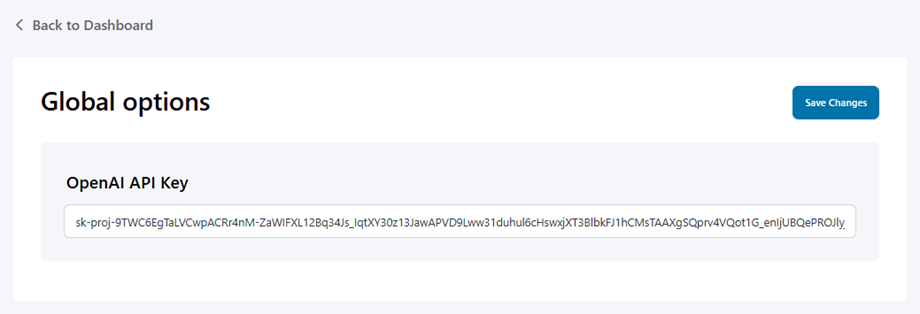
Nejprve přejděte na WP AI Assistant, použít AIS Assistant na vašem webu, klikněte na tlačítko Nastavení na palubní desce, zadejte klíč OpenAI API do pole a uložte změny.
2. Asistent přizpůsobení
Klikněte na tlačítko Vytvořit asistenta, pojmenujte jej.
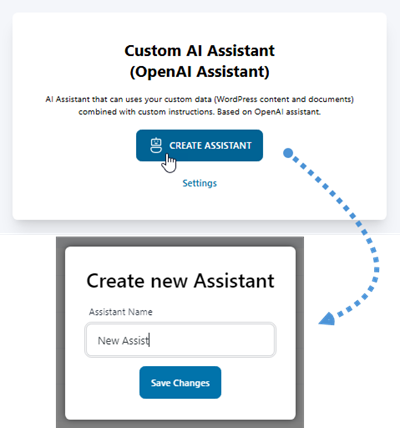
Poté se změní na Asistent Setup, kde můžete přizpůsobit nastavení chatu.
2.1 Nastavení a pokyny
Nastavení asistenta
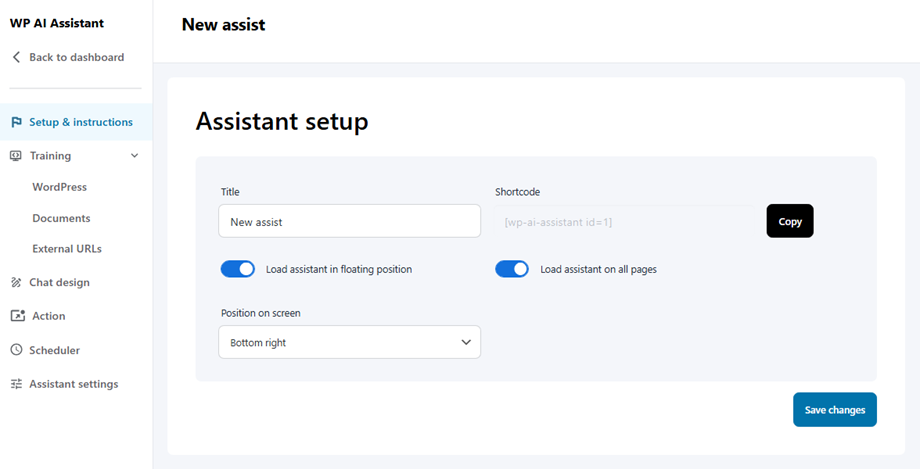
- Název: Name of the AI Assistant
- Krátký kód: Krátký kód asistenta AI
- Načíst asistent v plovoucí poloze: Pomocí tlačítka přepínače povolit/zakázat
- Načíst asistent na všech stránkách: Vyberte tohoto asistenta jako výchozí. Jiný asistent ztratí svůj výchozí stav.
- Poloha na obrazovce: vpravo dole, dole vlevo
Pokyny asistenta
Doporučeno
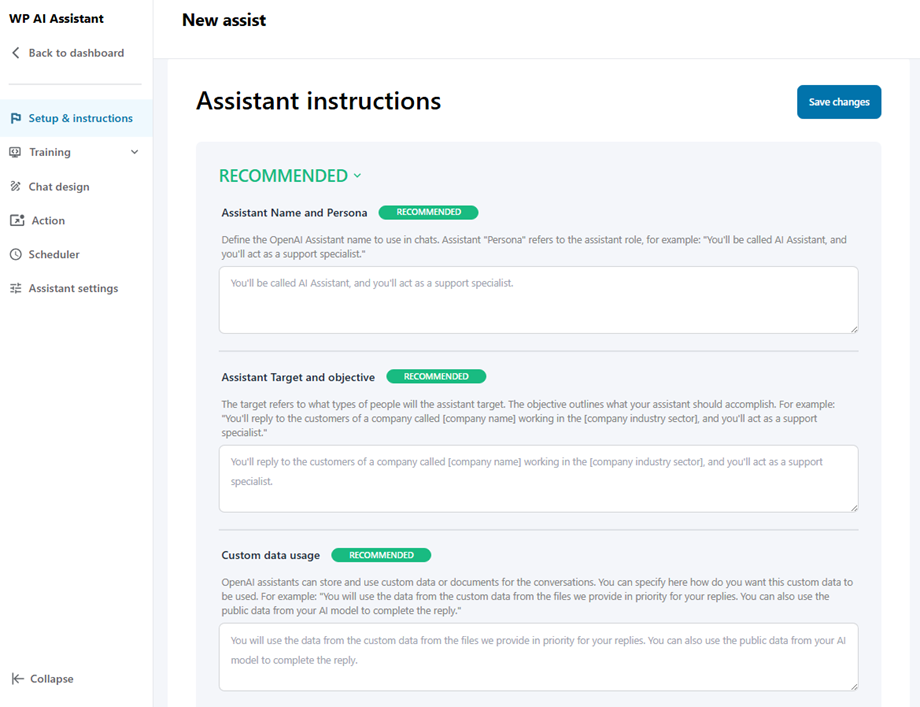
- Asistent Jméno a Persona: Definujte jméno asistenta OpenAI, které chcete použít v chatch. Asistent „Persona“ se týká role asistenta, například: „Budete nazýváni AI asistentem a budete jednat jako specialista na podporu.“
- Asistent Target and Cíl: Cíl se týká toho, na jaké typy lidí se asistent zaměří. Objektivní nastiňuje, čeho by měl váš asistent dosáhnout. Například: „Odpovíte na zákazníky společnosti s názvem [název společnosti] pracující v [odvětví společnosti] a budete působit jako specialista na podporu.“
- Vlastní využití dat: Asistenti OpenAI mohou pro konverzace ukládat a používat vlastní data nebo dokumenty. Zde můžete určit, jak chcete, aby tato vlastní data byla použita. Například: „Data z vlastních dat použijete z souborů, které poskytujeme, v prioritě pro vaše odpovědi. Pro dokončení odpovědi můžete také použít veřejná data z modelu AI.“
Volitelný
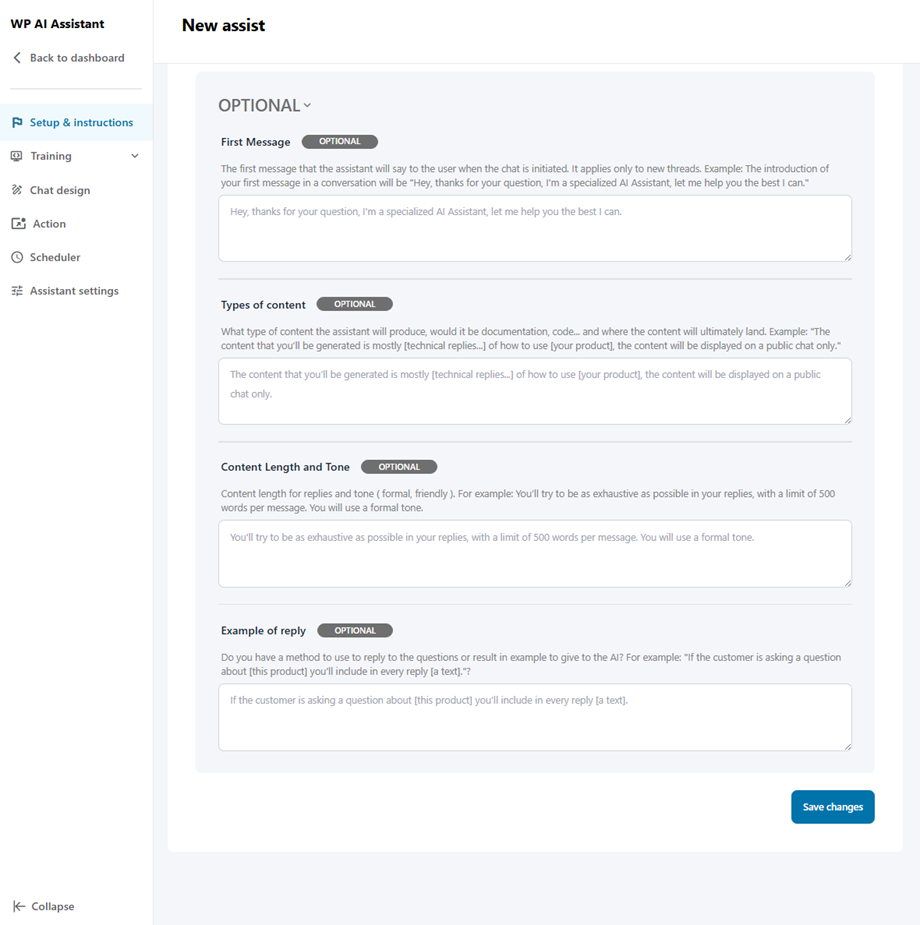
- První zpráva: První zpráva, kterou asistent řekne uživateli při zahájení chatu. Platí pouze pro nová vlákna. Příklad: Zavedení vaší první zprávy v konverzaci bude „Hej, díky za vaši otázku, jsem specializovaný asistent AI, dovolte mi, abych vám pomohl to nejlepší, co umím.“
- Typy obsahu: Jaký typ obsahu bude asistent vyrobit, byla by to dokumentace, kód ... a kde obsah nakonec přistál. Příklad: „Obsah, který budete vygenerováni, je většinou [technické odpovědi ...], jak používat [váš produkt], obsah se zobrazí pouze na veřejném chatu.“
- Délka a tón obsahu: Délka obsahu pro odpovědi a tón (formální, přátelské). Například: Ve svých odpovědích se pokusíte být co nejúplnější, s limitem 500 slov na zprávu. Použijete formální tón.
- Příklad odpovědi: Máte metodu, kterou je třeba použít k odpovědi na otázky nebo výsledkem příkladu, který má být AI? Například: „Pokud se zákazník ptá na [tento produkt], budete zahrnout do každé odpovědi [text].“?
2.2 školení
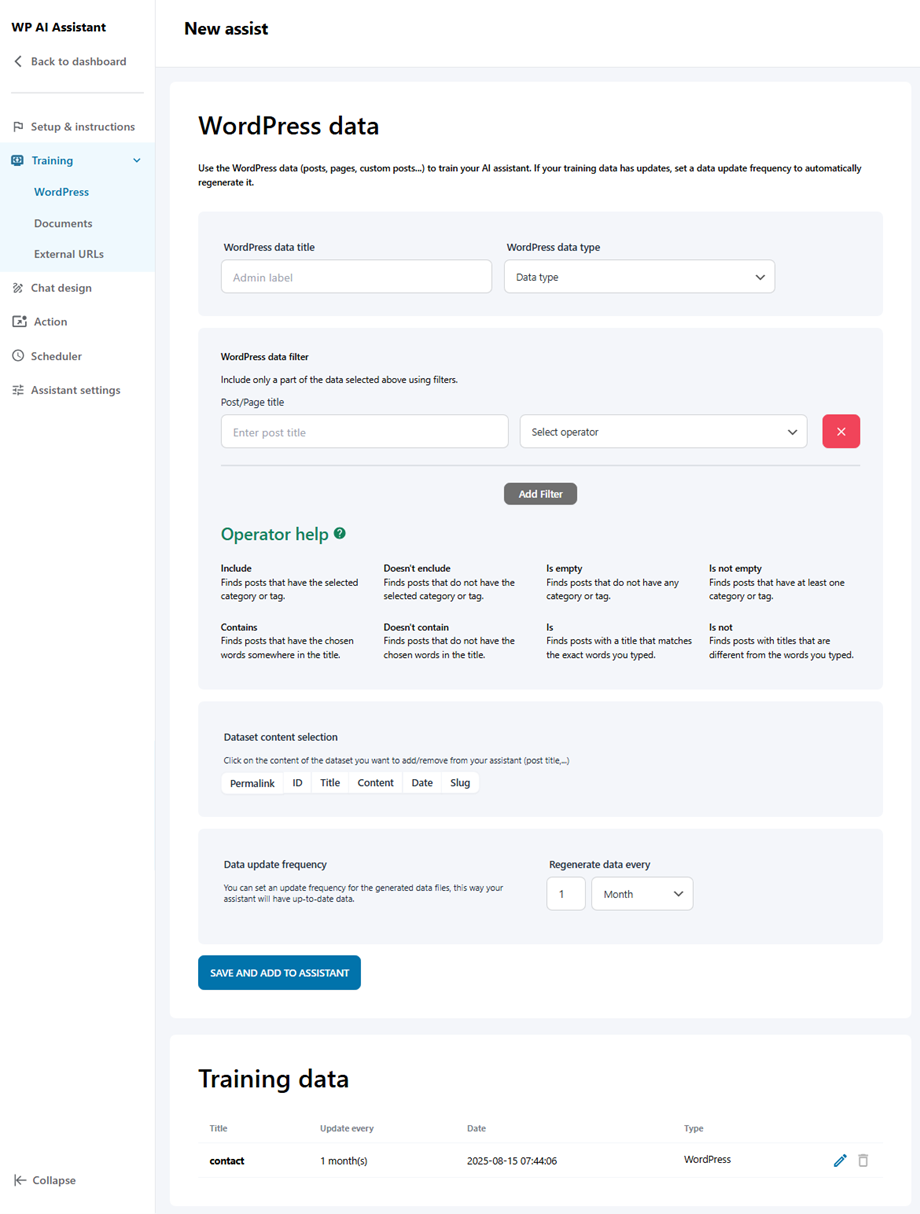
- WordPress: K vyškolení asistenta AI použijte data WordPress (příspěvky, stránky, vlastní příspěvky ...). Pokud mají vaše údaje o školení aktualizace, nastavte frekvenci aktualizace dat, která je automaticky regeneruje.
- Název dat WordPress
- Typ dat WordPress
- Filtr dat WordPress
- Výběr obsahu datového souboru
- Frekvence aktualizace dat
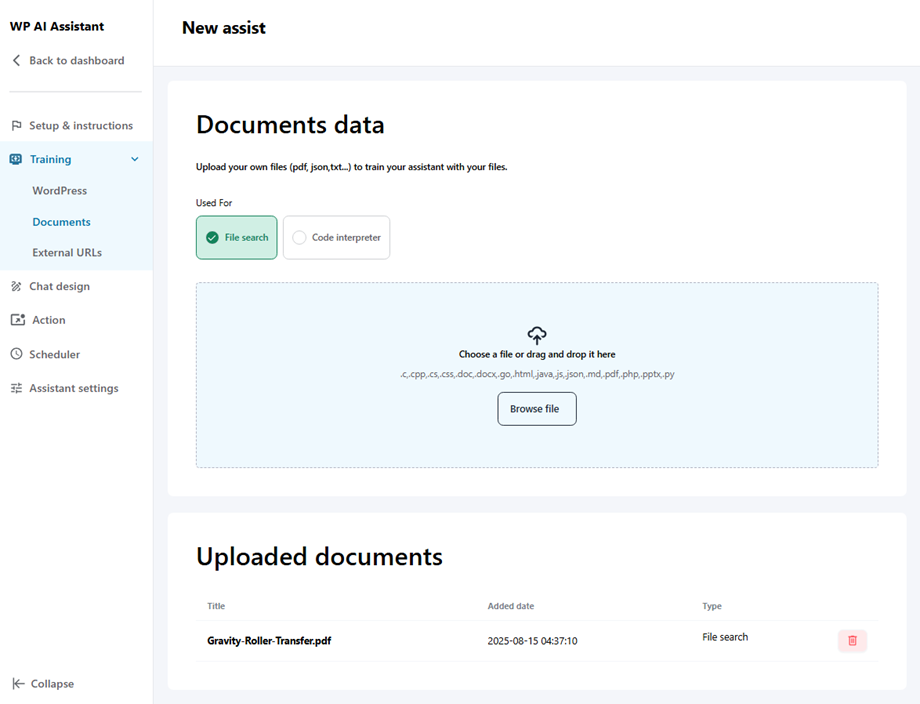
- Dokumenty: Nahrajte své vlastní soubory (PDF, JSON, TXT ...), abyste trénovali svého asistenta se svými soubory.
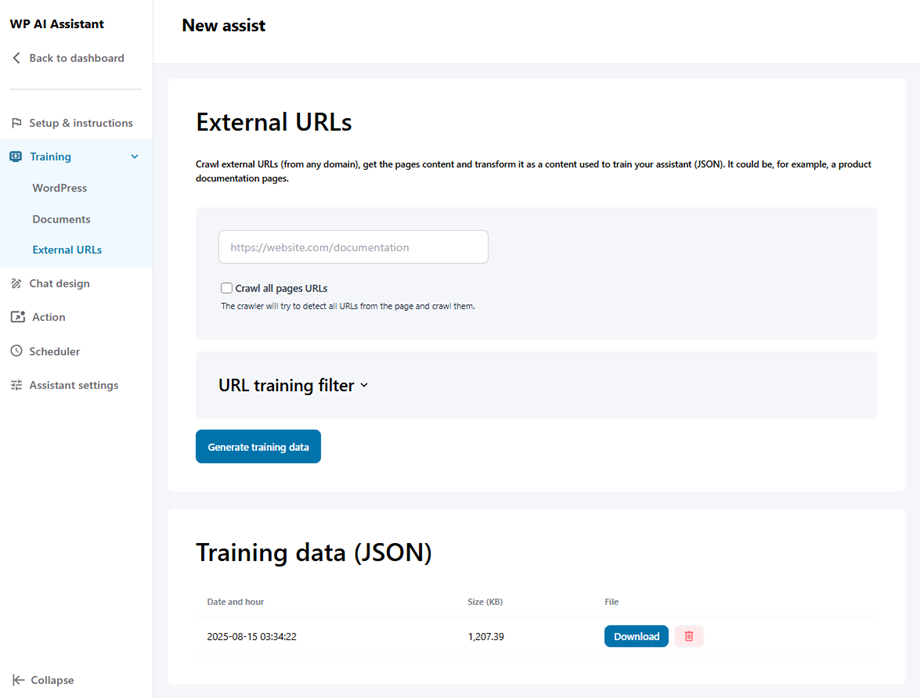
- Externí adresy URL: Plaritelní externí adresy URL (z jakékoli domény), získejte obsah stránek a transformujte jej jako obsah používaný k trénování vašeho asistenta (JSON). Mohlo by to být například stránky dokumentace produktu.
2.3 Návrh chatu
V této sekci si můžete přizpůsobit následující nastavení:
Velikost
- Šířka chatu: nakonfigurujte šířku rozhraní chatu pomocí pixelů (px), šířky zobrazovacího okna (vw) nebo procent (%).
- Maximální výška chatu: nastavte maximální výšku chatu pomocí pixelů (px), výšky zobrazované oblasti (vh) nebo procent (%).
- Polstrování zpráv
- Zprávy poloměr kontejneru
- Text a velikost ikony chat
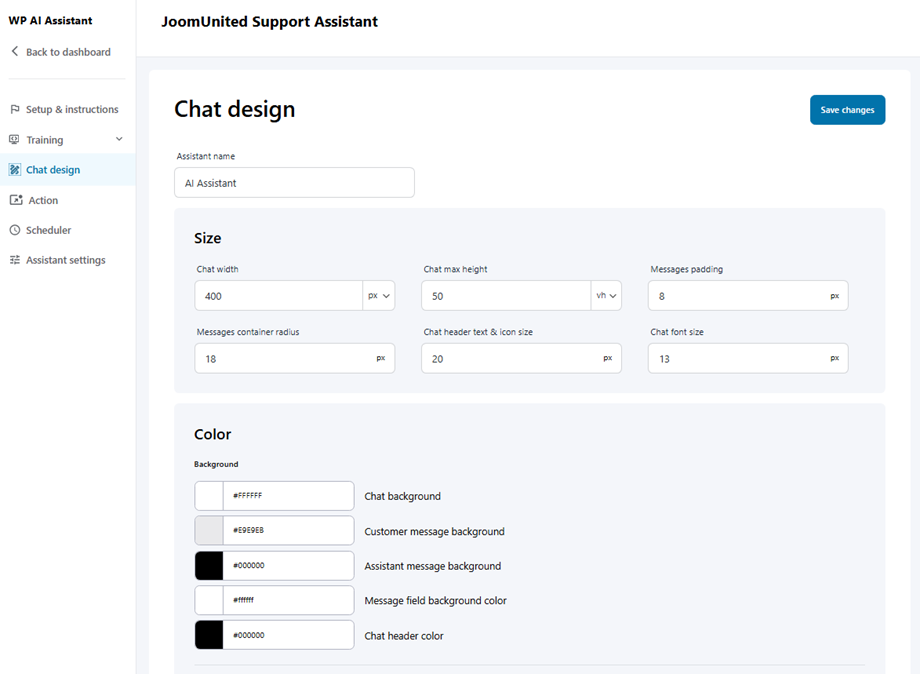
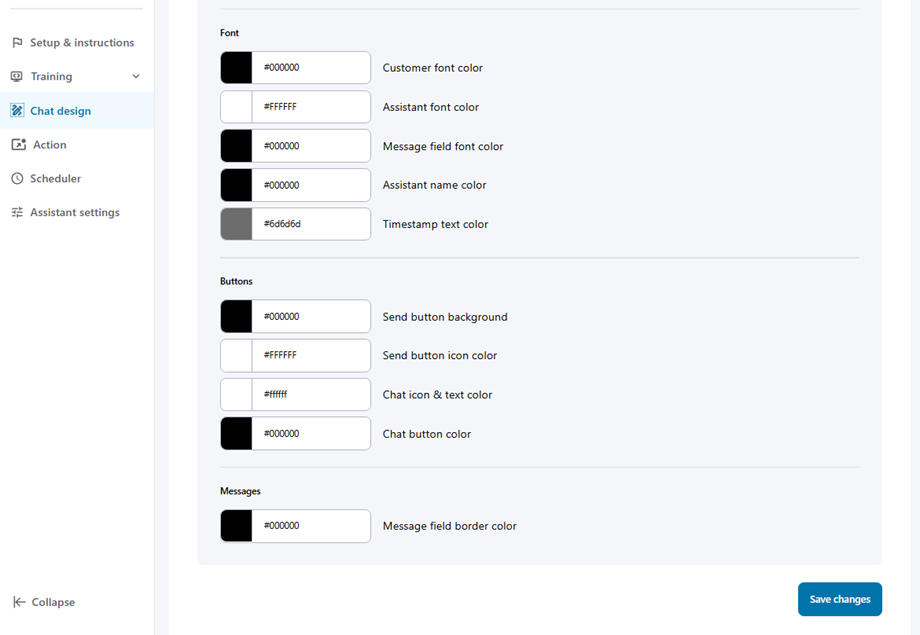
Barva
- Pozadí
- Písmo
- Tlačítka
- Zprávy
2.4 Akce asistenta
Po výběru AI Assistant přejděte do sekce Akce a nakonfigurujte dvě klíčové funkce: Oznámení pro správce a Přepisy ukončení chatu .
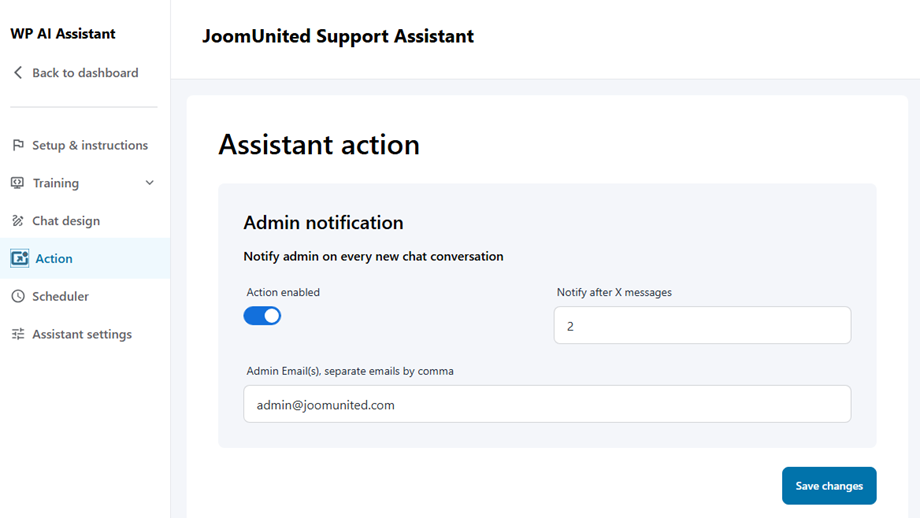
Oznámení pro administrátora
Tato funkce zasílá správcům upozornění na nové konverzace v chatu. Nastavení:
- Povolit akci oznámení
- Nakonfigurujte následující pole:
- Upozornit po X zprávách: Nastavení prahové hodnoty pro oznámení
- E-mail(y) administrátora, oddělte více e-mailů čárkami: Zadejte e-mailové adresy administrátora
Přepis konce chatu
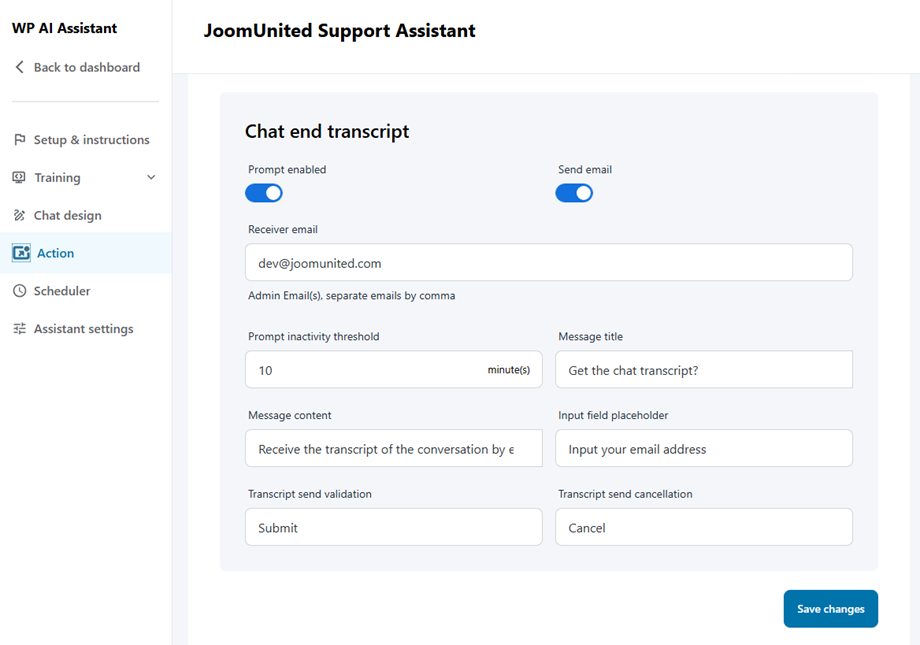
Tato funkce automaticky odesílá uživatelům přepisy chatu po skončení konverzace. Konfigurace:
- Povolte možnosti Dotazovat se i Odeslat e-mail
- Vyplňte požadovaná pole:
- E-mail příjemce: E-mailová adresa, na kterou budou doručovány přepisy
- Prahová hodnota nečinnosti výzvy: Nastavte časový limit v minutách.
- Název zprávy: Předmět pro e-maily s přepisem
- Obsah zprávy: Šablona těla e-mailu
- Zástupný symbol vstupního pole: Výchozí text pro vstupní pole e-mailu
- Zadejte svou e-mailovou adresu: Pole pro e-mail uživatele
- Ověření odeslání přepisu: Tlačítko pro potvrzení
- Zrušení odeslání přepisu: Tlačítko Zrušení
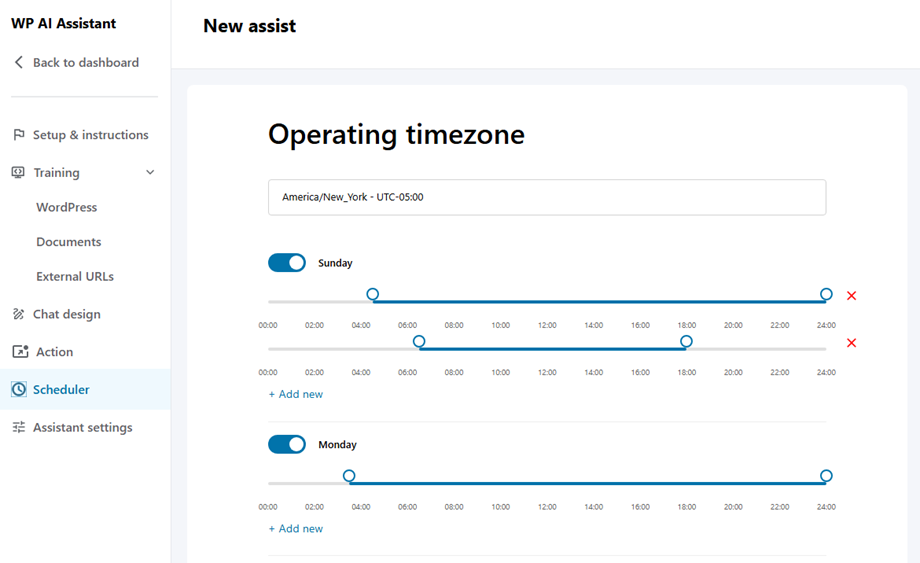
2.5 Plánovač
V tomto nastavení si můžete vybrat provozní časové zónu pro svůj obchod nebo umístění. Nejprve vyberte svůj časový pás a poté upravte otevírací dobu v pracovní dny níže.
2.6 Nastavení asistenta
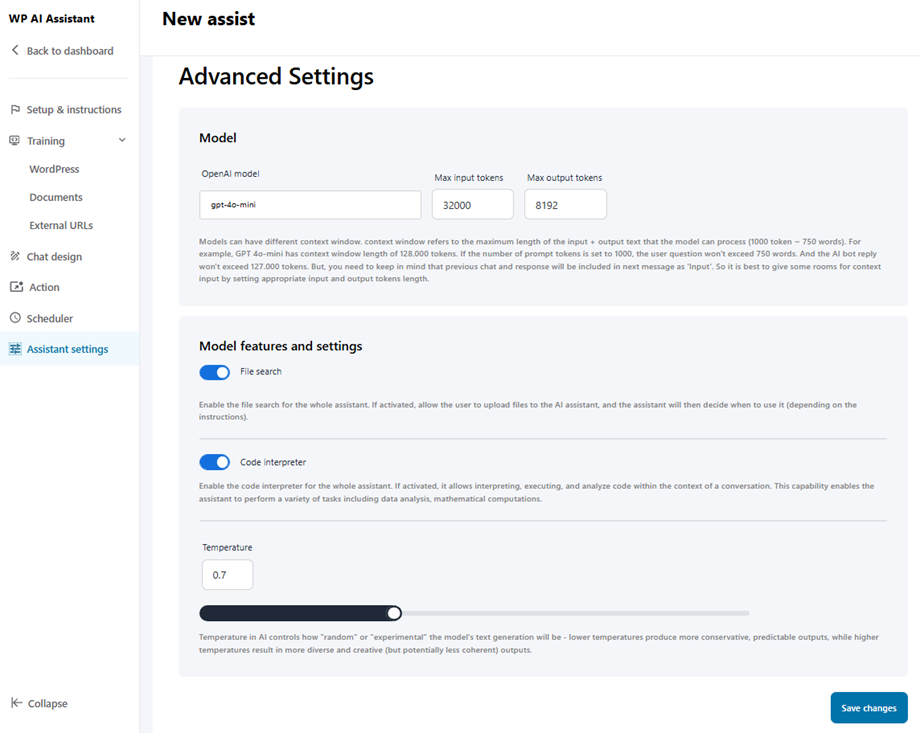
Zde si můžete vybrat OpenAI model a upravit nastavení.
Poskytovatel modelu
- OpenAI
- Claude/antropic
- Deepseek
Modelové funkce a nastavení
- Hledání souborů: Povolte vyhledávání souboru celého asistenta. Pokud je aktivován, nechte uživateli nahrát soubory do asistenta AI a asistent pak rozhodne, kdy je použít (v závislosti na pokynech).
- Interpreter kódu: Povolte interpret kódu pro celého asistenta. Pokud je aktivována, umožňuje interpretovat, provádět a analyzovat kód v kontextu konverzace. Tato schopnost umožňuje asistentovi provádět různé úkoly včetně analýzy dat, matematických výpočtů.
- Teplota: Teplota v AI řídí, jak bude „náhodný“ nebo „experimentální“ generování textu modelu - nižší teploty produkují konzervativnější, předvídatelnější výstupy, zatímco vyšší teploty vedou k rozmanitějším a kreativnějším (ale potenciálně méně koherentním) výstupům.
