 Produkty pro WordPress
 Produkty pro Joomla
 Podpora
 Novinky
 Přihlášení
Doplněk WP Media Folder : Integrace úložiště Bunny
1. Přihlaste se do Bunny Storage ze WP Media Folder
Vraťte se na dashboard WordPressu a klikněte na nabídku Nastavení > WP Media Folder > Cloud > Offload Media. Dále klikněte na Upravit v části Vybrat poskytovatele cloudu a vyberte Bunny Storage.
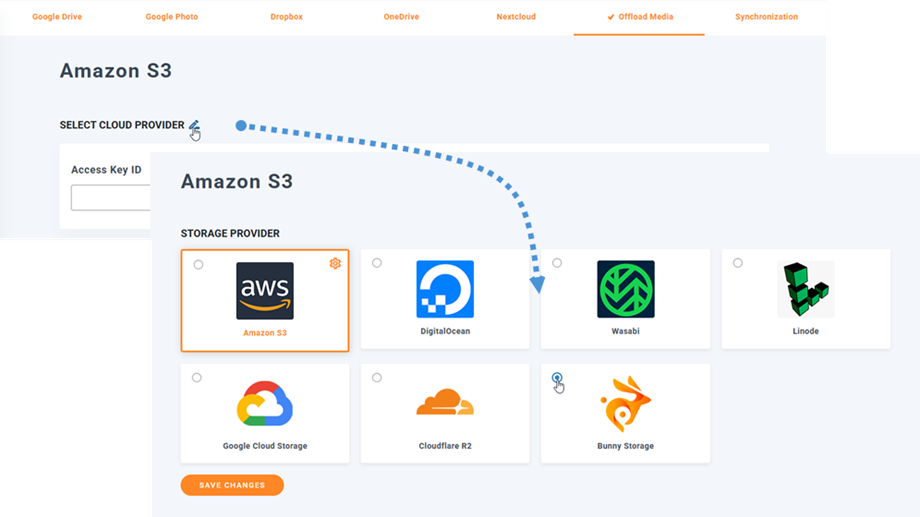
Poté do polí formuláře vložte následující:
- Název úložné zóny: ju-test
- Přístupový klíč (heslo)
- Název hostitele: uk.storage.bunnycdn.com
- Název zóny Pull: joom
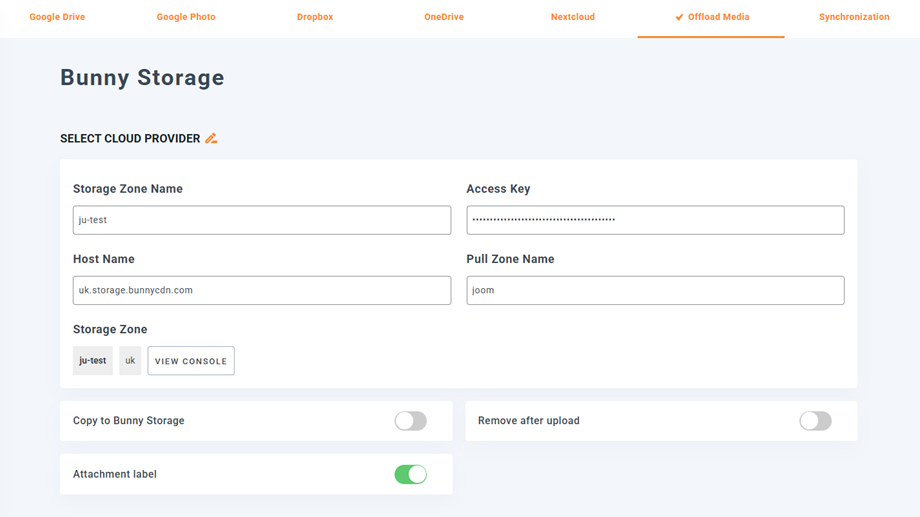
Poté uložte nastavení a připojení by mělo být úspěšné. Přejděte k dalšímu kroku a objevte funkce Bunny Storage.
2. Jak to funguje? Co můžu dělat s Bunny Storage?
Jak to funguje?
Jakmile propojíte složku WP Media Folder s úložištěm Bunny Storage, můžete povolit Kopírovat do úložiště Bunny Storage a všechna nově nahraná média budou odeslána do úložiště Bunny Storage.
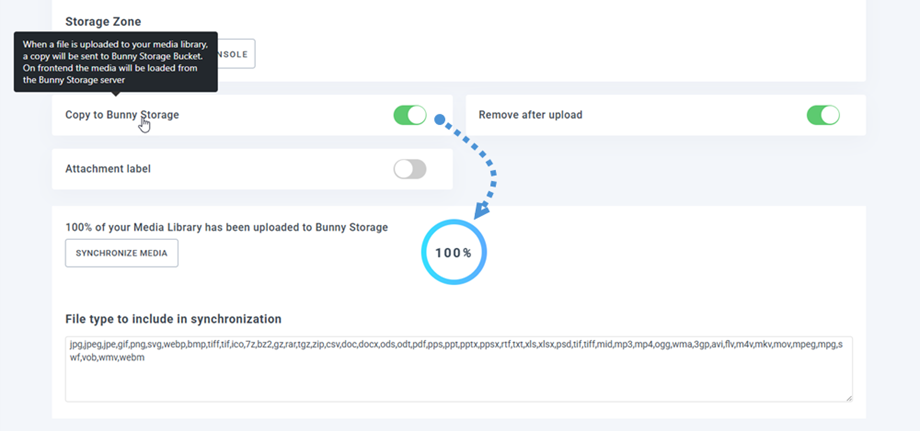
Pokud chcete synchronizovat nahraná média před použitím integrace Bunny Storage, klikněte na Synchronizovat média . Poté se veškerá vaše stávající mediální knihovna odešle do vašeho úložiště Bunny Storage.
Chcete-li z webu uvolnit média, měli byste povolit Odebrat po nahrání . Vaše mediální knihovna bude kompletně uložena v úložišti Bunny Storage, nikoli na vašem serveru.
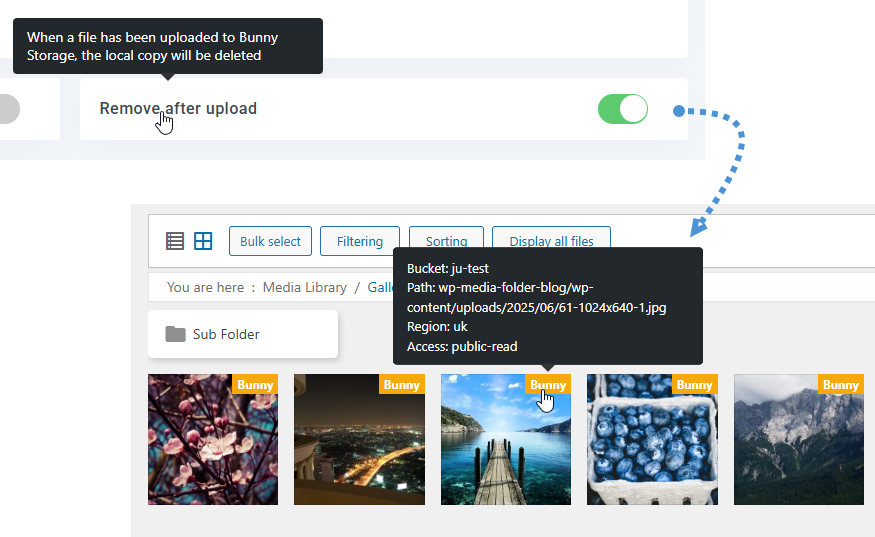
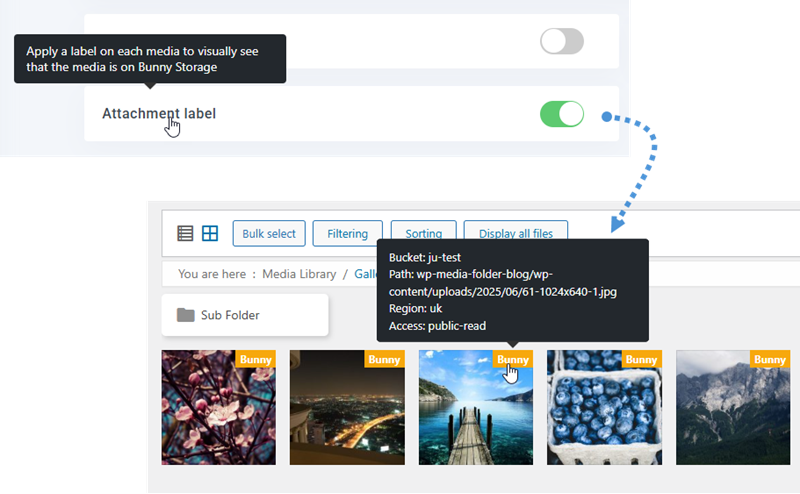
Povolením Štítek přílohy se informace o každém médiu zobrazí po najetí myší na štítek Bunny Storage vpravo nahoře.
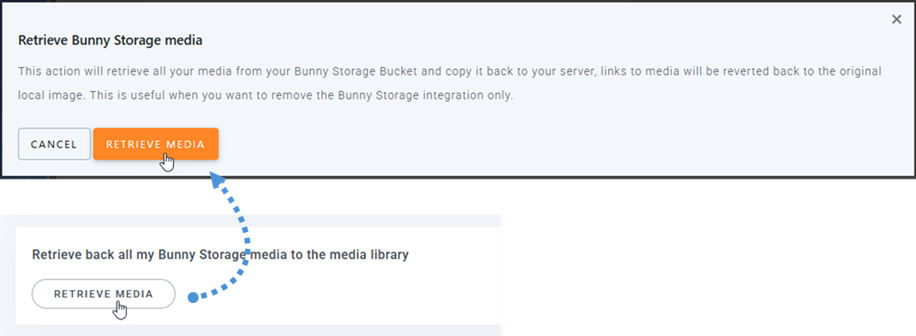
Pokud chcete změnit umístění médií nebo odebrat plugin, klikněte na Načíst média . Veškerá média budou zkopírována z úložiště Bunny Storage do vaší knihovny médií. Všechny dříve přidané odkazy ve vašem obsahu zůstanou na místě (žádné nefunkční odkazy).
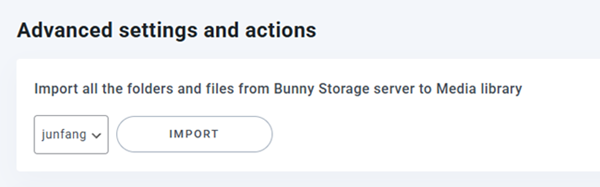
Pokročilá nastavení a akce
Složky a soubory ze serveru Bunny Storage můžete importovat do své mediální knihovny.
3. Vytvořte úložnou zónu a vytahovací zónu
Nejprve se přihlaste do služby Bunny Storage . Po přihlášení přejděte v levém panelu Doručení > Úložiště Spravovat úložné zóny klikněte na Přidat úložnou zónu a vytvořte novou úložnou zónu.
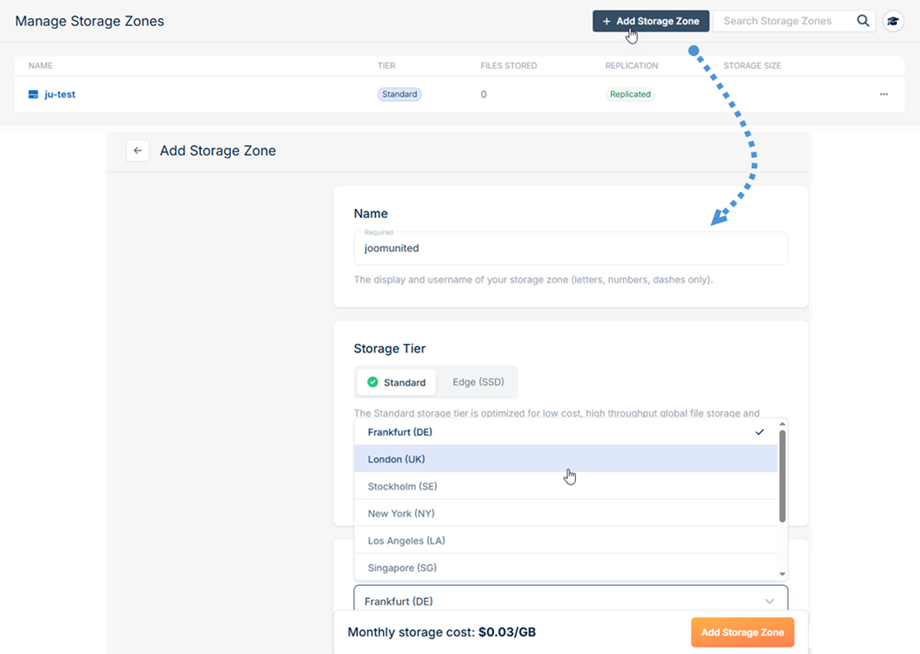
Vyplňte následující pole:
- Název: Zadejte popisný název pro vaši úložnou zónu
- Region: Vyberte vhodný geografický region pro vaše potřeby úložiště.
Po vyplnění požadovaných informací klikněte na Přidat úložnou zónu ve spodní části formuláře a vytvořte novou úložnou zónu.
Poté přejděte do Přístup k FTP a API , kde získáte přihlašovací údaje.
- Uživatelské jméno: Název úložné zóny
- Název hostitele: Název hostitele
- Heslo: Přístupový klíč v WP Media Folder .
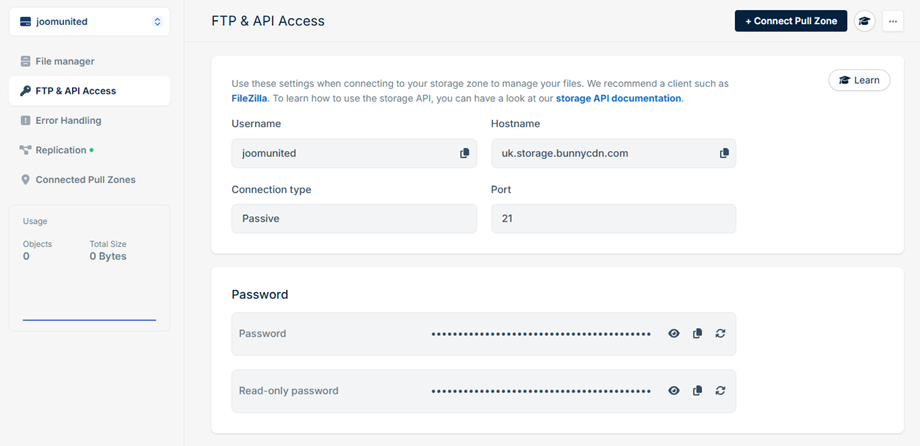
Chcete-li dokončit připojení Bunny Storage v WP Media Folder , budete muset nakonfigurovat jeden další parametr nastavením Pull Zone . Klikněte na Připojit Pull Zone v horní části stránky. Zobrazí se vyskakovací okno se dvěma možnostmi:
- Pokud již máte existující zónu pro výběr, vyberte ji ze seznamu a klikněte na tlačítko Připojit.
- Pokud potřebujete vytvořit novou zónu pro výběr, klikněte na tlačítko Přidat zónu pro výběr.
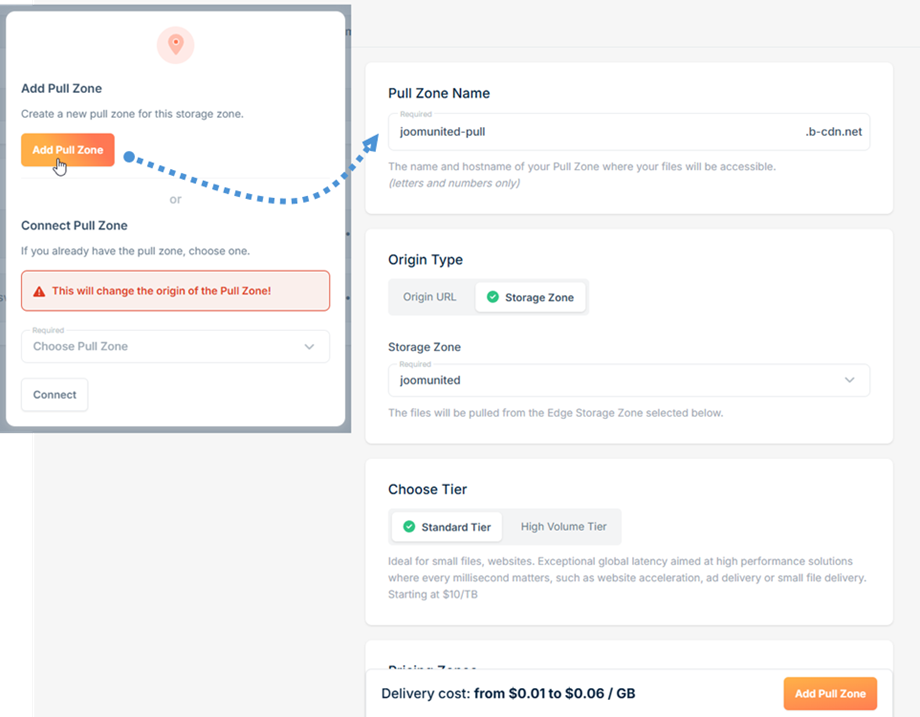
Při vytváření nové pull zóny budete přesměrováni na stránku Přidat pull zónu. Do příslušného pole název pull zóny konfiguraci Bunny WP Media Folder Přidat pull zónu dole dokončete nastavení.
Po dokončení bude vaše pull zóna připravena k použití s integrací Bunny Storage pluginu WP Media Folder .

