 Produkty pro WordPress
 Produkty pro Joomla
 Podpora
 Novinky
 Přihlášení
WP Media Folder: Instalace
1. Nainstalujte
Pro instalaci našeho pluginu byste měli použít standardní instalační program WordPressu nebo rozbalit soubor a umístit celou složku do /wp-content/plugin.
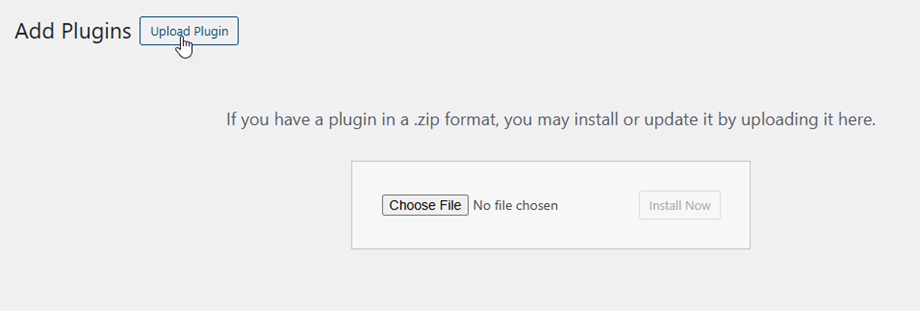
Poté klikněte na aktivovat plugin a v levé nabídce WordPressu se zobrazí nabídka WP Media Folder
Od nynějška se před použitím pluginu přihlásíte k účtu JooMunited.
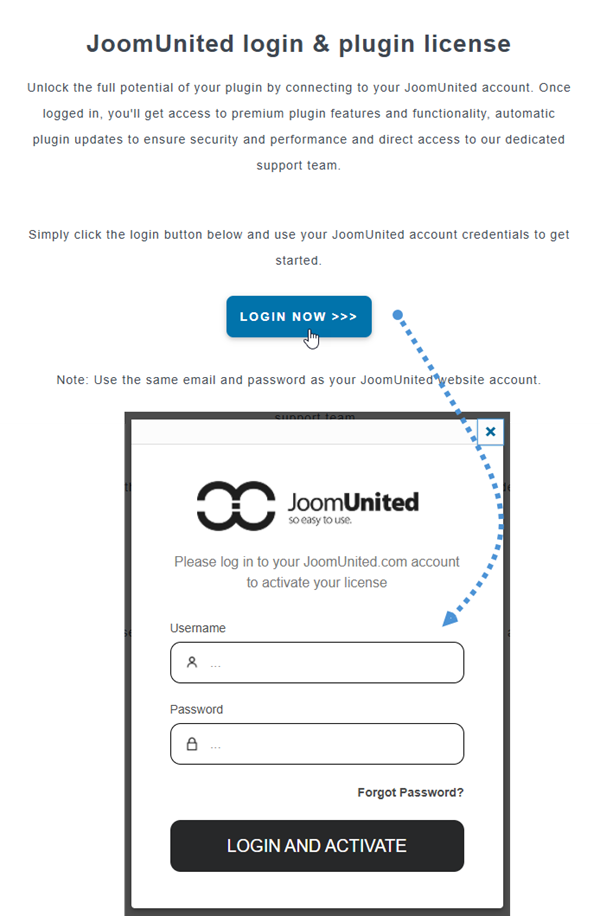
2. Aktualizujte plugin
Pro aktualizaci složky WP Media Folder můžete použít výchozí aktualizační program WordPressu. Novou verzi můžete také odebrat a nainstalovat ze souboru .zip staženého z www.joomunited.com. V žádném případě nepřijdete o žádný obsah, protože vše je uloženo v databázi.
Nezapomeňte mít vždy nejnovější verzi, abyste se vyhnuli problémům se zabezpečením a stabilitou.
Chcete-li aktualizovat placenou verzi, přejděte do sekce Pluginy > Nainstalovaný plugin a klikněte na odkaz aktualizovat nyní WP Media Folder .

Nakonec můžete aktualizovat všechny komerční pluginy JoomUnited ze standardního aktualizátoru WordPressu.

3. Oznámení po instalaci
Po instalaci pluginu obdržíte 2 oznámení
- Chcete importovat kategorie příspěvků jako složky médií?
- Chcete importovat galerie z NextGENu jako složky médií?
Stiskněte Ano pro pokračování nebo Zavřít pro ignorování.

