Produkty pro WordPress
 Produkty pro Joomla
 Podpora
 Novinky
 Přihlášení
Doplněk WP Media Folder : Integrace s Cloudflare R2
1. Přihlaste se do Cloudflare R2 ze WP Media Folder
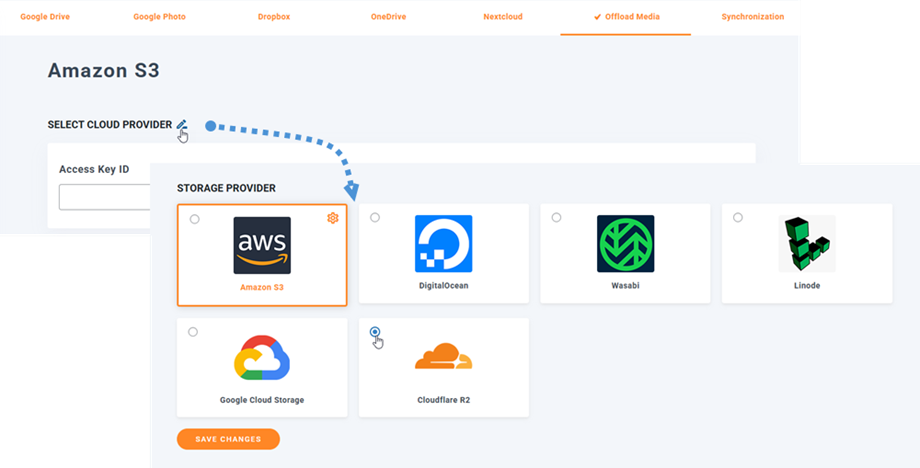
Vraťte se na dashboard WordPressu a klikněte na nabídku Nastavení > WP Media Folder > Cloud > Offload Media. Dále klikněte na Upravit v části Vybrat poskytovatele cloudu a vyberte Cloudflare R2.
Poté do polí formuláře vložte následující:
- ID přístupového klíče
- Tajný přístupový klíč
- ID účtu
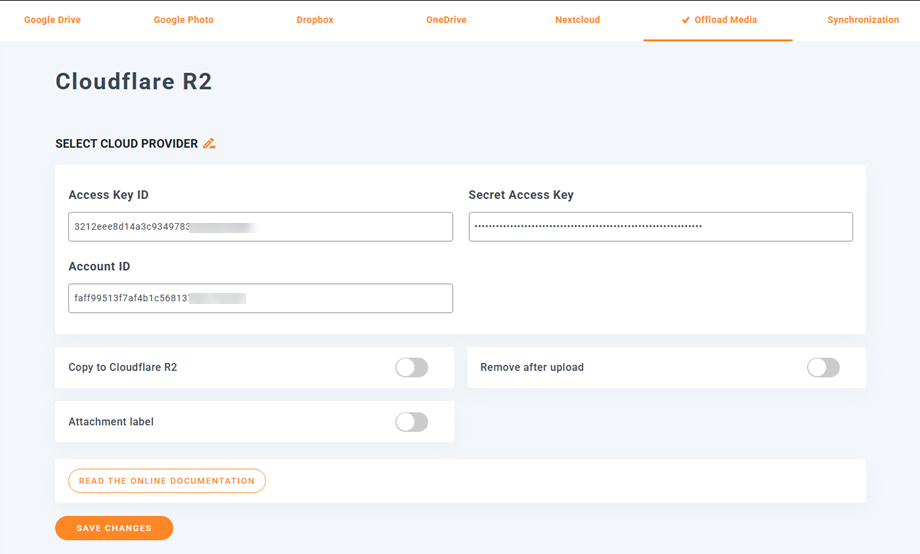
Poté uložte nastavení a připojení by mělo být úspěšné. Přejděte k dalšímu kroku a seznamte se s funkcemi Cloudflare R2.
2. Jak to funguje? Co můžu dělat s Cloudflare R2?
Jak to funguje?
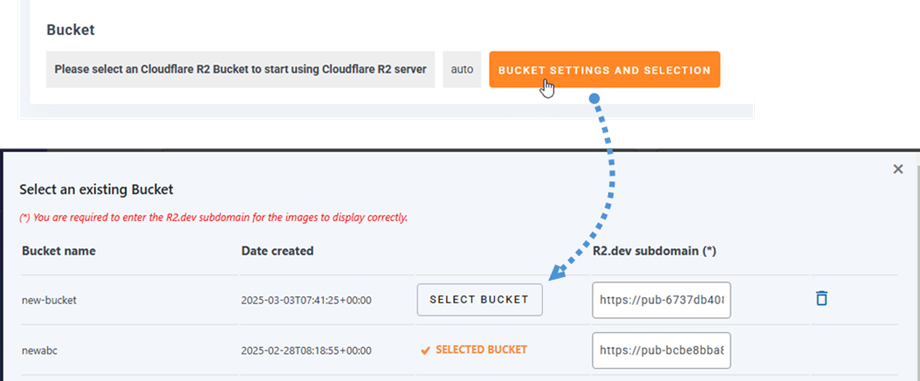
Jakmile propojíte WP Media Folder s Cloudflare R2, vyberte si úložiště nebo vytvořte nové, kde budou uložena všechna vaše data.
Můžete povolit Kopírovat do Cloudflare R2 a všechna nově nahraná média budou odeslána do Cloudflare R2.
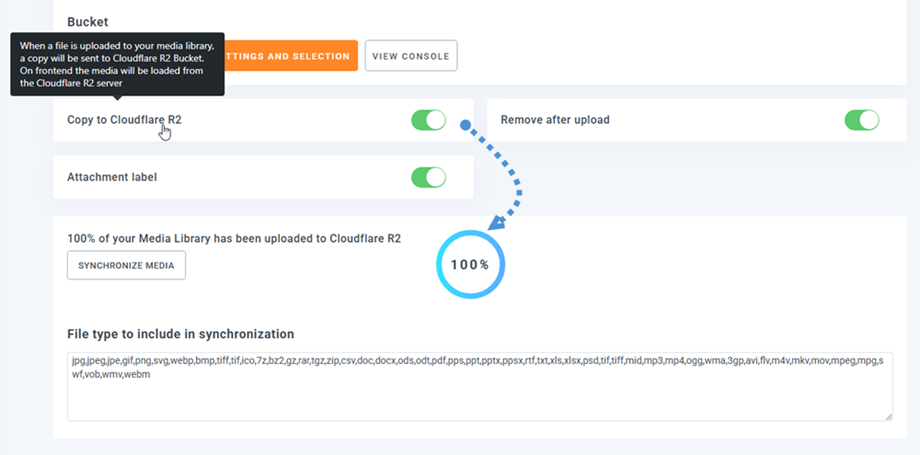
Pokud chcete synchronizovat nahraná média před použitím integrace Cloudflare R2, klikněte na Synchronizovat média . Poté se veškerá vaše existující mediální knihovna odešle do vašeho úložiště Cloudflare R2.
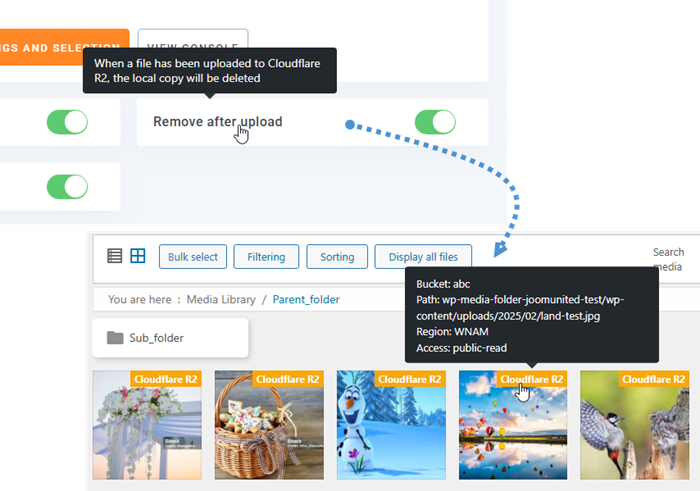
Chcete-li na svém webu uvolnit média, měli byste povolit Odebrat po nahrání . Vaše mediální knihovna bude kompletně uložena na Cloudflare R2, nikoli na vašem serveru.
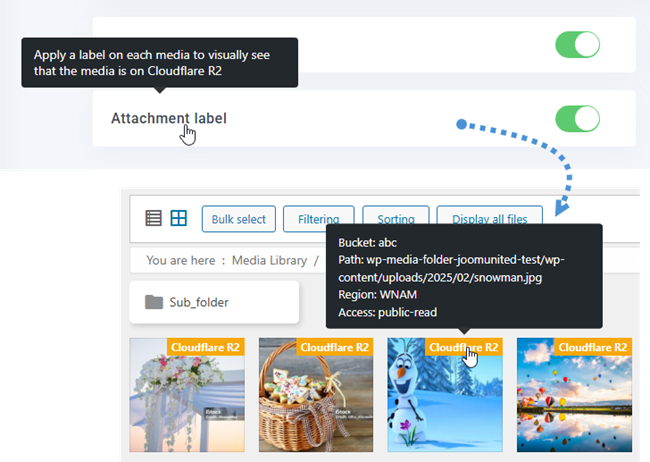
Povolením Popisek přílohy se informace o každém médiu zobrazí, když najedete myší na popisek Cloudflare R2 vpravo nahoře.
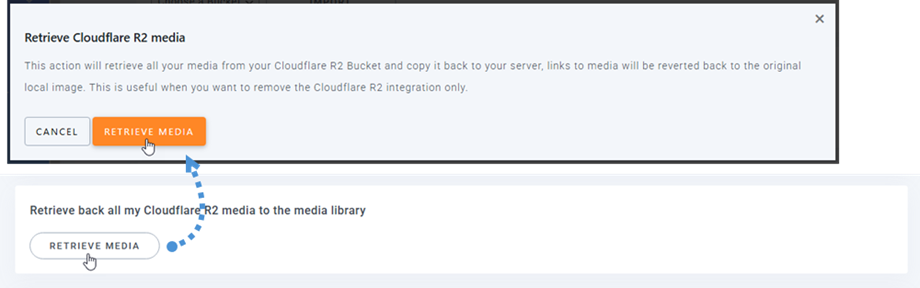
Pokud chcete změnit umístění médií nebo odebrat plugin, klikněte na Načíst média . Veškerá média se pak zkopírují z Cloudflare R2 do vaší knihovny médií. Všechny dříve přidané odkazy ve vašem obsahu zůstanou na místě (žádné nefunkční odkazy).
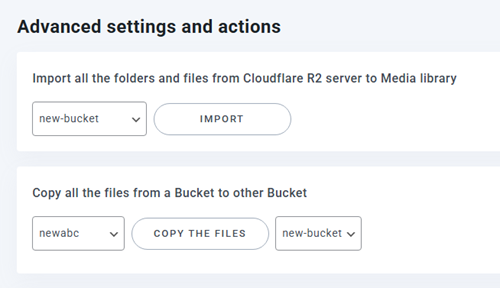
Pokročilá nastavení a akce
Můžete si vybrat kontejner pro import složek a souborů ze serveru Cloudflare R2 do vaší mediální knihovny. Nebo můžete zkopírovat všechny soubory z jednoho kontejneru do druhého.
3. Vytvořte token API
Integrace Cloudflare R2 s WP Media Folder je součástí doplňku. Tento doplněk (plugin) je třeba nainstalovat spolu s WP Media Folder. Doplněk zahrnuje také integraci s Google Drive, Google Photo, Google Cloud, Dropbox, OneDrive, Nextcloud, S3, DigitalOcean a Linode.
Nejprve se musíte přihlásit do řídicího panelu Cloudflare nebo se zaregistrovat, pokud nemáte účet Cloudflare R2.
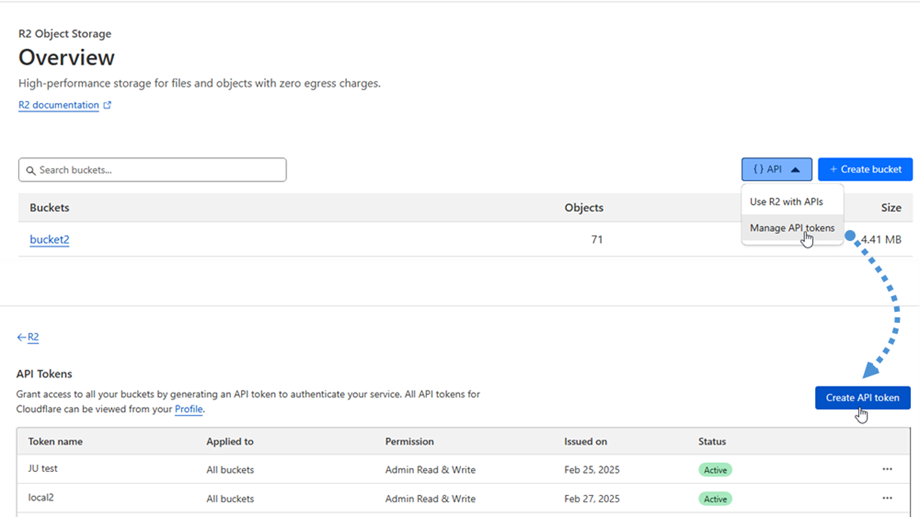
Jakmile se přihlásíte pomocí výše uvedeného odkazu, klikněte na „{ } API > Spravovat tokeny API“ . Poté na stránce Tokeny API klikněte na tlačítko „ Vytvořit token API“ .
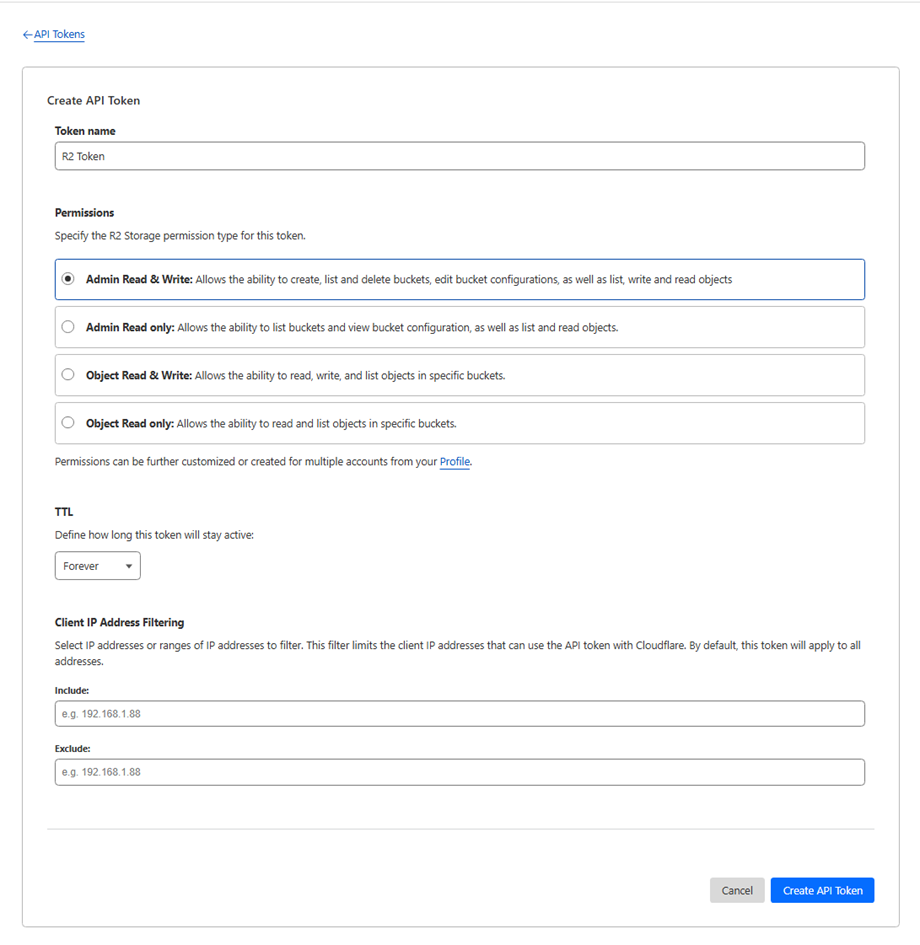
Na stránce Vytvořit token API:
- Název tokenu: Zadejte název tokenu
- Oprávnění: vyberte možnost „Administrátorské čtení a zápis“
Po kliknutí na „Vytvořit token API“ se zobrazí stránka s úspěšnou zprávou.
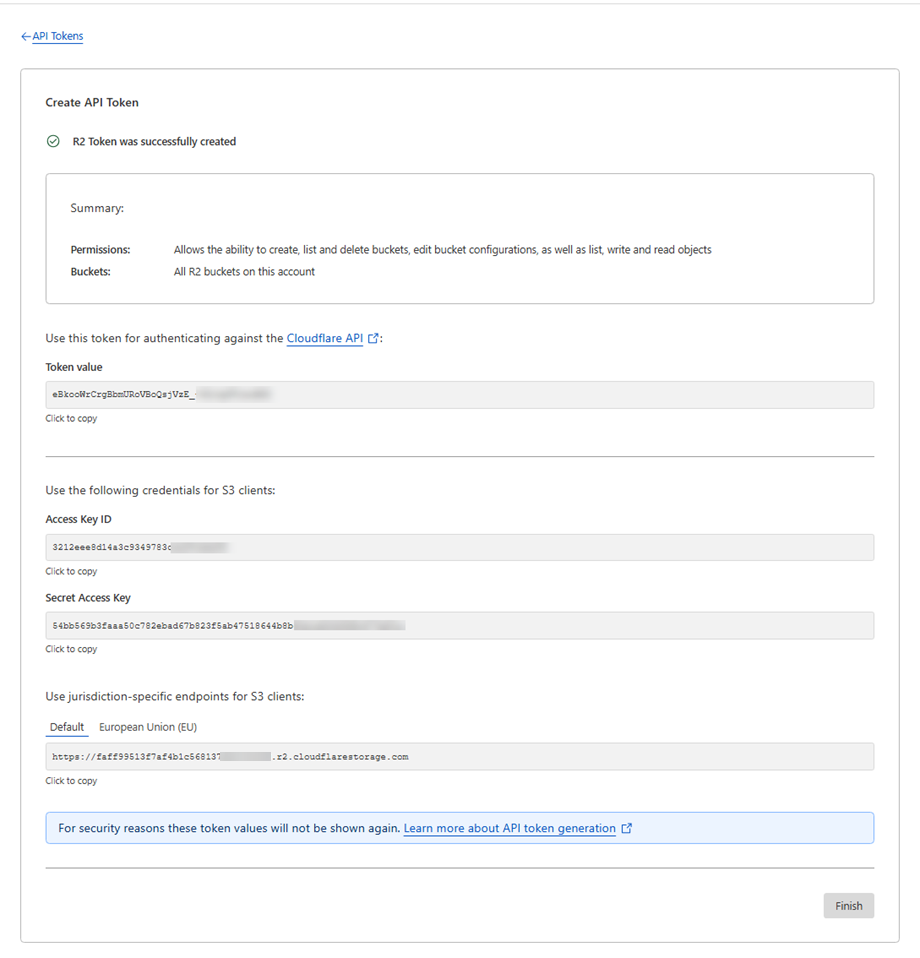
Nakonec si uschovejte níže uvedené přihlašovací údaje pro další krok:
- ID přístupového klíče: 3212eee8d14a3c9349783...
- Tajný přístupový klíč: 54bb569b3faaa50c782ebad67b823f5ab47518644b8...
- ID účtu: faff99513f7af4b1c568137...
Vytvořte nový kbelík
Chcete-li vytvořit nový bucket, stačí se vrátit na řídicí panel Cloudflare a kliknout na tlačítko „ Vytvořit bucket “ .
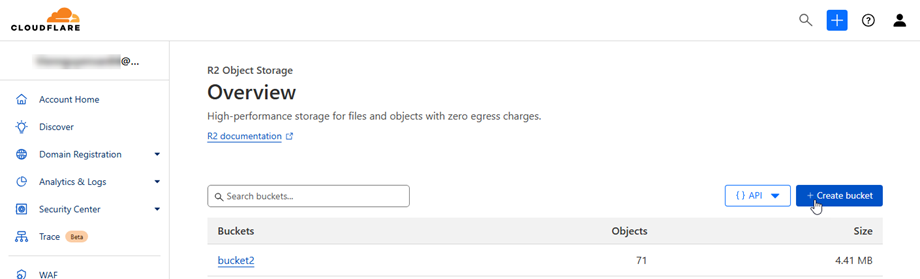
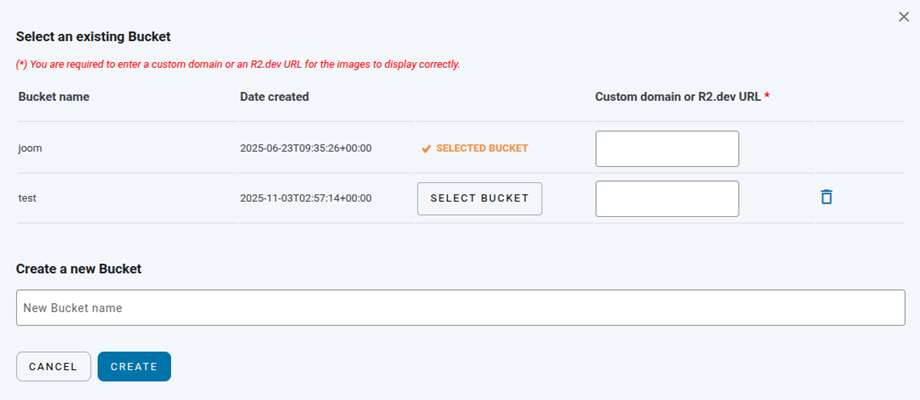
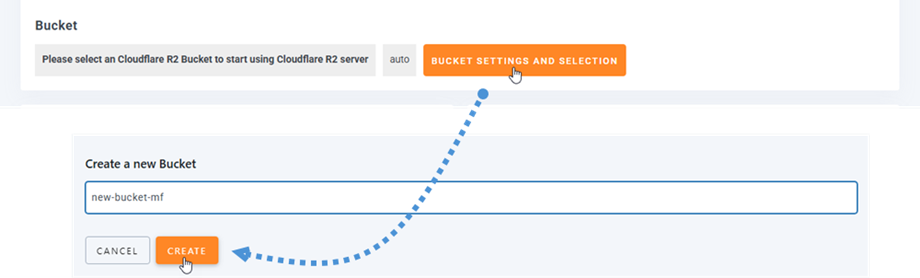
Nebo můžete vytvořit nový kontejner v WP Media Folder . Přejděte do nabídky Nastavení > WP Media Folder > Cloud > Offload Media > Cloudflare R2 , klikněte na tlačítko „ Nastavení a výběr kontejneru “. V dolní části vyskakovacího okna zadejte název kontejneru a klikněte na tlačítko „ Vytvořit “.
Subdoména R2.dev
Chcete-li nastavit subdoménu R2.dev, začněte kliknutím na název segmentu. Poté přejděte na Nastavení , sjeďte dolů do subdomény R2.dev , klikněte na „Povolit přístup“ a postupujte podle následujících kroků k jejímu povolení!
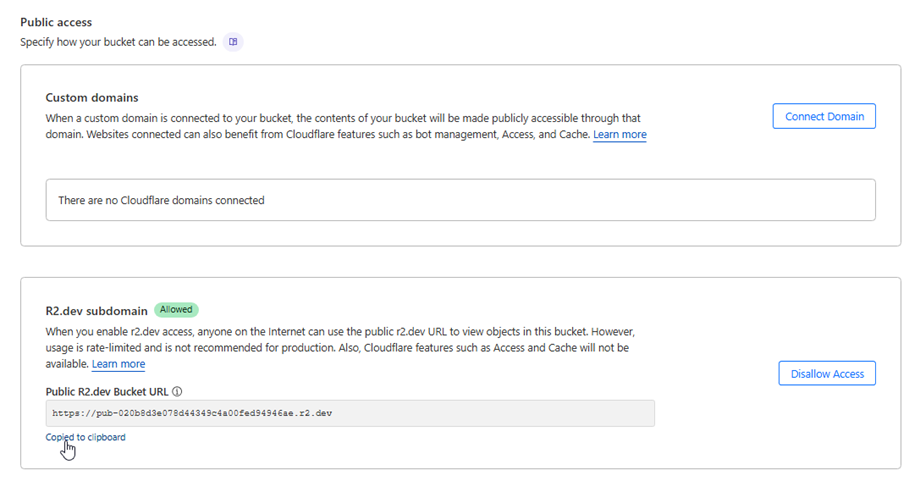
Tuto URL adresu si ponechte pro vyplnění vlastní nebo subdomény R2.dev při výběru kontejneru v WP Media Folder Cloudflare R2 v dalším kroku.