Produkty pro WordPress
 Produkty pro Joomla
 Podpora
 Novinky
 Přihlášení
WP Latest Posts: Zdroj obsahu
Hlavní myšlenkou WP Latest Posts je zobrazit váš obsah tak, jak chcete, a to pomocí instance pluginu jako widgetu nebo v editoru. WP Latest Posts funguje na každém WYSIWYG editoru WordPressu. Můžete ho například použít v příspěvcích a na stránkách.
1. Přidejte instanci WP Latest Posts
Po WP Latest Posts máte v levé nabídce položku, která umožňuje přidat novou instanci bloku zpráv. Kliknutím na NOVÝ BLOK vygenerujete novou instanci.
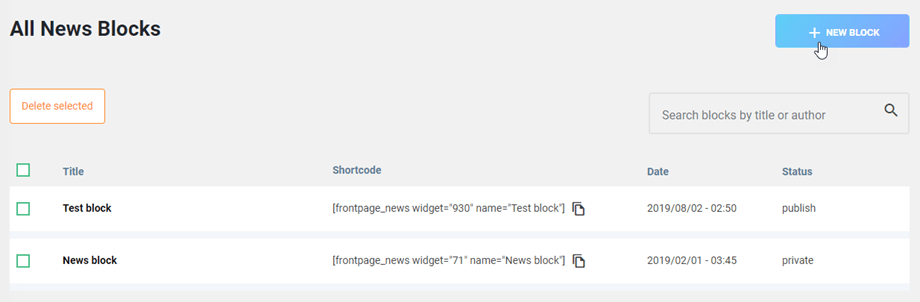
Rozhraní WP Latest Posts se načte a pomůže vám s nastavením:
- Zdroj obsahu
- Displej a téma
- Zdroj obrázků
- Krátký kód
- Pokročilé parametry
2. Konfigurace zdroje obsahu
Přidejte název a spusťte konfiguraci.
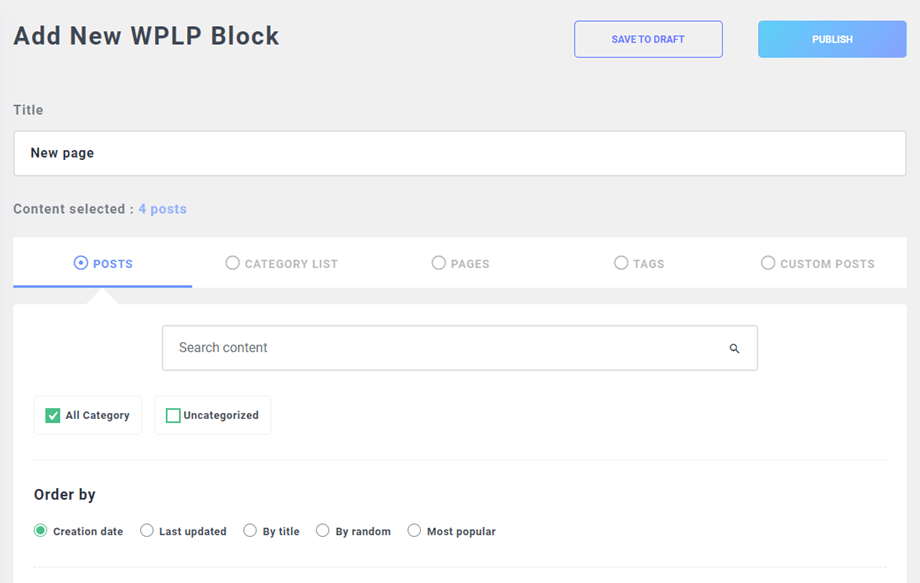
Konfigurace je rozdělena do záložek.
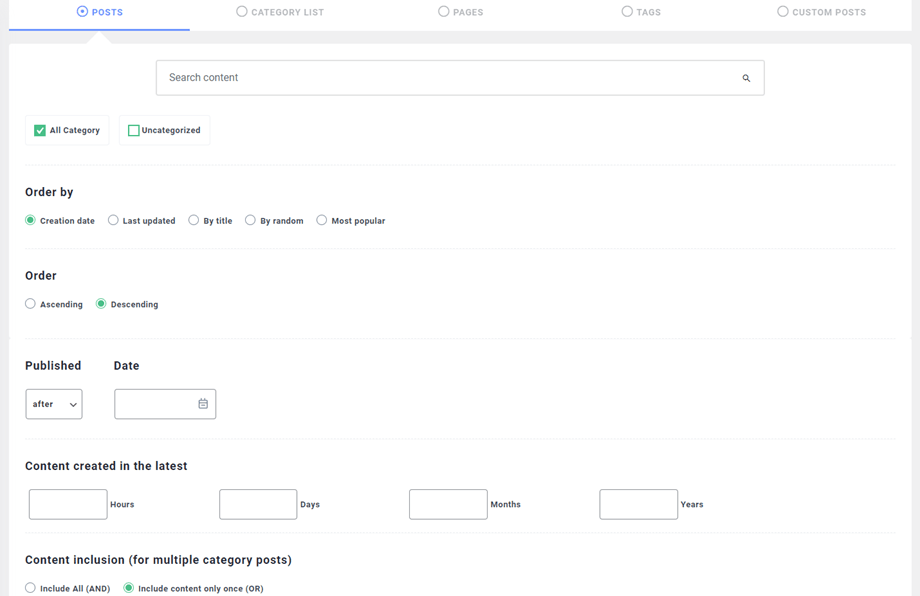
Karta Zdroj obsahu vám pomůže vybrat obsah, který chcete načíst do nové instance. Máte možnost načíst:
- Příspěvky na WordPressu z vybraných kategorií
- Seznam kategorií WordPressu
- Všechny stránky ve WP
Ve PRO jsou k dispozici další filtry, včetně:
- Vyberte jednotlivé stránky
- Vyberte štítky příspěvků
- Načíst obsah z vlastních typů příspěvků s taxonomií
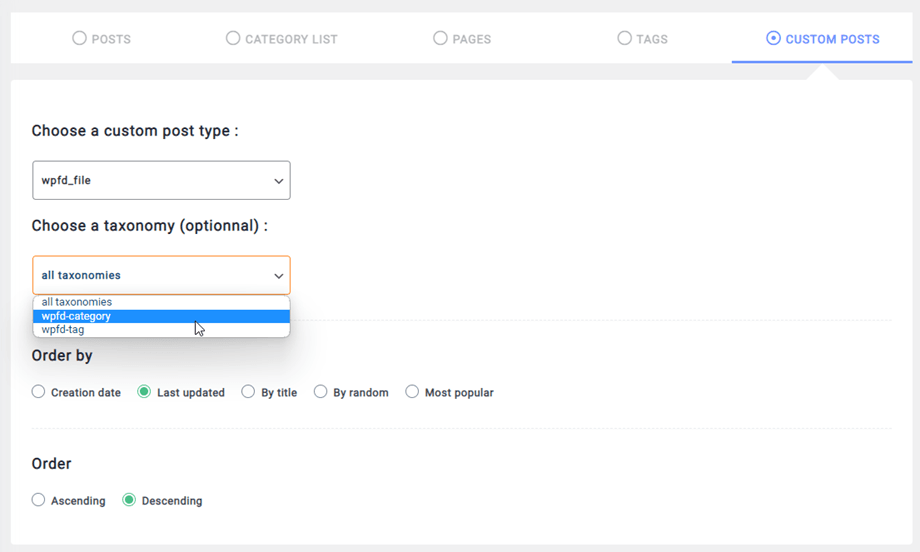
Výběr vlastního typu příspěvku aktivuje rozbalovací seznam, kde si můžete vybrat:
- Typ vlastního příspěvku
- Taxonomie vlastních typů příspěvků (není povinná, pokud je k dispozici)
- Vlastní typ příspěvku nebo kategorie (není povinné, pokud je k dispozici)
Zde je příklad ve WP File Download
Pro každý zdroj obsahu lze také definovat maximální počet zpráv a jejich pořadí.
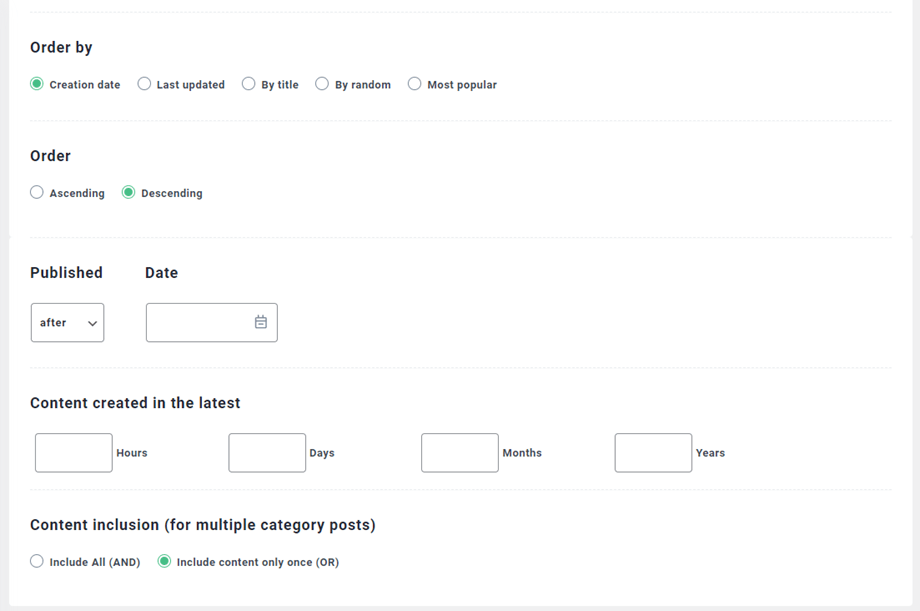
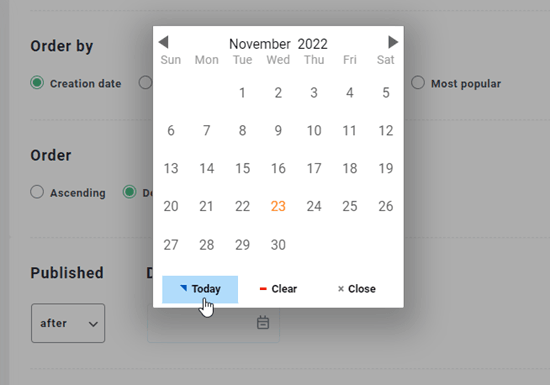
Řazení podle je parametr pro nastavení způsobu řazení zpráv, včetně:
- Datum zveřejnění obsahu
- Naposledy aktualizováno (verze PRO)
- Název (abecedně)
- Náhodné pořadí
- Nejoblíbenější
3. Zobrazení a výchozí téma
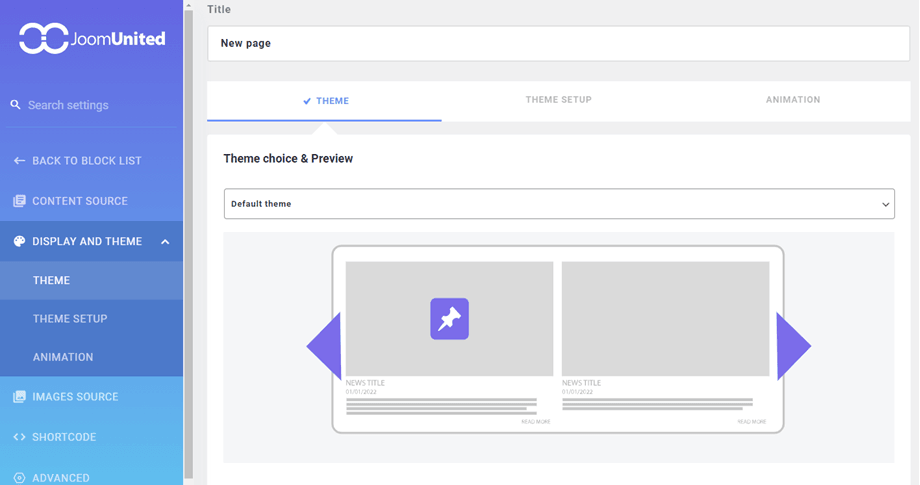
Karta zobrazení a motivu nabídne možnosti nastavení, jak se bude váš obsah v tomto případě zobrazovat.
Počet stránek s příspěvky bude záviset na množství obsahu a zvoleném tématu; totéž platí pro sloupce. Pokud například načítáte 10 příspěvků z kategorie se 2 sloupci a omezenou na 3 stránky, získáte toto:
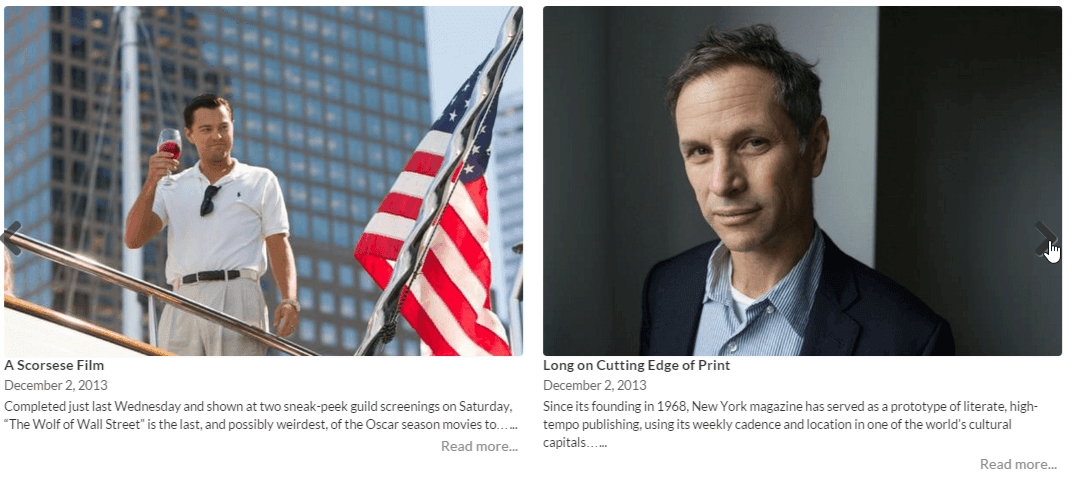
V tomto příkladu je pouze 10 článků, protože počet stránek je omezen na 2. Máte také možnost přidat limit pro počet prvků.
Karta Nastavení motivu
Na Výchozí motiv > Nastavení motivu nyní můžete přizpůsobit tlačítko Číst dále, Překryvný obrázek, Stránkování, Nastavení šipek a Automatické oříznutí obsahu .
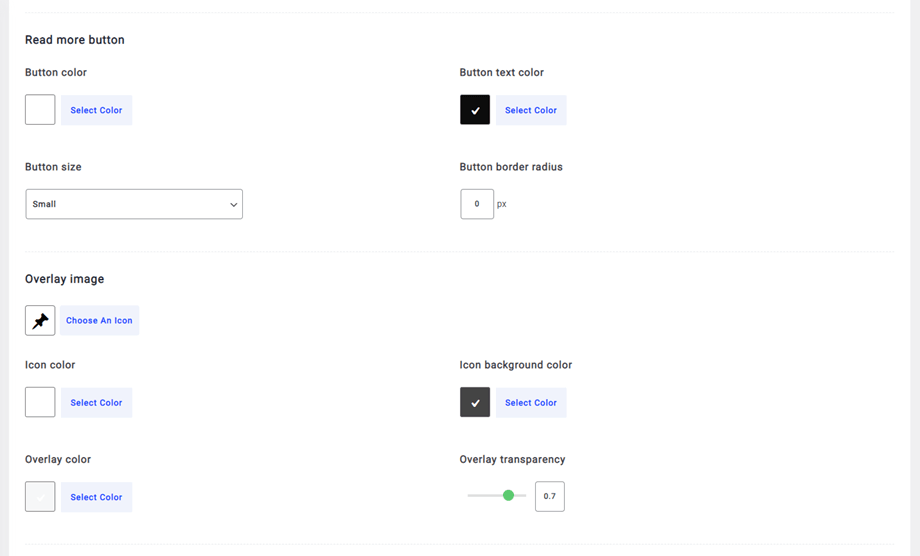
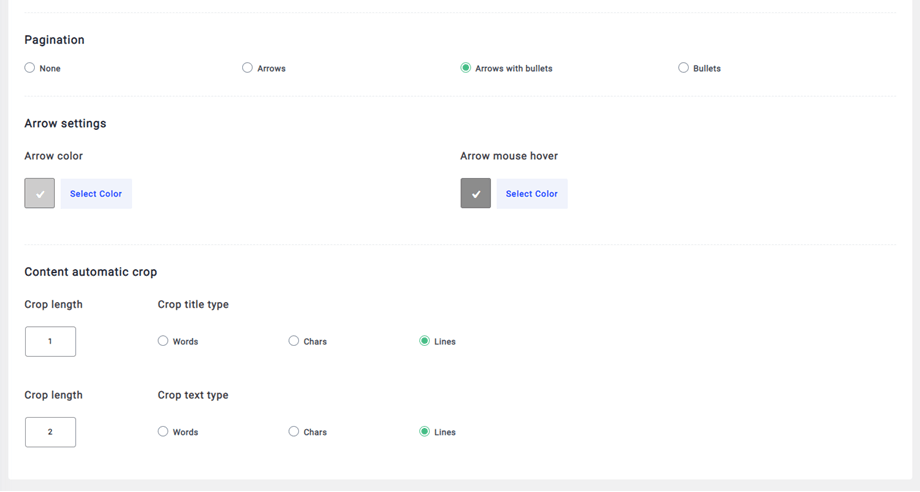
V ostatních motivech si můžete vybrat barvu pro vybraný motiv.
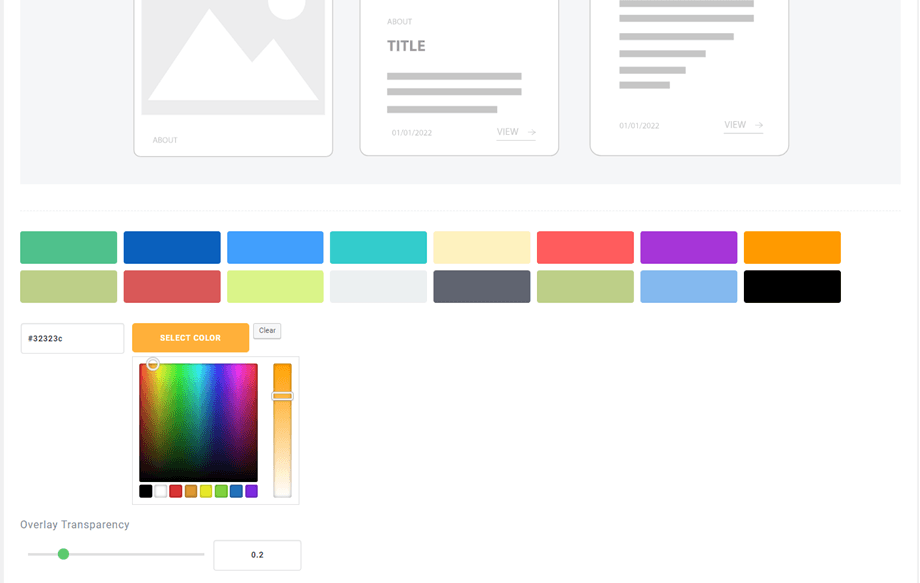
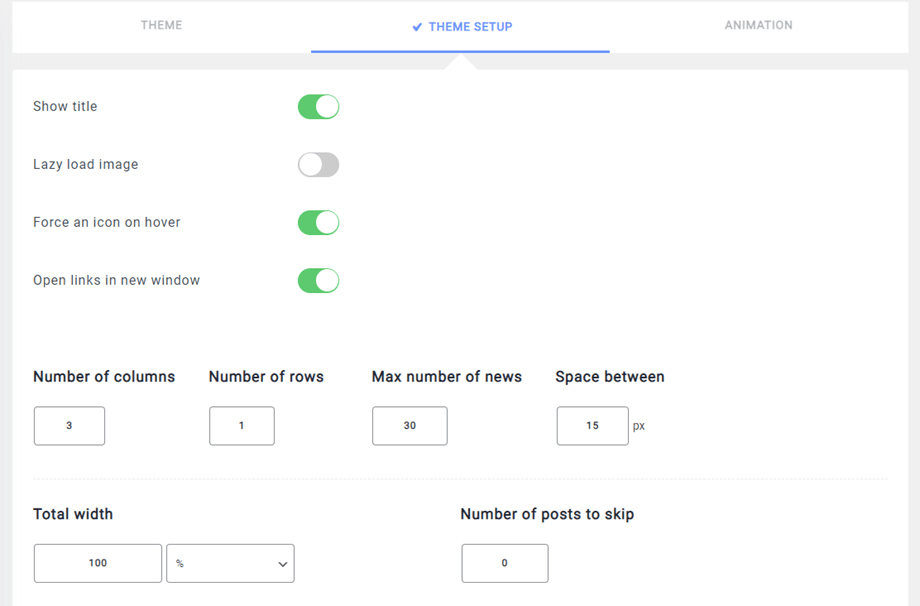
Na NASTAVENÍ ŠABLONY budete moci definovat všechny možnosti týkající se zobrazení textu a jeho funkčnosti. Možnost Zobrazit název přidá nebo odebere název instance zprávy.
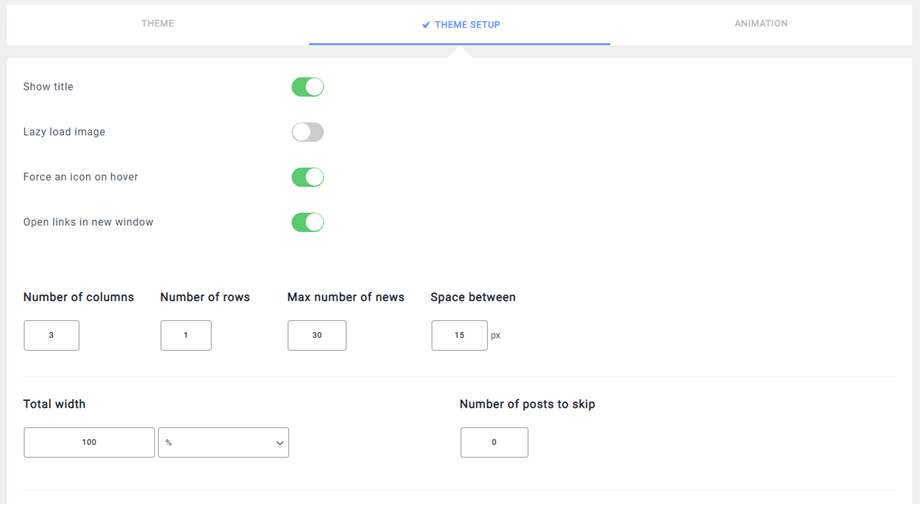
Možnost oříznutí zkrátí váš obsah a (případně) přidá číst dále “. Obsah můžete oříznout pomocí řádků (v CSS), počtu slov nebo znaků.
Karta Animace
Karta ANIMACE vám pomůže nakonfigurovat, zda bude efekt slajdu ve výchozím nastavení povolen, či nikoli. (verze PRO)
- Automatická animace: Automaticky animujte posuvník zpráv s horizontálním automatickým posouváním
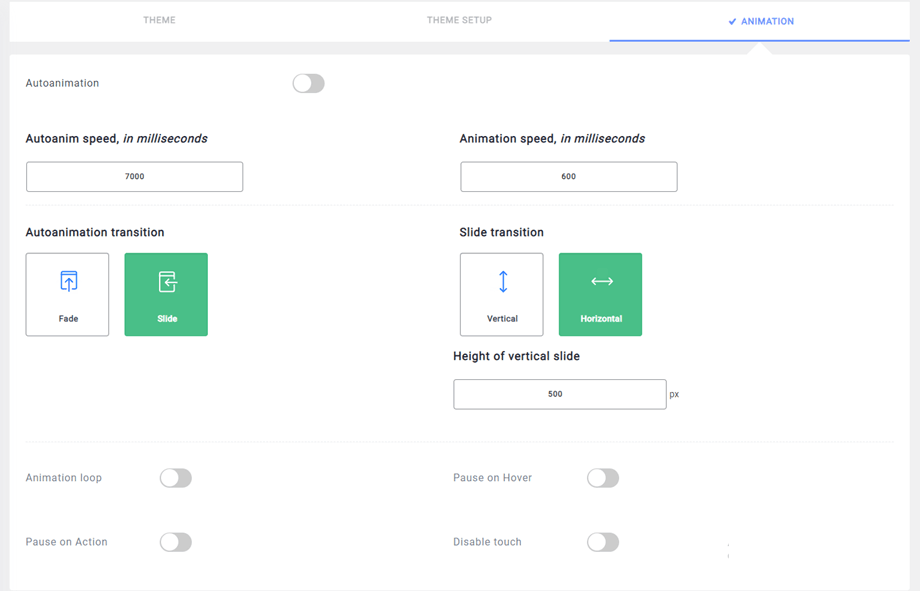
- Smyčka animace: Pokud je tato možnost povolena, prezentace bude animaci automaticky přehrávat v smyčce.
- Pozastavení při najetí myší: Pozastaví prezentaci při najetí myší. Poznámka: Je vyžadována automatická animace.
- Pozastavení při akci: Pozastaví prezentaci při interakci s ovládacími prvky. Poznámka: Je vyžadována automatická animace.
- Zakázat dotyk: Nepovolit navigaci posuvníku dotykem na dotykových zařízeních
Karta Téma
Sekce motivu vám pomůže definovat styl zobrazení, který bude použit na tuto novou instanci, jak ukazuje náhled.
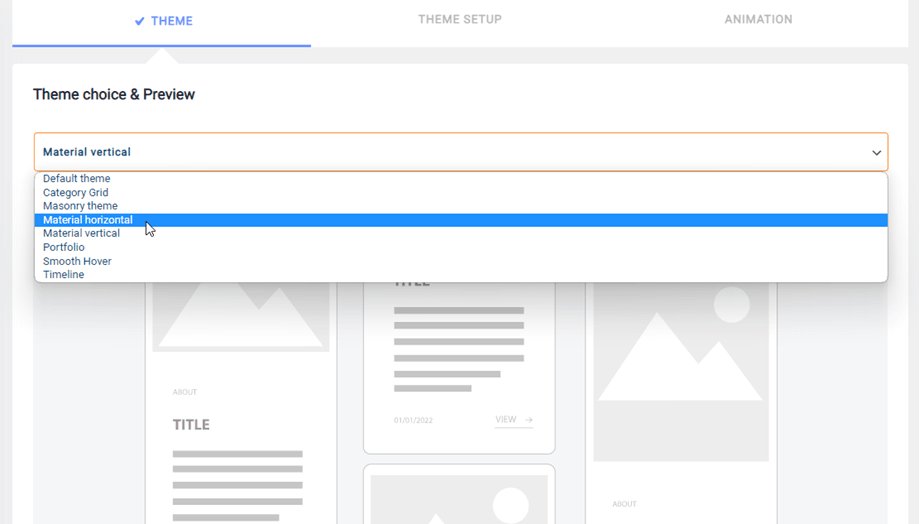
Výchozí téma umožňuje upravit Pozice obrázku a Zarovnání textu . Obsah položky novinky , která umožňuje přidávat nebo odebírat podrobnosti, se vztahuje na všechna témata.
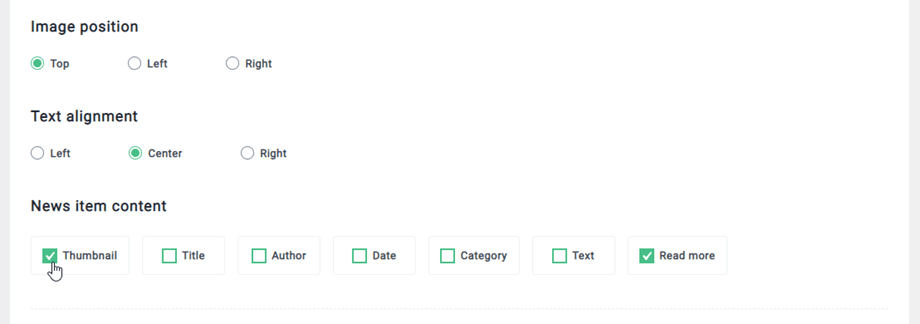
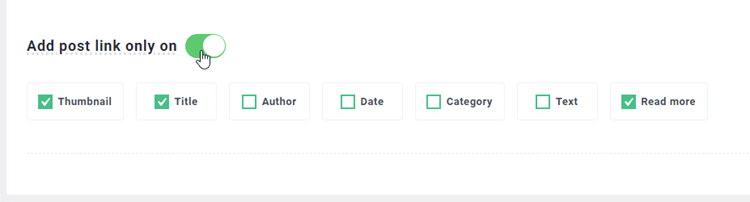
Kromě toho můžete v každém bloku vybrat položky, ke kterým chcete přidat odkaz na příspěvek. Zaškrtněte prosím možnost Přidat odkaz na příspěvek pouze při . Výchozí vybrané položky pro přidání odkazu jsou: Náhled, Název a Číst dále . Můžete vybrat i další položky: Autor, Datum, Kategorie, Text.
V šablonách Mřížka a Mřížka kategorií máte další možnost načíst více příspěvků v AJAXu.
4. Konfigurace zdroje obrazu
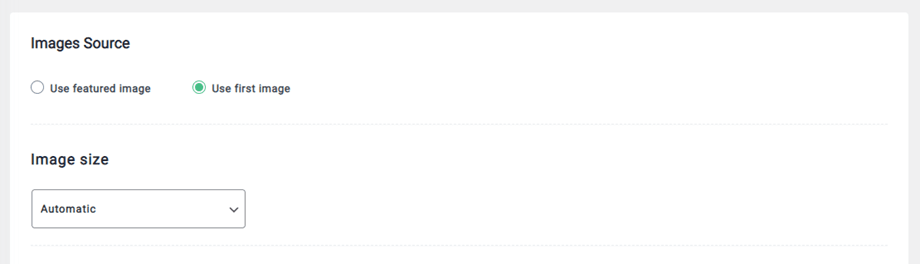
Konfigurace zdroje obrázků určuje, jaké obrázky se mají načítat a jak. Můžete definovat, zda se má načíst zobrazený obrázek nebo první obrázek článku nalezený ve vašem obsahu, a také velikost miniatury. K dispozici jsou 3 výchozí velikosti WordPressu: Miniatura, Střední, Velká.
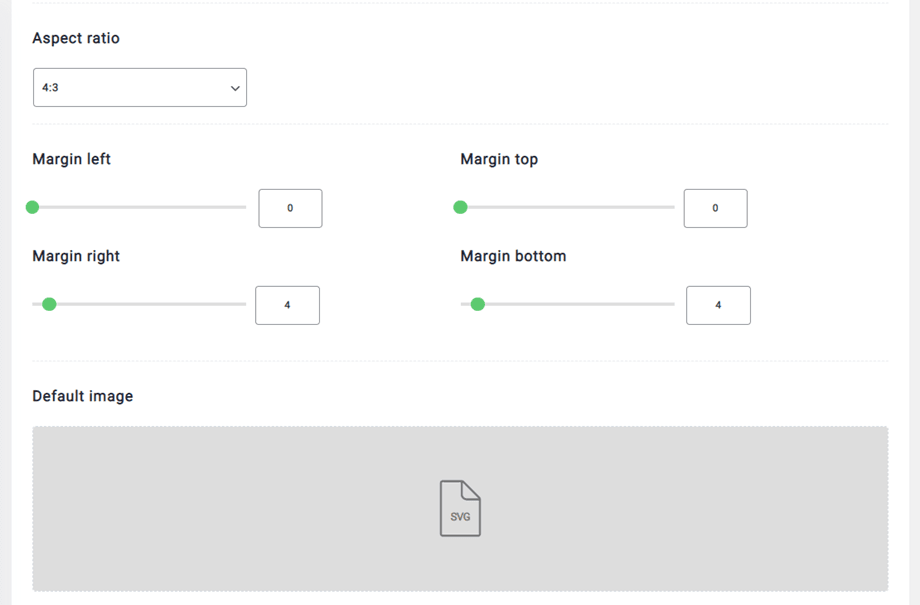
K dispozici je také funkce oříznutí, která umožňuje přesně přizpůsobit obrázek požadované velikosti. Na každý obrázek lze použít okraj, aby text nepřesahoval obrázky. Můžete nastavit výchozí obrázek pro případ, že váš obsah neobsahuje žádný obrázek.
5. Blokujte krátký kód
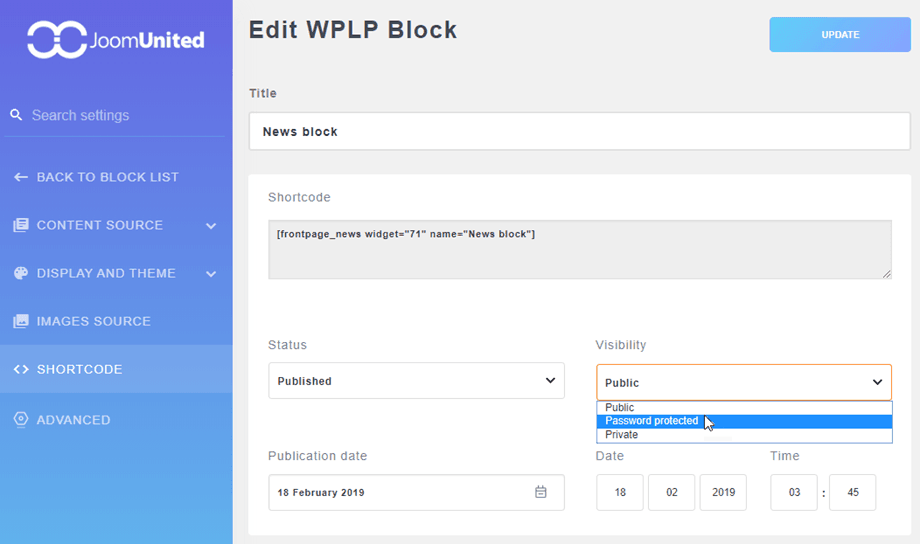
Zde můžete blok shortcode rychle a snadno zkopírovat kliknutím na oblast shortcode. Můžete také změnit stav, nastavit viditelnost nebo upravit datum a čas zveřejnění.
6. Pokročilé parametry
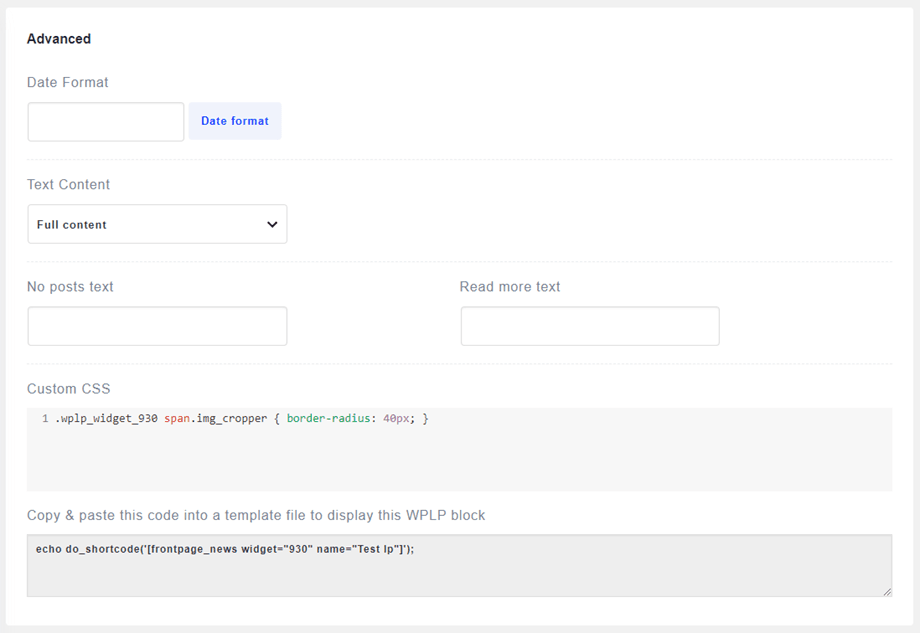
Pokročilé parametry se používají k nastavení formátu data nebo k přepsání číst dále “. K dispozici je také vlastní pole CSS pro použití vlastního CSS na blok zpráv.