 Produkty pro WordPress
 Produkty pro Joomla
 Podpora
 Novinky
 Přihlášení
WP AI Assistant: Běžné použití
1. Nastavení
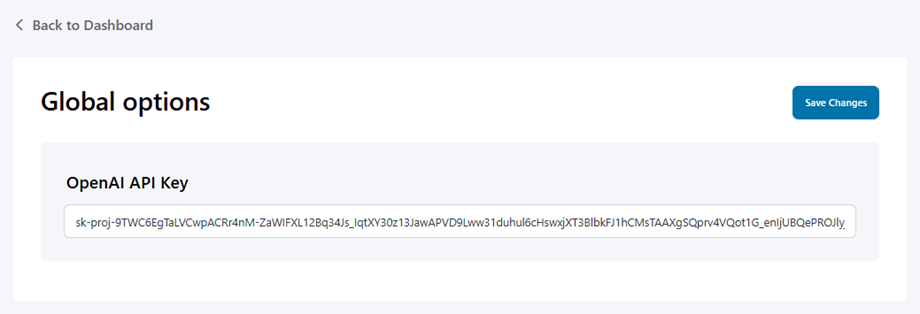
Nejprve přejděte do WP AI Assistant. Chcete-li na svém webu používat AI Assistant, klikněte na tlačítko Nastavení na řídicím panelu, zadejte do pole klíč OpenAI API a uložte změny.
2. Přizpůsobení asistenta
Klikněte na tlačítko Vytvořit asistenta a pojmenujte ho.
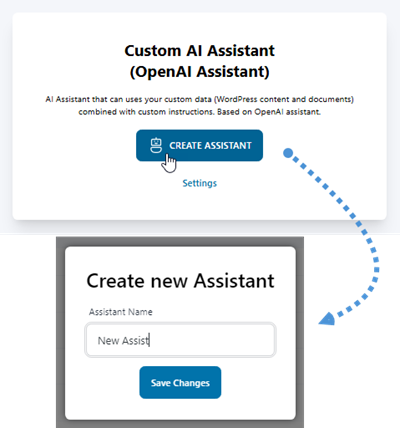
Pak se přepne do nastavení Asistenta, kde si můžete přizpůsobit nastavení chatu.
2.1 Nastavení a pokyny
Nastavení asistenta
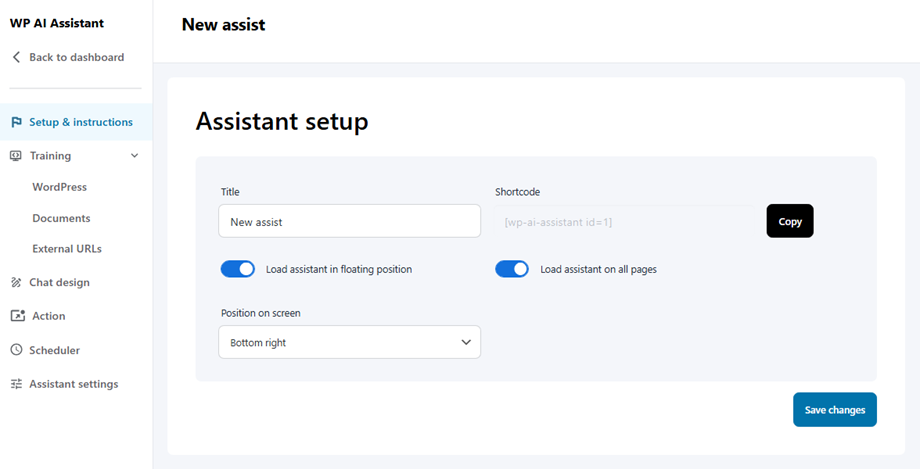
- Titul: jméno asistenta umělé inteligence
- Shortcode: shortcode pro AI Assistant
- Asistent nakládání v plovoucí poloze: použijte přepínač pro povolení/zakázání
- Načíst asistenta na všechny stránky: Vyberte tohoto asistenta jako výchozího. Ostatní asistenti ztratí svůj výchozí stav.
- Pozice na obrazovce: vpravo dole, vlevo dole
Pokyny asistenta
Doporučeno
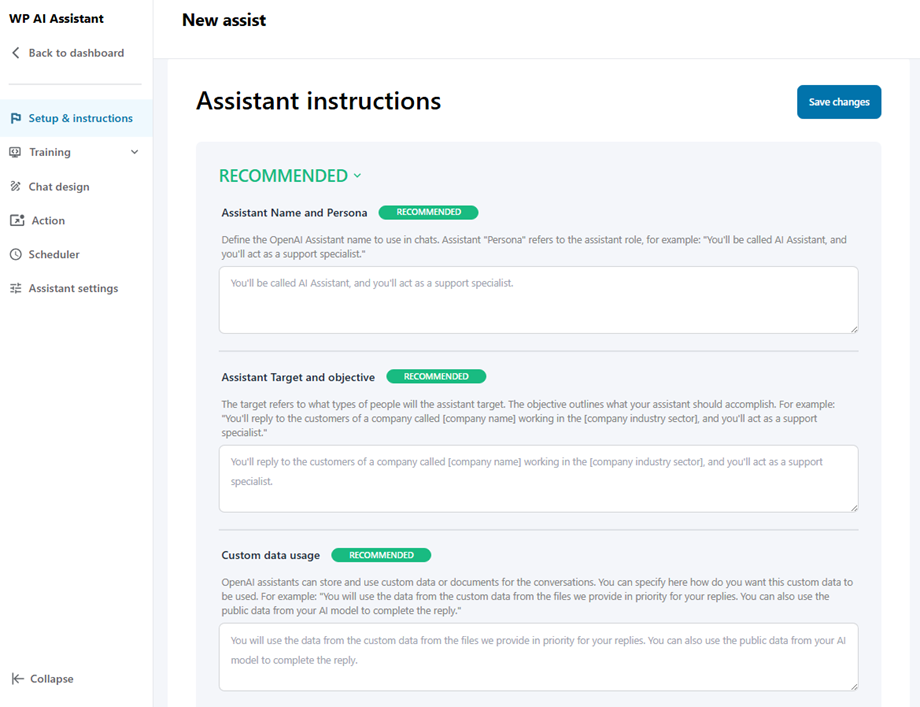
- Jméno a persona asistenta: Definujte jméno asistenta OpenAI, které se bude používat v chatech. „Persona“ asistenta označuje roli asistenta, například: „Budete se nazývat Asistent AI a budete působit jako specialista podpory.“
- Cíl a úkol asistenta: Cíl se týká typů lidí, na které se asistent zaměří. Úkol nastiňuje, čeho by měl váš asistent dosáhnout. Například: „Budete odpovídat zákazníkům společnosti s názvem [název společnosti], která pracuje v [odvětví společnosti], a budete působit jako specialista podpory.“
- Využití vlastních dat: Asistenti OpenAI mohou pro konverzace ukládat a používat vlastní data nebo dokumenty. Zde můžete určit, jak chcete, aby se tato vlastní data používala. Například: „Data z vlastních dat ze souborů, které poskytujeme, budete používat pro vaše odpovědi prioritně. K dokončení odpovědi můžete také použít veřejná data z vašeho modelu AI.“
Volitelný
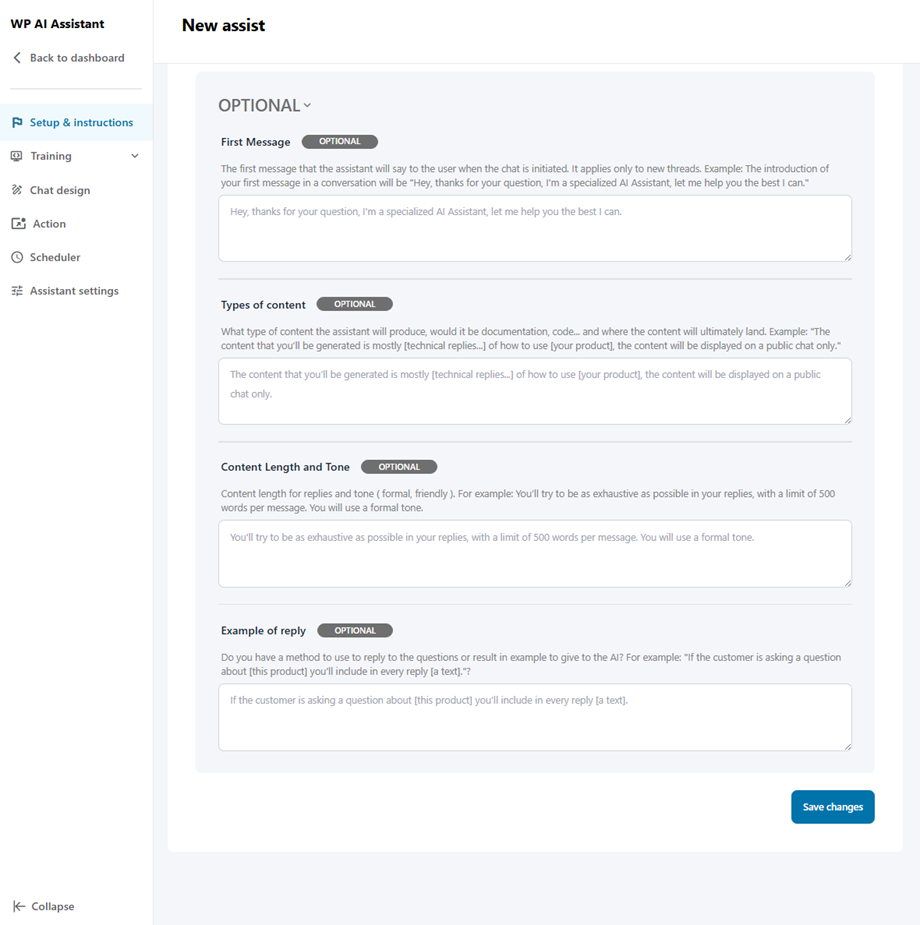
- První zpráva: První zpráva, kterou asistent uživateli řekne při zahájení chatu. Platí pouze pro nová vlákna. Příklad: Úvod vaší první zprávy v konverzaci bude „Ahoj, děkuji za tvůj dotaz, jsem specializovaný asistent s umělou inteligencí, dovol mi, abych ti pomohl, jak nejlépe umím.“
- Typy obsahu: Jaký typ obsahu bude asistent vytvářet, bude to dokumentace, kód... a kam se obsah nakonec dostane. Příklad: „Obsah, který budete generovat, bude většinou [technické odpovědi...] na to, jak používat [váš produkt], obsah bude zobrazen pouze ve veřejném chatu.“
- Délka obsahu a tón: Délka obsahu odpovědí a tón (formální, přátelský). Například: Pokusíte se být ve svých odpovědích co nejvyčerpávající, s limitem 500 slov na zprávu. Použijete formální tón.
- Příklad odpovědi: Máte metodu, kterou můžete použít k odpovědi na otázky, nebo příklad výsledku, který můžete poskytnout umělé inteligenci? Například: „Pokud se zákazník ptá na [tento produkt], zahrnete do každé odpovědi [text]?“
2.2 Školení
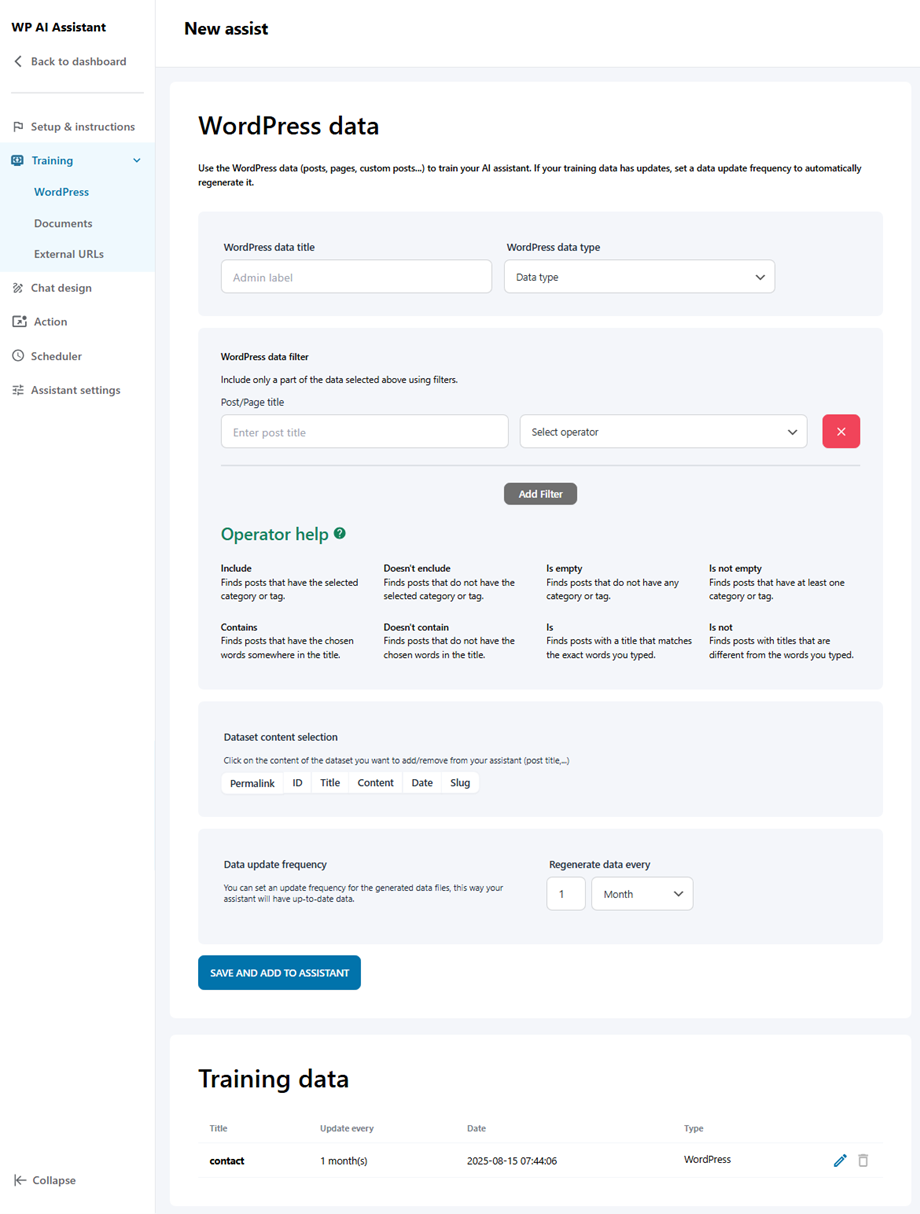
- Wordpress: Použijte data WordPressu (příspěvky, stránky, vlastní příspěvky...) k trénování svého asistenta s umělou inteligencí. Pokud se vaše trénovací data aktualizují, nastavte frekvenci aktualizací dat, aby se automaticky regenerovala.
- Název dat WordPressu
- Datový typ WordPressu
- Filtr dat WordPressu
- Výběr obsahu datové sady
- Frekvence aktualizací dat
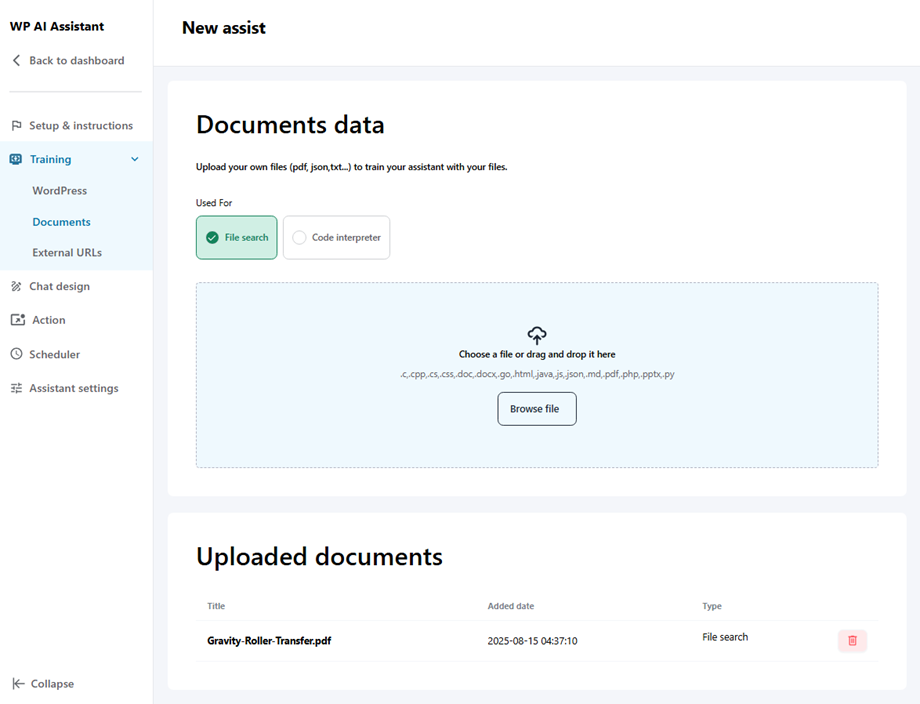
- Dokumenty: Nahrajte si vlastní soubory (pdf, json, txt...), abyste svého asistenta mohli s nimi proškolit.
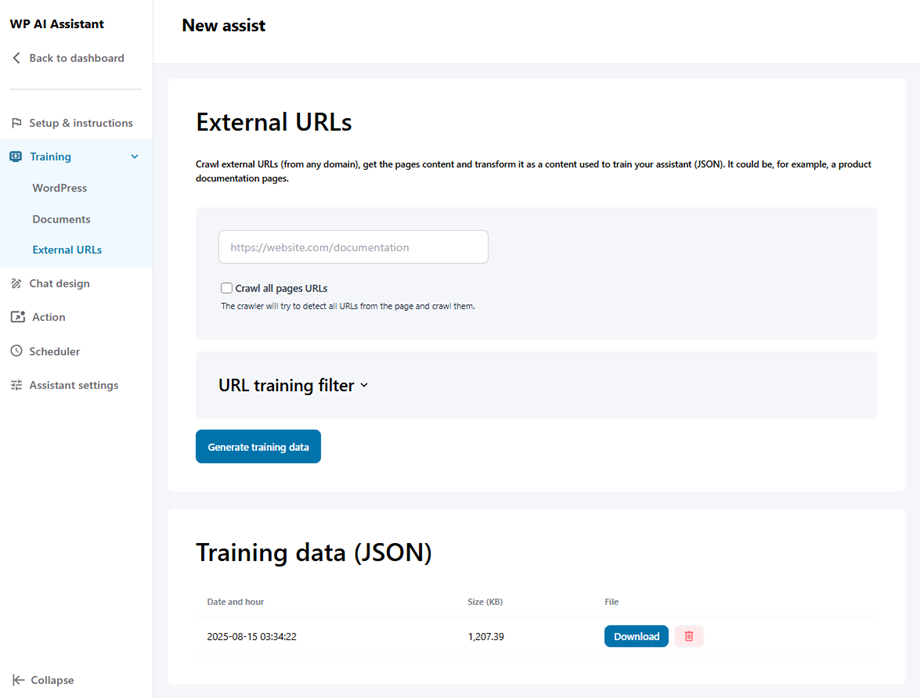
- Externí URL adresy: Procházejte externí URL adresy (z jakékoli domény), získejte obsah stránek a transformujte ho do obsahu použitého k trénování vašeho asistenta (JSON). Může se jednat například o stránky s produktovou dokumentací.
2.3 Návrh chatu
V této sekci si můžete přizpůsobit následující nastavení:
Velikost
- Šířka chatu: nakonfigurujte šířku rozhraní chatu pomocí pixelů (px), šířky zobrazovacího okna (vw) nebo procent (%).
- Maximální výška chatu: nastavte maximální výšku chatu pomocí pixelů (px), výšky zobrazované oblasti (vh) nebo procent (%).
- Odsazení zpráv
- Poloměr kontejneru zpráv
- Velikost textu a ikony v záhlaví chatu
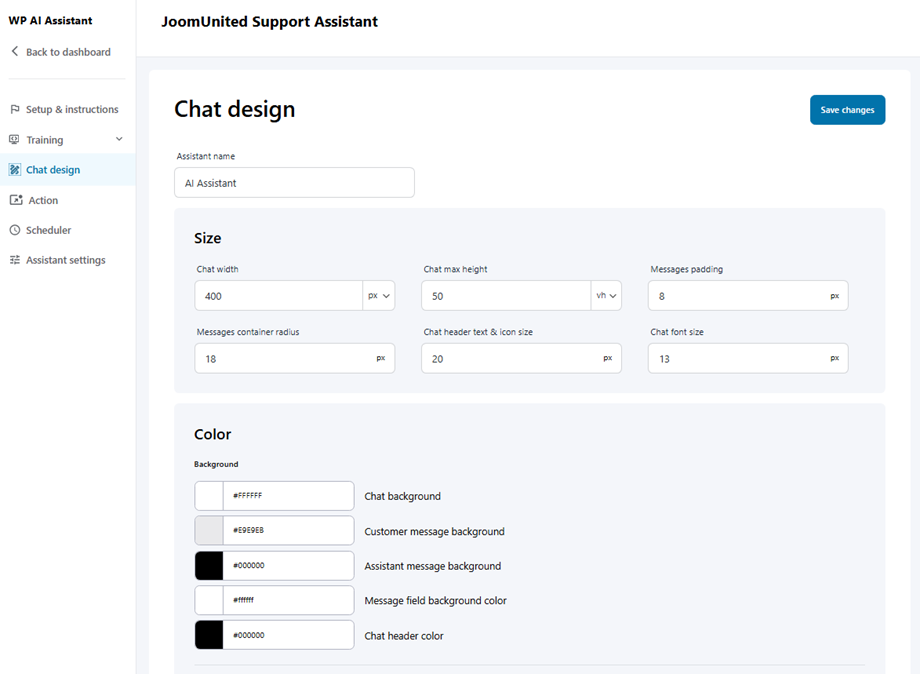
Barva
- Pozadí
- Písmo
- Tlačítka
- Zprávy
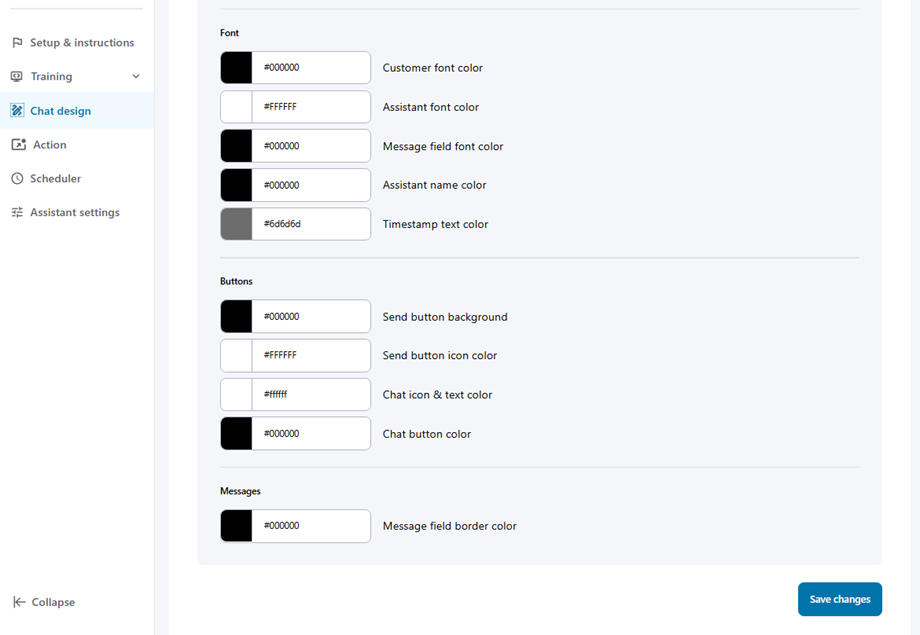
2.4 Akce asistenta
Po výběru AI Assistant přejděte do sekce Akce a nakonfigurujte dvě klíčové funkce: Oznámení pro správce a Přepisy ukončení chatu .
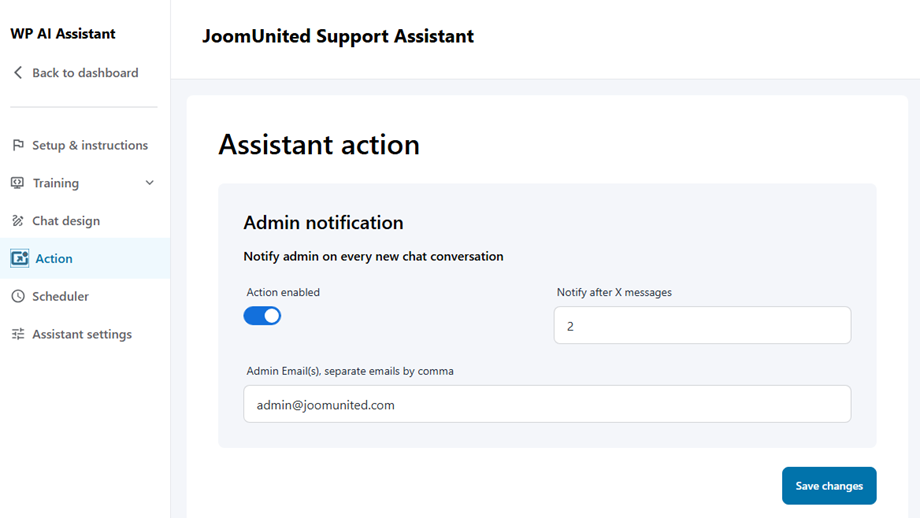
Oznámení pro administrátora
Tato funkce zasílá správcům upozornění na nové konverzace v chatu. Nastavení:
- Povolit akci oznámení
- Nakonfigurujte následující pole:
- Upozornit po X zprávách: Nastavení prahové hodnoty pro oznámení
- E-mailová adresa(y) administrátora, oddělte více e-mailů čárkami: Zadejte e-mailovou adresu(y) administrátora
Přepis konce chatu
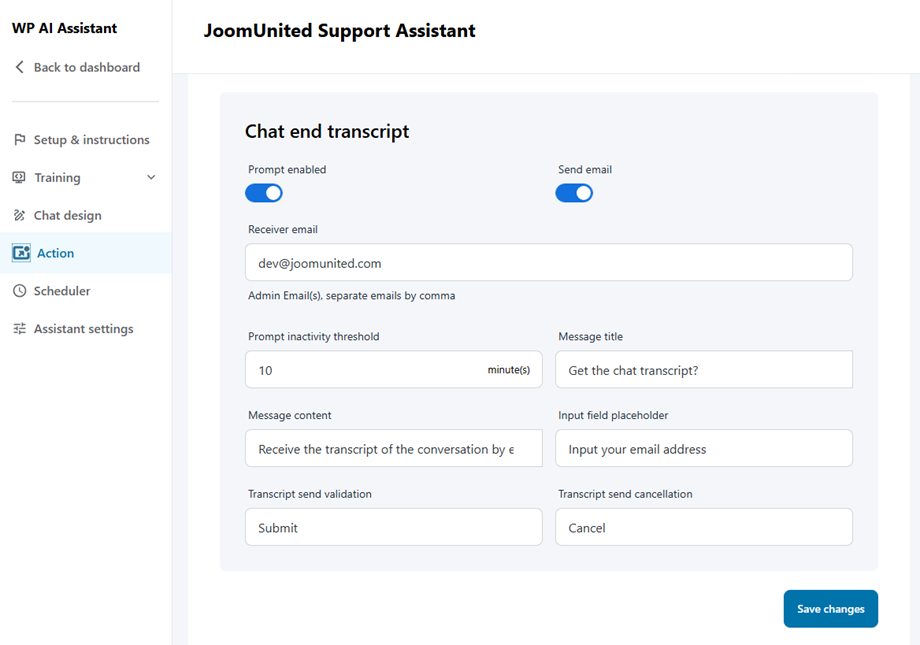
Tato funkce automaticky odesílá uživatelům přepisy chatu po skončení konverzace. Konfigurace:
- Povolte možnosti Dotazovat se i Odeslat e-mail
- Vyplňte požadovaná pole:
- E-mail příjemce: E-mailová adresa, na kterou budou doručovány přepisy
- Prahová hodnota nečinnosti výzvy: Nastavte časový limit v minutách.
- Název zprávy: Předmět pro e-maily s přepisem
- Obsah zprávy: Šablona těla e-mailu
- Zástupný symbol vstupního pole: Výchozí text pro vstupní pole e-mailu
- Zadejte svou e-mailovou adresu: Pole pro e-mail uživatele
- Ověření odeslání přepisu: Tlačítko pro potvrzení
- Zrušení odeslání přepisu: Tlačítko Zrušení
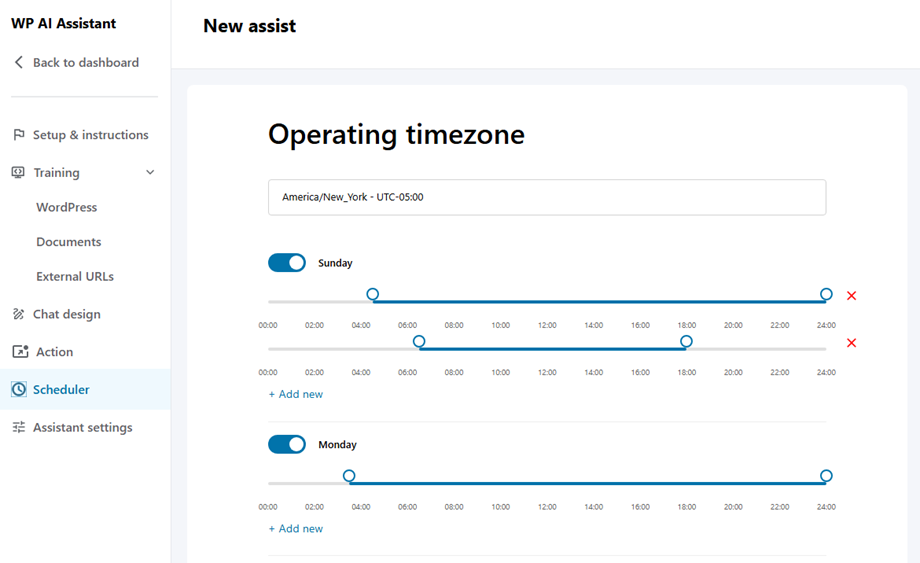
2.5 Plánovač
V tomto nastavení si můžete zvolit provozní časové pásmo pro vaši prodejnu nebo lokalitu. Nejprve vyberte časové pásmo a poté níže upravte otevírací dobu pro všední dny.
2.6 Nastavení asistenta
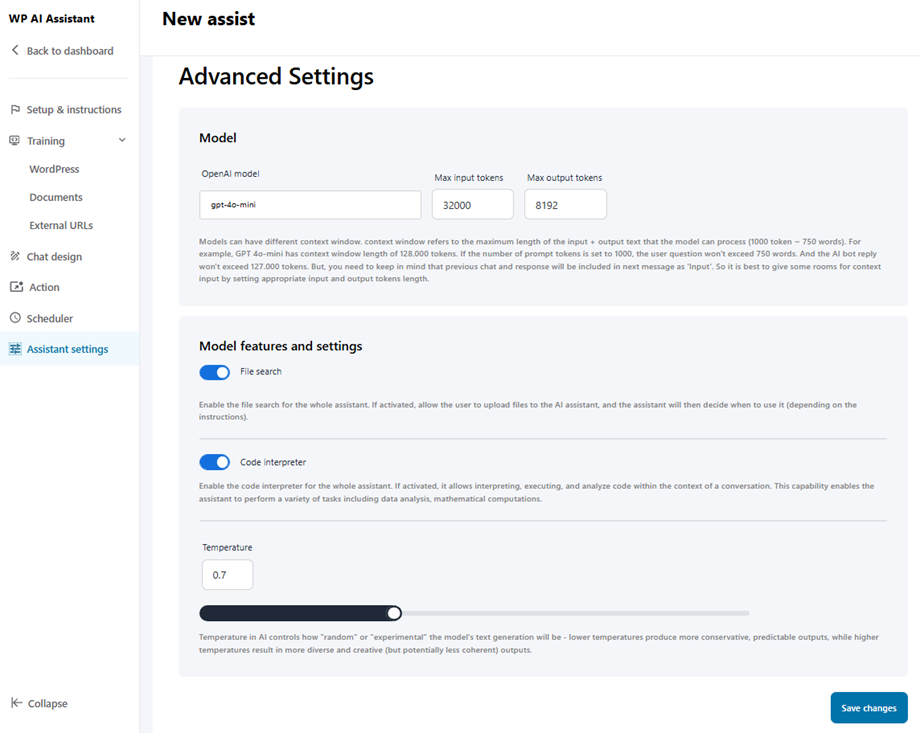
Zde si můžete vybrat model OpenAI a upravit nastavení.
Poskytovatel modelu
- OpenAI
- Claude/Antropický
- Hluboké hledání
Vlastnosti a nastavení modelu
- Vyhledávání souborů: Povolí vyhledávání souborů v celém asistentovi. Pokud je tato možnost aktivována, umožní uživateli nahrávat soubory do asistenta s umělou inteligencí a asistent se poté rozhodne, kdy je použije (v závislosti na pokynech).
- Interpret kódu: Povolí interpret kódu pro celého asistenta. Pokud je aktivován, umožňuje interpretaci, spouštění a analýzu kódu v kontextu konverzace. Tato funkce umožňuje asistentovi provádět řadu úkolů, včetně analýzy dat a matematických výpočtů.
- Teplota: Teplota v AI určuje, jak „náhodné“ nebo „experimentální“ bude generování textu v modelu – nižší teploty produkují konzervativnější a předvídatelnější výstupy, zatímco vyšší teploty vedou k rozmanitějším a kreativnějším (ale potenciálně méně koherentním) výstupům.
