Produkty pro WordPress
 Produkty pro Joomla
 Podpora
 Novinky
 Přihlášení
Droptables: Tabulky z databáze
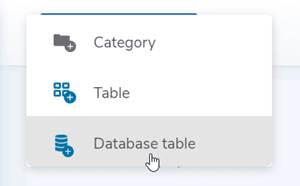
Droptables umožňuje vytvářet databázové tabulky. Nejprve byste měli v pravém panelu vybrat kategorii, do které bude tabulka uložena. Poté můžete vytvořit databázovou tabulku kliknutím na Vytvořit novou > Databázová tabulka .
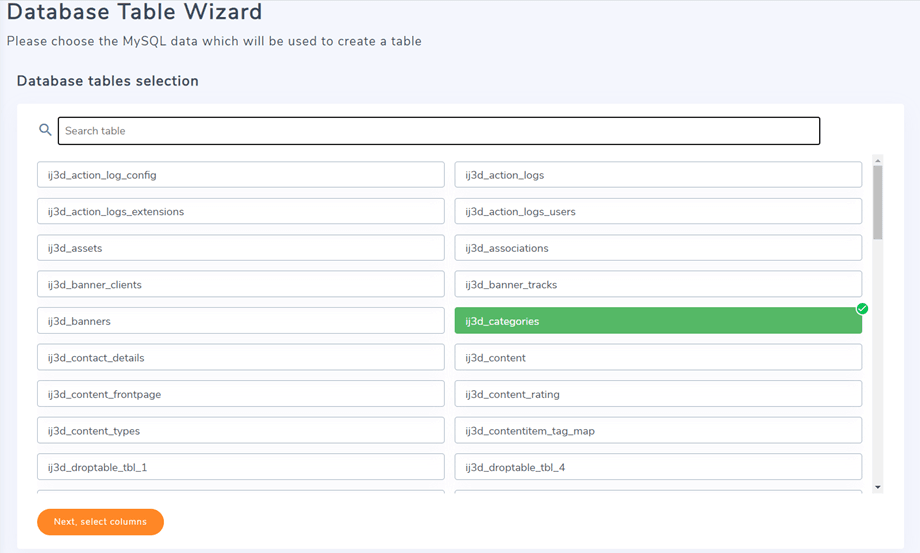
Poté budou níže uvedeny všechny tabulky ve vaší databázi. Dále budete moci vybrat tabulky a sloupce z databáze. Stisknutím klávesy Ctrl můžete vybrat několik tabulek a sloupců.
Pak můžete v těchto vybraných tabulkách vybrat sloupce, které se mají zobrazit v nové databázové tabulce.
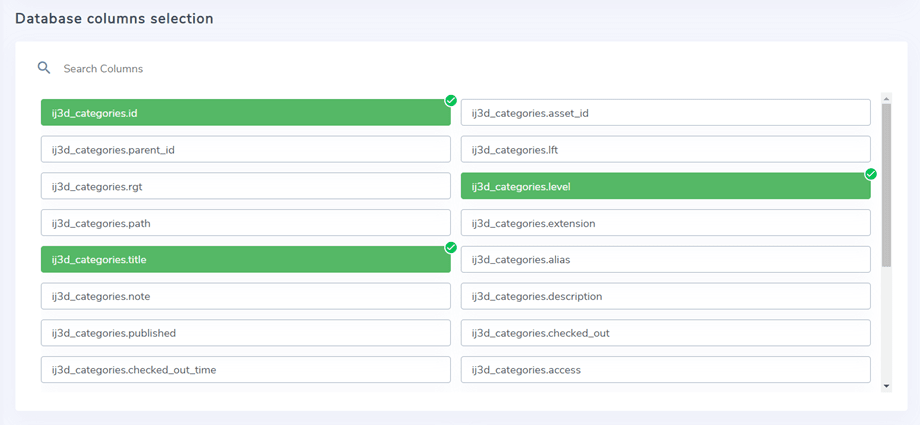
Při výběru sloupce můžete definovat vlastní možnosti pro data v tabulce, když se zobrazují na veřejné straně.
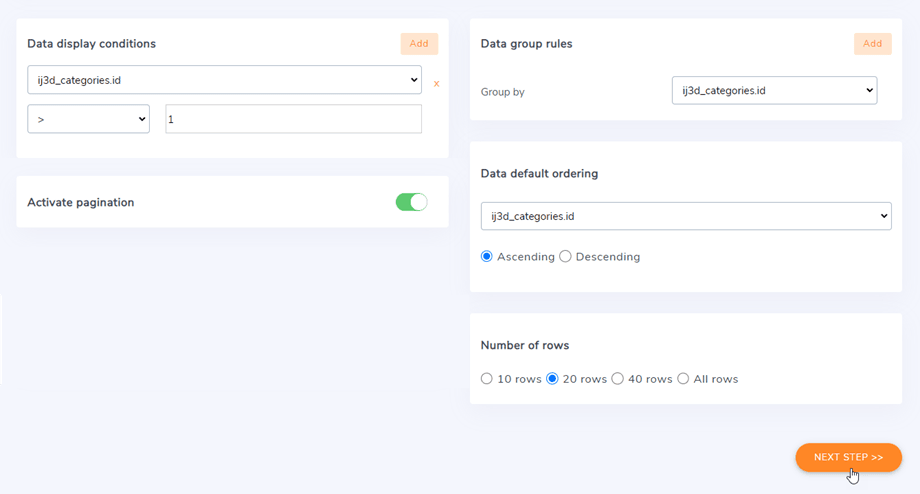
Pak máte k dispozici několik možností a filtrů, které můžete na své tabulky použít:
- Výchozí úroveň stránkování (pro použití s velkým množstvím dat)
- Počet řádků pro stránkování
- Použijte na data nějaký filtr, např. sloupec může být stejný nebo odlišný... od definované hodnoty
- Možnost seskupit některé hodnoty ve sloupcích
klikněte na Další krok >> . V tomto kroku můžete povolit možnost Povolit úpravy, abyste mohli upravovat buňky v databázové tabulce.
V tomto kroku jsou k dispozici 2 hlavní možnosti: Povolit úpravy a Zástupný dotaz. Můžete použít pouze jednu možnost najednou. Pokud jsou obě možnosti povoleny, možnost Povolit úpravy se automaticky vypne.
Povolit úpravy
Tato funkce umožní upravovat celou databázovou tabulku nebo její část z funkce Droptables. Po aktivaci této možnosti můžete vybrat uzamčené sloupce kliknutím na přepínač.
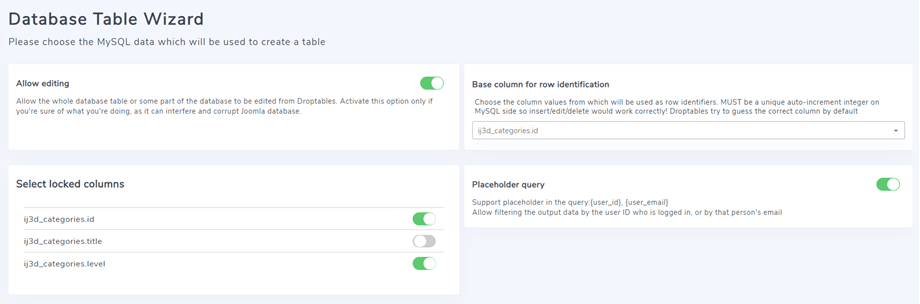
Dotaz na zástupný symbol
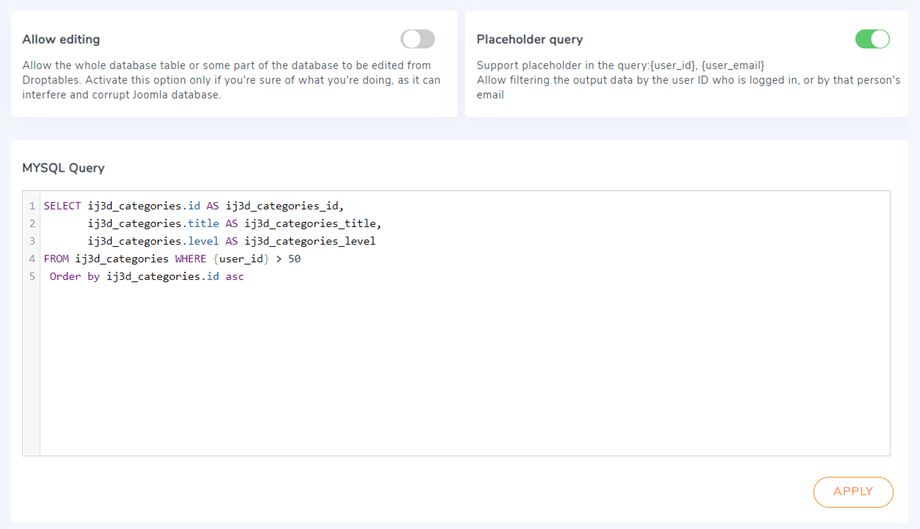
Tato funkce umožní filtrovat výstupní data podle ID přihlášeného uživatele nebo podle e-mailu dané osoby. Droptables aktuálně podporuje v dotazu tagy: {user_id}, {user_email}. Obvykle se dodává s dotazem. Například přidáme: „WHERE $user_id > 50“ , což znamená, že k tomuto souboru mají přístup pouze uživatelé s ID větším než 50.
Nakonec si můžete zobrazit náhled a vygenerovat tabulku jako jakoukoli jinou tabulku.
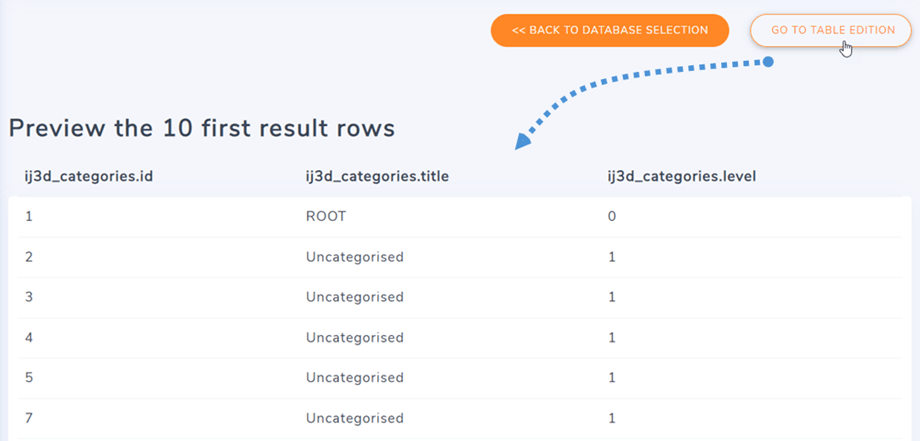
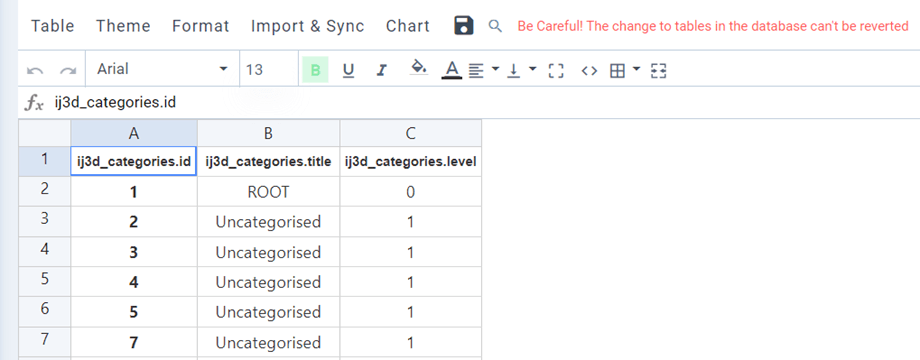
Po vygenerování tabulky budete mít stále přístup ke zdroji databáze tabulky. Přejděte do nabídky Tabulka > Zdroj dat , kde můžete například přidat další sloupce do tabulky a upravit také název sloupce.