WordPress
 Joomla
 Asistență
 Știri
Știri Conectare
Add-on WP Media Folder : Integrare cu Google Foto
1. Creați o aplicație Google Foto
Integrarea Google Foto cu WP Media Folder este inclusă în Add-on. Trebuie să instalați acest Add-on (plugin) pe lângă WP Media Folder. Add-on-ul include integrare și pentru Google Drive, Dropbox, OneDrive Personal, OneDrive Business și Amazon S3.
În primul rând, pentru a utiliza Google Foto, aveți nevoie de o aplicație Google Dev pentru a vă conecta site-ul web. Accesați https://console.developers.google.com/project și creați un proiect nou.
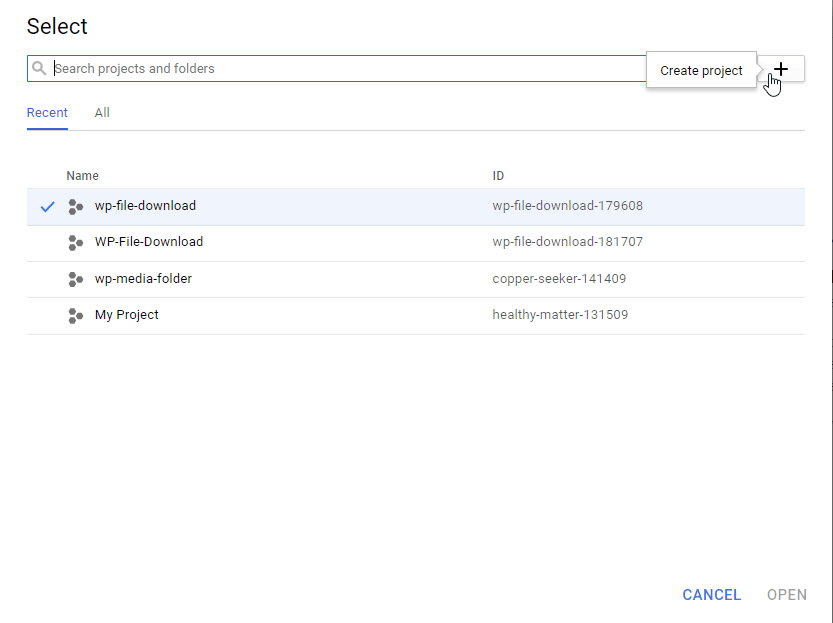
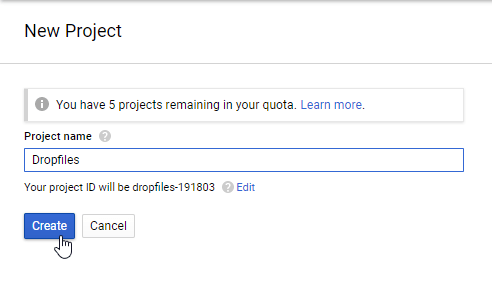
Apoi setează un nume pentru proiect - poți oferi orice nume dorești, dar nu include spații sau accente.
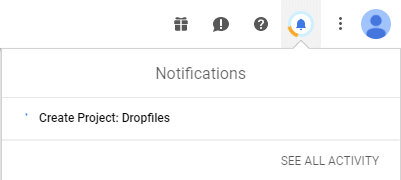
Apoi așteptați câteva secunde pentru crearea proiectului.
Dacă este prima dată când folosești API-ul Photos Library , va trebui să îl activezi.
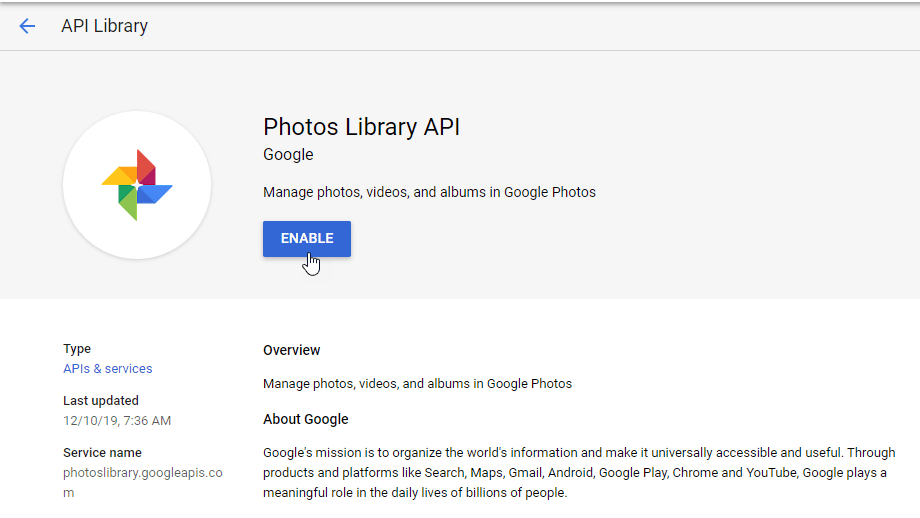
Din meniul din stânga, faceți clic pe „Manager API”
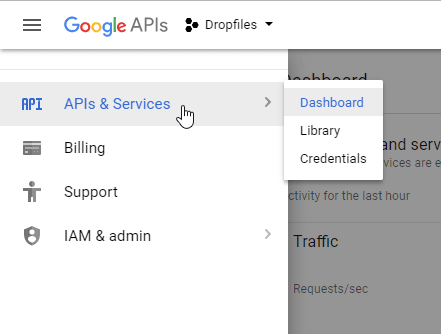
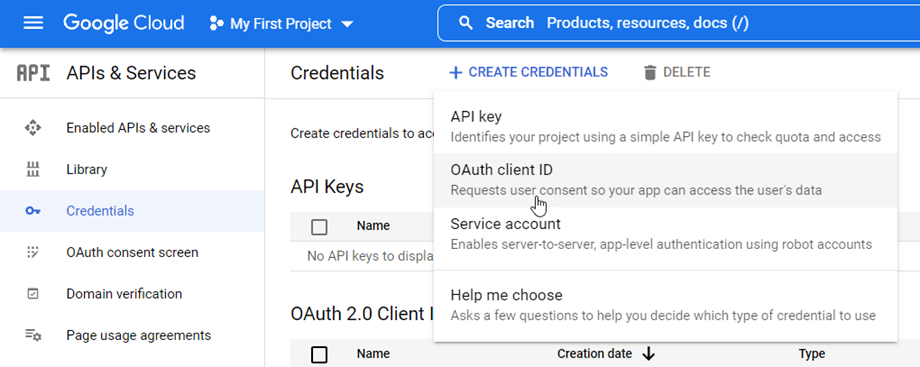
Din meniul din stânga, navigați la „Acreditări” >> „Acreditări noi” >> ID client OAuth ; dacă vi se solicită, adăugați un nume la ecranul de consimțământ OAuth.
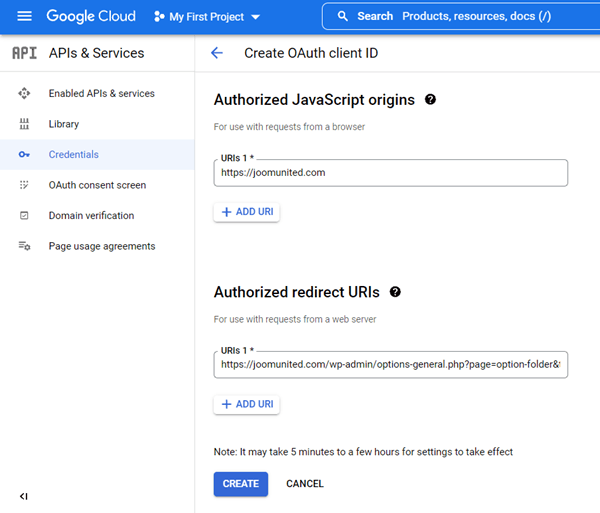
Acum, cel mai important pas:
- Selectați „Aplicație web” și adăugați un nume la alegere
- Origine JavaScript autorizată: //domeniul-dumneavoastră.com (înlocuiți cu numele domeniului dvs., fără bara oblică la final)
- URI-uri de redirecționare autorizate: https://your-domain.com/wp-admin/options-general.php?page=option-folder&task=wpmf&function=wpmf_google_photo_authenticated
(înlocuiți cu numele domeniului dvs.)
Google și-a modificat recent politica, așa că trebuie să completați domeniile autorizate în fila ecranului de consimțământ OAuth > Editați aplicația.
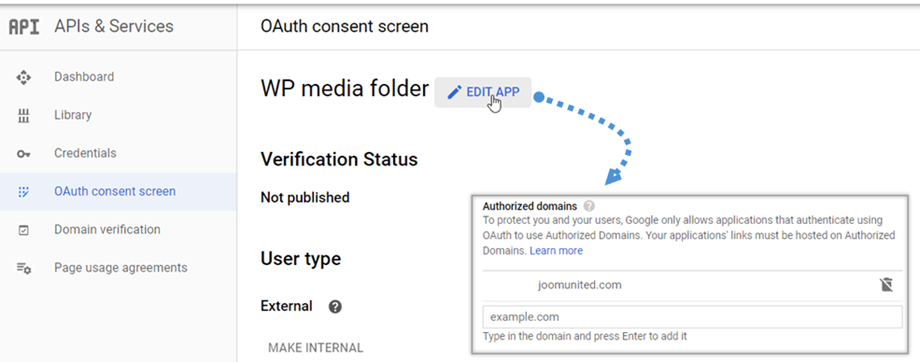
În plus, ar trebui să adăugați domeniul dvs. în fila Verificare domeniu. Vă rugăm să faceți clic pe Adăugare domeniu și să urmați instrucțiunile.
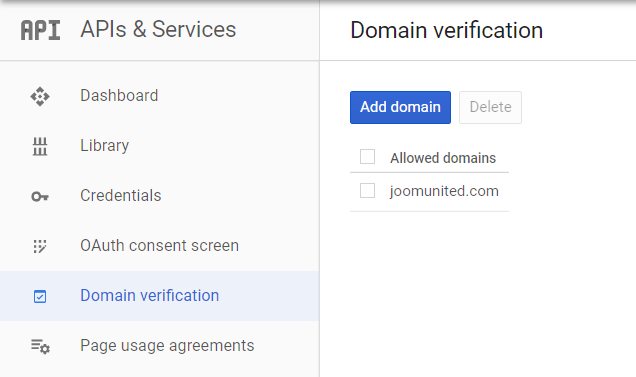
Acum puteți reveni la pasul anterior pentru a crea acreditările.
Apoi… voilà! Ai ID-ul și secretul pe care le poți adăuga în configurația WP Media Folder.
2. Conectați-vă la Google Foto în WP Media Folder
Pentru a finaliza integrarea, reveniți la tabloul de bord WordPress și faceți clic pe meniu Setări > WP Media Folder > Cloud > fila Google Foto .
Mod automat
De acum, poți economisi mult timp conectându-te la serverul Google. Mai întâi, pentru a utiliza această funcție, trebuie să-ți conectezi contul Joomunited la Meniu Setări > General , apoi dă clic pe linkul Setări WordPress dacă nu te-ai conectat încă.
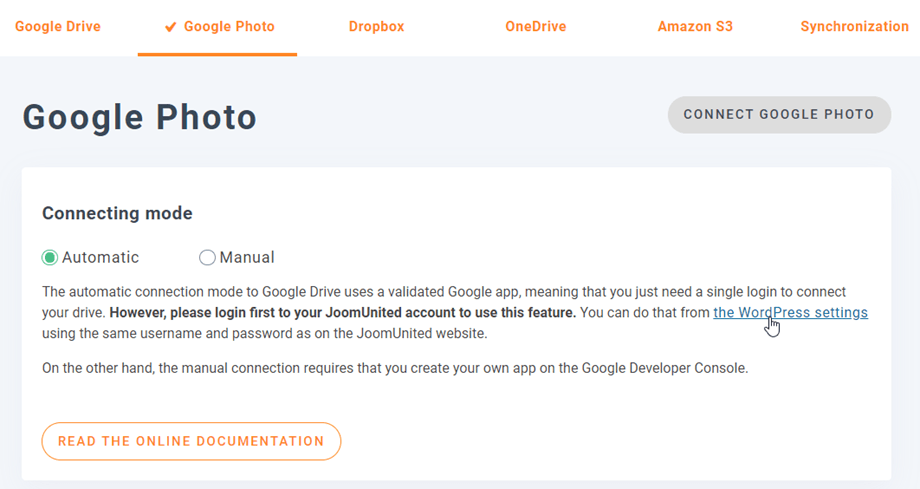
Apoi, reveniți la Setări plugin > WP Media Folder > Cloud > fila și faceți clic pe Conectați Google Photo din colțul din dreapta.
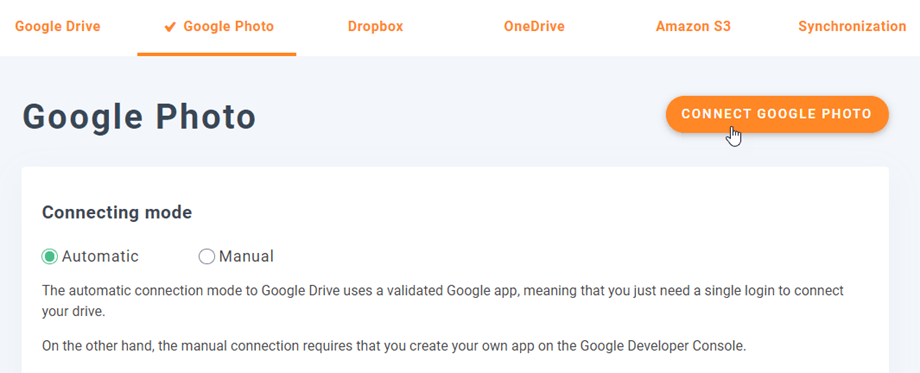
Apoi urmați pașii următori pentru a finaliza conexiunea.
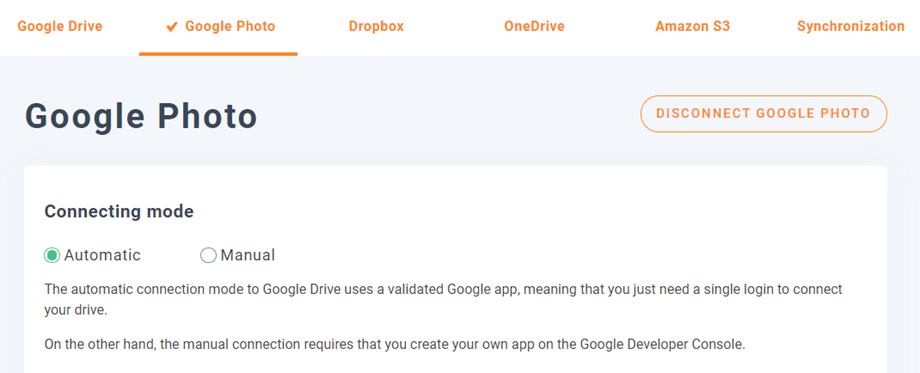
E atât de repede, nu? Da, știm asta. :)
Mod manual
Cu acreditările din pasul anterior, în fila Google Foto și lipiți-vă
- ID client
- Secretul clientului
Salvați configurația și faceți clic pe butonul Conectați Google Foto .
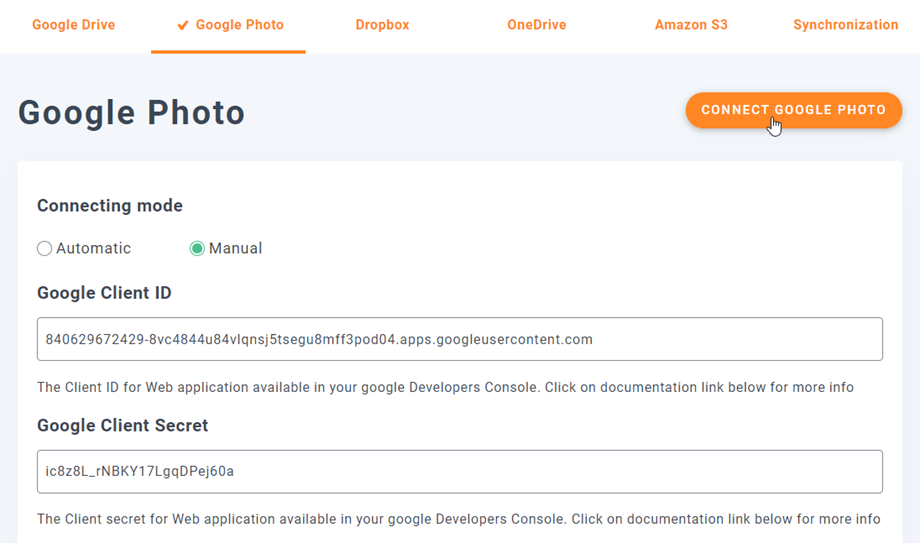
Dacă nu ați făcut nicio greșeală, trebuie să validați autorizarea într-o fereastră nouă, așa cum se arată:
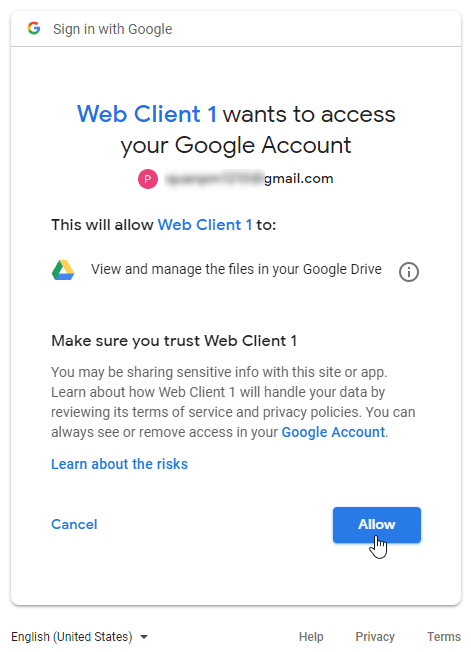
Conexiunea ar trebui să fie un succes ☺ Dacă reușește, poți crea și gestiona Google Foto direct din managerul media din WordPress.
3. Ce pot face cu Google Foto?
Cum functioneazã?
În WP Media > Google Foto , vei vedea toate albumele din contul tău Google. Toate albumele și imaginile tale din Google Foto sunt actualizate automat în contul tău WordPress.
Importați albume din Google Foto
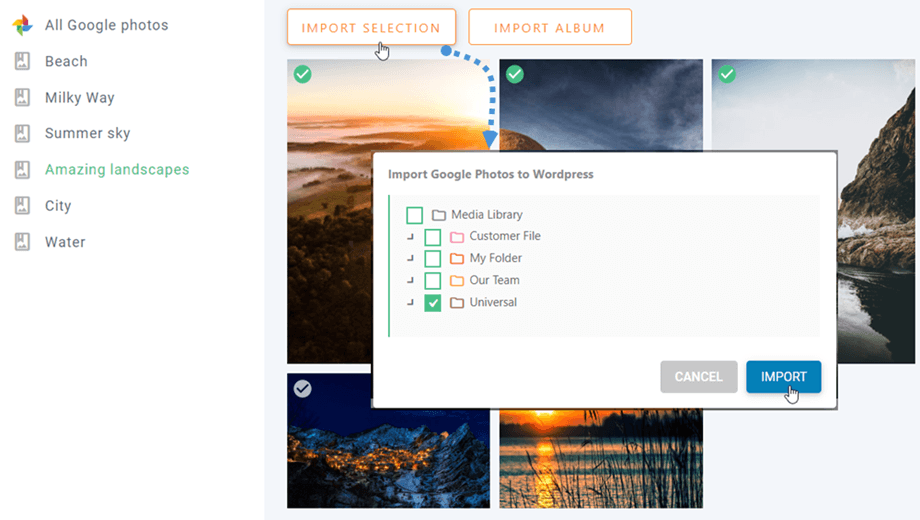
Cu WP Media Folder Addon, poți importa un album în Google Foto ca folder în biblioteca media. Când dai clic pe orice album din Google Foto, „Importă album” , apoi apasă pe el. După aceea, selectează unde va fi plasat folderul, apoi redenumește folderul sau lasă-l ca titlu al albumului. În cele din urmă, apasă „Import” și un folder nou va fi creat în Media.
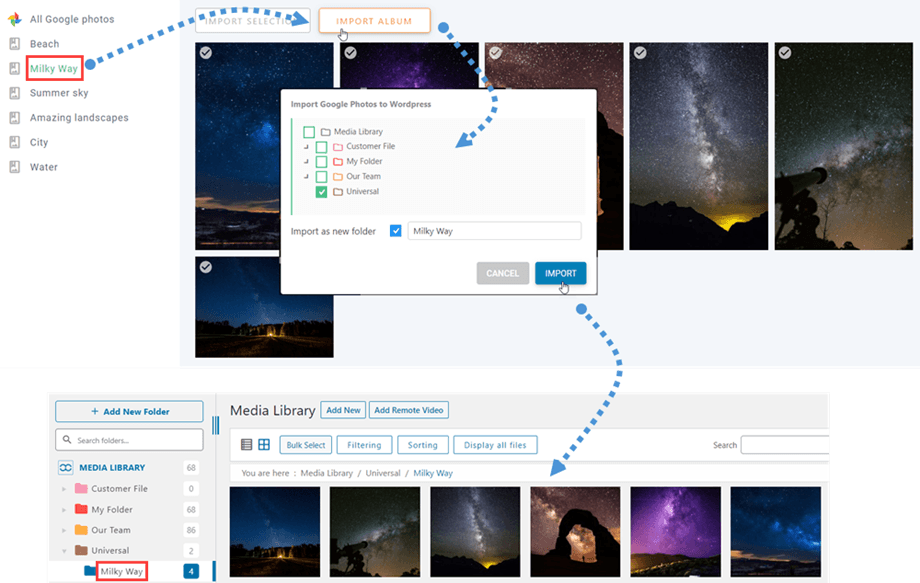
După importarea unui album din Google Foto ca folder, urmând pașii de mai sus, puteți crea o galerie din folderul respectiv. Pentru mai multe detalii, consultați secțiunea Galerie din folder din documentația Addon-ului Galleries .
Importați imagini din Google Foto
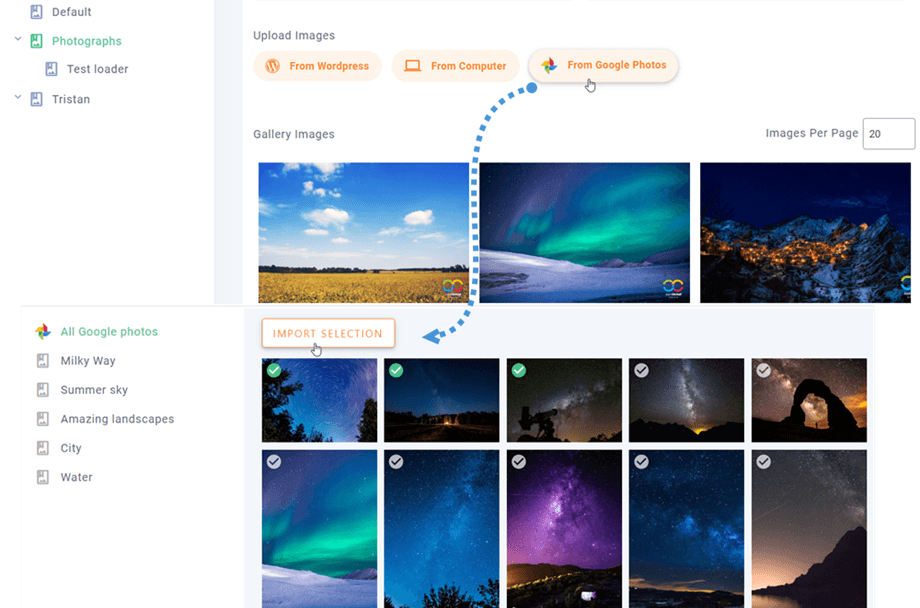
O altă funcție principală a Google Foto este importul imaginilor selectate într-un folder. Într-adevăr, după ce alegi una sau mai multe imagini din Google Foto, dă clic pe Importă selecție . Apoi, selectează un folder și apasă pe butonul Importă
În Media > Galerii de foldere media , atunci când creați o galerie nouă, puteți alege câteva imagini din Google Foto. Sau puteți adăuga mai multe imagini în galeria curentă.