WordPress
 Joomla
 Asistență
 Știri
Știri Conectare
WP Location Finder: MAP Configurația API
1. Cum se creează o API pentru hărți?
1.1 Obțineți servicii API Google Maps și servicii API
De fiecare dată când utilizați API-urile Google Maps, dacă domeniul dvs. a fost creat după 22 iunie 2016, trebuie să includeți o cheie pentru a vă valida solicitarea.
Obțineți o cheie și activați API: https://developers.google.com/maps/documentation/javascript/get-api-key
Mai multe informații: https://developers.google.com/maps/documentation/javascript/usage?hl=ro
În primul rând, ar trebui să navigați la Google Cloud Console , să selectați un proiect sau să creați unul nou. Apoi faceți clic pe „+ Creare acreditări” , selectați opțiunea „API Key”
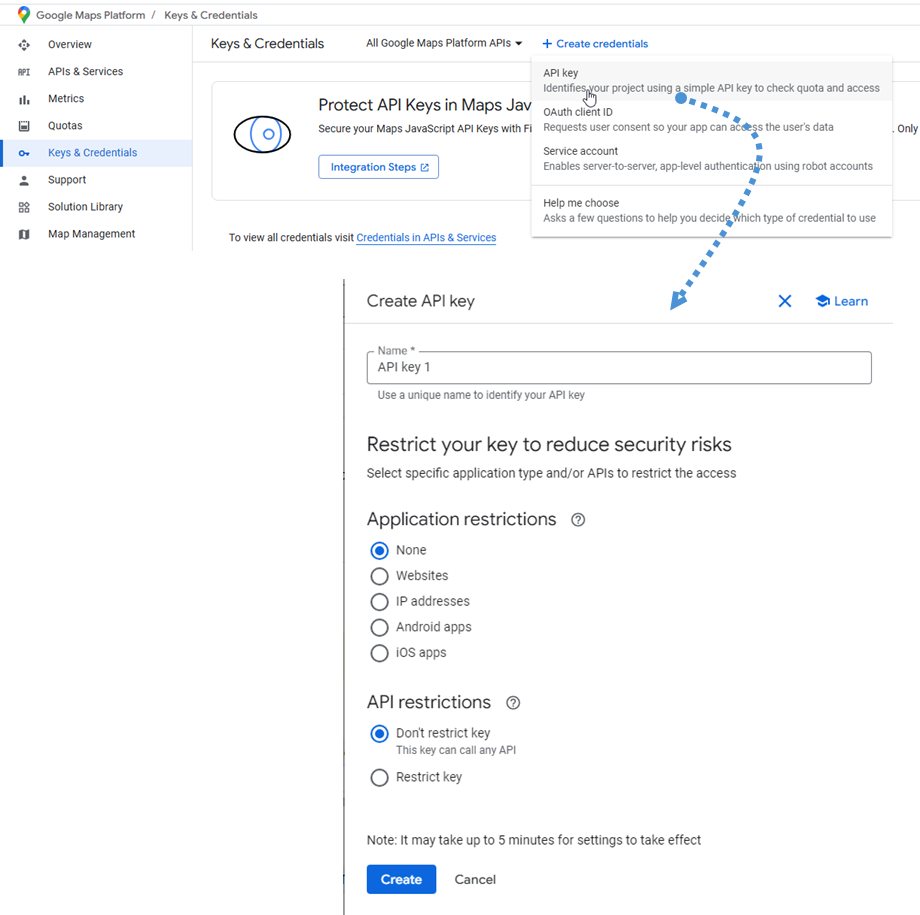
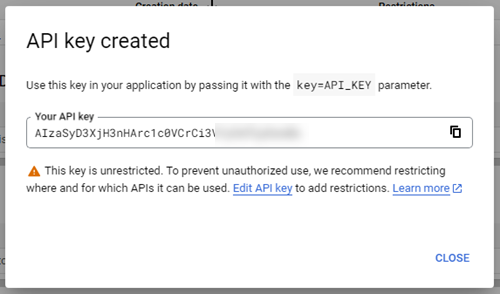
Apoi urmați pasul următor și faceți clic pe Creare pentru a obține o nouă cheie API. Salvați -l pentru următorul pas.
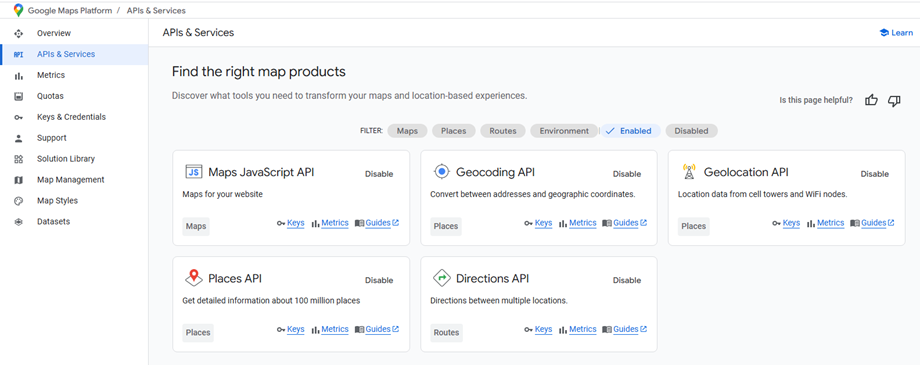
În plus, anumite servicii API necesare trebuie activate. În consola Google, accesați API -uri și servicii și găsiți -le așa cum se arată mai jos:
- Hărți API JavaScript
- API de geocodare
- API de geolocalizare
- Locurile API
- Direcții API
1.2 Cum se creează un ID Google Map?
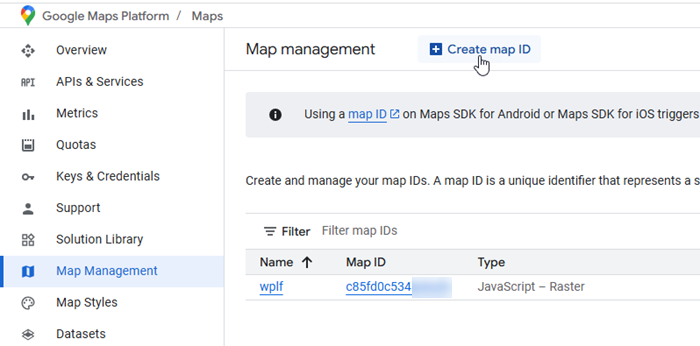
Pentru a crea un ID de hartă, vă rugăm să navigați la MAPS Management . Faceți clic pe Creare ID MAP .
Apoi pe pagina Creare nouă ID MAP, faceți următoarele:
- Nume: Introduceți numele ID -ului hărții.
- Descriere: Descrieți pentru ce este utilizat ID -ul hărții (opțional)
- Tip de hartă: selectați JavaScript și alegeți, de asemenea, un raster (implicit) sau un tip de hartă vectorială.
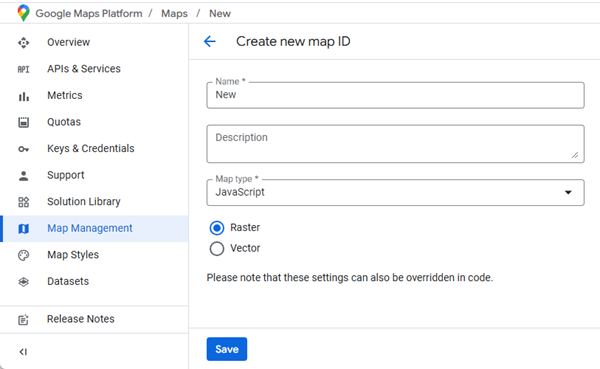
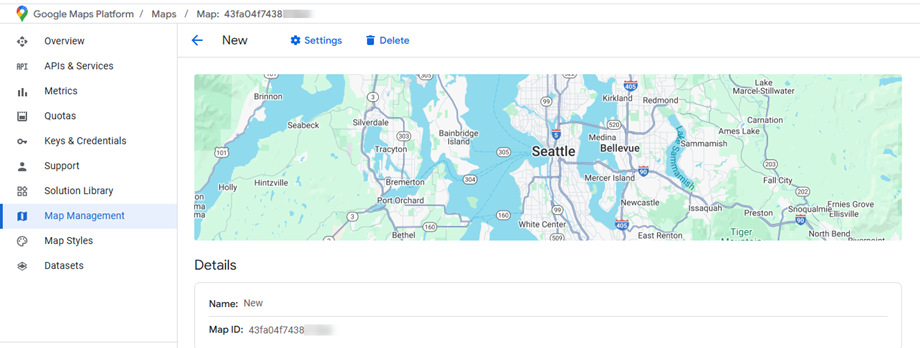
Nu uitați să faceți clic pe Salvare pentru a afișa noul dvs. ID de hartă. Vă rugăm să -l păstrați pentru setare.
1.3 Cum se creează un token OpenStreetMap?
Începeți prin a accesa acest link fie pentru a vă înregistra un cont nou, fie pentru a vă conecta la cel existent. Acest pas este esențial înainte de a putea genera token-uri de acces.
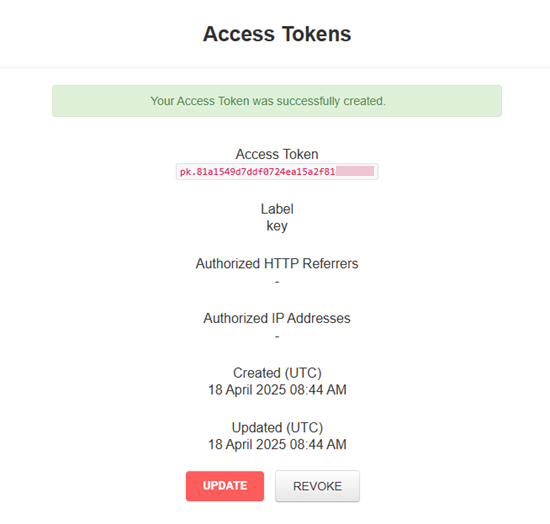
După ce v-ați conectat cu succes, căutați „Jetoane de acces” în setările utilizatorului sau în meniul contului și selectați-o. În zona Jetoane de acces, localizați și selectați „Creați jeton de acces” pentru a începe procesul de generare a jetoanelor. Toate câmpurile de creare a jetoanelor vor fi vizibile direct pe pagina Jetoane de acces. Pentru a crea jetonul:
- Introduceți un nume descriptiv în „Etichetă” pentru a vă ajuta să identificați acest token ulterior.
- Lăsați cele două câmpuri suplimentare de mai jos goale (setările implicite sunt suficiente pentru majoritatea utilizatorilor)
- Faceți clic pe „Creați” pentru a genera noul token de acces
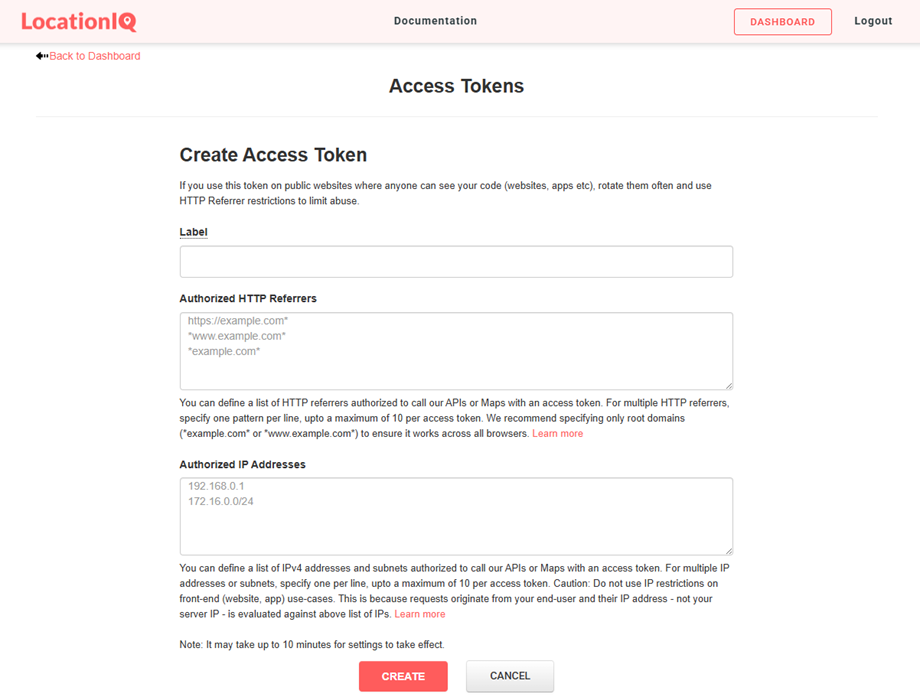
Noul token de acces va fi afișat după ce va fi creat. Asigurați-vă că copiați acest token și îl păstrați în siguranță, deoarece îl veți utiliza în pașii de configurare următori.
2. Secțiunea setări principale
Furnizor de hărți
Navigați la Meniu Găsire locație > Setări > Setări principale pentru a configura preferințele furnizorului de hărți. Veți găsi două opțiuni disponibile pentru furnizorii de hărți: Google și OpenStreetMap .
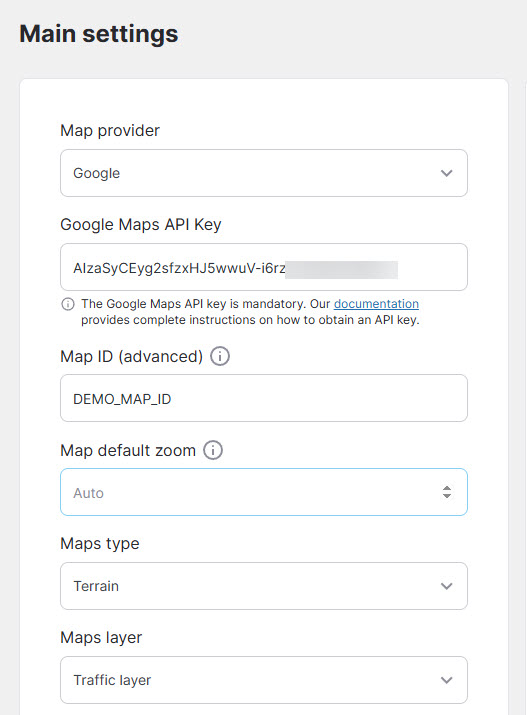
Dacă alegeți Google Maps ca furnizor, va trebui să configurați următoarele câmpuri obligatorii cu datele de autentificare din pașii de configurare anteriori:
- Cheie API Google Maps: Cheia API Google Maps este obligatorie. Vă rugăm să reveniți la pasul 1.1 dacă nu știți cum să creați o nouă cheie API.
- MAP ID: Un ID de hartă este un identificator unic care reprezintă setările de stil și configurare Google Map care sunt stocate în Google Cloud.
Acest lucru este obligatoriu să aveți unul, îl puteți păstra pe cel implicit (DEMO_MAP_ID) dacă nu aveți nevoie. - MAP ZOOM implicit: nivel de zoom implicit pe hartă pe prima încărcare (setați zoom automat la 0)
- Tipuri de hărți: Hartă rutieră, Satelit, Hibrid, Teren.
- Stratul hărților: KML, Trafic, Transport în comun, Ciclism.
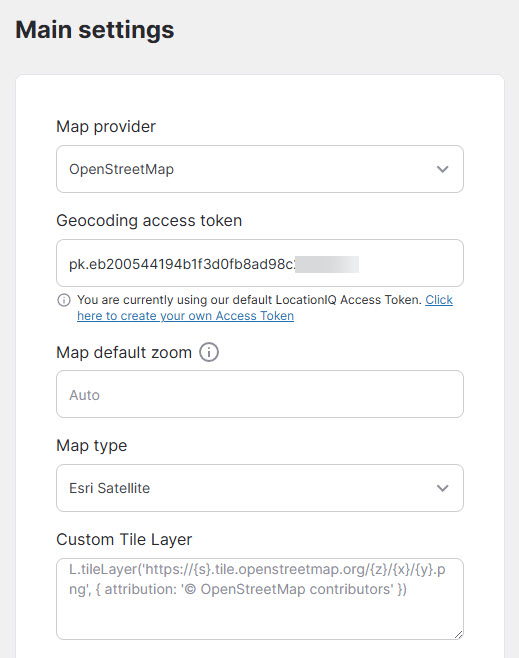
Dacă selectați OpenStreetMap ca furnizor, va trebui să introduceți token-ul de acces obținut la Pasul 1.3 :
- Token de acces pentru geocodare: Tokenul de acces LocationIQ este necesar pentru funcționalitatea de completare automată a adresei.
- MAP ZOOM implicit: nivel de zoom implicit pe hartă pe prima încărcare (setați zoom automat la 0)
- Tip hartă: Implicit, OpenStreetMap HOT, Carto Deschis, Carto Întunecat,...
- Strat personalizat pentru plăci: Introduceți stratul personalizat.
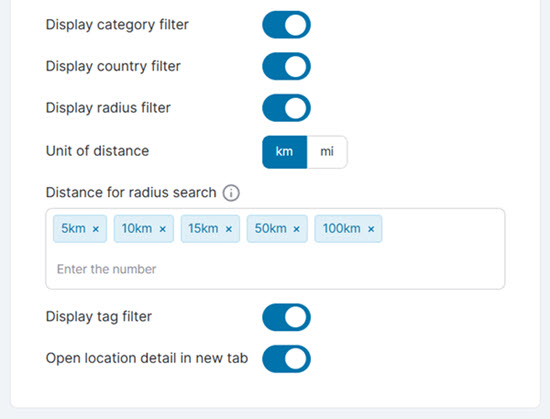
După configurarea setărilor furnizorului de hărți, veți descoperi mai multe funcții de personalizare care funcționează atât cu Google Maps, cât și cu OpenStreetMap pentru a îmbunătăți funcționalitatea hărții și experiența utilizatorului:
- Filtru de categorie de afișare
- Afișați filtrul de țară
- Afișare Filtru de rază
- Unitate de distanță: km/mi
- Distanța pentru căutare a razei: distanță în instrumentul de căutare a razei
- Afișare filtru de etichete
- Deschideți detaliile locației în fila nouă
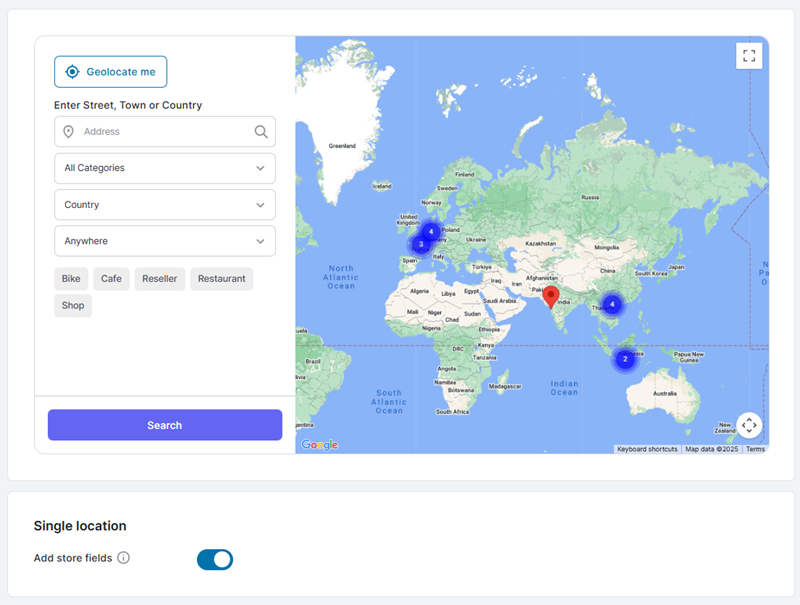
Afișare hartă
Locațiile pe care le -ați creat vor fi afișate pe hartă în Setări .
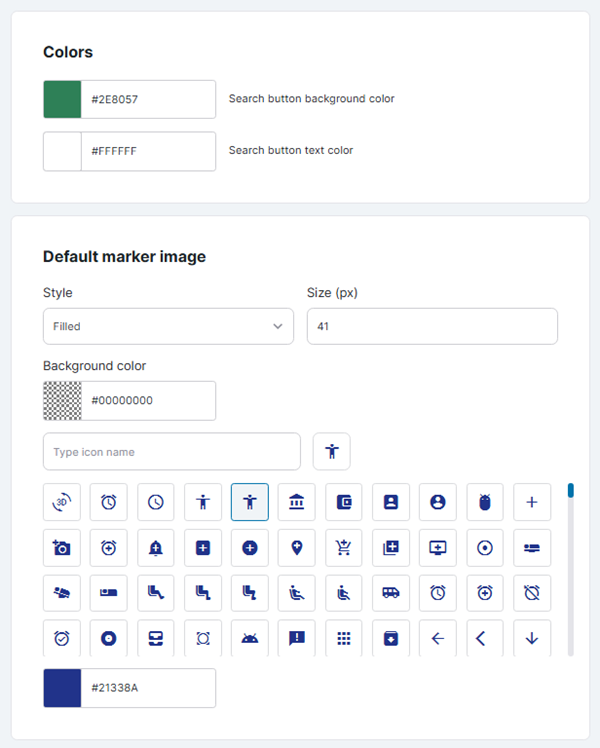
Imagine color și marker
Puteți ajusta imaginea de marker de culoare și implicită aici.
Locație unică
- Adăugați câmpuri de magazin: Adăugați câteva câmpuri specifice în fiecare locație, cum ar fi numele magazinelor și orele de deschidere a magazinului
3. Generator de shortcode-uri
Pentru a genera un shortcode pentru hartă, navigați la Meniu Găsire locație > Generator de shortcode-uri. Puteți seta câteva opțiuni mai jos din Tip de vizualizare :
- Căutare locație: [wplf type_of_view="location_search" default_address="Paris, Franța" categories="16" tags="27" map_zoom="Auto"]
- Numai vizualizare hartă: [wplf type_of_view="map_view" default_address="Paris, Franța" categories="16" tags="27" map_zoom="Auto"]
- Locație unică: [wplf id="578" map_zoom="Auto"]
- Formular de trimitere pentru frontend: [wplf_submission]
- Locațiile mele (interfață): [wplf_my_locations items_per_page="8"]
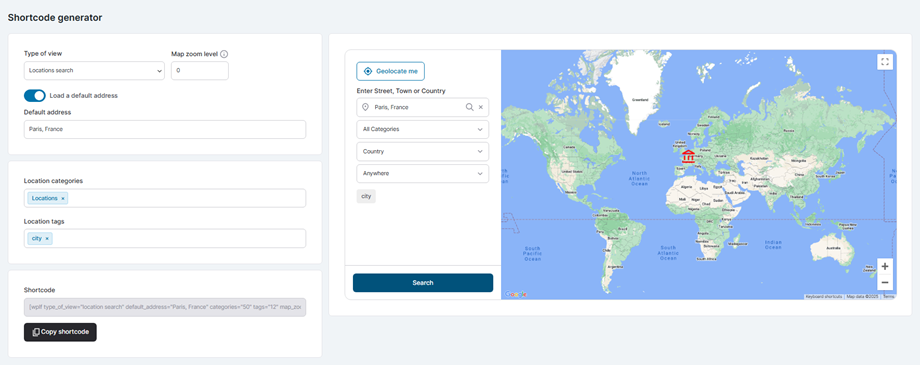
În funcție de tipul de vizualizare selectat, se va afișa o previzualizare care arată cum va apărea pe frontend. Shortcode-ul generat va apărea în colțul din stânga jos, pe care îl puteți copia și insera oriunde pe pagină.
4. Categorii de locații
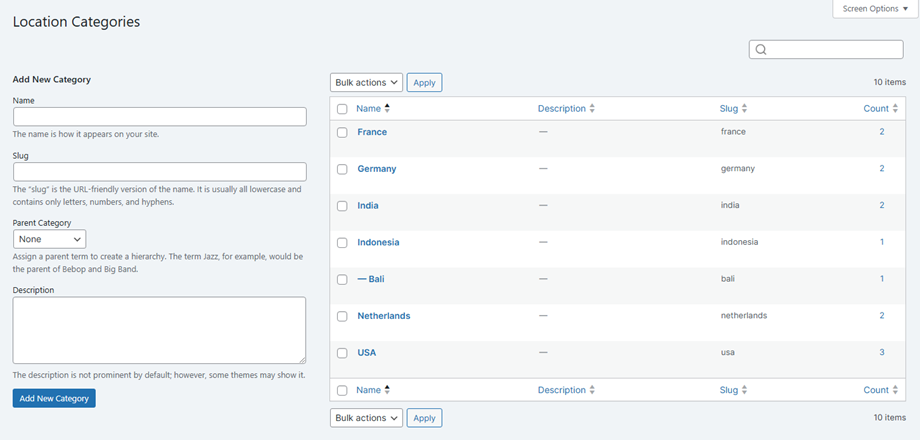
Pentru a gestiona categoriile de locație, vă rugăm să navigați la meniul Locație Finder> Categorii de locație. Din această secțiune, puteți gestiona fără efort categoriile de locații - adăugați, editați sau eliminați -le după cum este necesar!
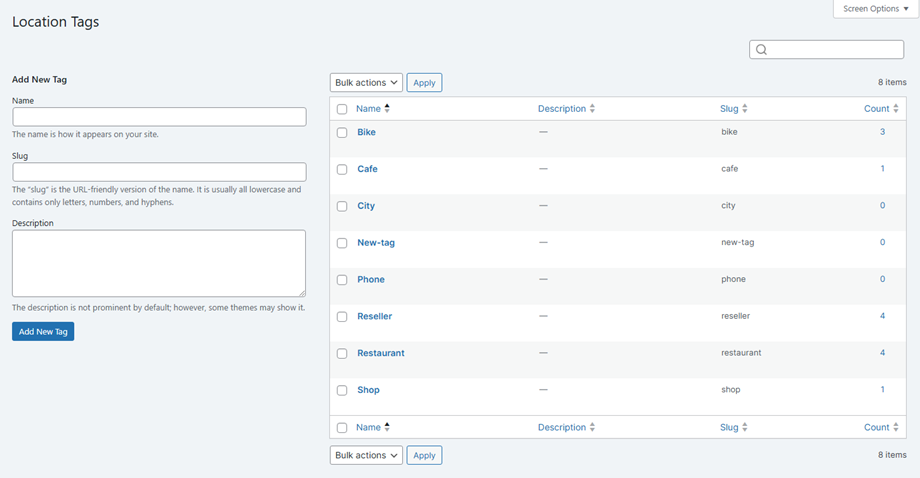
5. Etichete de locație
Pentru a gestiona etichetele de locație, vă rugăm să navigați la meniul Locație Finder> Etichete de locație. Din această secțiune, puteți gestiona fără efort etichetele de locație - adăugați, editați sau eliminați -le după cum este necesar!
6. Locații de import/export
Importați locațiile
Pentru a începe să importați locațiile, accesați Meniu Locație > Setări > secțiunea Import. Alegeți CSV sau KML din câmpul corespunzător, în funcție de formatul de date existent.
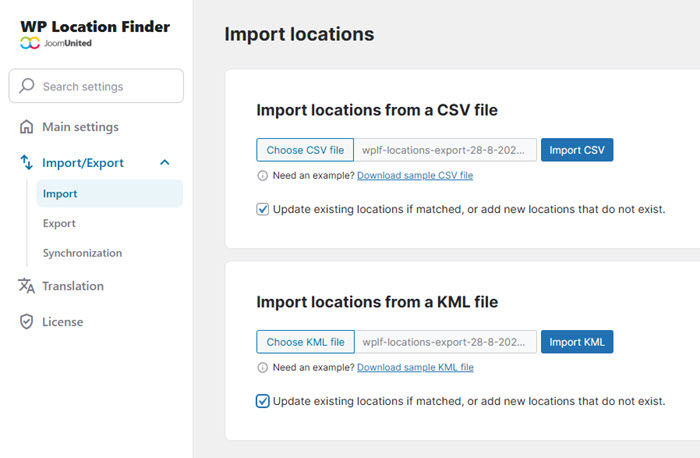
Aveți nevoie de un șablon? Pur și simplu faceți clic pe „Descărcați fișierul CSV exemplu” pentru a obține fișierul nostru exemplu și a vedea formatul corect. De asemenea, puteți bifa „Actualizați locațiile existente dacă se potrivesc sau adăugați locații noi care nu există” dacă doriți să actualizați datele curente în timp ce adăugați intrări noi.
Locații de export
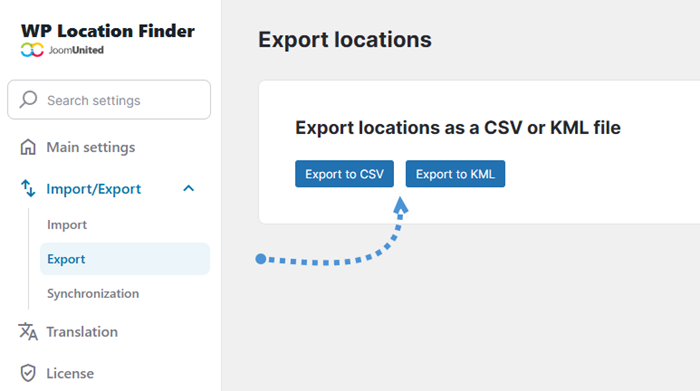
Când sunteți gata să exportați locațiile existente, navigați la Export . De acolo, faceți clic pe „Exportare în CSV” sau „Exportare în KML”, în funcție de formatul de care aveți nevoie.
Sincronizare
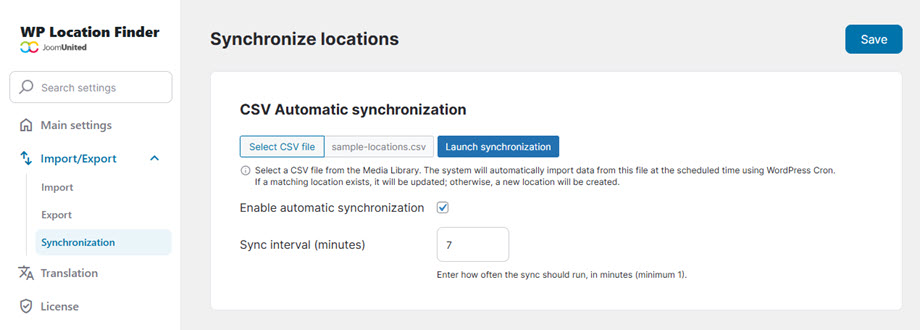
Pentru a configura sincronizarea automată a fișierului CSV, navigați la Setări și apoi la Import/Export > fila Sincronizare pentru a selecta fișierul CSV din Biblioteca media. Activați „Activați sincronizarea automată” și specificați frecvența preferată de actualizare în „Interval de sincronizare (minute)” .
Sistemul va importa automat datele la intervalele alese de dvs., actualizând locațiile existente atunci când se găsesc potriviri și creând noi intrări pentru date suplimentare.
7. Controlul accesului
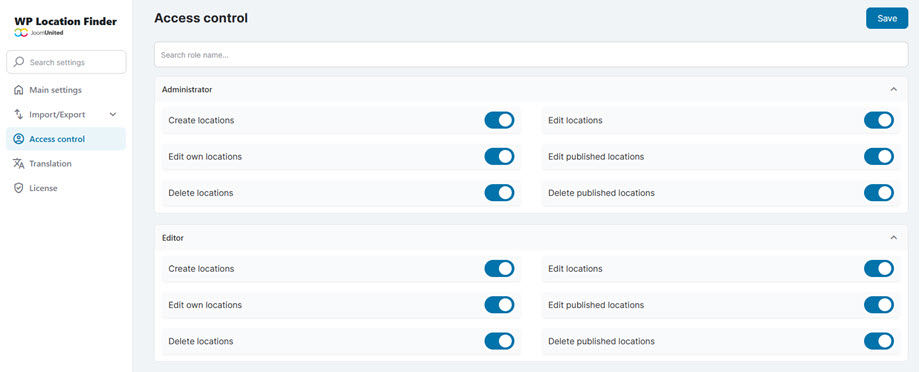
Pentru a gestiona permisiunile de locație (creare, editare, ștergere, publicare) pentru fiecare rol de utilizator, navigați la Setări > Control acces .