 Produtos para WordPress
 produtos Joomla
 Support
 News
News Iniciar sessão
Como Adicionar Tabelas em Posts e Páginas do WordPress (Sem Necessidade de HTML)

Adicione tabelas aos seus posts e páginas do WordPress facilmente usando o editor de blocos integrado ou plugins poderosos projetados tanto para iniciantes quanto para profissionais. As tabelas ajudam a organizar as informações de forma clara, facilitando para os leitores comparar dados, visualizar planos de preços ou entender conteúdos detalhados sem confusão.
Neste artigo, você aprenderá como adicionar e personalizar tabelas do WordPress usando o editor padrão e plugins de tabelas. Você também encontrará dicas úteis sobre como criar tabelas responsivas e bem estilizadas que melhoram a legibilidade e se integram perfeitamente ao design geral do seu site.
- As tabelas tornam as informações complexas fáceis de ler e visualmente atraentes, permitindo que os visitantes assimilem rapidamente os dados, comparem opções e compreendam detalhes essenciais sem precisar percorrer longos parágrafos.
- Com o bloco Tabela integrado do WordPress ou plugins, qualquer pessoa pode criar tabelas organizadas e responsivas—sem necessidade de programação—tornando o gerenciamento de conteúdo mais simples para empresas, blogueiros e educadores.
- Usar tabelas melhora a experiência geral do usuário e ajuda a aumentar o engajamento e a confiança, seja para apresentar preços, comparações, listas de produtos ou resultados de pesquisas no seu site WordPress.
Índice
Por que deve incluir tabelas nos seus artigos e páginas do WordPress?
Usar tabelas em seus posts e páginas do WordPress é uma forma simples, mas poderosa, de apresentar informações em um formato estruturado e visualmente claro. Elas ajudam a transformar parágrafos longos em seções fáceis de escanear, melhorando a legibilidade e o engajamento do usuário.
- Organize as informações de forma eficaz: As tabelas permitem apresentar dados, comparações ou listas num layout limpo e sistemático, facilitando a compreensão dos leitores.
- Melhore a legibilidade: Os leitores podem percorrer rapidamente linhas e colunas para encontrar os detalhes necessários em vez de navegar por textos longos.
- Melhore a experiência do utilizador: Uma tabela bem concebida faz com que o seu conteúdo pareça organizado e profissional, ajudando os utilizadores a aceder mais rapidamente às informações essenciais.
- Aumente o envolvimento: Ao apresentar informações complexas de forma visualmente atraente, as tabelas mantêm os leitores interessados e fazem sua página parecer mais refinada.
Plugins Recomendados do WordPress para Adicionar Tabelas

Embora o editor de blocos padrão permita criar tabelas simples, usar um plugin WordPress dedicado a tabelas pode tornar o processo muito mais flexível e eficiente. Esses plugins oferecem personalização avançada, opções de design responsivo e interfaces intuitivas que ajudam a gerenciar dados facilmente, perfeitos para quem deseja apresentar informações de forma profissional.
1. WP Table Manager
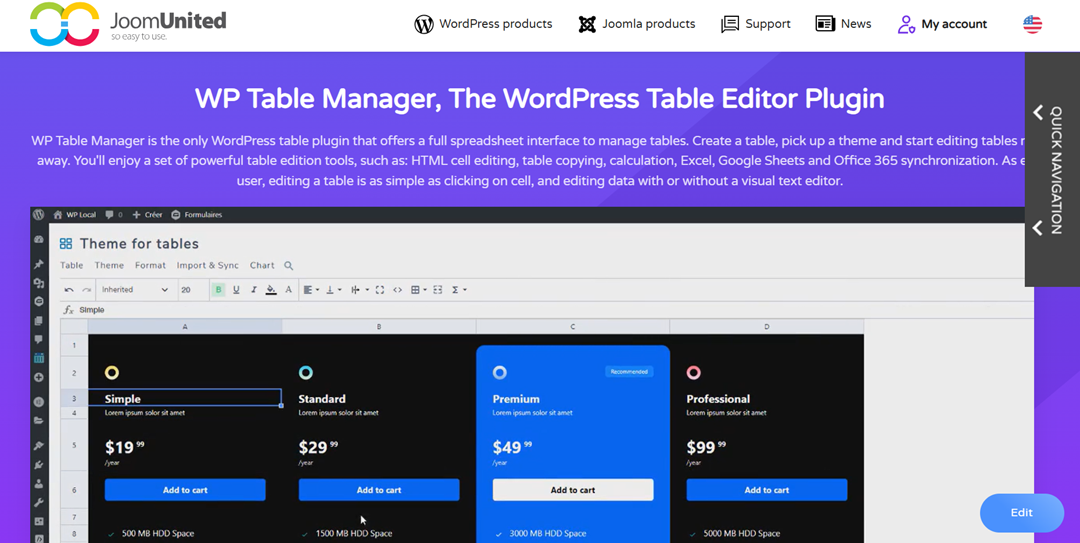
WP Table Manager é um plugin repleto de recursos que combina a simplicidade do WordPress com a funcionalidade de uma planilha. Ele permite organizar, editar e estilizar tabelas através de uma interface de arrastar e soltar semelhante ao Excel. Você também pode aplicar temas personalizados, editar células HTML, realizar cálculos e até sincronizar dados com o Google Sheets ou o Office 365.
Principais recursos:
- Interface semelhante a uma folha de cálculo para edição fácil de tabelas
- Opções de ordenação, filtragem e paginação
- Integração com construtores de páginas e plugins populares
- Importe e exporte em vários formatos (Excel, CSV, etc.)
WP Table Manager destaca-se pela sua versatilidade e facilidade de uso, tornando-o ideal para quem gerencia tabelas de dados dinâmicas — desde gráficos de preços até comparações complexas de produtos.
Procura uma solução robusta de gestão de tabelas para sites de clientes?
De tabelas de preços a comparações de produtos, este plugin oferece funcionalidades poderosas para apresentar dados de forma clara e fácil de usar.
Obtenha agora a vantagem competitiva!
2. TablePress
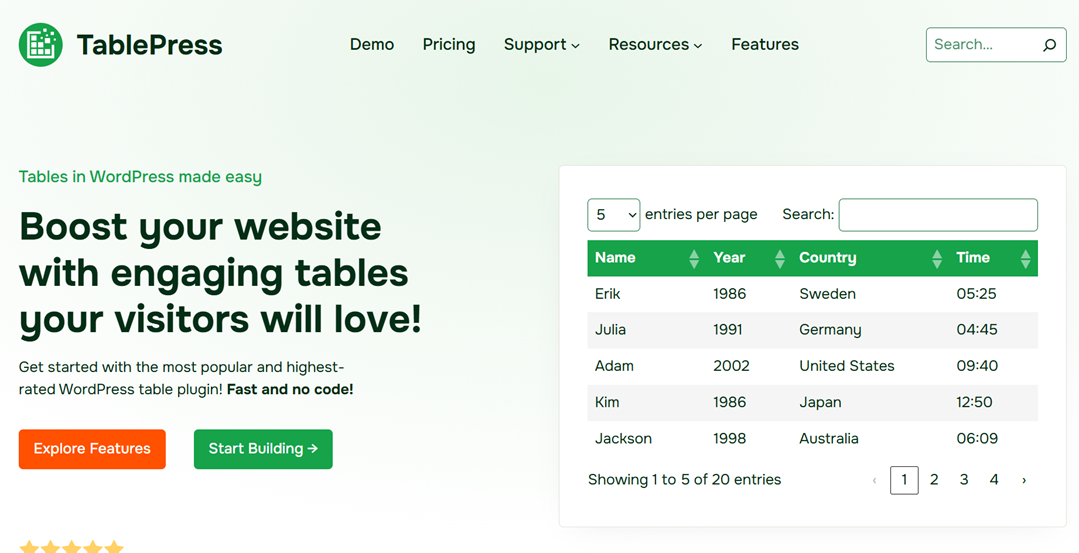
O TablePress é um dos plugins gratuitos mais populares para adicionar tabelas no WordPress, com a confiança de centenas de milhares de usuários. Ele oferece uma interface no estilo de planilha que parece familiar, especialmente para quem está acostumado a trabalhar com o Excel. Com o TablePress, você pode facilmente importar ou exportar dados, aplicar classificação e filtragem e até incluir fórmulas para cálculos automáticos.
Principais recursos:
- Layouts de tabela responsivos
- Suporte de importação/exportação para ficheiros CSV, HTML e JSON
- Ferramentas de ordenação, filtragem e paginação para grandes conjuntos de dados
- Mescle, divida e duplique células para uma formatação flexível
O que torna o TablePress atraente é o seu equilíbrio entre simplicidade e potência: é gratuito, amigável para iniciantes e adequado para qualquer site que precise de uma apresentação de dados limpa e organizada.
3. WP Table Builder
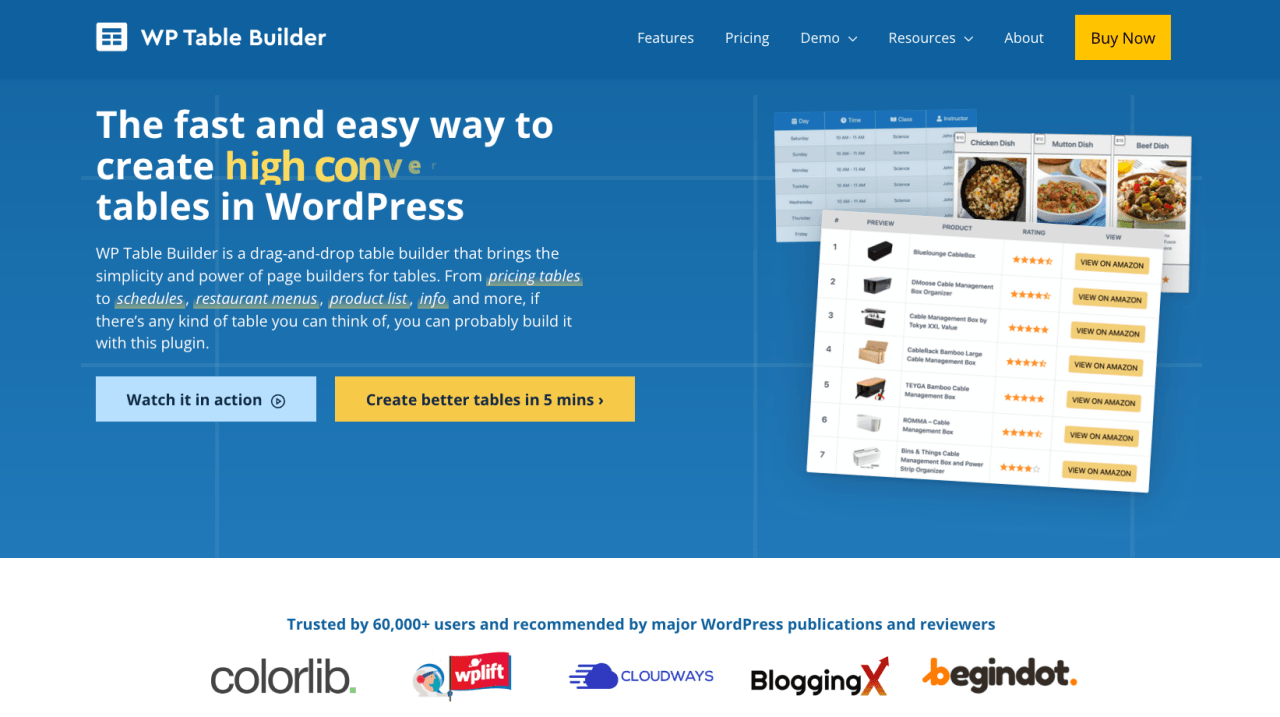
O WP Table Builder é um plugin intuitivo para WordPress concebido para utilizadores que pretendem criar tabelas responsivas e visualmente apelativas sem quaisquer conhecimentos de programação. Com a sua interface de arrastar e largar, pode facilmente criar e personalizar tabelas que se integram perfeitamente no design do seu site. Quer esteja a criar tabelas de preços, comparações de produtos, horários ou menus de restaurantes, este plugin oferece a flexibilidade para fazer tudo sem esforço.
Principais recursos:
- Tabelas totalmente responsivas que se adaptam a qualquer dispositivo
- Construtor de arrastar e soltar para criar tabelas facilmente
- Cores, bordas e tipografia personalizáveis
- Compatível com os principais construtores de páginas, como o Elementor e o Beaver Builder
O WP Table Builder destaca-se pela sua simplicidade e liberdade criativa. Pode adicionar vários elementos, como texto, botões, imagens, ícones e até barras de progresso, para tornar as suas tabelas mais apelativas.
Como adicionar tabelas em posts e páginas do WordPress

Adicionar tabelas aos seus posts e páginas do WordPress é uma ótima maneira de organizar e exibir dados com clareza. Aqui está um guia simples para ajudá-lo a criar e personalizar tabelas diretamente no WordPress.
Adicionar tabelas usando o editor de blocos padrão
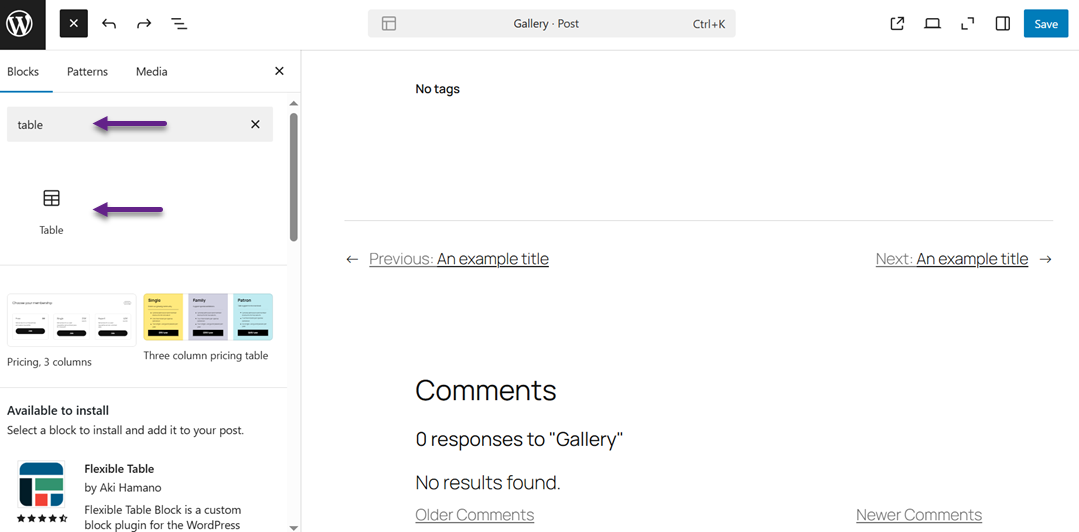
O WordPress torna incrivelmente simples adicionar tabelas usando o seu editor de blocos integrado. Para começar, crie um novo artigo ou página, ou edite um existente. Dentro do editor, clique no botão "+" para inserir um novo bloco, depois procure e selecione o bloco Tabela.
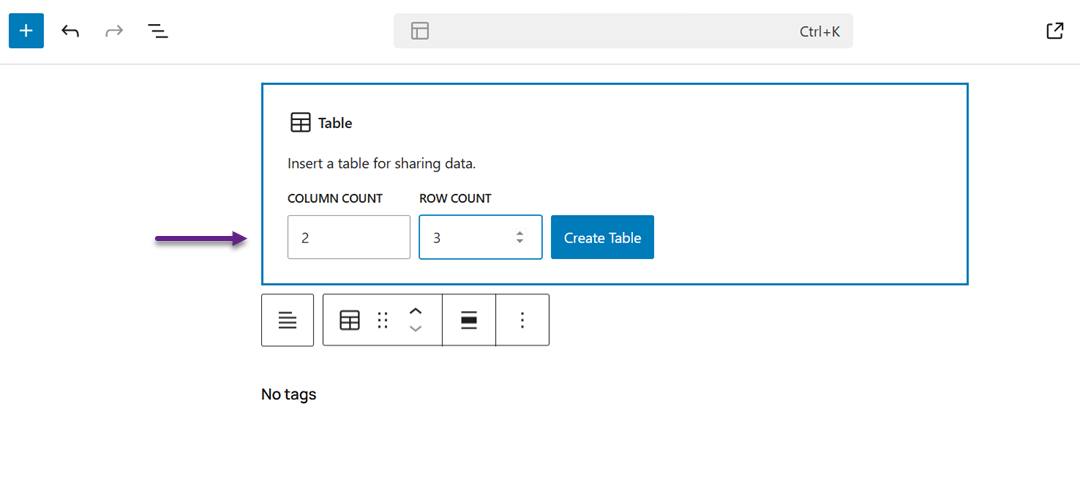
Será então solicitado que defina o número de linhas e colunas. A opção predefinida é 2×2, mas pode ajustar o tamanho mais tarde adicionando ou removendo linhas e colunas.
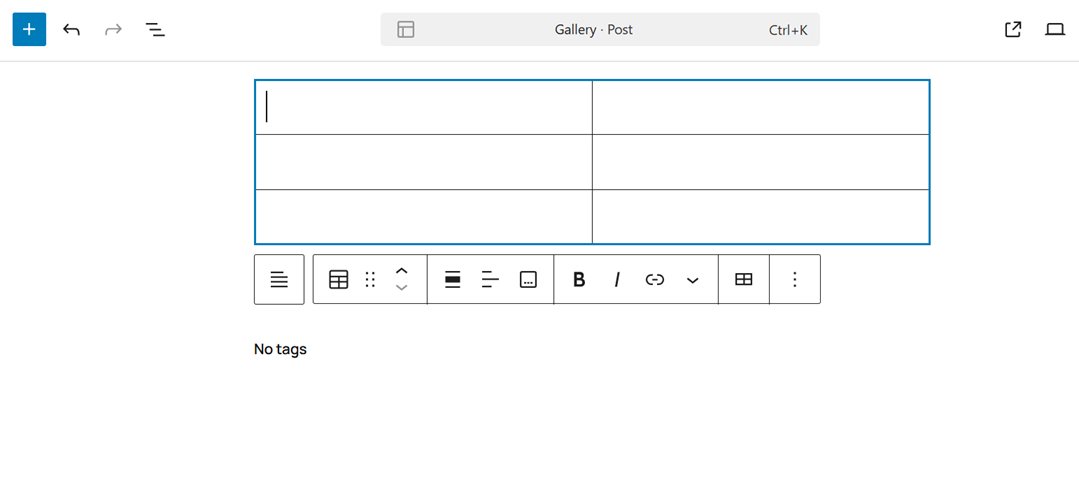
Assim que clicar em Criar Tabela, o WordPress irá gerar instantaneamente uma tabela que pode editar diretamente na área de conteúdo.
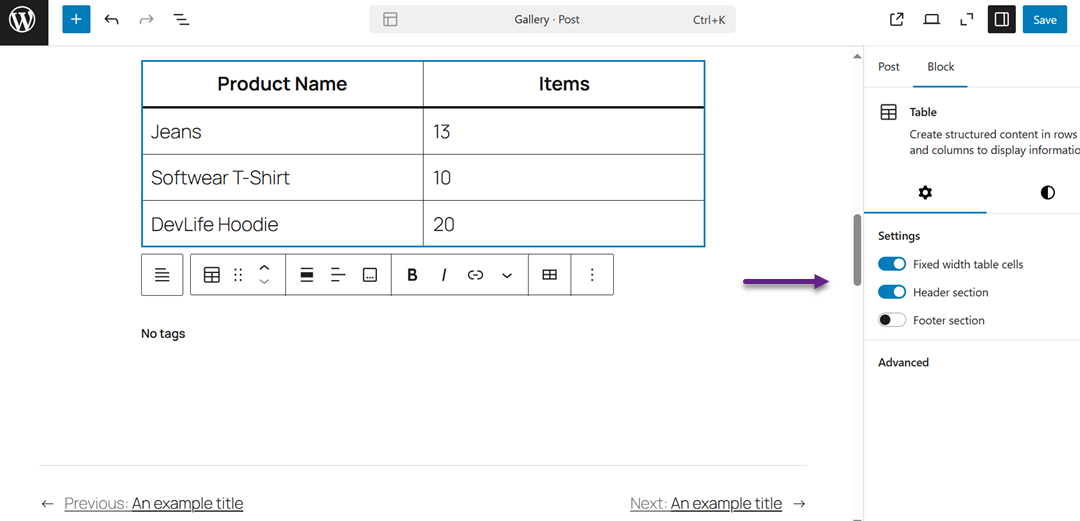
Cada célula da tabela é redimensionada automaticamente com base na quantidade de texto que você insere, embora você possa definir uma largura fixa no painel de configurações, se preferir. Aqui, você também pode ativar cabeçalhos e rodapés de tabela, que são altamente recomendados para acessibilidade, pois ajudam os leitores de tela a interpretar seus dados corretamente.
No separador Estilo do painel direito, pode personalizar o design da sua tabela escolhendo cores de fundo, cores de texto ou aplicando estilos predefinidos oferecidos pelo seu tema WordPress.
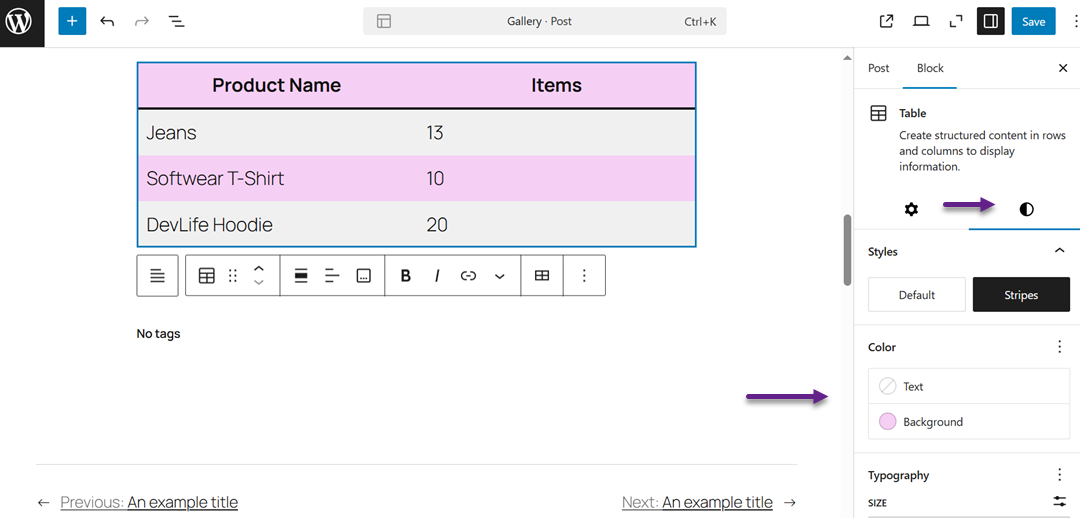
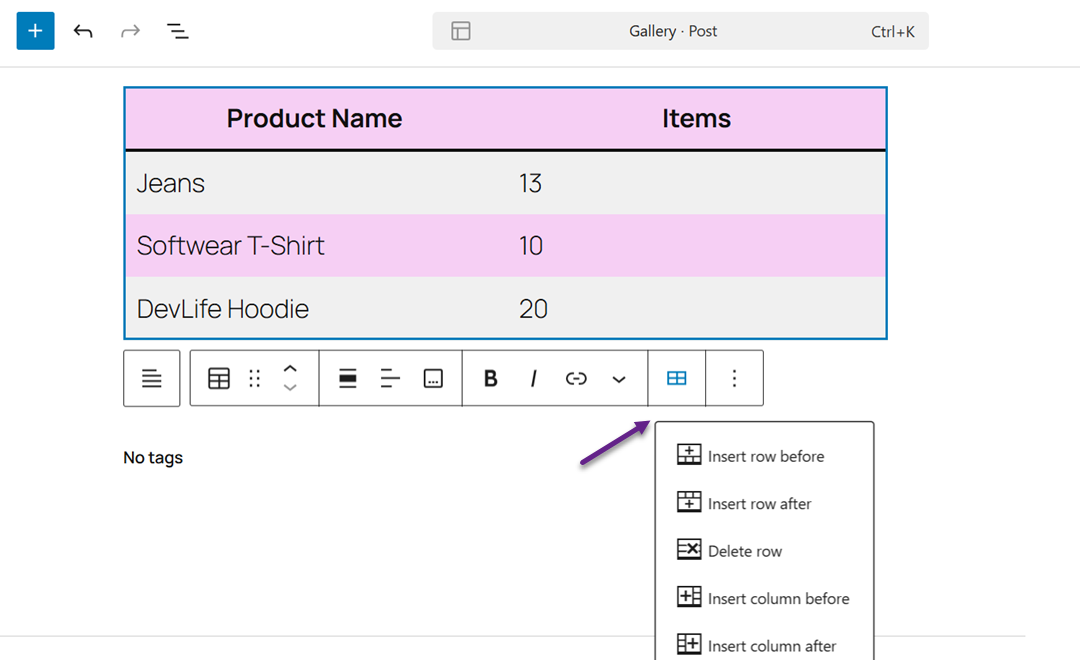
Se você quiser adicionar ou remover uma coluna ou linha, basta clicar na tabela, escolher a opção Editar Tabela e usar o menu para modificar seu layout.
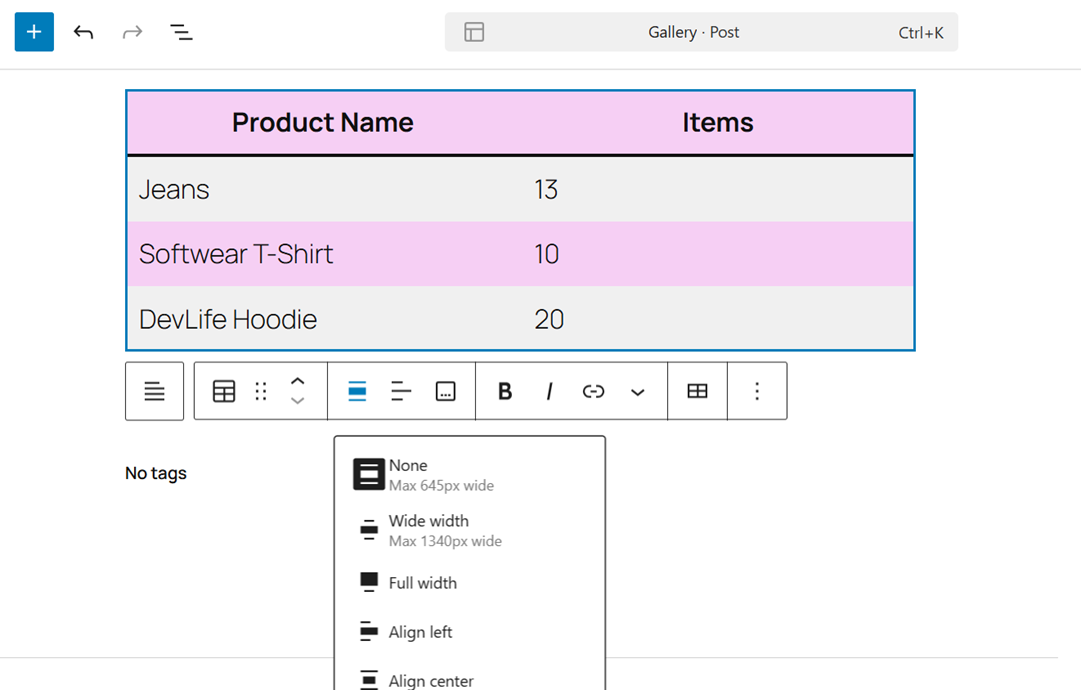
Por predefinição, o texto da sua tabela alinha-se à esquerda, mas pode alterar facilmente o alinhamento numa coluna ou em toda a tabela utilizando as opções de alinhamento na barra de ferramentas.
Pré-visualize a sua publicação antes de publicar e aqui está uma pré-visualização da tabela que foi criada.
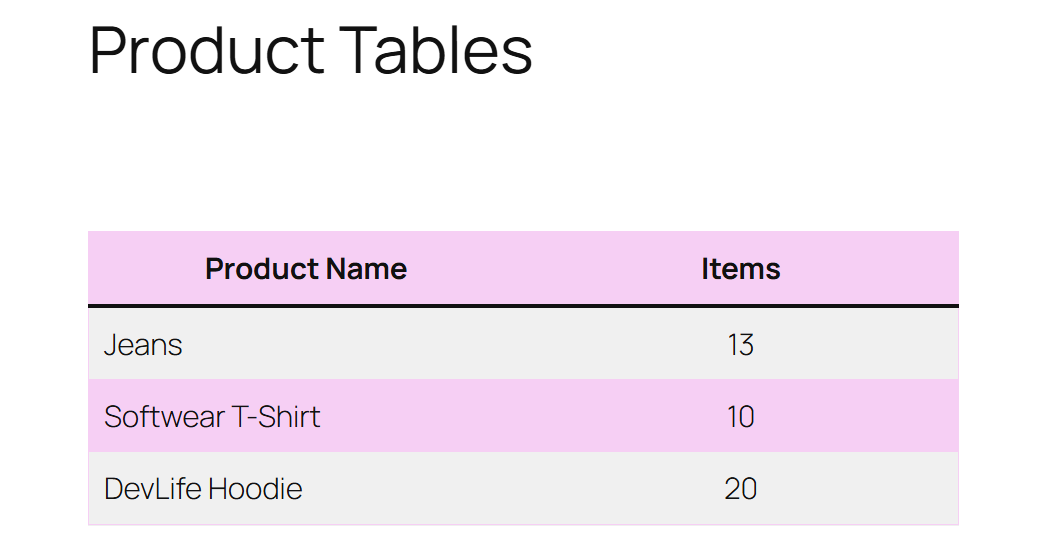
O bloco de tabela do Gutenberg permite exibir dados estruturados no WordPress com flexibilidade e facilidade de uso. No entanto, ele carece de recursos avançados, como filtragem, ordenação ou reutilização de tabelas em várias páginas, e é aí que plugins dedicados como o WP Table Manager podem oferecer opções mais poderosas e que economizam tempo.
Adicionar tabelas usando o WP Table Manager
O WP Table Manager é um plugin WordPress poderoso e fácil de usar que ajuda você a criar, editar e gerenciar tabelas facilmente diretamente no seu site. Ele oferece uma ampla variedade de recursos de personalização, tornando-o adequado para iniciantes e usuários avançados com diferentes níveis de experiência. Graças à sua versatilidade e integrações, é uma das melhores ferramentas para criar páginas profissionais de comparação de produtos sem esforço.
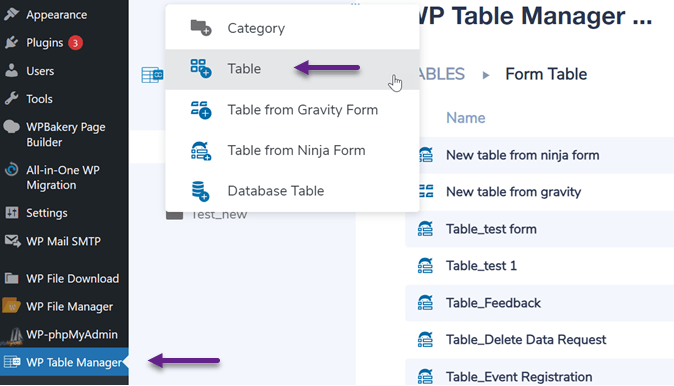
Para começar, instale o WP Table Manager no seu site WordPress. Depois de carregar e ativar o plugin, pode criar uma nova tabela navegando até WP Table Manager > Criar Nova > Tabela.
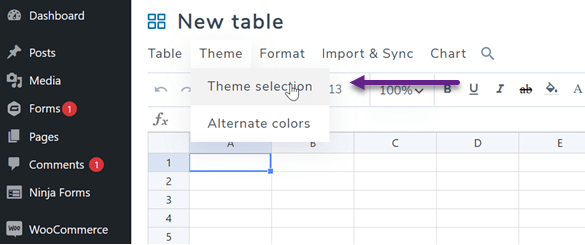
Clique em Tema > Seleção de Tema.
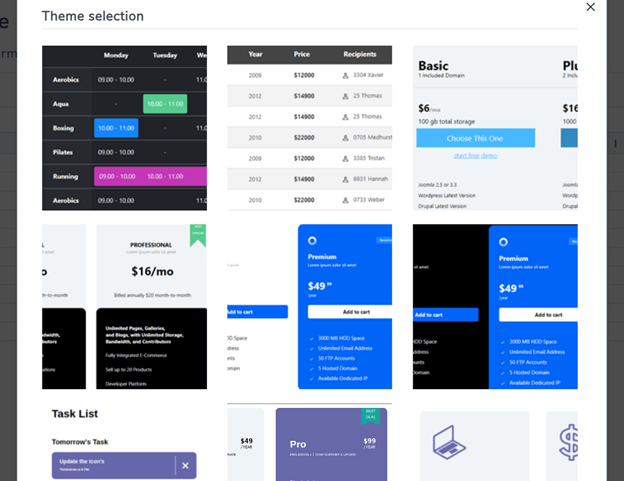
Verá então várias opções de temas, permitindo-lhe adequar o design da sua tabela ao estilo do seu site.
Depois de criar a sua tabela, personalize-a com o editor integrado, que se assemelha bastante ao Excel. Pode facilmente adicionar, eliminar ou unir linhas e colunas.
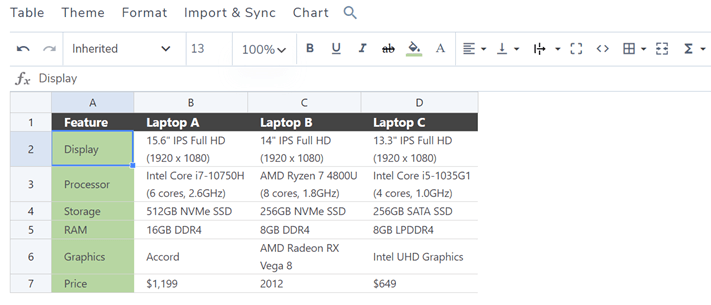
Vários separadores no editor oferecem diferentes funções:
- Tabela (renomear, inserir shortcode, exportar)
- Tema (alterar cores e temas)
- Formato (ordenação, filtragem, paginação, CSS personalizado)
- Importar e Sincronizar (ligar ao Google Sheets ou Excel)
- Gráfico (gerar gráficos visuais a partir dos seus dados).
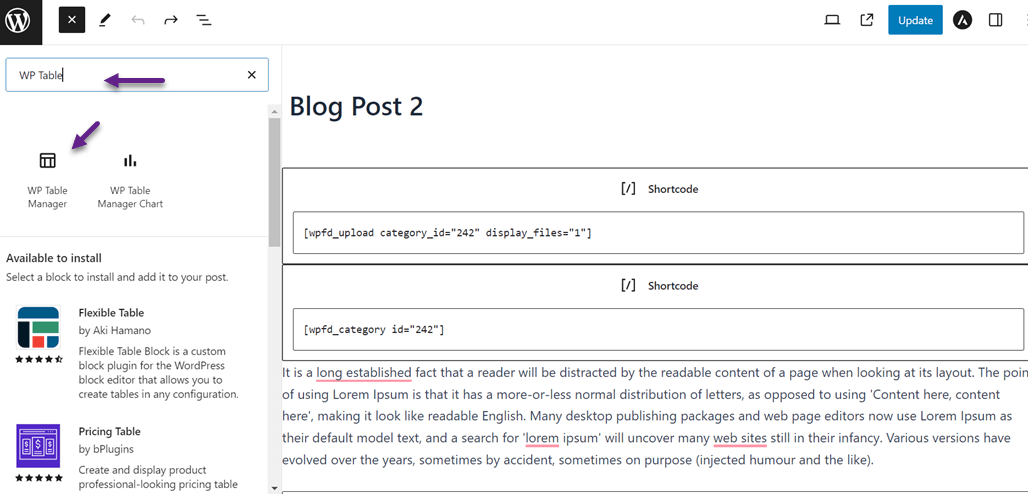
Depois de finalizar a sua tabela, dê um nome a ela e salve o seu progresso. Para inseri-la em um post ou página, clique no ícone de mais no editor do WordPress e selecione WP Table Manager.
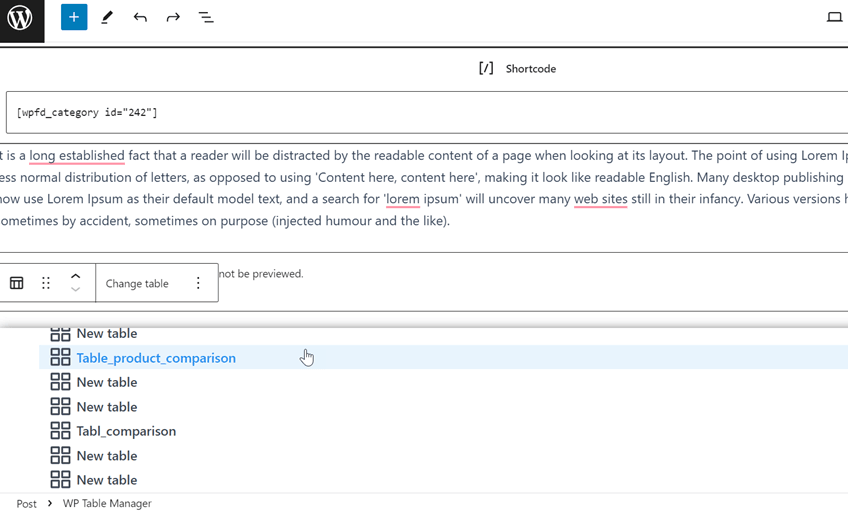
Em seguida, escolha a sua tabela.
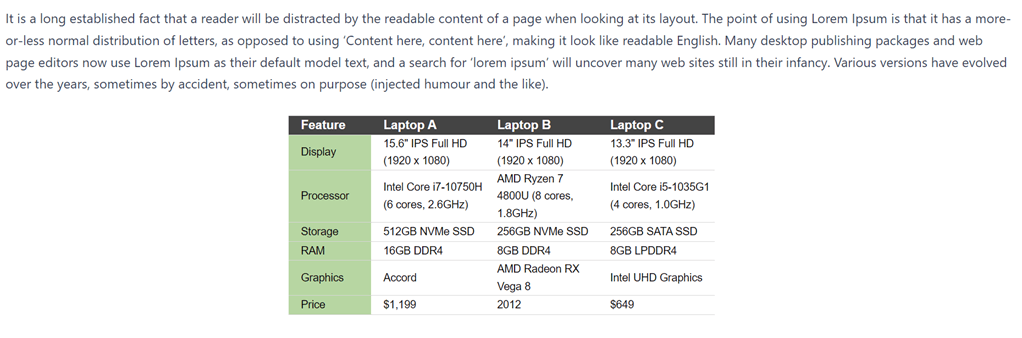
Depois de atualizada, a sua tabela de comparação de produtos aparecerá diretamente no seu artigo.
Dicas para tornar as tabelas responsivas

As tabelas responsivas garantem que o seu conteúdo tenha uma ótima aparência e funcione bem em qualquer dispositivo, de computadores a smartphones. Um design responsivo evita que os utilizadores precisem de deslocar horizontalmente ou ampliar para ler as informações, mantendo o seu layout limpo e fácil de usar.
1. Use um plugin com responsividade integrada
Um plugin WordPress com recursos responsivos integrados ajuda as suas tabelas a se ajustarem automaticamente a diferentes tamanhos de tela. Ferramentas como WP Table Manager e o TablePress facilitam a criação de layouts compatíveis com dispositivos móveis que recolhem ou empilham colunas para melhor legibilidade.
Esta abordagem poupa tempo e elimina a necessidade de edição manual de CSS. É ideal para sites que apresentam informações complexas, como comparações de produtos ou listas de preços, que devem permanecer claras em todos os dispositivos.
2. Ativar tabelas com rolagem para dispositivos móveis
Quando a sua tabela tem muitas colunas, ativar a rolagem horizontal garante que o layout permaneça organizado no celular. Os usuários podem deslizar para ver todos os dados sem ampliar ou reduzir o texto, mantendo o design limpo e funcional.
Esta técnica é perfeita para grandes conjuntos de dados onde não é possível ocultar colunas. Permite aos utilizadores explorar todo o conteúdo facilmente, mantendo uma experiência de navegação móvel fluida.
3. Priorize colunas importantes
Em ecrãs mais pequenos, nem todas as colunas têm a mesma importância. Oculte os dados secundários e concentre-se apenas nas informações essenciais para que os leitores compreendam rapidamente o que é mais importante.
Isto não só melhora a legibilidade, como também mantém o design simples e eficiente. O resultado é uma tabela limpa, leve e fácil de utilizar em qualquer dispositivo.
4. Teste em diferentes dispositivos
Pré-visualize sempre as suas tabelas em vários dispositivos antes de publicar. Os testes ajudam a detetar problemas de layout ou de espaçamento que podem não aparecer nas vistas de desktop.
Ajuste os tamanhos das fontes, as bordas e o preenchimento para garantir que a tabela permaneça visualmente consistente. Uma rápida rodada de testes pode fazer uma grande diferença na entrega de um visual refinado e profissional.
Dicas de estilização para tabelas visualmente atraentes

Uma tabela bem estilizada não se limita a apresentar dados, melhora o aspeto geral do seu site. Escolhas de design ponderadas podem tornar as suas tabelas mais apelativas e ajudar os leitores a assimilar a informação mais rapidamente.
1. Aplique cores alternadas nas linhas
Usar cores alternadas nas linhas ajuda os leitores a distinguir uma linha da outra. Este efeito de "zebra striping" torna a leitura de tabelas grandes mais fácil e menos cansativa para os olhos.
Escolha tons subtis que correspondam à paleta de cores do seu site. Isto mantém a tabela limpa e visualmente apelativa sem desviar demasiada atenção dos dados.
2. Use fontes e alinhamento consistentes
Manter as fontes consistentes com a tipografia do seu site garante harmonia entre todos os elementos. Alinhe o texto à esquerda e os números à direita para melhorar a legibilidade e a comparação.
A consistência no tamanho da fonte e no espaçamento também acrescenta profissionalismo. Confere às suas tabelas um aspeto estruturado e organizado que complementa o resto do seu layout.
3. Adicione bordas e espaçamento sutis
Bordas leves ajudam a separar as células e a definir os dados com clareza, sem deixar a tabela com um aspecto pesado. Use linhas cinzentas suaves ou contornos finos para um visual moderno. O espaçamento interno adequado evita que o texto fique colado às margens das células. Este equilíbrio mantém a sua tabela organizada, espaçosa e agradável de ler.
4. Destaque os dados principais com cor ou texto em negrito
Destaque pontos de dados importantes usando texto em negrito ou cores de destaque sutis. Isso chama a atenção do leitor para as figuras mais relevantes instantaneamente.
O realce ajuda os utilizadores a compreender mais rapidamente as informações essenciais. Também acrescenta hierarquia visual, tornando as suas tabelas dinâmicas e fáceis de navegar.
Atenção, webmasters!
Melhore os sites dos seus clientes com o WP Table Manager. Gira e personalize facilmente tabelas, gráficos e folhas de cálculo, proporcionando aos clientes visualizações de dados dinâmicas e envolventes.
Melhore hoje mesmo os seus serviços de web design!
Conclusão
Adicione tabelas aos seus posts e páginas do WordPress para organizar e tornar as informações legíveis e visualmente atraentes. As tabelas ajudam a apresentar dados complexos de forma clara, melhorando a experiência do usuário em todos os dispositivos. Com a abordagem certa, como design responsivo e estilização adequada, suas tabelas podem parecer profissionais enquanto mantêm os leitores envolvidos.
WP Table Manager é uma excelente escolha para quem procura uma forma mais fácil e eficiente de gerir tabelas. A sua interface semelhante a uma folha de cálculo, funcionalidades responsivas e opções de personalização avançadas tornam a criação de tabelas bonitas e funcionais algo simples, perfeito para qualquer site que valorize o design e a usabilidade.
Ao subscrever o blog, enviaremos um e-mail quando houver novas atualizações no site para que não as perca.




