 Produtos do WordPress
 produtos Joomla
 Suporte
 Notícias
 Entrar
WP Speed of Light: Instalação
1. Instalar
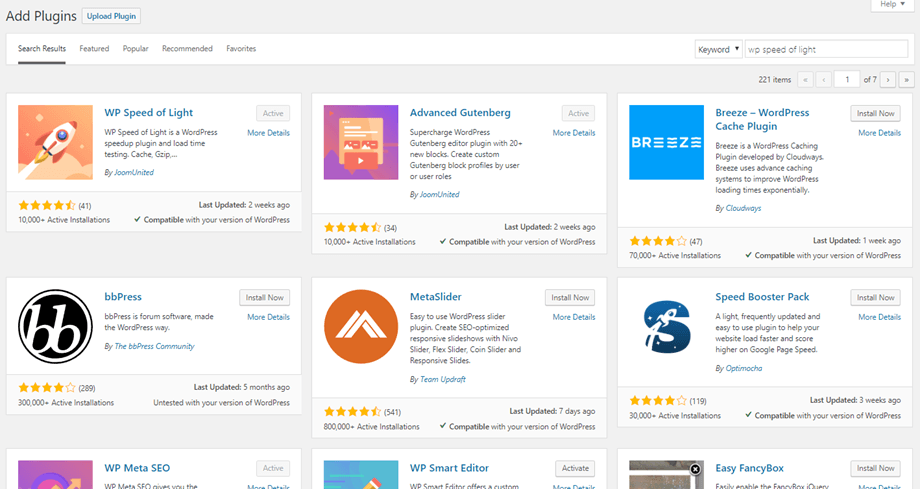
WP Speed of Light é composto por um plugin gratuito e um plugin opcional, o PRO ADDON. Para instalar o nosso plugin gratuito, você deve usar o instalador padrão do WordPress ou descompactar o plugin e colocar toda a pasta em /wp-content/plugins.
Em seguida, clique no botão Instalar e Ativar.
Para instalar o plugin PRO ADDON e obter o recurso adicional, faça login e acesse sua conta JoomUnited aqui: https://www.joomunited.com/my-account.
Baixe o arquivo ZIP do WP Speed of Light e instale-o JUNTAMENTE com a versão gratuita (ambas precisam estar instaladas) usando o menu:
Plugins > Adicionar novo > Enviar plugin
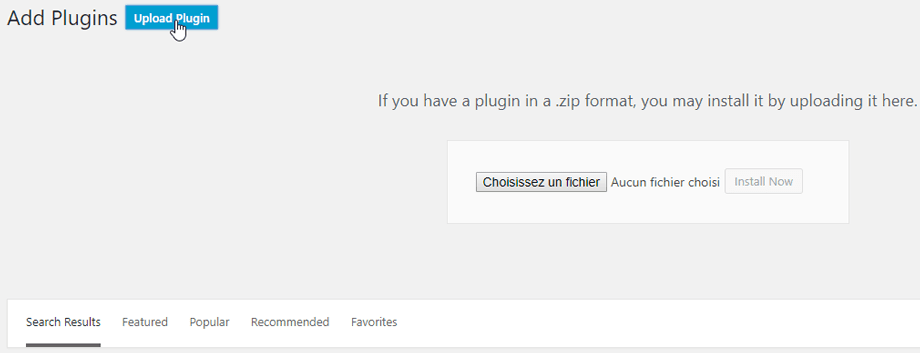
Em seguida, clique em ativar plugin para que WP Speed of Light apareça no menu à esquerda do WordPress.
2. Atualize o plugin
Para atualizar o WP Speed of Light , você pode usar o atualizador padrão do WordPress. Você também pode remover e instalar a nova versão a partir de um arquivo .zip baixado em www.joomunited.com ou wordpress.org. Em qualquer caso, você não perderá nenhum conteúdo, pois tudo está armazenado no banco de dados .

Certifique-se de sempre ter a versão mais recente para evitar problemas de segurança e estabilidade.
Para atualizar para a versão paga, você precisa acessar sua conta JoomUnited nas configurações do WordPress: Configurações > Geral
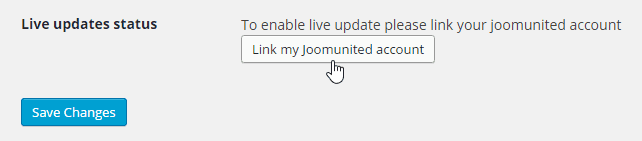
Em seguida, utilize o login e a senha da sua conta JoomUnited. Após o login bem-sucedido, o botão ficará azul com o texto " Desconectar minha conta JoomUnited" .

Dessa forma, você pode atualizar todos os plugins comerciais da JoomUnited usando o atualizador padrão do WordPress.

3. Notificação após a instalação
Após a instalação, você receberá uma notificação que habilita o cache e o direciona automaticamente para o painel de controle.

